I 12 migliori strumenti gratuiti per rimuovere lo sfondo dai video nel 2026: limiti, esportazione trasparente e restrizioni
Confronta 12 strumenti per rimuovere lo sfondo dai video in base a quota gratuita, rimozione con IA, chroma key, esportazione di video trasparenti, filigrane e limiti di durata.
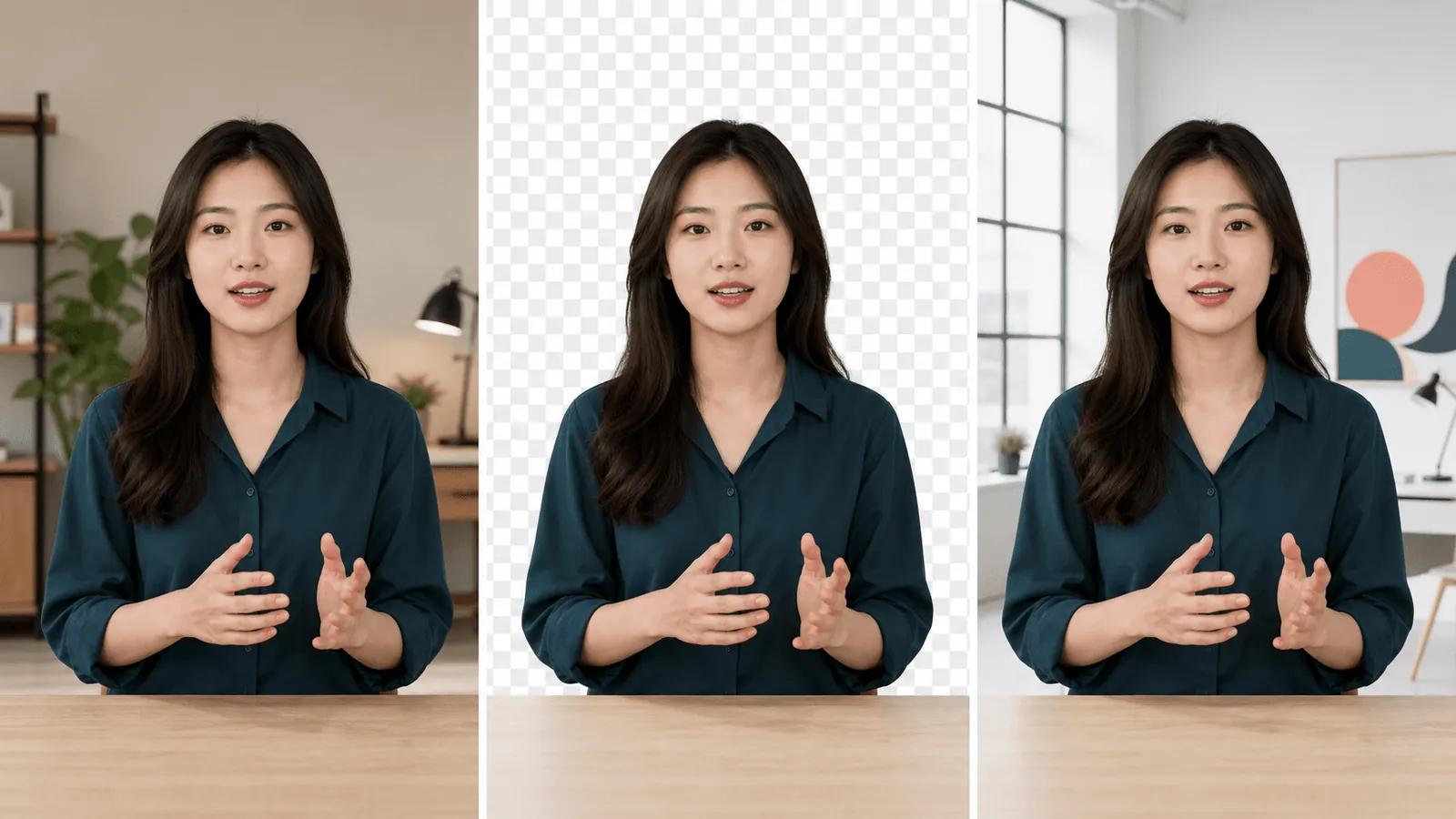
Ultima verifica dei dati: 19 agosto 2026
Dichiarazione di interessi: BackgroundRemover.Video è un nostro prodotto. Lo abbiamo incluso perché il modello a consumo, l'elaborazione di clip brevi fino a 4K e le esportazioni trasparenti rispondono a un'esigenza diversa rispetto alla maggior parte degli editor in abbonamento. Lo indichiamo come strumento a pagamento e lo valutiamo secondo gli stessi criteri applicati a tutti gli altri prodotti del confronto.
Una ricerca di uno «strumento gratuito per rimuovere lo sfondo dai video» mette nella stessa categoria prodotti molto diversi. Tutti promettono di rimuovere lo sfondo, ma i file che forniscono non sono necessariamente equivalenti.
Alcuni strumenti usano l'IA su filmati registrati in una normale stanza o all'aperto. Altri rimuovono soltanto un green screen. Alcuni permettono di vedere gratuitamente un'anteprima, ma chiedono un pagamento quando si tenta di scaricare il risultato. Anche il formato di esportazione è facile da trascurare: l'editor può mostrare una scacchiera trasparente, mentre il file scaricato è un normale MP4 con il nuovo sfondo incorporato. Quel file non può essere riutilizzato come risorsa trasparente.
Il confronto considera la quota gratuita, le filigrane nei download, i limiti di durata e dimensione del file e la possibilità di esportare un vero canale alfa, oltre alla rimozione visibile dello sfondo.
Consigli rapidi
- Migliore opzione IA gratuita per la maggior parte dei video social: CapCut
- Migliore prova gratuita per brevi video trasparenti: Pixelcut
- Migliore editor chroma key realmente gratuito: Microsoft Clipchamp
- Migliore prova nel browser per brevi video con persone: Media.io
- Migliore per registrare video della videocamera o dello schermo con lo sfondo rimosso: Vidyard
- Migliore per chi crea già con i modelli: Canva Pro
- Migliore per podcast e montaggio di video in primo piano: Descript
- Migliore per clip di meno di 60 secondi, input 4K ed elaborazione a consumo: BackgroundRemover.Video
Come abbiamo confrontato gli strumenti
Abbiamo valutato ogni prodotto con sei domande pratiche:
- Può rimuovere con l'IA un normale sfondo oppure richiede un green screen?
- Un utente può elaborare e scaricare il risultato senza pagare?
- Il risultato gratuito ha una filigrana o un limite di risoluzione?
- Può esportare un file video con uno sfondo realmente trasparente?
- Quali limiti si applicano a durata, dimensione del file, formati di input o crediti?
- È uno strumento dedicato alla rimozione dello sfondo, un editor video completo o un effetto di sfondo in tempo reale usato durante la registrazione?
Abbiamo controllato funzionalità, prezzi e regole di download, ma non abbiamo ancora eseguito una prova qualitativa affiancata con le stesse clip originali. Non assegniamo punteggi alla qualità dei bordi, ai capelli sottili, alla stabilità del movimento o alla velocità di elaborazione. Per questi confronti, ogni strumento dovrebbe elaborare lo stesso insieme di video.
«Sfondo rimosso» non significa sempre «download di un video trasparente»
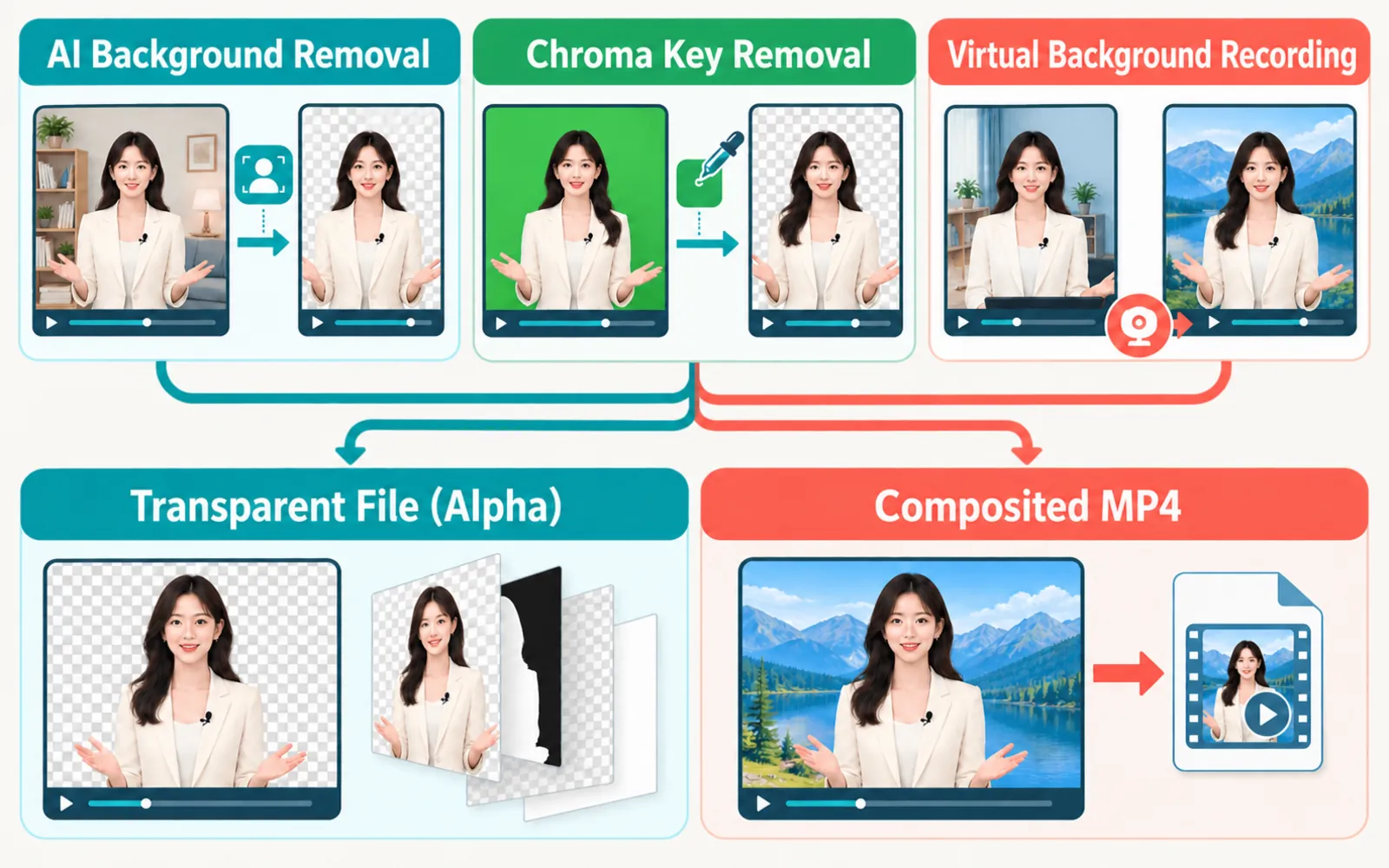
Una scacchiera nell'editor non dimostra che il file scaricato conservi la trasparenza.
In questo articolo, «esportazione di un video trasparente» significa che il file stesso conserva un canale alfa, così lo stesso soggetto può essere sovrapposto in seguito a sfondi diversi. WebM, ProRes, MOV, MKV e GIF possono mantenere la trasparenza con codec e flussi di lavoro specifici. Un tipico MP4 H.264 di solito riempie l'area con un colore uniforme oppure incorpora il nuovo sfondo nel video.
Per creare una sovrapposizione riutilizzabile di una persona o di un prodotto serve il primo tipo di file. Per un Reel, una demo o un video di vendita il cui sfondo non cambierà più, può invece essere più comodo un MP4 finito con lo sfondo sostitutivo già composto.
Confronto tra 12 strumenti per rimuovere lo sfondo dai video
| Strumento | Ideale per | Metodo di rimozione | Cosa significa «gratis» | Esportazione di un file video trasparente | Limite principale |
|---|---|---|---|---|---|
| CapCut | Video social su desktop, web e mobile | IA + chroma key | Il flusso principale è presentato come gratuito, ma la disponibilità può variare | Supportata in alcuni flussi di lavoro | Le funzionalità possono variare in base a piattaforma, versione, account o area geografica |
| Pixelcut | Brevissime sovrapposizioni trasparenti e riutilizzabili | IA | Fino a 5 secondi, 3 download gratuiti, 720p, senza filigrana | WebM, MKV, ProRes o GIF | Durata gratuita molto breve; il sito indica attualmente due diversi limiti massimi complessivi |
| Fotor | Brevi video ritratto | IA | Si può iniziare gratis, ma ogni elaborazione consuma crediti | Presentata ufficialmente come capace di produrre risultati trasparenti | Pensata soprattutto per i ritratti; i video caricati sono limitati a 60 secondi |
| Media.io | Uso occasionale con brevi video di persone | IA | I primi 10 secondi sono gratuiti; gli utenti registrati ricevono un'ulteriore quota gratuita di download | Sì | Solo MP4/MOV; fino a 5 minuti e 200 MB |
| Microsoft Clipchamp | Filmati registrati davanti a uno schermo verde, blu o rosso | Chroma key | Montaggio gratuito ed esportazioni senza filigrana fino a 1080p | Nessuna esportazione autonoma di video con alfa | Non può usare l'IA per rimuovere da un video un normale sfondo complesso |
| Vidyard | Nuovi video registrati con videocamera e schermo | Effetto IA in tempo reale | Piano di registrazione gratuito con limiti di utilizzo | Nessuna esportazione autonoma di video con alfa | Non elabora un video esistente caricato dall'utente |
| VEED | Montaggio nel browser e lavori con green screen | IA + chroma key | Una prova gratuita della rimozione con IA; il chroma key è incluso nel piano gratuito | Il normale flusso di montaggio non esporta un vero video trasparente | Le esportazioni gratuite sono limitate a 720p e includono una filigrana |
| Kapwing | Montaggio collaborativo di video per i social | IA + chroma key | Prova gratuita, ma l'esportazione di un risultato utile con rimozione IA richiede in genere un pagamento | Più adatto al compositing interno all'editor | Le esportazioni gratuite hanno una filigrana; l'uso pratico della rimozione IA richiede un pagamento |
| Descript | Podcast, tutorial e video in primo piano | «Green Screen» con IA | Il piano gratuito include crediti IA una tantum limitati | Può funzionare come livello trasparente nell'editor; le normali esportazioni sono MP4/GIF | Pensato soprattutto per le persone e consuma crediti IA |
| Canva Pro | Contenuti social e di marketing basati su modelli | IA | Funzione Pro, non inclusa nel piano gratuito permanente | Compositing trasparente all'interno di un progetto; il download finale è MP4 | Il video originale deve durare meno di 10 minuti |
| Adobe Express Premium | Brevi video con marchio nell'ecosistema Adobe | IA | Funzione Premium a pagamento | Flusso principalmente basato su MP4 | I video sono limitati a 2 minuti |
| BackgroundRemover.Video | Clip di meno di 60 secondi, input 4K e risultati trasparenti riutilizzabili | IA | A pagamento, a consumo, senza abbonamento | Supporta output trasparenti e con sfondo a tinta unita | Ogni video caricato deve durare meno di 60 secondi; nessun piano gratuito permanente |
1. CapCut: la migliore opzione gratuita e versatile per i video social
Accesso gratuito: utilizzabile senza pagamento nei flussi CapCut in cui la funzione è disponibile
Ideale per: TikTok, Reel, Short, promozioni di prodotti e creator che lavorano sia su telefono sia su desktop
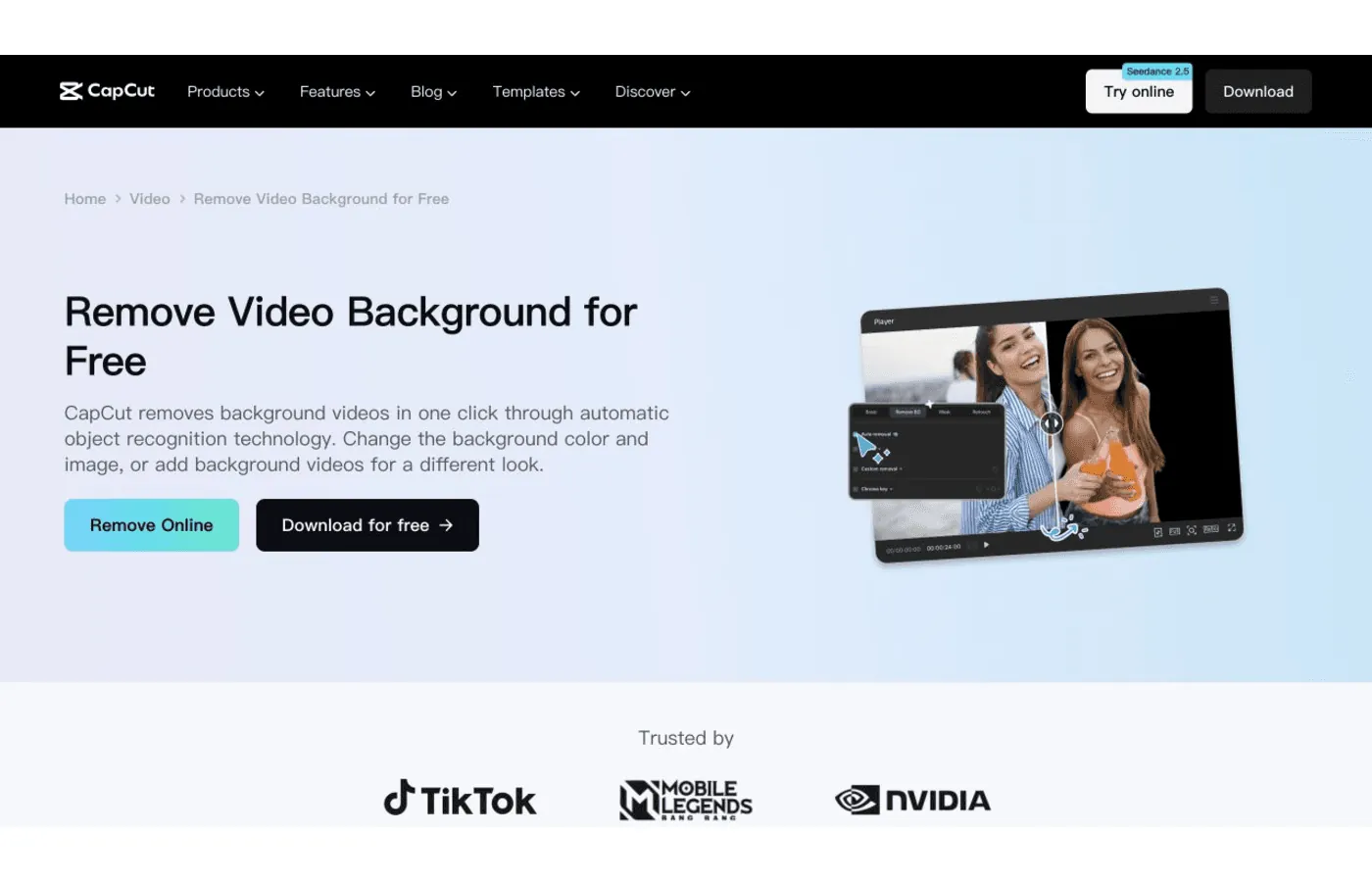
Pagina ufficiale di CapCut per la rimozione dello sfondo dai video.
CapCut riunisce ritaglio, montaggio, sottotitoli e formati per i social nella stessa applicazione. La sua pagina per la rimozione dello sfondo dai video descrive sia la rimozione automatica sia il chroma key. Le istruzioni per desktop indicano di selezionare la clip, aprire Remove BG e scegliere Auto removal oppure Chroma key.
Dopo aver isolato il soggetto, puoi aggiungere un colore uniforme, un'immagine o un altro video direttamente sulla timeline. Non è necessario esportare una risorsa trasparente e passare a un altro editor. Per TikTok, Reel e Short che saranno pubblicati appena terminati, la continuità del flusso può contare più di un ulteriore formato di esportazione.
La disponibilità non è uniforme. Le versioni web, desktop e mobile possono collocare la funzione in punti diversi; anche account, versione e area geografica possono influire. Prima di elaborare un video lungo, esporta una breve prova sullo stesso dispositivo e account per verificare che sia la rimozione dello sfondo sia il download restino gratuiti.
Se il file finale è destinato soprattutto a una piattaforma social e non al compositing successivo, CapCut è una prima scelta ragionevole.
2. Pixelcut: la migliore prova gratuita per video trasparenti molto brevi
Accesso gratuito: fino a 5 secondi, 3 download gratuiti, 720p, senza filigrana
Ideale per: brevi ritagli di persone, loop di prodotto, sticker, sovrapposizioni e risorse video trasparenti
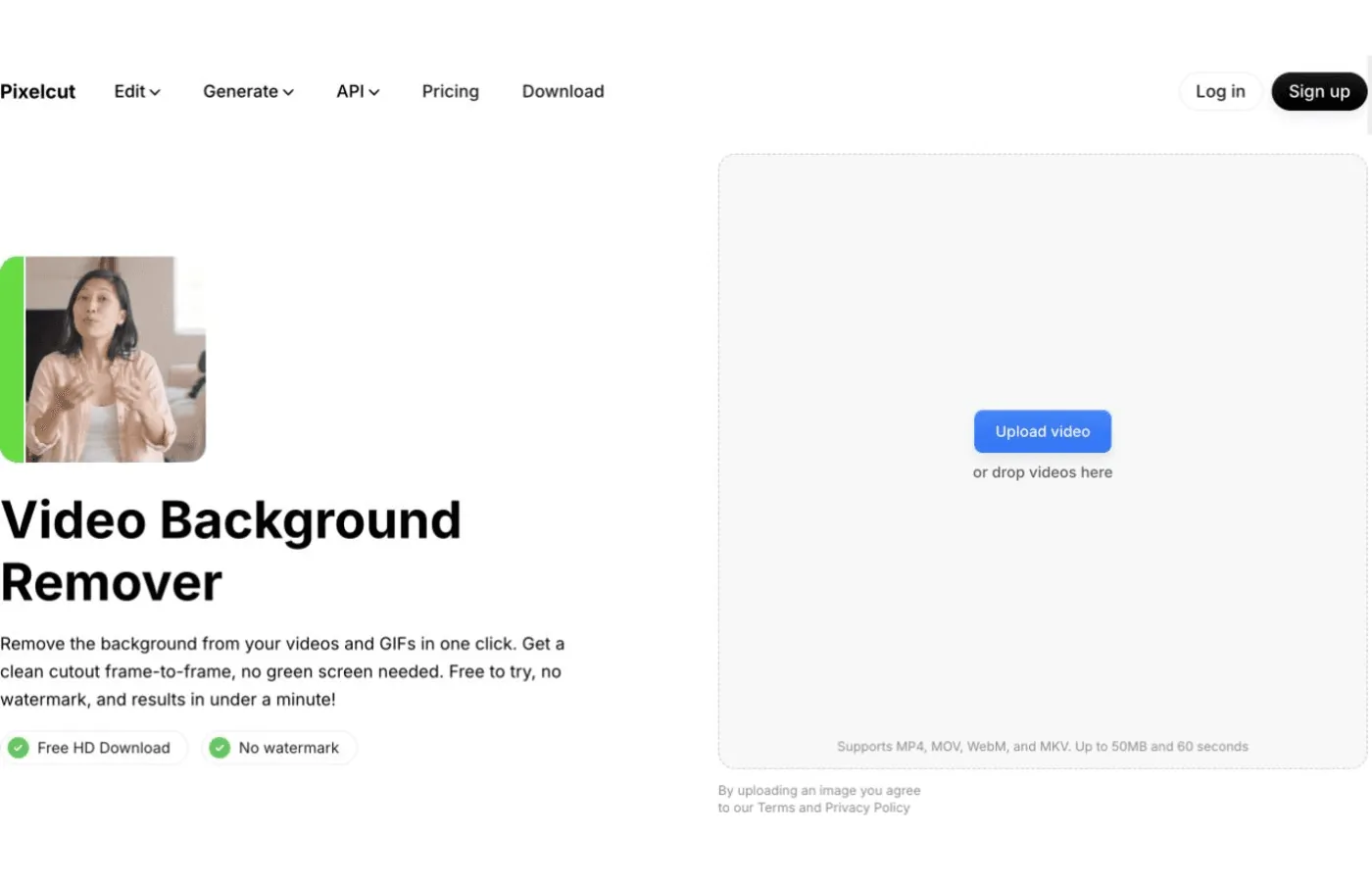
Pagina ufficiale di caricamento di Pixelcut per la rimozione dello sfondo dai video.
Pixelcut elenca chiaramente i formati di output nella sua pagina per rimuovere lo sfondo dai video. I risultati trasparenti possono essere scaricati in WebM, MKV, ProRes o GIF. Se scegli MP4, devi riempire lo sfondo con un colore uniforme. Questa informazione è più utile di una generica promessa di «sfondo trasparente», perché consente di capire in anticipo se il file funzionerà nel proprio software di montaggio.
Il piano gratuito è adatto soltanto a materiali molto brevi. Le FAQ ufficiali specificano un massimo di 5 secondi, 3 download, 720p e nessuna filigrana. È sufficiente per l'animazione di un logo, una sovrapposizione di reazione, un loop di prodotto o una verifica dei bordi prima di pagare, ma non per un video social completo.
La stessa pagina indica attualmente due diversi limiti complessivi: nell'area di caricamento si parla di 60 secondi, mentre nelle FAQ di 30 secondi. La discrepanza non cambia la quota gratuita di 5 secondi, ma controlla l'interfaccia di caricamento prima di pagare per elaborare una clip più lunga.
Per una risorsa trasparente molto breve da riutilizzare sopra sfondi diversi, Pixelcut è più diretto di un editor con timeline generico.
3. Fotor: la scelta migliore per brevi video ritratto
Accesso gratuito: si può iniziare gratis, ma l'elaborazione consuma crediti
Ideale per: ritratti con una sola persona, video inseriti in presentazioni, clip di reazione e semplici contenuti social
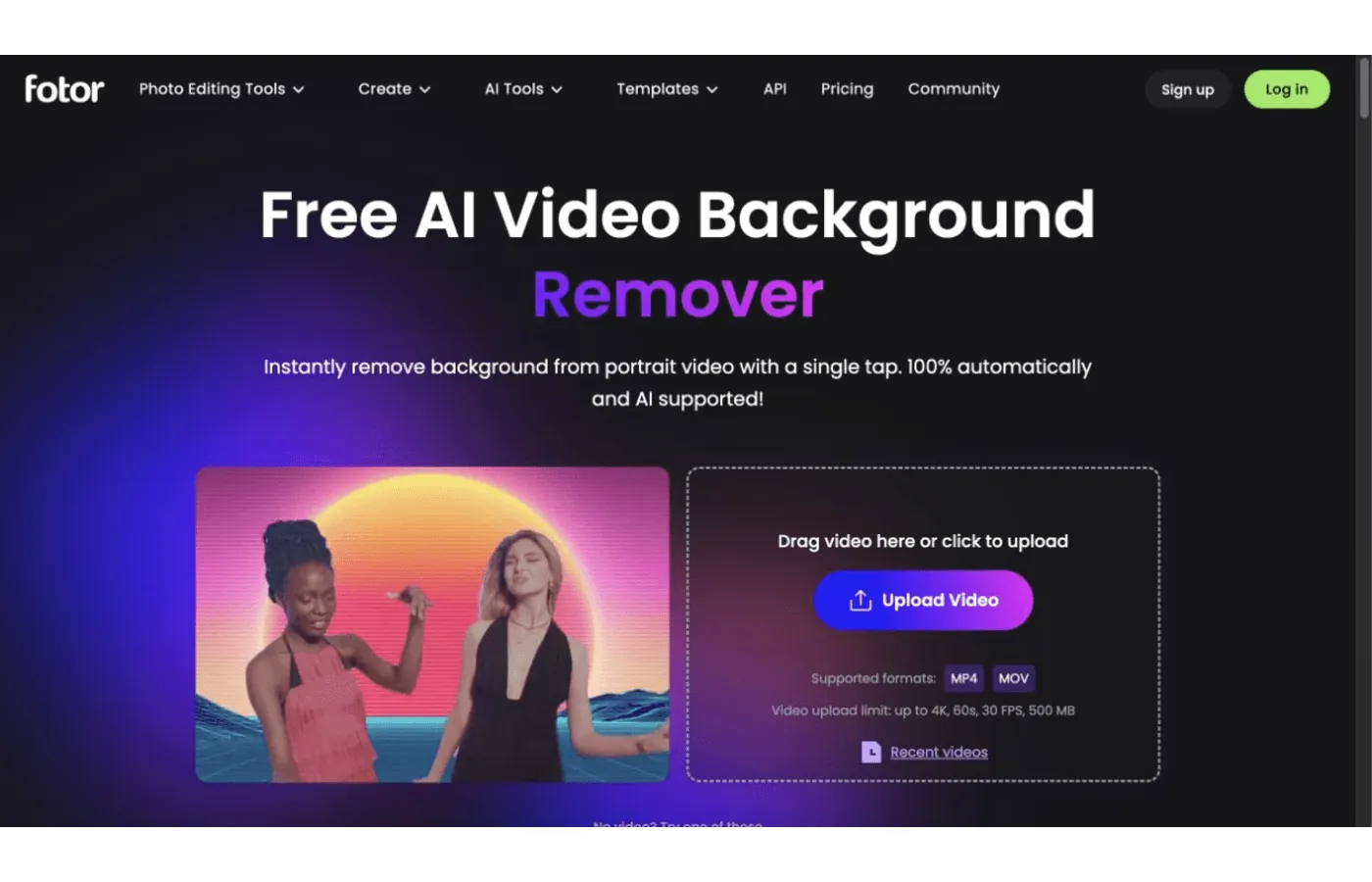
Pagina ufficiale di Fotor per la rimozione dello sfondo video con IA.
Lo strumento di Fotor è pensato soprattutto per i video ritratto. Accetta input MP4 e MOV con limiti di 4K, 60 secondi, 30 FPS e 500 MB. La pagina afferma che si può produrre un video trasparente e poi scegliere un colore uniforme o un'immagine come nuovo sfondo.
«Gratis» non significa utilizzo illimitato. La pagina Fotor su premi e crediti indica attualmente un costo da 5 a 20 crediti per utilizzo delle funzioni video con IA. Un nuovo account, una promozione o un abbonamento possono comprendere crediti, ma il saldo disponibile dipende dall'account. Controlla la quantità di crediti mostrata per l'operazione prima di effettuare il download finale.
Fotor è più simile a uno strumento per ritratti basato su crediti che a un editor per video lunghi o timeline dettagliate. È particolarmente adatto quando la clip dura meno di un minuto, il contorno della persona è nitido e vuoi soltanto sostituire rapidamente lo sfondo nel browser.
4. Media.io: la migliore quota gratuita introduttiva per brevi video di persone
Accesso gratuito: i primi 10 secondi sono gratuiti; gli utenti registrati ricevono attualmente un'ulteriore quota gratuita di download
Ideale per: elaborare occasionalmente nel browser brevi video MP4 o MOV con persone
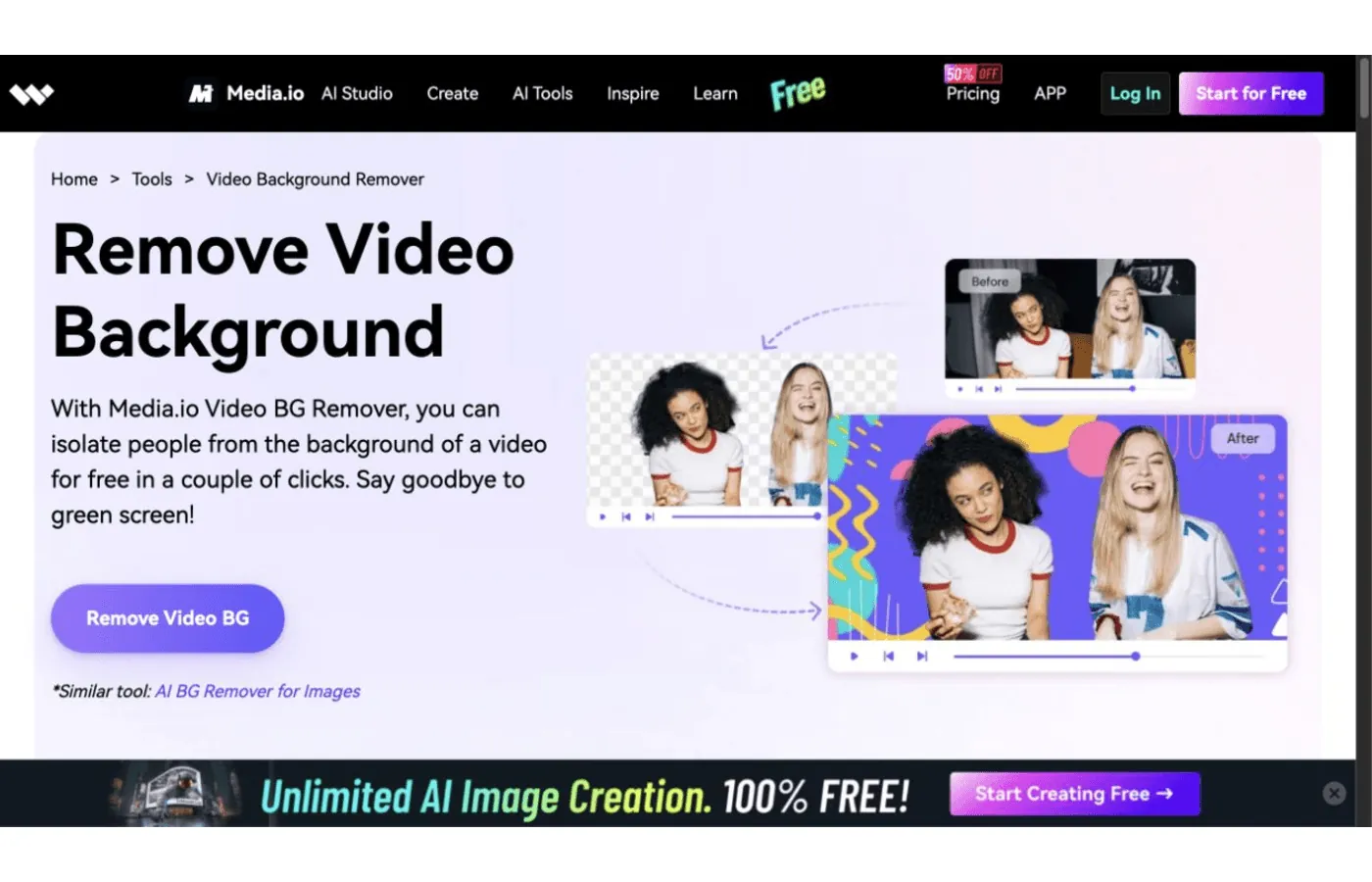
Pagina ufficiale di Media.io per la rimozione online dello sfondo dai video.
Lo strumento online di Media.io separa automaticamente una persona dal video e non richiede filmati registrati davanti a un green screen. La sua pagina di prezzi e limiti afferma che tutti gli utenti possono scaricare gratuitamente i primi 10 secondi, mentre gli utenti registrati ricevono altri 5 minuti di download gratuiti.
La stessa pagina definisce gli altri limiti. Accetta soltanto MP4 e MOV, con una dimensione massima di 200 MB e una durata massima di 5 minuti. Gli utenti registrati con piano gratuito possono caricare fino a 5 file al giorno. Media.io avverte inoltre che la funzione è pensata soprattutto per i ritratti e che bordi sfocati o soggetti non umani possono influire sul risultato.
La pagina non specifica se i 5 minuti aggiuntivi si rinnovino periodicamente, quindi è più prudente considerarli una quota introduttiva una tantum. Con una breve clip ritratto, usa i primi 10 secondi per valutare i bordi prima di inviare l'intero video.
5. Microsoft Clipchamp: il migliore editor chroma key realmente gratuito
Accesso gratuito: montaggio gratuito ed esportazioni senza filigrana fino a 1080p
Ideale per: creator che hanno registrato davanti a uno schermo verde, blu o rosso
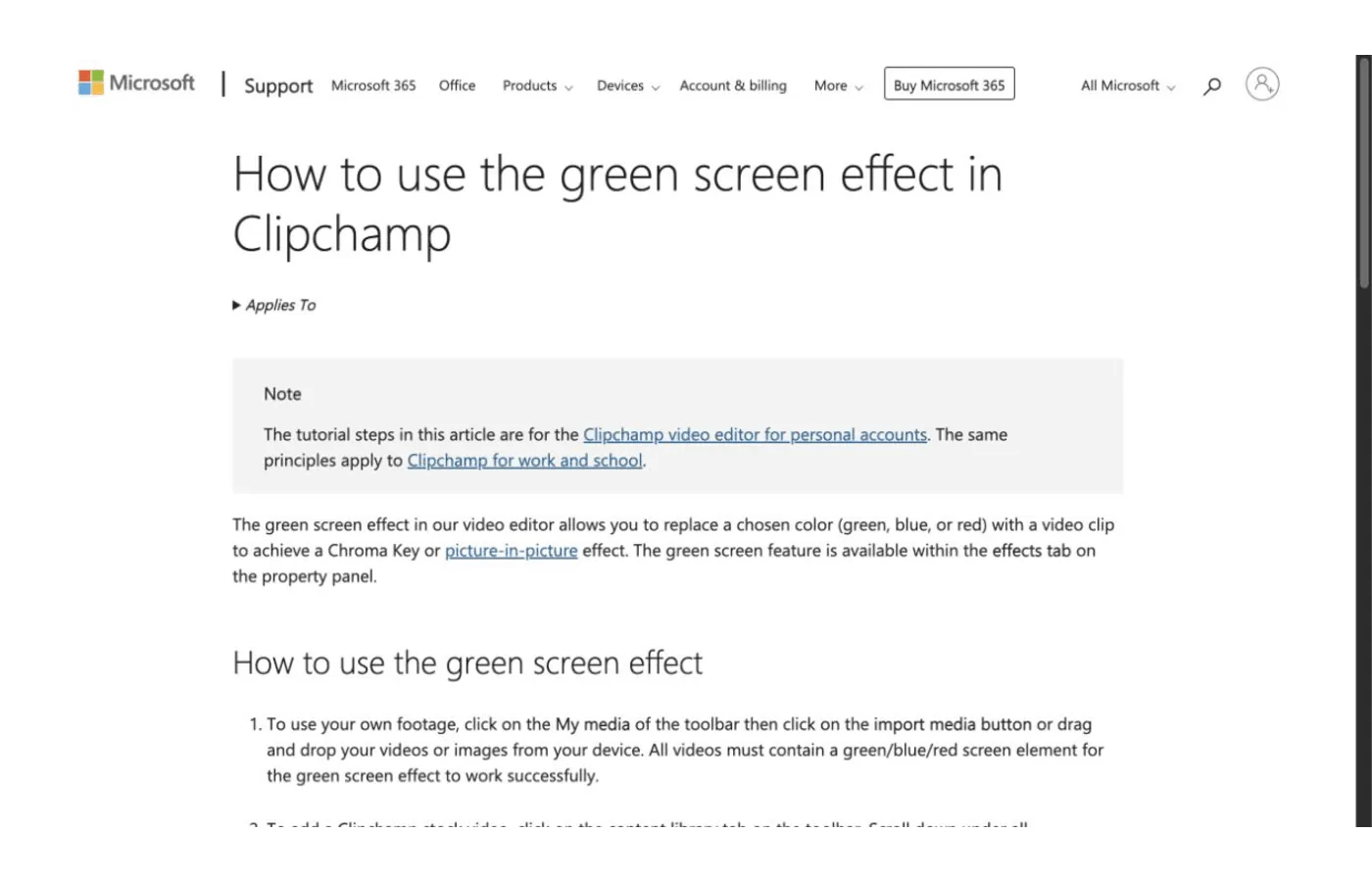
Istruzioni ufficiali di Microsoft per l'effetto green screen di Clipchamp.
Clipchamp esegue il chroma key, non la separazione del soggetto con IA da una scena normale. Le istruzioni di Microsoft per il green screen richiedono un filmato con sfondo verde, blu o rosso. Puoi regolare la soglia e collocare lo sfondo sostitutivo sulla traccia inferiore.
Le condizioni gratuite sono relativamente semplici. La guida ai piani di Clipchamp afferma che gli utenti personali possono lavorare gratuitamente con i propri contenuti ed esportare fino a 1080p. Microsoft dichiara inoltre che Clipchamp non aggiunge automaticamente una filigrana ai video esportati. Se un progetto contiene risorse o funzioni Premium non comprese nel piano, Clipchamp blocca l'esportazione e chiede di eseguire l'upgrade, invece di applicare una filigrana al video finito.
Non può sostituire la rimozione con IA per filmati girati in una normale stanza o all'aperto. Clipchamp offre la rimozione dello sfondo con IA per le immagini statiche, ma l'attuale documentazione Microsoft sui video rimanda ancora all'effetto Green Screen.
Se disponi già di un filmato ben illuminato davanti a un colore uniforme e ti serve soltanto un MP4 finale, Clipchamp offre le condizioni gratuite più chiare di questo elenco.
6. Vidyard: la scelta migliore per rimuovere lo sfondo durante la registrazione
Accesso gratuito: disponibile nel flusso di registrazione gratuito di Vidyard nel browser, con i limiti di utilizzo dell'account
Ideale per: video di vendita, demo software, messaggi di assistenza, aggiornamenti interni e registrazioni dello schermo
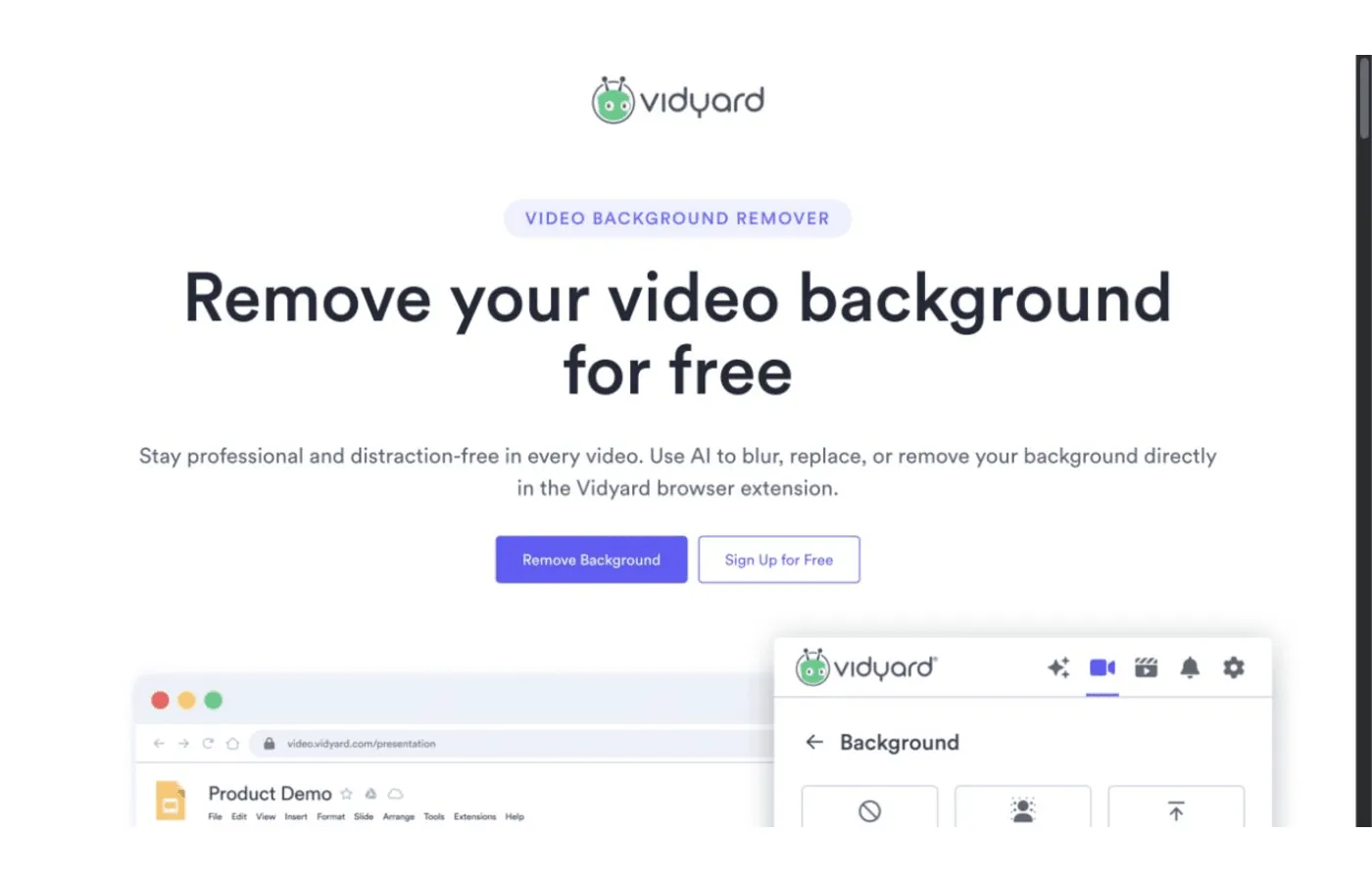
Pagina ufficiale di Vidyard per la rimozione dello sfondo video in tempo reale.
Vidyard agisce sul flusso della videocamera che stai per registrare, non su un video finito caricato in seguito. La sua pagina per la rimozione dello sfondo indica di aprire l'estensione per Chrome o Edge, scegliere Screen + Cam e impostare lo sfondo prima della registrazione. Sfocatura, sostituzione e rimozione vengono applicate in tempo reale, quindi non è necessario un passaggio di elaborazione separato dopo la registrazione.
Questa configurazione è adatta a messaggi di vendita, dimostrazioni di assistenza e aggiornamenti di lavoro interni. Lo sfondo della stanza viene gestito durante la registrazione e il video finito può essere condiviso subito.
L'effetto viene incorporato nel video. Non si riceve un livello separato della persona con canale alfa e lo strumento non può essere usato su un file esistente. La pagina di assistenza Vidyard sugli sfondi della videocamera afferma inoltre che gli sfondi personalizzati caricati sono limitati ai piani Starter, Teams ed Enterprise. Gli utenti gratuiti dovrebbero prima controllare se i preset disponibili sono sufficienti.
Se il video non è ancora stato registrato ed è destinato alla comunicazione anziché al compositing, Vidyard elimina un passaggio dal flusso di lavoro.
7. VEED: chroma key gratuito e una prova di rimozione dello sfondo con IA
Accesso gratuito: chroma key completo nel piano gratuito; una prova attuale della rimozione dello sfondo con IA
Ideale per: montaggio video nel browser, sottotitoli, semplici progetti social e confronto tra rimozione IA e chroma key
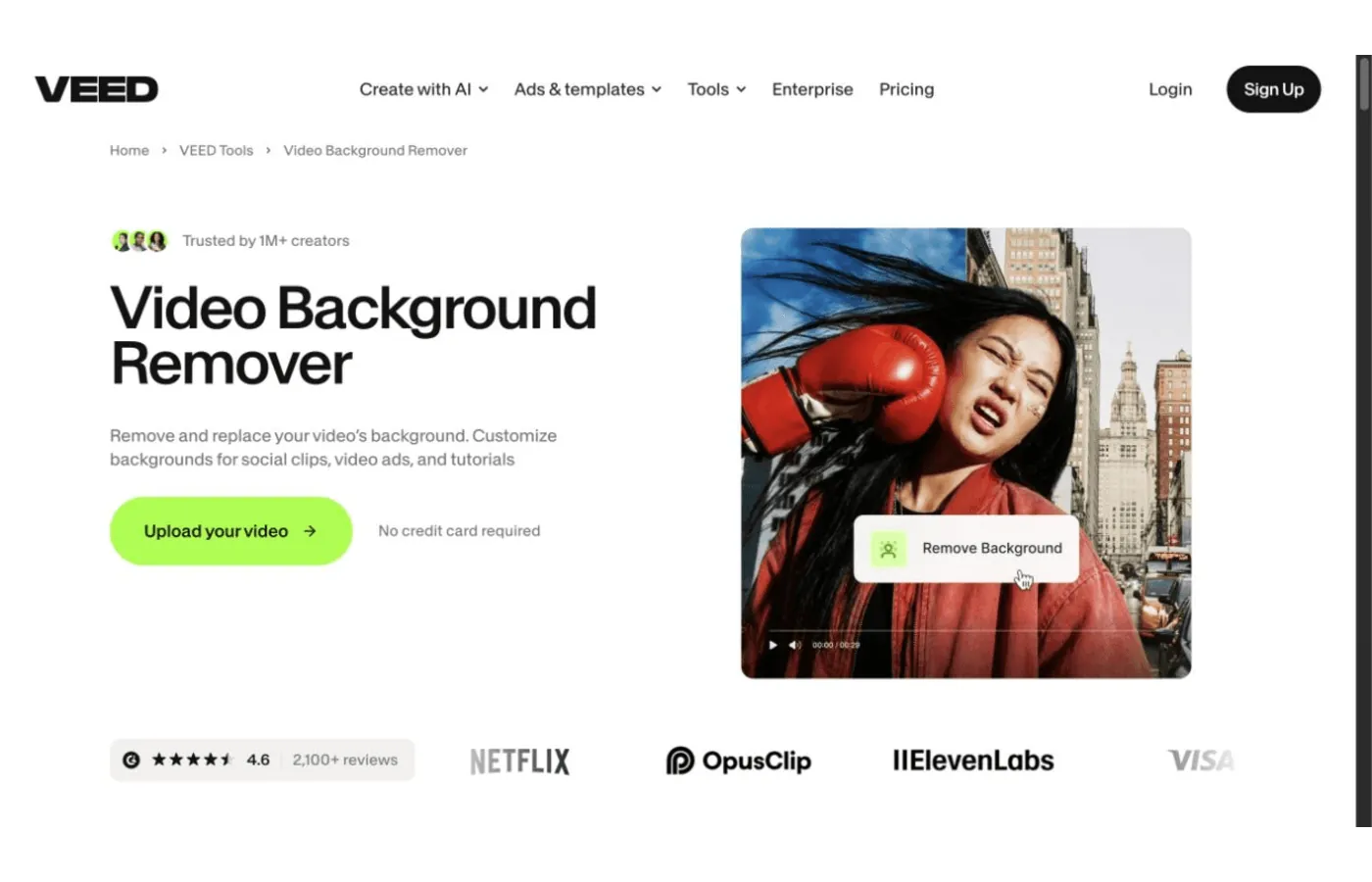
Pagina ufficiale di VEED per la rimozione dello sfondo dai video.
VEED offre sia la rimozione dello sfondo con IA sia il chroma key, ma le condizioni gratuite sono diverse. La sua pagina di assistenza per la modifica dello sfondo è esplicita: Green Screen/Chroma Key è interamente disponibile nel piano gratuito, mentre AI Background Removal si può provare una volta. Per continuare a usare la funzione IA serve un piano a pagamento.
Se non aggiungi un nuovo sfondo dopo la rimozione con IA, VEED riempie lo spazio con il colore di sfondo predefinito del progetto. Il flusso standard produce quindi un video finito e composto, non un video trasparente separato con canale alfa.
La guida VEED all'esportazione afferma che il piano gratuito esporta fino a 720p e aggiunge una filigrana VEED. Lo strumento è più sensato per chi ha bisogno anche di sottotitoli, testo, ridimensionamento e layout social che per chi cerca gratuitamente una risorsa trasparente pulita.
La versione gratuita di VEED è adatta soltanto se basta una singola prova IA o un risultato a 720p con filigrana. In caso contrario, includi il prezzo dell'upgrade nel confronto.
8. Kapwing: il migliore editor video collaborativo nel browser
Accesso gratuito: prova gratuita dopo la registrazione; per esportare un risultato utile con rimozione dello sfondo IA serve in genere un abbonamento a pagamento
Ideale per: team social, revisione collaborativa, sottotitoli, modelli e montaggio in più formati
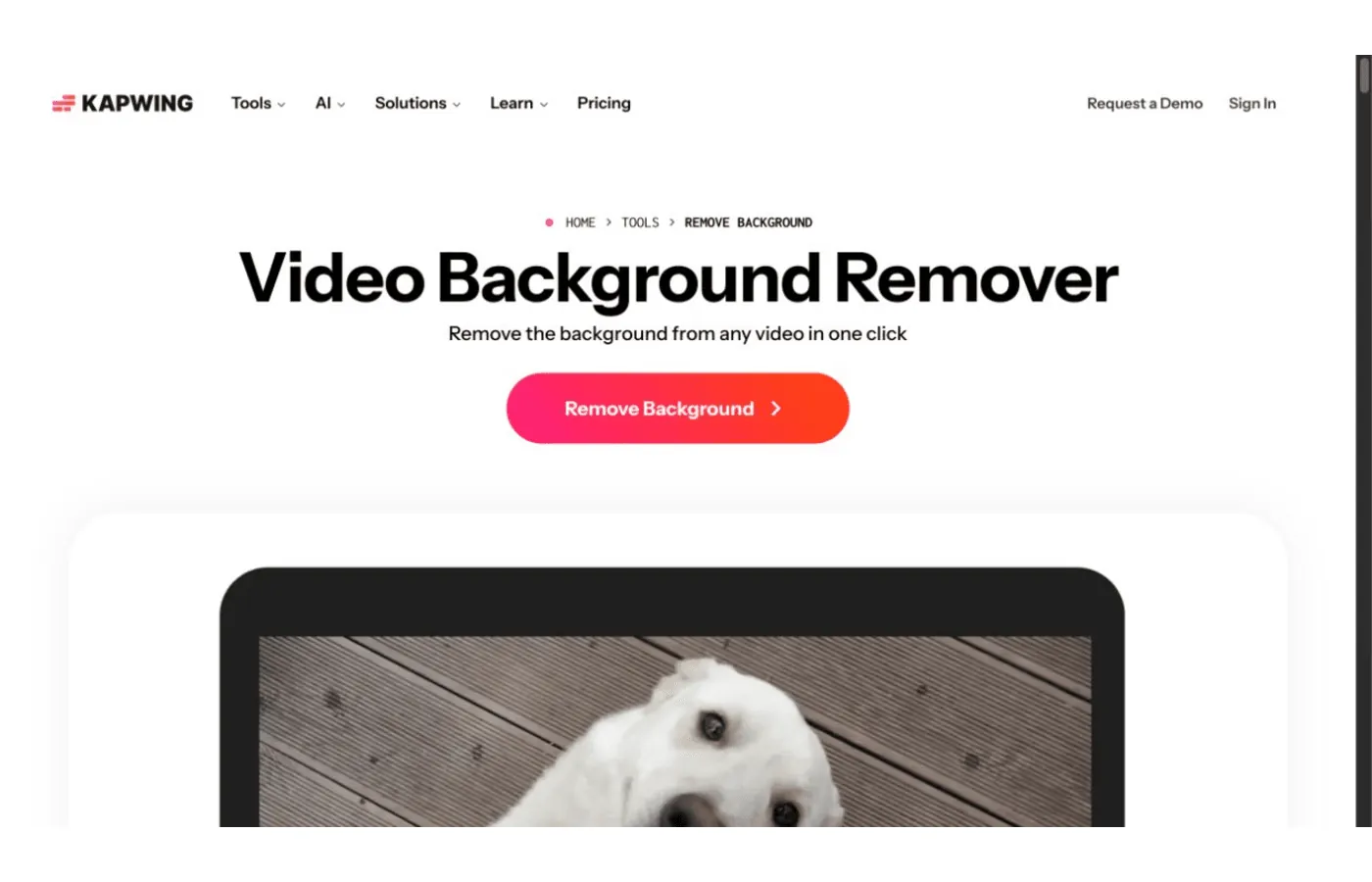
Pagina ufficiale di Kapwing per la rimozione dello sfondo dai video.
Kapwing inserisce la rimozione dello sfondo con IA in un editor online completo. Nello stesso progetto, un team può commentare, aggiungere sottotitoli, ridimensionare e preparare versioni per piattaforme diverse. In una revisione con più persone, questi strumenti di collaborazione possono contare più di un semplice pulsante di ritaglio.
Una prova gratuita, però, non equivale a un'esportazione gratuita. Le FAQ di Kapwing sulla rimozione dello sfondo dai video affermano che gli utenti registrati possono provare la funzione gratuitamente. L'uso completo e l'esportazione in un progetto personale richiedono un abbonamento a pagamento. Anche la guida al piano gratuito indica che le esportazioni gratuite sono limitate a 720p e presentano una filigrana Kapwing.
Kapwing è utile per provare il ritaglio e il flusso collaborativo prima di decidere se l'abbonamento per il team valga il costo. Non soddisfa l'esigenza di chi vuole soltanto scaricare gratuitamente un video ritagliato con IA e senza filigrana.
9. Descript: la scelta migliore per podcast e video in primo piano
Accesso gratuito: l'attuale piano gratuito include 60 minuti di contenuti al mese e 100 crediti IA una tantum
Ideale per: podcast, tutorial, interviste, video di corsi, sottotitoli e montaggio video basato sul testo
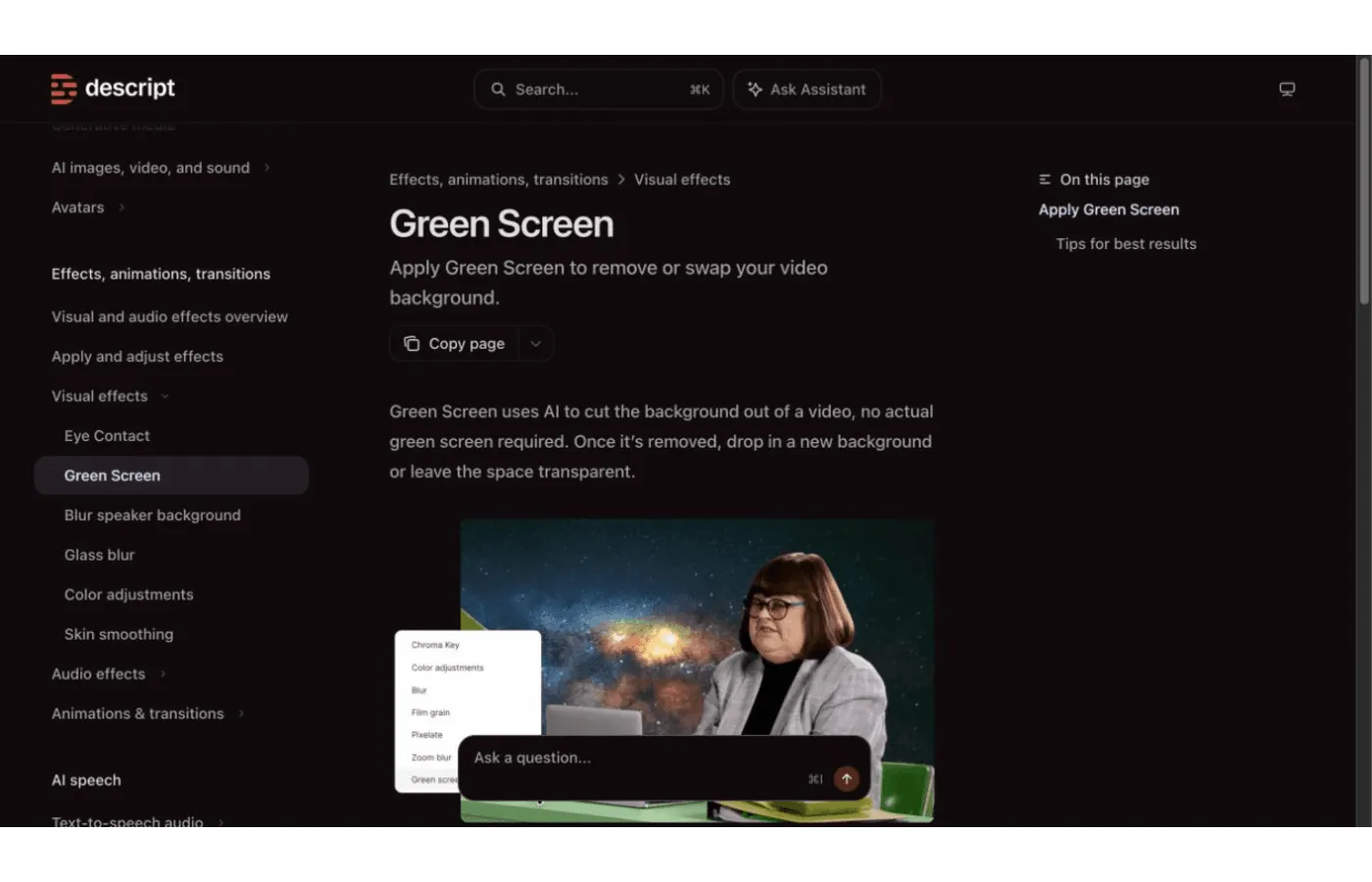
Guida ufficiale di Descript alla funzione Green Screen.
Descript chiama Green Screen il suo effetto IA per la rimozione dello sfondo, ma non richiede un green screen fisico. La guida alla funzione conferma che l'IA rimuove lo sfondo del video. Sotto la persona si può quindi inserire un'immagine, un video, una GIF o un livello a tinta unita.
La funzione è più utile se monti già un podcast o un video in primo piano tramite la trascrizione. Rimuovere intercalari, regolare i dialoghi, generare sottotitoli, pulire l'audio e sostituire lo sfondo può avvenire nello stesso progetto, senza ripetute esportazioni tra applicazioni.
Le quote gratuite vanno conteggiate separatamente. L'attuale pagina dei prezzi di Descript indica 60 minuti di contenuti al mese e 100 crediti IA una tantum. La guida ai crediti IA conferma che Green Screen consuma crediti. I 100 crediti non si rinnovano ogni mese. Una volta esauriti, è necessario eseguire l'upgrade o acquistarne altri.
Se la rimozione dello sfondo è soltanto una parte della post-produzione di video in primo piano, mentre trascrizione e montaggio audio sono il lavoro principale, Descript è più adatto di uno strumento di ritaglio dedicato.
10. Canva Pro: la scelta migliore per un flusso basato sui modelli
Accesso gratuito: funzione Canva Pro; può essere disponibile una prova, ma non è inclusa nel piano gratuito permanente
Ideale per: contenuti social con marchio, presentazioni, annunci, modelli e team che usano già Canva

Pagina ufficiale di Canva per la rimozione dello sfondo video con IA.
Canva evita il passaggio tra applicazioni, ma la funzione non è gratuita. La pagina Canva Pro per la rimozione dello sfondo dai video afferma che lo strumento può isolare con un clic il soggetto da video caricati o da filmati della raccolta. Nello stesso progetto puoi poi applicare modelli social, font e colori del marchio, testo o animazioni.
Il vecchio limite di circa 90 secondi, spesso ripetuto negli articoli precedenti, non è più attuale. La pagina di assistenza Canva sulla rimozione dello sfondo limita ora il video originale a meno di 10 minuti. Accorciare un video più lungo all'interno di un progetto Canva non lo rende idoneo: bisogna scaricare la clip accorciata e caricarla di nuovo.
Canva mantiene trasparente l'area rimossa all'interno del progetto, così altri livelli possono essere collocati dietro il soggetto, ma il suo flusso pubblico di download è incentrato su un MP4 finito. È uno strumento per il compositing finale, non un percorso dedicato alla produzione di risorse video trasparenti riutilizzabili.
Se i modelli del tuo marchio si trovano già in Canva Pro, lo strumento integrato è di solito il percorso più breve. Senza abbonamento, non va considerato uno strumento gratuito per un ritaglio occasionale.
11. Adobe Express Premium: la scelta migliore per brevi video nell'ecosistema Adobe
Accesso gratuito: funzione Adobe Express Premium a pagamento
Ideale per: brevi video con marchio, contenuti Adobe Stock, post social e abbonati Express
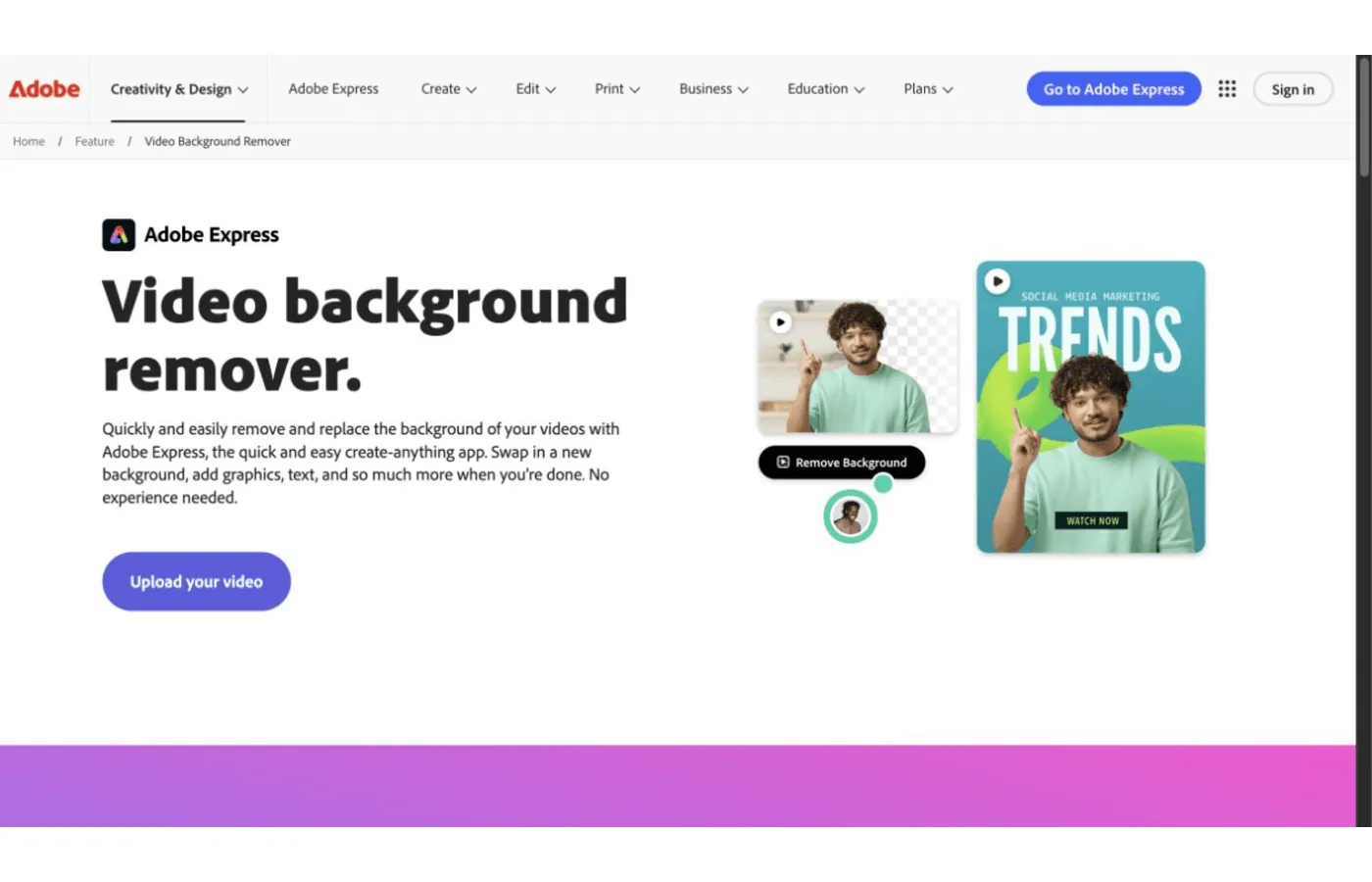
Pagina ufficiale di Adobe Express per la rimozione dello sfondo dai video.
Anche Adobe Express segue un flusso «rimuovi, poi completa». Adobe Stock, modelli, testo ed elementi grafici sono disponibili nello stesso editor e il progetto finito viene pubblicato come MP4. È adatto a contenuti social o con marchio di breve durata.
La pagina ufficiale della funzione Adobe Express indica chiaramente che la rimozione dello sfondo dai video è una funzione Premium e limita i video caricati a 2 minuti. La pagina afferma inoltre che il file pubblicato è MP4, quindi lo strumento non va presentato come permanentemente gratuito né come esportatore di risorse trasparenti.
Due minuti bastano per un Reel, un annuncio, una dimostrazione di prodotto o una breve introduzione in primo piano, ma non per un corso, un webinar o un'intervista lunga. Se hai già un abbonamento Adobe Express Premium e la clip è breve, usare l'editor esistente è comodo. Altrimenti, il limite di durata diventa presto restrittivo.
12. BackgroundRemover.Video: la migliore opzione a consumo per clip brevi in 4K e output trasparenti
Accesso gratuito: a pagamento, senza abbonamento obbligatorio
Ideale per: clip di meno di 60 secondi, input fino a 4K, risultati trasparenti, audio originale e utenti occasionali che non vogliono un altro abbonamento a un editor
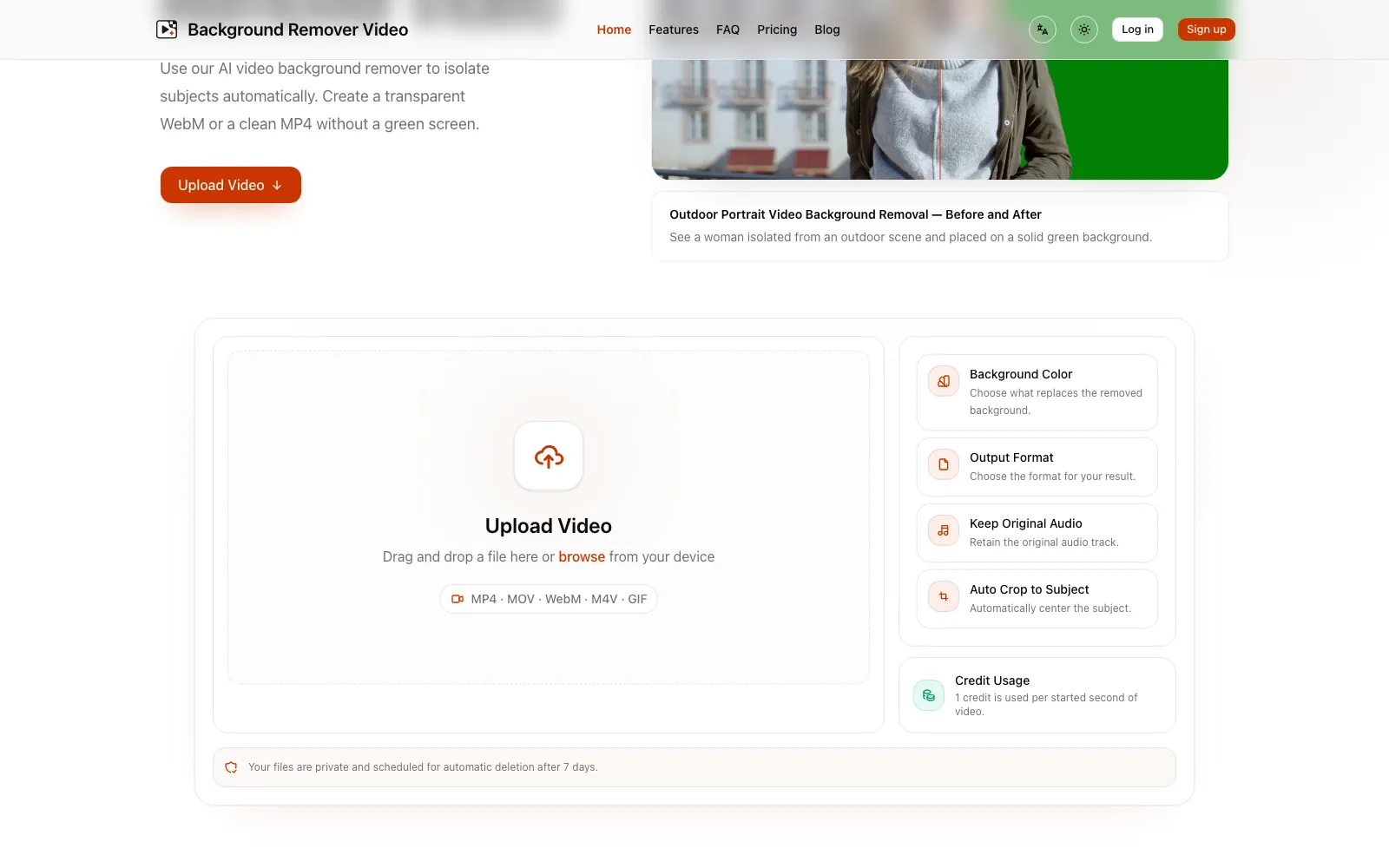
L'interfaccia reale di caricamento e impostazioni di BackgroundRemover.Video. È un prodotto dell'editore di questo articolo.
BackgroundRemover.Video è un prodotto dell'editore, quindi questa sezione non nasconde il rapporto. È incluso perché il modello a consumo copre clip brevi e input fino a 4K senza imporre un altro abbonamento mensile a un editor.
L'interfaccia di elaborazione accetta MP4, MOV, WebM, M4V e GIF. Ogni video caricato deve durare meno di 60 secondi. I filmati più lunghi devono essere accorciati o divisi in un editor esterno e caricati una clip alla volta; i caricamenti in batch o di più file non sono supportati. Puoi scegliere uno sfondo trasparente o a tinta unita ed esportare in WebM, MP4, MOV, MKV o GIF. L'audio originale può essere conservato e la centratura automatica del soggetto è facoltativa. Le attività vengono elaborate in modo asincrono sul server. I risultati completati e senza filigrana possono essere scaricati; i file vengono conservati per 7 giorni.
L'attuale sezione dei prezzi vende crediti con acquisti una tantum. Il pacchetto di prova costa 5,99 USD e include 60 crediti. Ogni secondo di video iniziato utilizza 1 credito. I crediti non scadono e un'attività di elaborazione non riuscita viene rimborsata automaticamente.
Se vuoi soltanto provare gratuitamente un video di 5 secondi, una quota come quella di Pixelcut è più adatta. Il prezzo a consumo si distingue quando la clip è più lunga ma resta sotto i 60 secondi, ti serve un input fino a 4K o un file trasparente e non vuoi un abbonamento continuativo.
Per questo flusso di lavoro puoi rimuovere online lo sfondo da un video.
Cosa è cambiato rispetto ai consigli del 2025?
Diversi cambiamenti rispetto a elenchi comparabili del 2025 incidono direttamente sulla scelta. Non basta aggiornare l'anno in un vecchio titolo.
Runway ha ritirato il suo strumento originale Remove Background
L'elenco Runway degli strumenti autonomi ritirati afferma che lo strumento autonomo Remove Background è stato ritirato il 10 aprile 2026. Il sostituto è l'app Video Backdrop. Un'altra alternativa, Edit Studio, può rimuovere, sostituire o reinterpretare gli sfondi in clip a inquadratura singola o multipla lunghe fino a 30 secondi. Queste nuove funzioni puntano sul montaggio video generativo, non sul vecchio flusso diretto per creare ritagli trasparenti.
Unscreen ha chiuso
Lo strumento autonomo Unscreen.com non è più disponibile. Visitando il vecchio dominio si viene ora reindirizzati alla pagina di Canva per la rimozione dello sfondo dai video. Gli elenchi che trattano ancora Unscreen come un prodotto separato e riportano i vecchi passaggi non rispecchiano più il servizio attuale.
Flixier va classificato come editor chroma key
La guida ufficiale di Flixier al chroma key indica di selezionare il colore dello sfondo e regolare l'intensità Green Screen/Chroma Key. È progettato per uno schermo a tinta unita e non va raggruppato con gli strumenti IA che separano automaticamente una persona da una normale scena complessa. Le funzioni chroma key di Clipchamp e VEED sono confronti più pertinenti.
Pixelcut è una nuova opzione per brevi video trasparenti
Pixelcut offre ora un flusso dedicato alla rimozione dello sfondo dai video e indica WebM, MKV, ProRes e GIF come formati di output trasparenti. La quota gratuita è ridotta, ma permette almeno di sapere quale file si riceverà prima del caricamento, invece di arrivare alla schermata di esportazione e scoprire che l'anteprima trasparente può essere salvata soltanto come normale MP4.
Come scegliere lo strumento giusto per rimuovere lo sfondo dai video
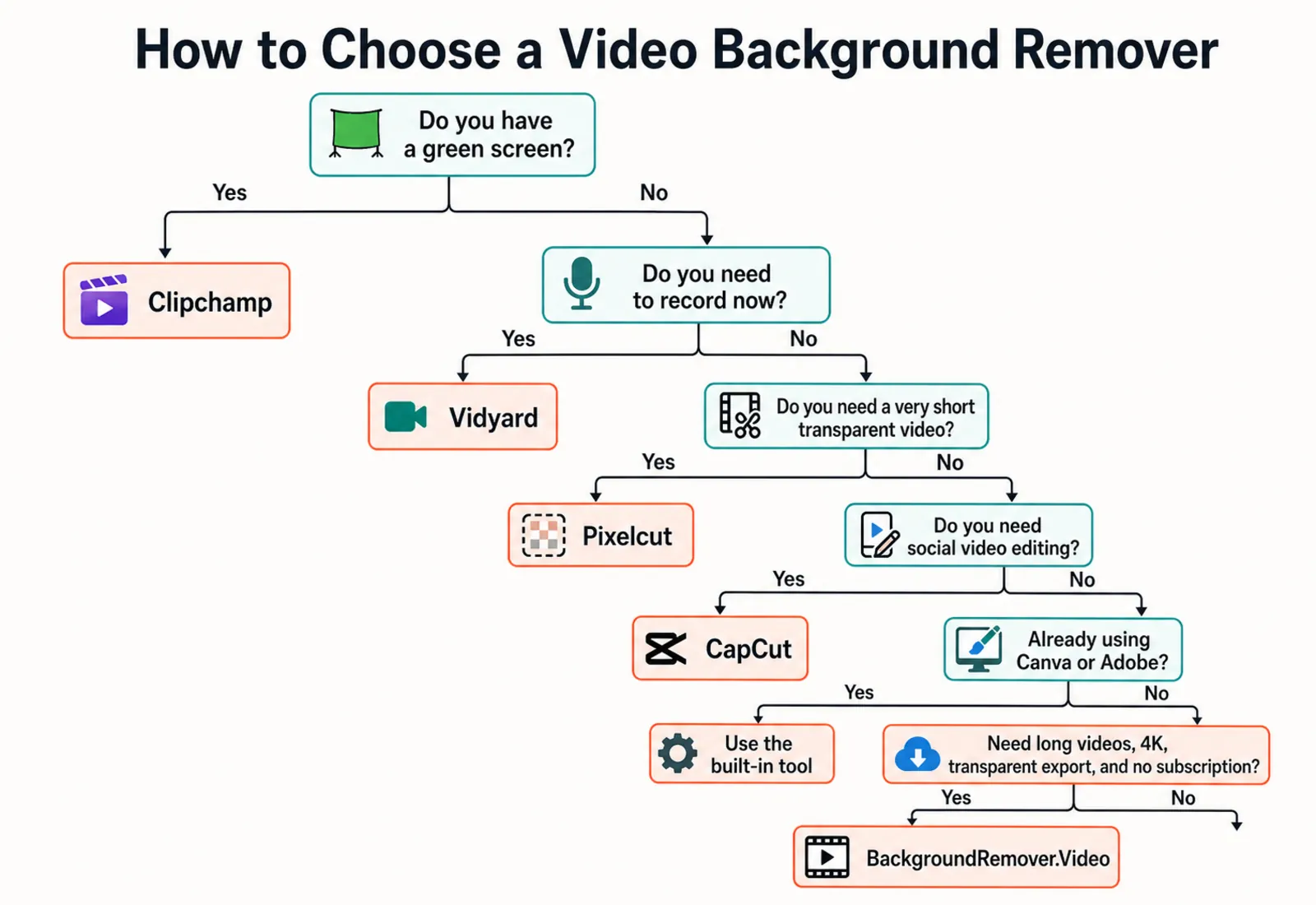
La scelta dipende dal filmato e dai requisiti di distribuzione, non dalla notorietà del marchio:
- Hai uno sfondo normale e non vuoi pagare: prova prima CapCut.
- Ti serve un file realmente trasparente da un video molto breve: prova Pixelcut.
- Hai registrato davanti a uno schermo verde, blu o rosso: usa Clipchamp.
- Devi registrare un nuovo messaggio di vendita o una demo dello schermo: usa Vidyard.
- Vuoi provare nel browser un breve filmato ritratto: confronta Fotor e Media.io.
- Ti serve un editor online collaborativo: confronta VEED e Kapwing.
- Monti podcast o video in primo piano tramite una trascrizione: usa Descript.
- Paghi già Canva Pro o Adobe Express Premium: inizia dalla funzione di rimozione dello sfondo del tuo flusso attuale.
- Hai una clip di meno di 60 secondi e ti serve un input fino a 4K o un risultato trasparente riutilizzabile senza abbonamento: considera BackgroundRemover.Video. Dividi prima i filmati più lunghi.
Come ottenere risultati più puliti con qualsiasi strumento IA
L'IA non può ricostruire dettagli che la videocamera non ha acquisito. Questi accorgimenti spesso fanno una differenza maggiore rispetto al passaggio da uno strumento all'altro:
- Illumina il soggetto in modo morbido e uniforme.
- Mantieni un chiaro contrasto di colore e luminosità tra soggetto e sfondo.
- Evita una forte sfocatura da movimento e movimenti molto rapidi della videocamera.
- Mantieni mani, capelli, indumenti e prodotti interamente nell'inquadratura.
- Evita sfondi con colori e trame troppo simili al soggetto.
- Usa il file originale della migliore qualità disponibile, invece di un video scaricato dopo ripetute compressioni da parte delle piattaforme social.
- Prova un segmento breve e rappresentativo prima di elaborare un video lungo.
Non esaminare soltanto un fotogramma. Capelli e dita possono apparire corretti in un'immagine fissa ma sfarfallare durante la riproduzione. Anche oggetti trasparenti, bordi in movimento e instabilità tra fotogrammi vanno valutati per l'intera clip.
Domande frequenti
Qual è il migliore strumento gratuito per rimuovere lo sfondo dai video nel 2026?
Per un normale video social, inizia da CapCut, perché rimozione con IA, chroma key e montaggio successivo sono disponibili nello stesso editor. Se devi esportare un file trasparente molto breve, Pixelcut offre le informazioni più chiare sui formati. Per filmati già registrati su un green screen, Clipchamp ha condizioni gratuite più chiare.
Posso rimuovere gratuitamente lo sfondo da un video senza green screen?
Sì, ma «gratis» spesso copre soltanto una parte della durata, pochi download o crediti limitati. CapCut offre flussi IA gratuiti, Pixelcut include 5 secondi e 3 download, Media.io rende gratuiti i primi 10 secondi e lo strumento video IA di Fotor consuma crediti. Prima di elaborare una clip lunga, porta un breve campione fino alla fine del flusso di download invece di affidarti all'anteprima dell'editor.
Quale strumento gratuito può esportare un video trasparente?
Pixelcut offre attualmente l'elenco più chiaro dei formati trasparenti: WebM, MKV, ProRes e GIF. La quota gratuita copre soltanto video lunghi fino a 5 secondi. Altri editor possono mostrare un'anteprima a scacchiera ma consentire soltanto il download di un MP4 composto.
Un video MP4 può avere uno sfondo trasparente?
Alcuni codificatori e flussi specializzati possono trasportare dati alfa nella famiglia dei container MP4, ma un tipico MP4 H.264 non conserva la trasparenza. Per questo molti strumenti usano WebM, MOV/ProRes o MKV per i video trasparenti e riservano MP4 agli sfondi a tinta unita o alle composizioni finite. Per una spiegazione più completa di codec e compatibilità, leggi Un video MP4 può avere uno sfondo trasparente?.
Posso ancora usare Unscreen nel 2026?
Il servizio autonomo originale non è più disponibile. Unscreen.com reindirizza ora allo strumento Canva per la rimozione dello sfondo dai video. Se trovi un sito con un nome simile, controlla chi lo gestisce invece di presumere che sia l'Unscreen originale.
La rimozione dello sfondo con IA è sempre migliore del chroma key?
No. L'IA è più comoda per i filmati registrati in una normale stanza o all'aperto. Con uno schermo a tinta unita pulito e illuminato in modo uniforme, il chroma key è spesso più stabile e facile da regolare manualmente. Il metodo migliore dipende da come è stato registrato il filmato e dal controllo necessario sui bordi.
Perché il mio video «trasparente» appare nero o bianco?
Il lettore potrebbe non mostrare l'alfa oppure lo sfondo potrebbe essere stato scritto nel file durante l'esportazione. Importa il risultato in un editor che supporta i livelli trasparenti e colloca sotto un livello con un colore uniforme acceso. Se il colore inferiore è visibile nell'area rimossa, il canale alfa è ancora presente. Se l'area resta nera o bianca, controlla il formato di esportazione e il codec.
Consigli finali
«Gratis» può indicare un'anteprima gratuita, pochi secondi di elaborazione gratuita, un'esportazione gratuita con filigrana oppure un file finito e realmente utilizzabile. Non esiste un unico vincitore per tutti i casi d'uso.
Per i normali video social, prova prima CapCut. Scegli Pixelcut per risorse trasparenti molto brevi e Clipchamp per filmati già registrati davanti a un green screen. Vidyard è adatto alla sostituzione dello sfondo durante la registrazione. La rimozione dello sfondo in Canva, Adobe Express, Kapwing, VEED e Descript funziona meglio come una delle funzioni di un flusso di montaggio più ampio: un abbonamento ha più senso quando servono anche modelli, sottotitoli, collaborazione o strumenti audio.
Le piccole quote gratuite sono meno utili quando aumentano durata o risoluzione del video. Per un progetto occasionale, il prezzo a consumo può costare meno di diversi mesi di abbonamento. Se monti video ogni settimana, l'abbonamento a un editor completo può essere più comodo.
Prima di scegliere, controlla tre aspetti: se la quota gratuita include un download, se il limite di durata copre il tuo video e quale formato viene effettivamente esportato. L'anteprima di un editor può apparire trasparente e produrre comunque un file che non può essere composto in seguito.