Rimozione dello Sfondo delle Immagini
Usa l’IA per rimuovere lo sfondo da un’immagine e creare un PNG trasparente riutilizzabile in layout di prodotto, immagini profilo e altri progetti.
Risultato effettivo
Guarda il risultato PNG trasparente
Questa immagine di proprietà del progetto è stata elaborata con lo stesso modello di produzione usato nell’area di lavoro.
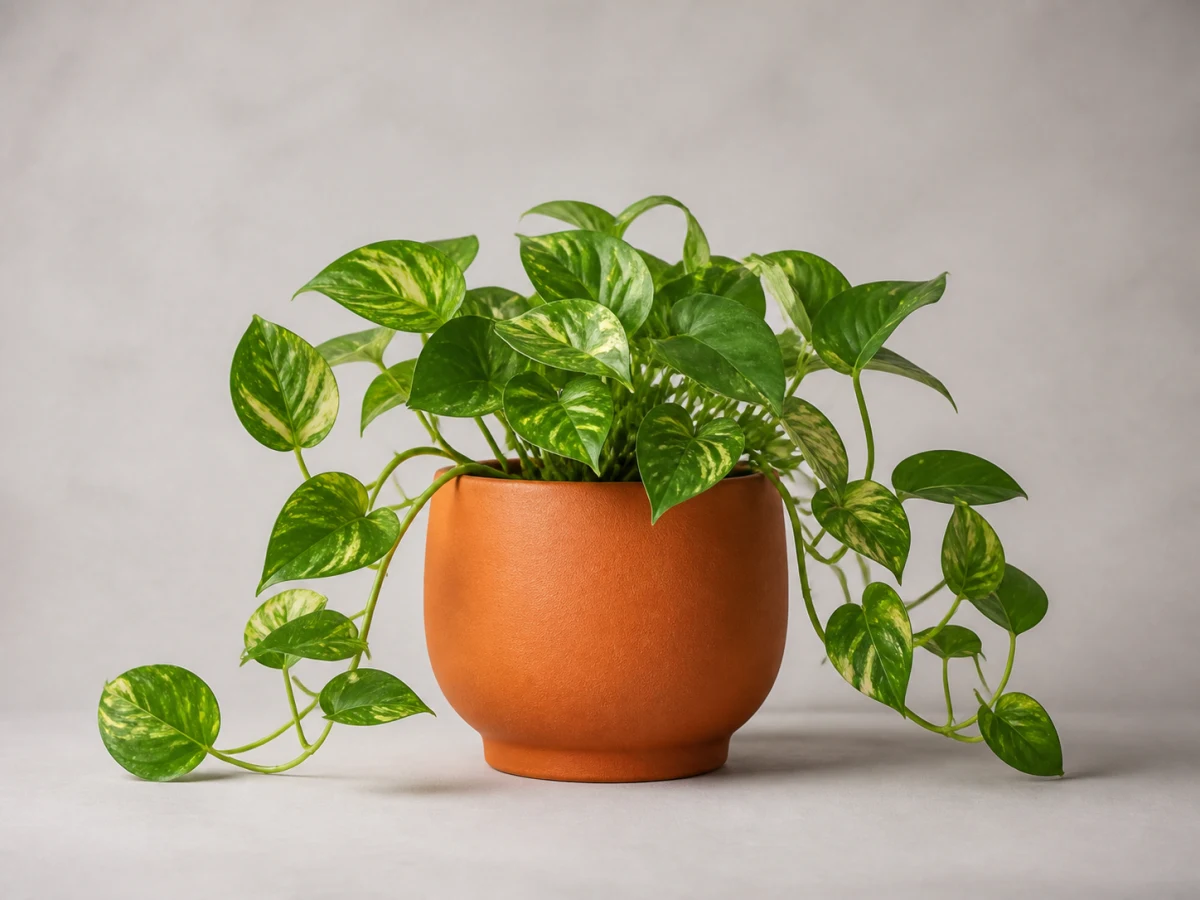
Immagine da studio di proprietà del progetto usata come fonte per questo esempio.
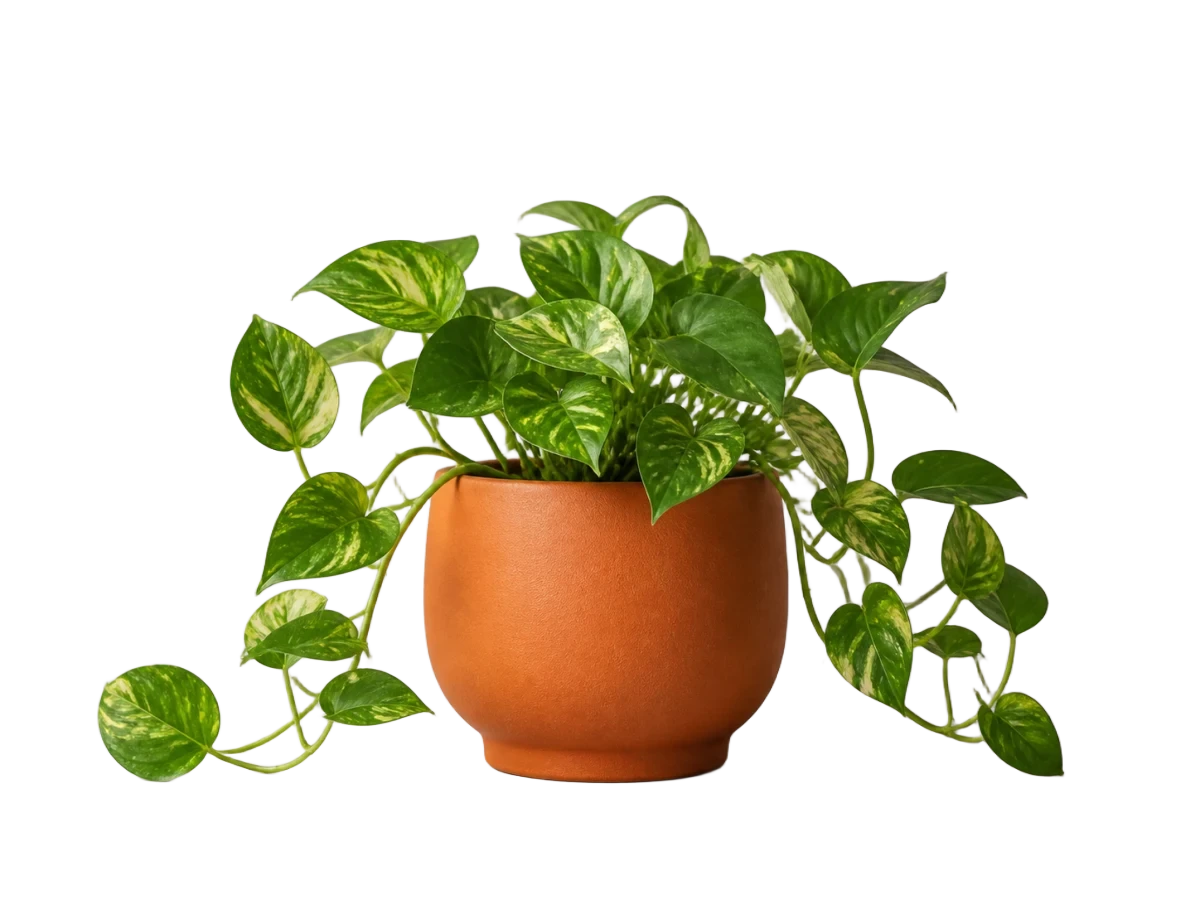
Il modello di produzione per la rimozione dello sfondo ha restituito questo risultato trasparente.
Cosa fa lo strumento
Trasforma una foto in un ritaglio riutilizzabile
Il modello di IA separa il soggetto principale dalla scena circostante. Questa operazione viene chiamata anche cancellazione dello sfondo o scontorno e crea un ritaglio con sfondo trasparente.
Separa il soggetto visibile
Il modello stima quali pixel visibili appartengono al soggetto e quali allo sfondo; una separazione chiara facilita questa scelta.
Mantieni un ritaglio versatile
L’area rimossa diventa trasparente e lascia un unico PNG raster da posizionare sopra un altro colore o progetto.
Tipi di immagine comuni
Ritaglia soggetti per il lavoro visivo quotidiano
Sono input comuni per lo stesso modello generale di rimozione dello sfondo, non modalità separate. Il contrasto dell’originale e la complessità dei bordi continuano a influire sul risultato.
Foto di prodotti
Prova un articolo fotografato in modo nitido e riutilizza il ritaglio trasparente in un catalogo, layout di prodotto o progetto promozionale dopo aver controllato i bordi.
Ritratti e foto profilo
Isola una persona per un’immagine profilo, una presentazione o una grafica social. Controlla capelli, bordi morbidi e lo sfondo visibile tra il soggetto e gli abiti.
Loghi e grafiche
Prova un logo raster o una grafica con uno sfondo circostante. Il risultato resta un PNG raster: controlla lettere, dettagli bianchi e spazi interni.
Oggetti e animali
Crea il ritaglio di un oggetto o animale per una composizione. Pelo, baffi, parti trasparenti e riflessi richiedono un controllo più attento.
Come funziona
Dall’immagine sorgente al PNG trasparente
Un caricamento diventa un PNG trasparente attraverso un breve flusso asincrono.
Carica un’immagine
Scegli un file JPEG, PNG, WebP, GIF o AVIF fino a 10 MiB.
Rimuovi lo sfondo
Avvia l’attività privata da 1 credito. Puoi lasciare la pagina e tornare dal link dell’attività.
Scarica il PNG
Visualizza e scarica l’unico PNG trasparente entro 7 giorni.
Comprendi il risultato
Uno sfondo trasparente è diverso da uno sfondo bianco
Rimuovere uno sfondo bianco significa rendere trasparenti quei pixel di sfondo, non aggiungere un nuovo livello bianco. PNG conserva i bordi trasparenti che JPEG non può memorizzare.
Crea layout flessibili
Inserisci il ritaglio in un sito, layout di prodotto, grafica social o altra composizione senza un blocco rettangolare di sfondo.
Riutilizza il soggetto visibile
Riutilizza una persona, un oggetto o un animale in un’immagine profilo, una presentazione, una miniatura o un documento visivo dopo aver controllato i bordi.
Aggiungi un altro sfondo in seguito
Per posizionare il ritaglio su un nuovo colore o scenario, apri il PNG scaricato in un editor di immagini. Quest’area di lavoro non sostituisce lo sfondo.
Cosa aspettarsi da un’attività immagine
L’area di lavoro applica gli stessi limiti chiari a ogni attività immagine.
- Carica file JPEG, PNG, WebP, GIF o AVIF fino a 10 MiB.
- Ogni attività completata crea un PNG trasparente.
- Ogni attività immagine usa 1 credito.
- Caricamenti e risultati restano privati.
- I risultati restano scaricabili per 7 giorni.
- Se l’elaborazione non riesce, il credito viene restituito quando previsto.
- Puoi lasciare la pagina durante l’elaborazione e tornare dal link dell’attività.
Domande sulla rimozione dello sfondo
Risposte su uscita trasparente, immagini originali, controllo qualità, formati supportati, crediti, privacy e funzionamento dell’attività.
Vuoi creare un PNG trasparente?
Carica un’immagine supportata per avviare un’attività privata di rimozione dello sfondo.
Scegli un’immagine