Strumento chroma key online gratuito

Rimozione green screen gratuita

Rimuovi online il green screen dai video

Usa questo strumento gratuito per rimuovere il green screen dai video con controlli chroma key precisi. Visualizza le modifiche in tempo reale ed esporta localmente nel browser un WebM trasparente o una sequenza PNG.

  • Nessuna registrazione
  • I file restano sul tuo dispositivo
  • Funziona nel browser

Green screen

Sfondo trasparente

WebMSequenza PNG · ZIP
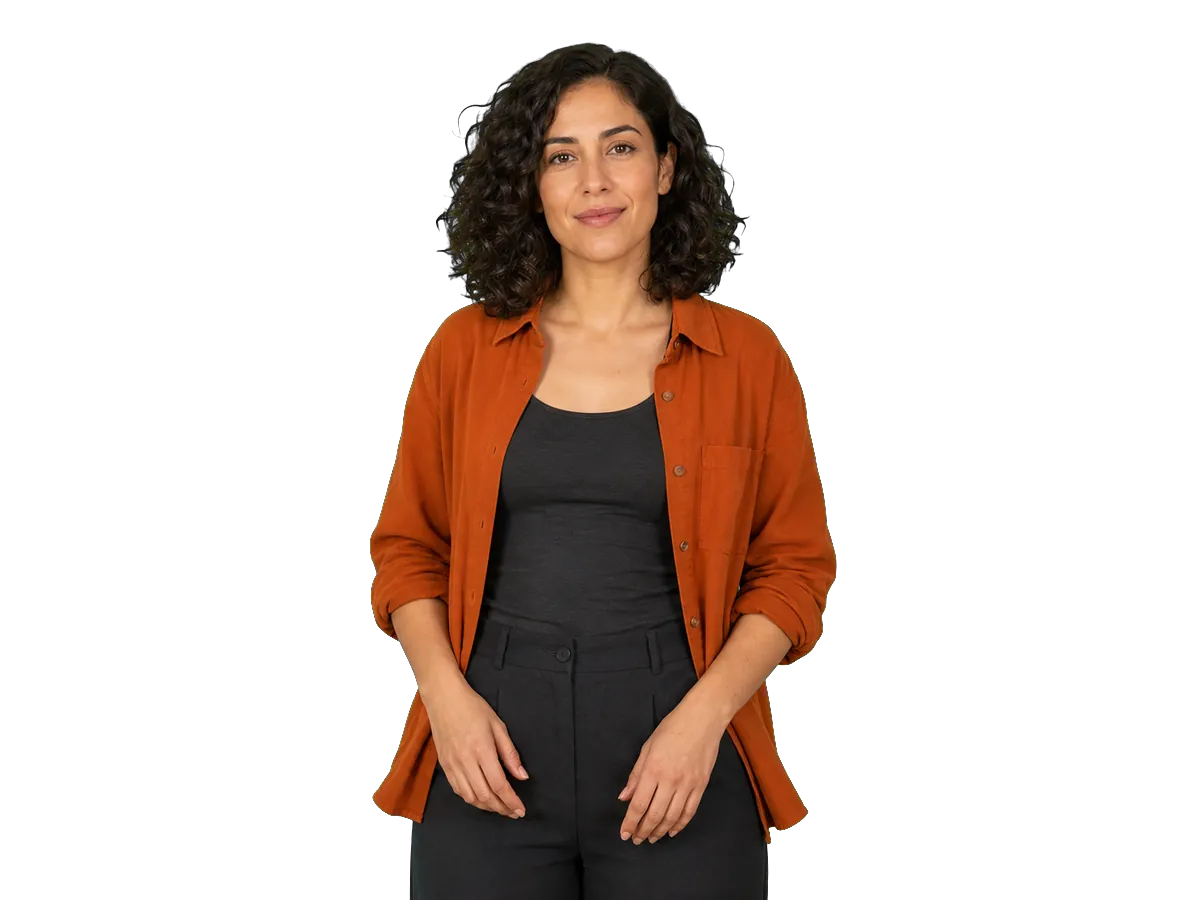
Lo stesso soggetto mostrato davanti a un green screen e poi isolato su uno sfondo trasparente.
Area di lavoro chroma key locale
Privacy integrata · i file non lasciano mai il browser

Trascina qui un video con green screen

MP4, MOV, M4V o WebM · un file alla volta

Controlli chroma key

#00FF00
40%
12%
50%

Output

Elaborazione locale · Nessun caricamento, accesso o credito richiesto

Non hai un green screen?

Usa lo strumento di rimozione dello sfondo video con IA per isolare subito un soggetto da un normale filmato.

Apri lo strumento di rimozione con IA

Funzionalità per rimuovere il green screen dai video

Questo strumento per rimuovere il green screen dai video offre riscontro in tempo reale, controlli chroma key mirati e output trasparenti senza caricare il video originale su un server di elaborazione.

  • Anteprima chroma key in tempo reale

    Osserva il risultato del chroma key mentre regoli le impostazioni. Ogni modifica viene aggiornata nel browser senza attendere un rendering sul server.

  • Controlli chroma key precisi

    Campiona un colore di sfondo direttamente da un fotogramma, quindi regola somiglianza, sfumatura dei bordi e riduzione della dominante per ottenere una selezione più pulita.

  • Opzioni di output trasparente

    Esporta un WebM VP9 trasparente con audio, quando supportato, oppure un file ZIP con sequenza PNG, metadati temporali e senza audio.

  • Elaborazione locale e privata

    Il filmato originale viene elaborato su questo dispositivo e non viene caricato online dallo strumento. Non servono account né crediti.

Tre semplici passaggi

Come funziona

Importa un video con green screen, perfeziona il key con riscontro in tempo reale, quindi esporta un risultato trasparente che il browser è in grado di creare.

  1. 1

    Importa il video con green screen

    Scegli un file MP4, MOV, M4V o WebM. Prima di abilitare l'output, lo strumento controlla container, codec e funzionalità locali del browser.

  2. 2

    Scegli e perfeziona il key

    Campiona il colore dello schermo, regola somiglianza, sfumatura dei bordi e riduzione della dominante, quindi confronta Originale, Risultato e Maschera alfa.

  3. 3

    Esporta il risultato trasparente

    Scegli le dimensioni originali, l'adattamento entro 1080p o entro 720p, quindi esporta un WebM trasparente o un file ZIP con sequenza PNG, quando supportato.

Che cos'è la rimozione del green screen dai video?

La rimozione del green screen, detta anche chroma keying, rende trasparenti i pixel vicini al colore di sfondo selezionato. In seguito puoi così sovrapporre il soggetto a un altro video, un'immagine, un colore o un'interfaccia.

A differenza della rimozione dello sfondo con IA, il chroma key funziona meglio con filmati registrati davanti a uno schermo verde, o di un altro colore uniforme, illuminato in modo omogeneo. Offre un controllo diretto sulla gamma cromatica e sui bordi, ma non identifica il soggetto in una normale scena complessa.

Perché scegliere il nostro strumento per rimuovere il green screen?

Un flusso di lavoro locale e mirato per filmati con green screen registrati davanti a uno sfondo a tinta unita.

  1. 1

    Controllo prevedibile del colore

    Le impostazioni manuali di colore chiave e somiglianza rendono il risultato ripetibile quando lo schermo è abbastanza uniforme.

  2. 2

    Nessun account o credito

    Importa, visualizza in anteprima, regola ed esporta senza accedere né creare un'attività di elaborazione nel cloud.

  3. 3

    Esamina la maschera alfa

    Prima dell'esportazione, controlla le viste Originale, Risultato e Maschera alfa su scacchiera, nero o bianco.

  4. 4

    Esportazione basata sulle funzionalità disponibili

    Lo strumento controlla il supporto per decodifica, grafica, codifica, audio e salvataggio e abilita soltanto i percorsi di output disponibili nel browser.

Come funzionano i controlli chroma key

Assegna a ogni controllo un solo compito, quindi esamina fotogrammi fermi e in movimento nelle viste Risultato e Maschera alfa prima dell'esportazione.

01

Colore chiave

Campiona un tono medio rappresentativo dello schermo nel fotogramma corrente.

Fai attenzione

Evita punti molto luminosi, ombre profonde o qualsiasi parte del soggetto; campiona di nuovo se il colore dello schermo cambia.

02

Somiglianza

Aumenta gradualmente la somiglianza per includere una gamma di colori più ampia attorno al colore chiave.

Fai attenzione

Se la somiglianza è troppo alta, indumenti, riflessi o dettagli del soggetto vicini a quel colore possono diventare trasparenti.

03

Sfumatura dei bordi

Sfuma la transizione della maschera alfa per rendere meno netto il bordo del ritaglio.

Fai attenzione

Una sfumatura eccessiva può creare un alone o cancellare i dettagli di capelli e movimento.

04

Riduzione della dominante

Aumenta gradualmente la riduzione della dominante per attenuare la contaminazione verde vicino ai bordi parzialmente trasparenti di capelli, pelle o indumenti.

Fai attenzione

Un valore eccessivo può alterare il colore dei bordi e non può recuperare dettagli mancanti nel filmato originale.

Problemi comuni del green screen e relative soluzioni

Inizia con piccole modifiche ed esamina l'intera clip. Alcuni problemi del filmato originale richiedono un'illuminazione migliore, indumenti o oggetti di scena diversi oppure una nuova registrazione.

  1. 1

    Restano aree verdi

    Prova così

    Campiona di nuovo un colore rappresentativo dello schermo, quindi aumenta poco alla volta la somiglianza controllando l'intero fotogramma.

    Limite del filmato originale

    Ombre marcate, pieghe o punti molto luminosi possono richiedere un'illuminazione più uniforme dello schermo o una nuova registrazione.

  2. 2

    Parti del soggetto scompaiono

    Prova così

    Riduci la somiglianza e campiona di nuovo lo schermo. Controlla indumenti, oggetti di scena e riflessi vicini al colore chiave.

    Limite del filmato originale

    Un vero conflitto di colore può richiedere materiali diversi o una nuova registrazione.

  3. 3

    I bordi appaiono netti o disturbati

    Prova così

    Aggiungi una lieve sfumatura dei bordi ed esamina capelli, dita e sfocatura da movimento nelle viste Risultato e Maschera alfa.

    Limite del filmato originale

    Una compressione elevata, una nitidezza eccessiva o una forte sfocatura da movimento possono limitare i dettagli recuperabili sui bordi.

  4. 4

    Resta una dominante verde sui bordi

    Prova così

    Aumenta gradualmente la riduzione della dominante e confronta il risultato su scacchiera, nero e bianco.

    Limite del filmato originale

    Una forte luce verde riflessa può richiedere più distanza tra soggetto e schermo oppure un'illuminazione diversa.

Scegli l'esportazione trasparente adatta

Scegli il formato trasparente adatto al passaggio successivo e alle funzionalità disponibili nel browser.

WebM trasparente

  • Alfa: video VP9 continuo con trasparenza, quando è disponibile la codifica VP9 Alpha.
  • Audio: l'audio originale può essere incluso soltanto se il browser può codificare Opus.
  • Flusso di lavoro: utile per la riproduzione sul web e per gli strumenti che accettano WebM Alpha; il supporto degli editor varia in base alla piattaforma e alla versione.

ZIP con sequenza PNG

  • Alfa: un file ZIP con fotogrammi PNG trasparenti e metadati temporali in sequence.json.
  • Audio: non incluso.
  • Flusso di lavoro: usa una sequenza di immagini in un editor o strumento di compositing compatibile, soprattutto quando la codifica WebM trasparente non è disponibile.

Casi d'uso dei video con green screen

Esporta un filmato trasparente, quindi completa il progetto nell'editor, nella presentazione o nella composizione web in cui aggiungerai lo sfondo e gli altri livelli.

  • 1

    Video per creator e presentazioni in primo piano

    Inserisci un presentatore isolato con chroma key sopra una scena con il tuo marchio, in un editor, una presentazione o una composizione web compatibile.

  • 2

    Demo di prodotto

    Combina un presentatore trasparente con filmati del prodotto, registrazioni dello schermo o elementi dell'interfaccia nel flusso di lavoro successivo.

  • 3

    Istruzione e formazione

    Dopo l'esportazione, riutilizza il filmato dell'insegnante in video didattici, presentazioni e materiali di formazione.

  • 4

    Varianti per le campagne

    Usa lo stesso filmato trasparente per creare sfondi, dimensioni o versioni linguistiche diverse nell'editor che utilizzerai in seguito.

Domande frequenti

Vuoi rimuovere il green screen?

Scegli un video con green screen e perfeziona il risultato in locale. Questo strumento non carica online il filmato originale.

Scegli un video