Rimozione sfondo immagini in blocco
Rimuovi lo sfondo da un massimo di 50 immagini per lotto. Controlla ogni ritaglio e scarica i PNG trasparenti singolarmente o insieme in uno ZIP.
Scegli le immagini del lotto
Accedi con un account verificato per selezionare le immagini.
1–50 immagini · JPEG, PNG, WebP, GIF, AVIF · Fino a 10 MiB per file
1 credito per immagine. L’intero lotto viene addebitato all’accettazione; i crediti delle immagini non riuscite vengono restituiti singolarmente.
Guarda i risultati della rimozione dello sfondo
Confronta gli originali con i risultati reali del nostro strumento. Controlla bordi, dettagli e spazi all’interno del soggetto prima di elaborare una raccolta più grande.
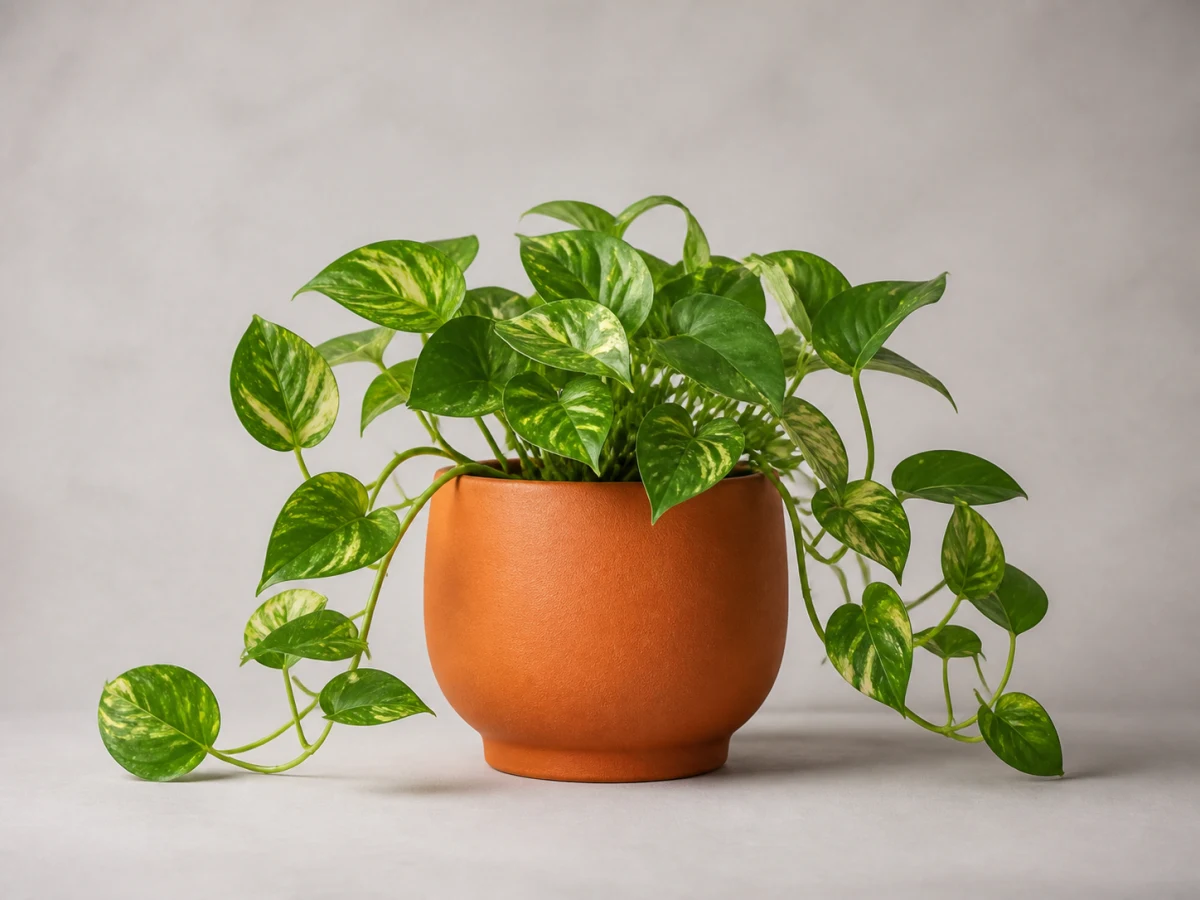
Immagine originale
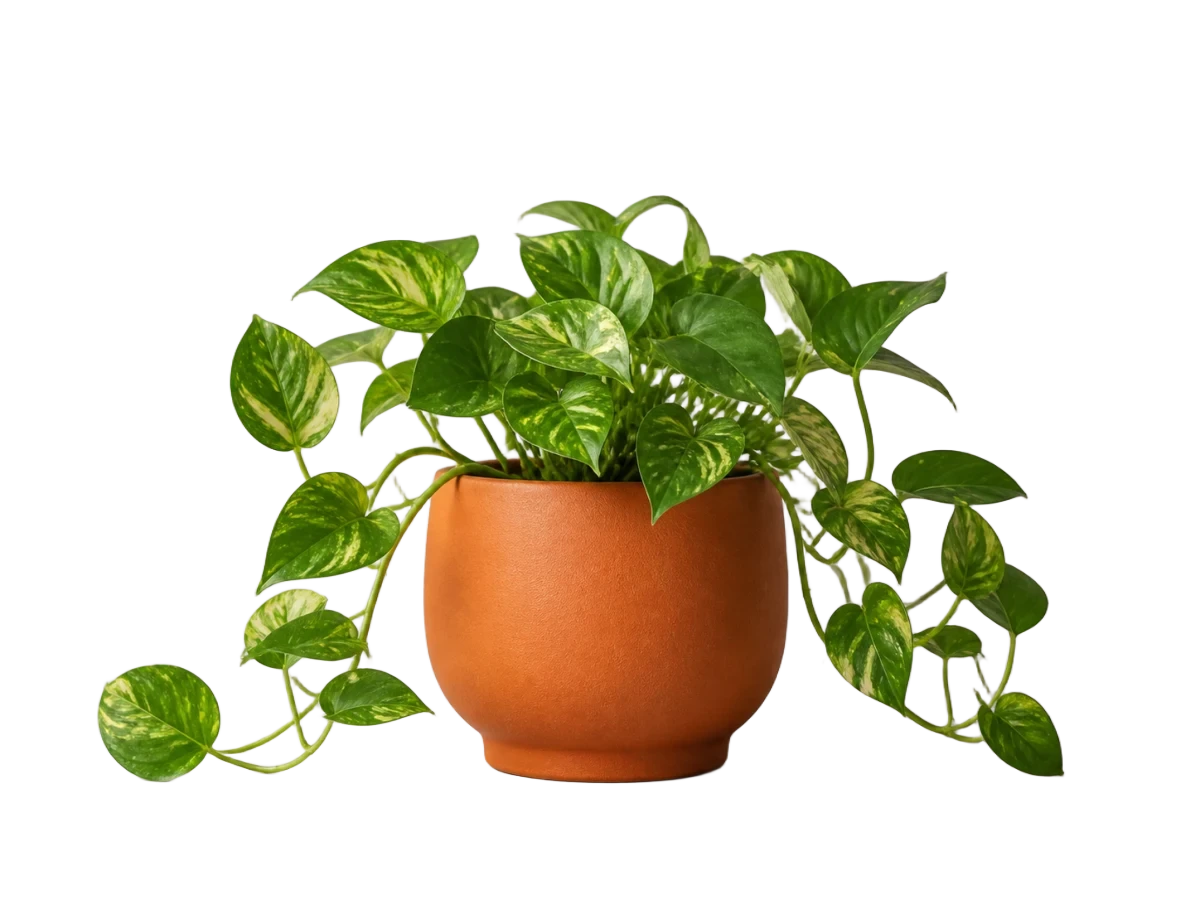
Risultato trasparente
Osserva i bordi delle foglie, gli steli sottili e gli spazi tra le foglie.
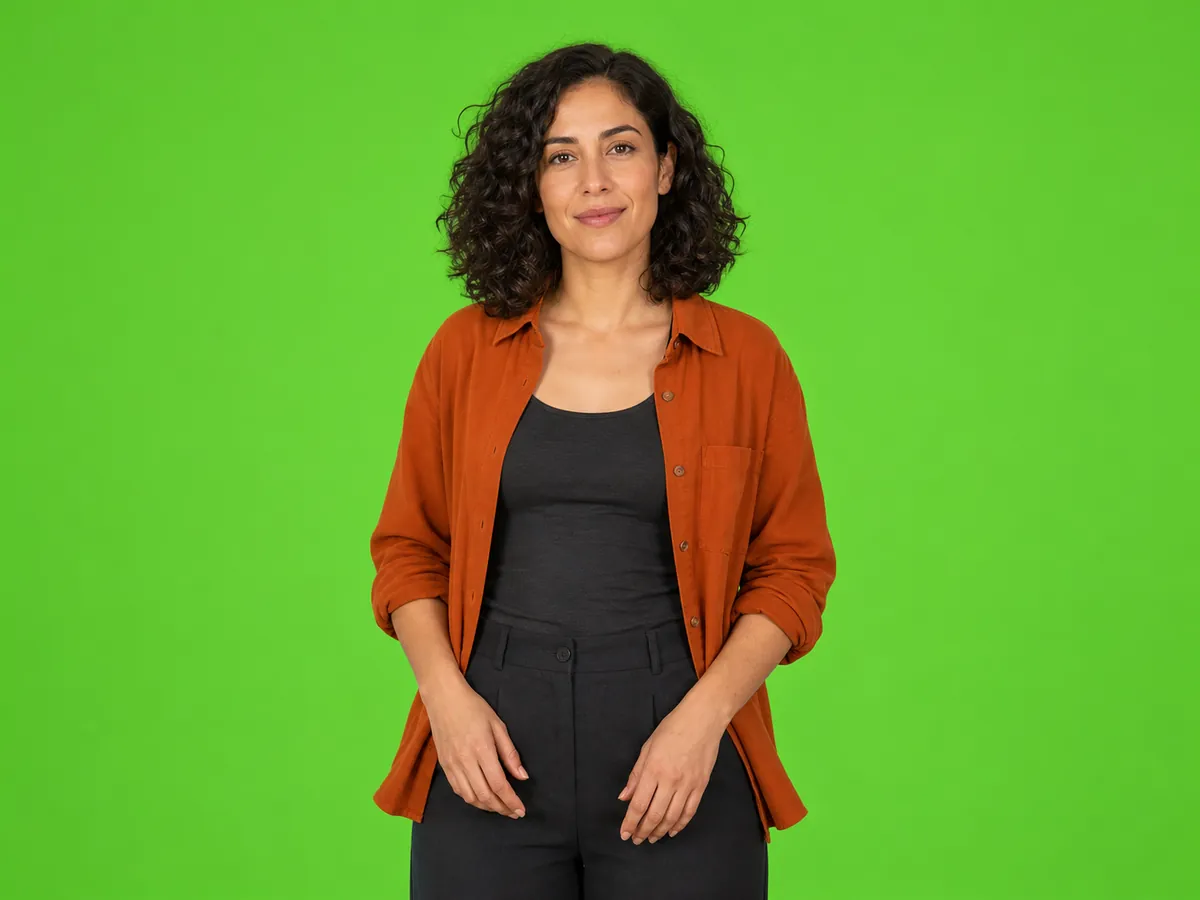
Immagine originale
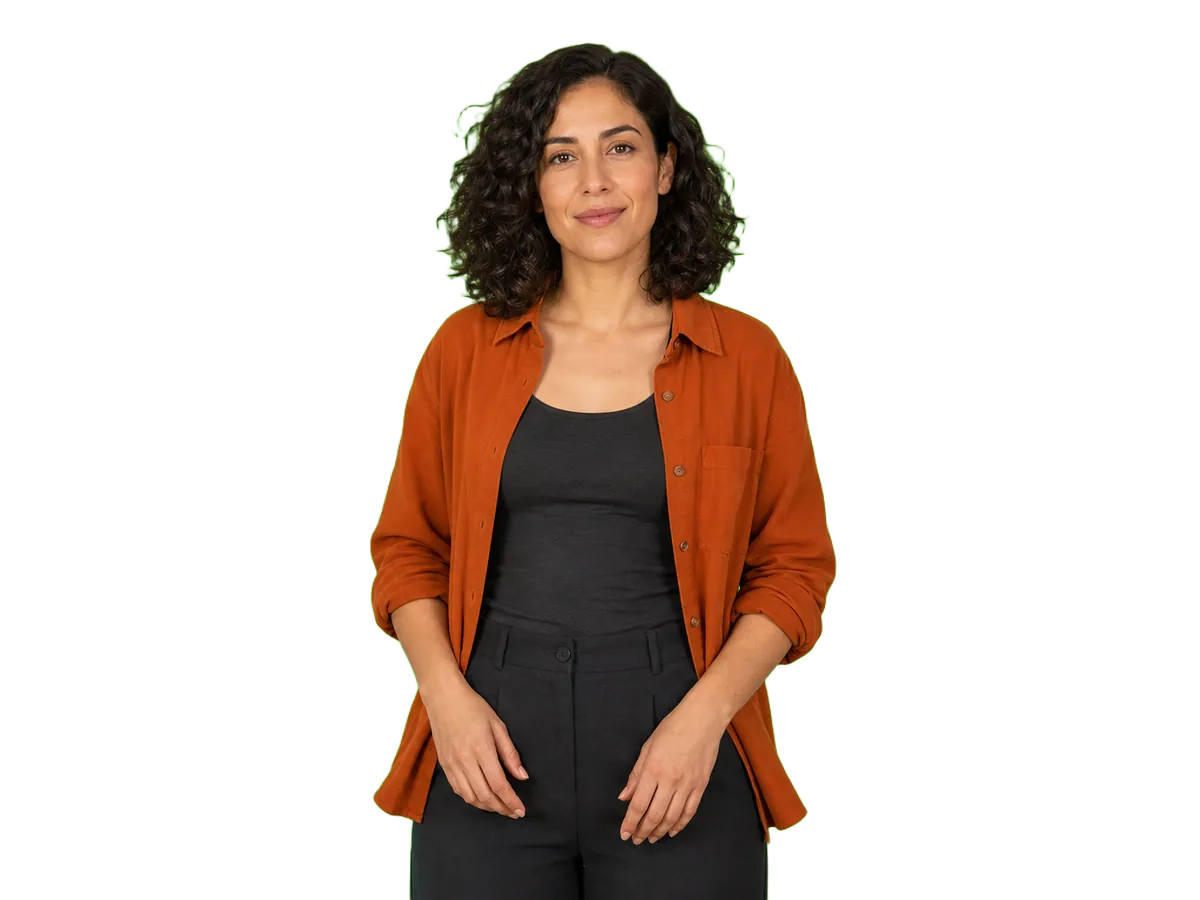
Risultato trasparente
Controlla i bordi dei capelli e delle spalle nel risultato trasparente.
Immagini dimostrative di proprietà di questo sito. I risultati sono mostrati senza ritocchi manuali.
1. Scegli più immagini
- plant.webp
- studio.webp
2. Controlla i singoli risultati
plant.webp
Completata
studio.webp
Completata
3. Scarica insieme i PNG numerati
ZIP
- 001-plant-background-removed.png
- 002-studio-background-removed.png
Come rimuovere lo sfondo da più immagini
Scegli le immagini
Accedi con un account verificato e seleziona fino a 50 immagini. Controlla l’elenco e rimuovi i file non supportati o troppo grandi.
Conferma il costo e avvia
Controlla i crediti totali e il saldo disponibile prima di iniziare. Tieni aperta la pagina fino al termine dei caricamenti e all’accettazione del lotto.
Controlla ogni risultato
Segui lo stato di ogni immagine e apri le anteprime completate. Controlla i ritagli prima di usarli nel tuo progetto.
Scarica i ritagli
Salva i PNG trasparenti singolarmente o scarica i risultati disponibili in uno ZIP. I nomi numerati aiutano ad associarli alla selezione originale.
Tieni organizzato l’intero lotto
Segui ogni immagine
Vedi quali immagini sono in coda, in elaborazione, completate o non riuscite senza aprire un’attività separata per ogni file.
Esamina ogni ritaglio
Apri le anteprime completate per controllare i dettagli prima di scaricare o pubblicare le immagini.
Riprova i tentativi non riusciti idonei
Quando l’esecuzione termina e i rimborsi sono confermati, puoi riprovare le immagini non riuscite con originali ancora disponibili. I risultati riusciti restano nel lotto.
Abbina i risultati agli originali
I nomi dei file scaricati includono numeri progressivi e nomi originali riconoscibili, per identificare ogni ritaglio.
Per immagini che utilizzi insieme
Raccolte di foto di prodotti
Prepara ritagli trasparenti per cataloghi, negozi e grafiche promozionali. Usa le immagini scaricate nel tuo editor o nel consueto flusso di pubblicazione.
Raccolte di ritratti
Elabora foto del team o ritratti di relatori in un unico posto. Controlla i bordi di capelli e vestiti prima di inserirli nelle impaginazioni.
Raccolte di elementi grafici
Riunisci oggetti separati per presentazioni, post social e composizioni, poi scarica insieme i ritagli disponibili.
Prezzi, limiti dei file e privacy
Conosci il costo prima di iniziare
Ogni tentativo di elaborazione costa 1 credito per immagine. Il totale appare prima dell’avvio e l’intero lotto viene addebitato all’accettazione. I crediti delle immagini non riuscite vengono restituiti singolarmente.
Ad esempio, un lotto di 30 immagini usa 30 crediti. Se 2 immagini non riescono, vengono restituiti 2 crediti: il costo netto dell’esecuzione è di 28 crediti.
Riprovare un’immagine non riuscita avvia un nuovo tentativo da 1 credito. Se fallisce ancora, il credito viene restituito. Caricare, visualizzare anteprime, riaprire un lotto e scaricare non consuma crediti aggiuntivi.
I nuovi account ricevono 5 crediti di registrazione. I crediti omaggio rimasti possono essere usati per elaborare immagini in lotti.
Pacchetti con pagamento unico a partire da 5,99 USD per 60 crediti, senza abbonamento.
Vedi i pacchetti di crediti| Voce | Supporto |
|---|---|
| Immagini per lotto | 1–50 |
| Formati di input | JPEG, PNG, WebP, GIF, AVIF |
| Dimensione massima del file | 10 MiB per immagine; i file vuoti non sono accettati |
| Output | PNG trasparente |
| Opzioni di download | PNG singoli o ZIP dei risultati disponibili |
| Lotti attivi | 1 per account |
| Input GIF | Produce un PNG statico; l’animazione non viene mantenuta |
| Opzioni di modifica | Non include cambio del colore di sfondo, ritaglio e ritocco manuale |
Come vengono trattati i tuoi file
Le immagini vengono caricate ed elaborate da un servizio esterno di elaborazione immagini. Accedi al tuo account verificato per riaprire i lotti e scaricare i risultati.
Sul nostro servizio, gli originali restano disponibili per 7 giorni dal caricamento e i risultati per 7 giorni dal salvataggio. Scarica ciò che vuoi conservare prima della scadenza. Scaricare di nuovo non prolunga questi termini.
Domande sulla rimozione dello sfondo in lotti
Posso lasciare la pagina durante l’elaborazione?
Sì, dopo che tutti i caricamenti sono terminati e il lotto è stato accettato. Torna tramite il link del lotto o Gruppi recenti. Tieni aperta la pagina durante caricamento e invio; le selezioni non inviate si perdono aggiornando la pagina.
Come elaboro più di 50 immagini?
Dividi la raccolta in lotti di massimo 50 immagini. Può esserci un solo lotto attivo per account: attendi che termini prima di avviare il successivo.
Cosa succede se solo alcune immagini non riescono?
I risultati riusciti restano scaricabili. Al termine dell’esecuzione e dopo la conferma dei rimborsi, puoi riprovare le immagini idonee con originali ancora disponibili. Ogni nuovo tentativo è una nuova elaborazione.
Perché lo ZIP contiene meno immagini di quelle selezionate?
Lo ZIP contiene i risultati riusciti disponibili indicati nel conteggio del download. Esclude quelli non riusciti, incompleti, scaduti o non disponibili. Controlla gli stati e aggiorna il lotto prima di scaricare di nuovo.
Posso aggiungere immagini dopo l’avvio di un lotto?
Scegli tutte le immagini prima di inviare il lotto. Per altri file, avvia un nuovo lotto dopo che quello attuale è terminato.
Cosa faccio se i file sono scaduti?
Seleziona di nuovo gli originali e invia un nuovo lotto. Aggiornare la pagina non ripristina i risultati scaduti e scaricare non ne prolunga la disponibilità.
Strumenti e guide per il prossimo passo
Usa lo strumento per singola immagine quando ti serve un solo ritaglio.
Apri lo strumento GIF dedicato quando vuoi mantenere l’animazione.
Impara a usare selezioni e maschere per rifinire i bordi ed esportare un PNG trasparente.
Inizia il prossimo lotto
Scegli fino a 50 immagini, controlla i crediti totali e avvia l’elaborazione. Esamina i ritagli e scarica insieme i risultati disponibili.
Scegli immagini