Scegli uno sfondo poco affollato
Una parete uniforme o una scena semplice aiuta a distinguere persone, animali e oggetti. Abiti simili al colore dello sfondo e riflessi intensi possono rendere incerti i contorni.
Rimuovi lo sfondo dalle GIF online e ritaglia persone, animali o oggetti. Crea GIF trasparenti per sticker animati, presentazioni di prodotti e progetti grafici.
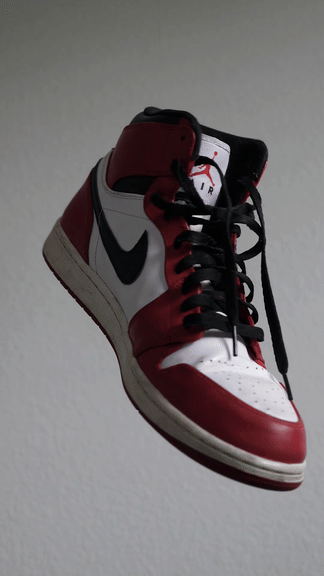
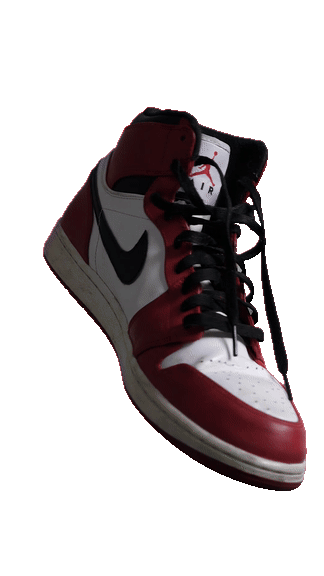
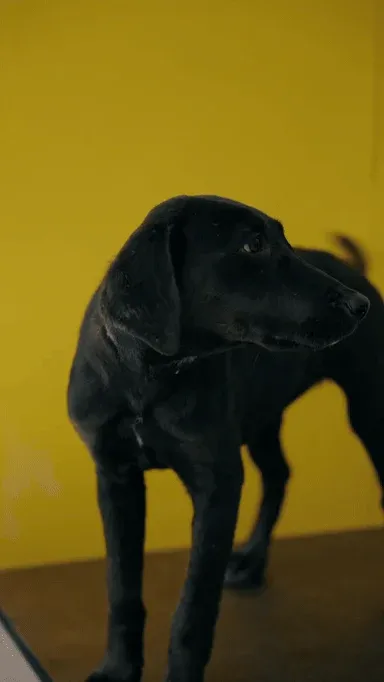
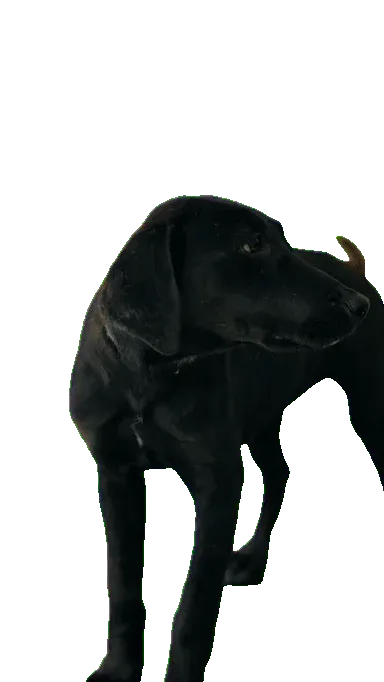
Confronta la sneaker e il cane prima e dopo la rimozione dello sfondo. La scacchiera indica le aree trasparenti. Le anteprime partono quando compaiono sullo schermo; i due file possono avere ritmi diversi.
Una sneaker che ruota su uno sfondo semplice
Un cane su sfondo giallo
Scegli una GIF animata o trascinala nell’area di caricamento.
Avvia l’elaborazione e lascia che l’IA separi il soggetto dallo sfondo.
Confronta il prima e il dopo e scarica l’animazione da usare nel tuo progetto.
Una GIF breve con un soggetto chiaro è più facile da scontornare. Guarda tutta la sequenza prima di caricarla: anche i movimenti e le sovrapposizioni contano.
Una parete uniforme o una scena semplice aiuta a distinguere persone, animali e oggetti. Abiti simili al colore dello sfondo e riflessi intensi possono rendere incerti i contorni.
Il soggetto deve restare nell’inquadratura. Una lieve rotazione della testa è un buon punto di partenza; gesti rapidi, forte sfocatura e oggetti davanti al soggetto possono creare tagli indesiderati.
Capelli fini, oggetti stretti e materiali traslucidi sono più difficili da isolare. Se scompaiono dettagli importanti, prova una fonte più nitida e controlla il risultato su sfondi chiari e scuri.
Usa una persona o un animale come reazione animata. Verifica che l’editor o l’app di messaggistica accetti GIF animate trasparenti e controlla i requisiti di caricamento.
Affianca un piccolo soggetto animato a un titolo o alla spiegazione di un prodotto. Prova la modalità presentazione per verificare che il programma mantenga animazione e trasparenza.
Sovrapponi la GIF allo sfondo della pagina o del progetto in uno strumento compatibile. Prima di pubblicare, controlla dimensioni, contrasto e ripetizioni senza coprire testi importanti.
Le aree trasparenti lasciano vedere lo sfondo della pagina o del progetto. Alcuni visualizzatori le mostrano bianche, nere o a scacchiera. Per controllarle, metti la GIF su un colore diverso in un editor che supporti animazione e trasparenza.
Un pixel GIF può essere visibile o del tutto trasparente, senza trasparenza parziale. Capelli fini e movimento sfocato possono quindi avere bordi irregolari. GIF non contiene audio. Scegli PNG per un’immagine fissa e lo strumento video per i file video.
Guarda tutta l’animazione prima di usarla: ritmo, numero di fotogrammi e ripetizioni possono cambiare rispetto all’originale.
File, crediti e trasparenza: le risposte per preparare la GIF e usare il risultato.
Sì. Il risultato è una GIF animata con sfondo trasparente. Ritmo, numero di fotogrammi e ripetizioni possono cambiare rispetto all’originale. Guarda tutto il file prima di usarlo.
Scegli una GIF animata con almeno 2 fotogrammi, fino a 20 MiB e 1.800 fotogrammi, con un ciclo inferiore a 60 secondi. Per GIF con un fotogramma, usa lo strumento immagini.
Ogni gruppo iniziato di 30 fotogrammi in ingresso costa 1 credito. Esempi: 24 fotogrammi = 1 credito, 75 = 3, 200 = 7. Le ripetizioni non moltiplicano il prezzo. Conferma il preventivo prima dell’elaborazione.
Devi accedere per caricare ed elaborare una GIF. Si usano i crediti del tuo account e puoi controllare la quantità prima di confermare. Il saldo vale per gli strumenti compatibili. Se serve, acquista un pacchetto con pagamento unico, senza abbonamento.
Sì. Lo strumento separa il soggetto senza richiedere uno sfondo verde. Uno sfondo semplice e ben distinto aiuta. Colori simili, ombre e riflessi possono comunque lasciare residui o eliminare parti del soggetto.
Molti visualizzatori rappresentano la trasparenza con bianco, nero o una scacchiera. Metti il file scaricato su uno sfondo colorato in un editor compatibile. Se lo sfondo originale resta visibile, la rimozione è incompleta.
Capelli, sfocatura di movimento, dettagli fini e oggetti sovrapposti possono essere difficili da separare in modo costante. GIF non supporta la trasparenza parziale. Prova un originale più semplice e nitido e guarda tutta l’animazione su sfondi chiari e scuri.
In siti, presentazioni, adesivi e progetti compatibili con GIF animate trasparenti. Alcune app sostituiscono la trasparenza con un colore pieno o mostrano solo un’immagine fissa. Prova il file nella destinazione prima di condividerlo.
Questa pagina è dedicata alle GIF animate. Per un’immagine fissa da scaricare in PNG trasparente, usa lo strumento immagini. Scegli quello video per i file video o quello per lo schermo verde per il chroma key. Ogni strumento ha requisiti di formato propri.
Gli originali scadono 7 giorni dopo il caricamento e i risultati 7 giorni dopo il salvataggio. Accede solo il tuo account. Un nuovo tentativo non prolunga la scadenza dell’originale.
In caso di errore i crediti addebitati vengono restituiti. Finché l’originale è disponibile puoi verificare un nuovo preventivo e riprovare. La vecchia attività resta in cronologia.
Scegli la GIF e verifica i crediti prima di iniziare.
Carica una GIF