Come rendere lo sfondo trasparente in GIMP: 5 metodi e un’opzione IA
Rimuovi lo sfondo in GIMP con Selezione fuzzy, Selezione per colore, Colore ad alfa, Selezione primo piano oppure un tracciato con maschera, poi esporta in PNG.
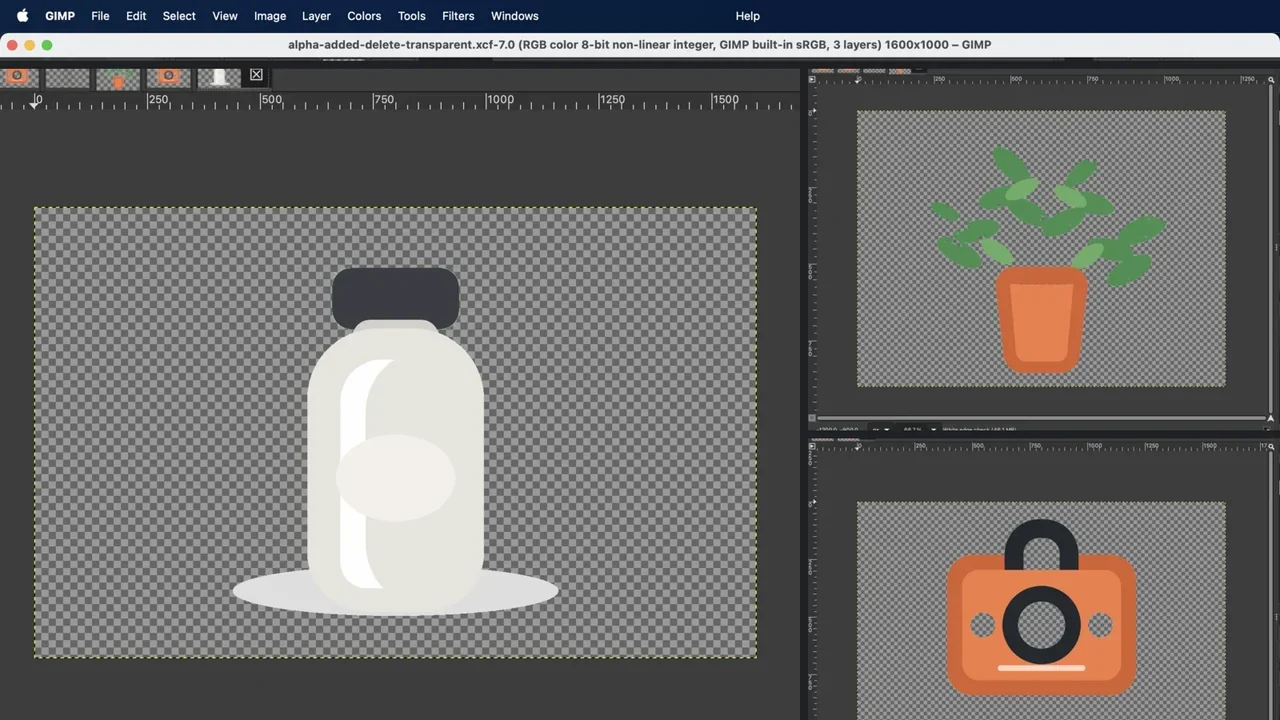
Per rimuovere lo sfondo in GIMP e mantenerlo trasparente:
- Apri l’immagine e scegli
Livello → Trasparenza → Aggiungi canale alfa(Layer → Transparency → Add Alpha Channelnell’interfaccia inglese). - Seleziona lo sfondo con il metodo adatto all’immagine: Selezione fuzzy per un’area collegata, Selezione per colore per aree separate, Colore ad alfa per un colore semplice, Selezione primo piano per bordi complessi, oppure Tracciati e maschera per contorni netti.
- Elimina o maschera la selezione, quindi controlla il bordo su nero, bianco e sulla scacchiera di GIMP.
- Esporta in PNG. Il formato JPEG non conserva i pixel trasparenti.
Il metodo del secondo passaggio dipende dall’immagine. Una selezione pulita su un fondale uniforme può non funzionare sui capelli, nei fori interni di un oggetto o sui riflessi bianchi di un prodotto chiaro.
Quale metodo usare per ogni tipo di immagine?
| Tipo di immagine | Metodo da provare | Motivo |
|---|---|---|
| Sfondo quasi uniforme e formato da un’unica area collegata | Selezione fuzzy (Fuzzy Select) | Estende la selezione dal punto cliccato ai pixel adiacenti di colore simile. |
| Lo stesso colore di sfondo appare in angoli separati o in fori interni | Selezione per colore (Select by Color) | Cerca pixel simili anche quando non sono collegati. |
| Sfondo bianco o monocromatico con bordi antialias | Colore ad alfa (Color to Alpha) | Trasforma in trasparenza la componente del colore scelto, ma può assottigliare colori simili nel soggetto. |
| Capelli, pelo, foglie o sfondo irregolare | Selezione primo piano (Foreground Select) | Indichi il soggetto, GIMP stima il primo piano e puoi correggere il risultato. |
| Logo, prodotto o altro soggetto dai bordi duri | Tracciati + maschera di livello | Curve modificabili e maschera danno controllo senza cancellare i pixel originali. |
| Vuoi ridurre la selezione e la prima rifinitura manuali | Il nostro strumento IA | Segmenta il soggetto principale sul nostro server. Ogni immagine elaborata costa un credito; non è una funzione di GIMP. |
Abbiamo riprodotto i passaggi con l’interfaccia inglese di GIMP 3.2.4 su un Mac Apple Silicon. Al momento della verifica, la pagina ufficiale per scaricare GIMP indicava la 3.2.4 come versione stabile. GIMP segnala che il manuale online 3.2 è ancora in lavorazione; se i nomi differiscono, qui riportiamo quelli osservati nell’applicazione testata. Le soglie e le pennellate sono esempi per le immagini mostrate, non impostazioni valide per ogni foto.
Metodo 1: Selezione fuzzy per uno sfondo collegato
La Selezione fuzzy funziona su uno sfondo abbastanza uniforme che forma un’unica regione intorno al soggetto. Lo strumento seleziona i pixel adiacenti simili al punto cliccato. La documentazione ufficiale di Fuzzy Select descrive la selezione contigua e spiega come la Soglia (Threshold) allarghi o restringa l’intervallo di colori accettato.
- Aggiungi un canale alfa.
- Apri
Strumenti → Selezione → Selezione fuzzy(Tools → Selection Tools → Fuzzy Select) oppure premiU. - Fai clic sullo sfondo. Nel nostro esempio controllato azzurro chiaro, una Soglia di
15ha selezionato l’esterno senza includere il soggetto arancione. - Controlla il bordo della selezione. Tieni premuto
Maiusce fai clic sulle eventuali aree mancanti. - Premi
Canc, poi deseleziona.
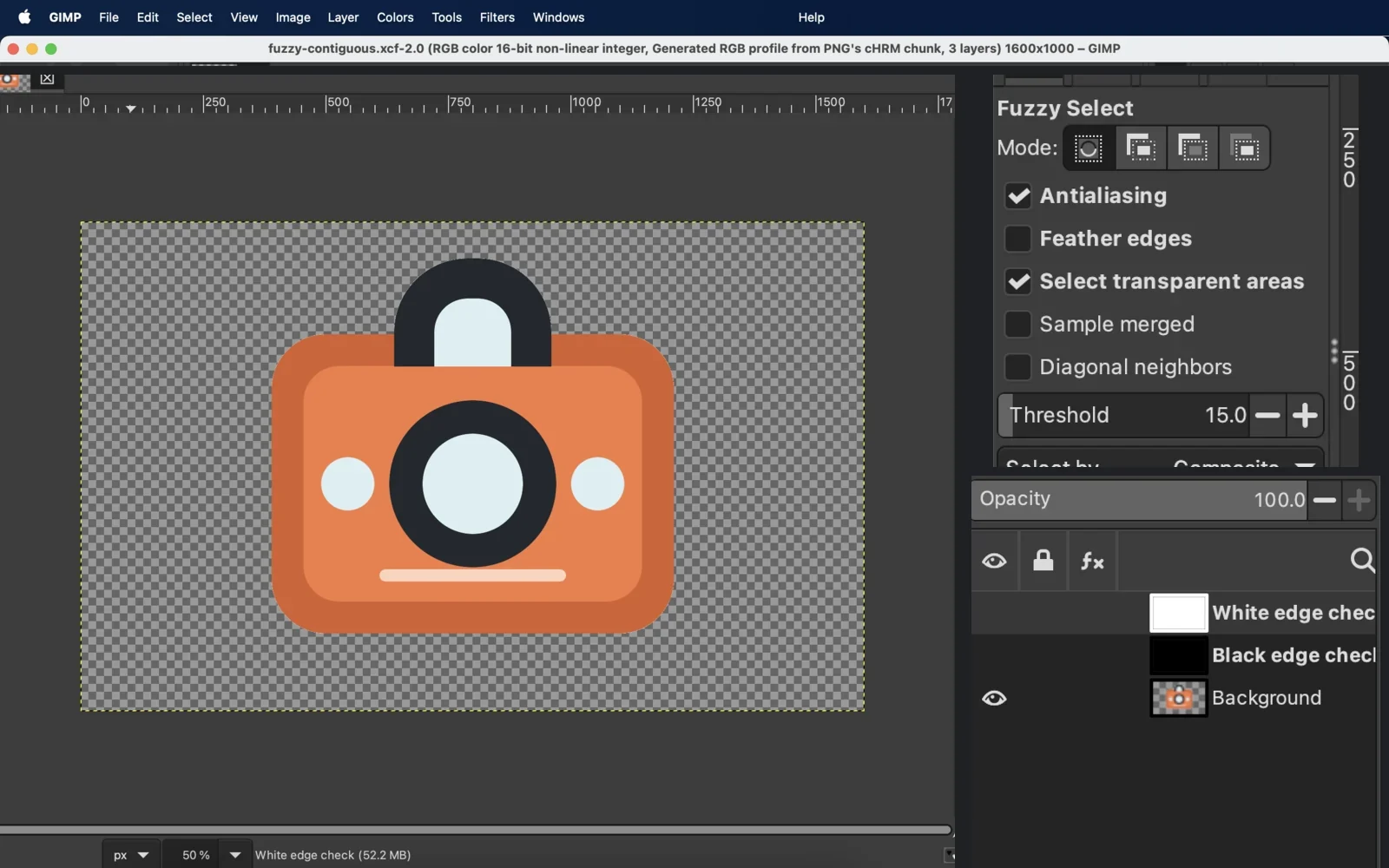
Dopo la cancellazione, cerca zone che mostrano ancora il vecchio sfondo mentre l’esterno è a scacchiera. Puoi aggiungerle singolarmente. Se lo stesso colore compare in molti punti separati, Selezione per colore evita clic ripetuti.
Metodo 2: Selezione per colore per aree separate e fori
Selezione per colore cerca pixel simili su tutto il livello, anche se non si toccano. La guida ufficiale di Select by Color documenta la scorciatoia Maiusc+O (Shift+O) e il funzionamento della soglia.
- Aggiungi un canale alfa.
- Scegli
Strumenti → Selezione → Selezione per colore(Tools → Selection Tools → By Color Select) o premiMaiusc+O. - Fai clic sul colore dello sfondo e regola la soglia osservando anche il soggetto.
- Sottrai eventuali parti del soggetto selezionate per errore, quindi premi
Canc. - Ingrandisci il bordo esterno e le aperture interne prima di deselezionare.
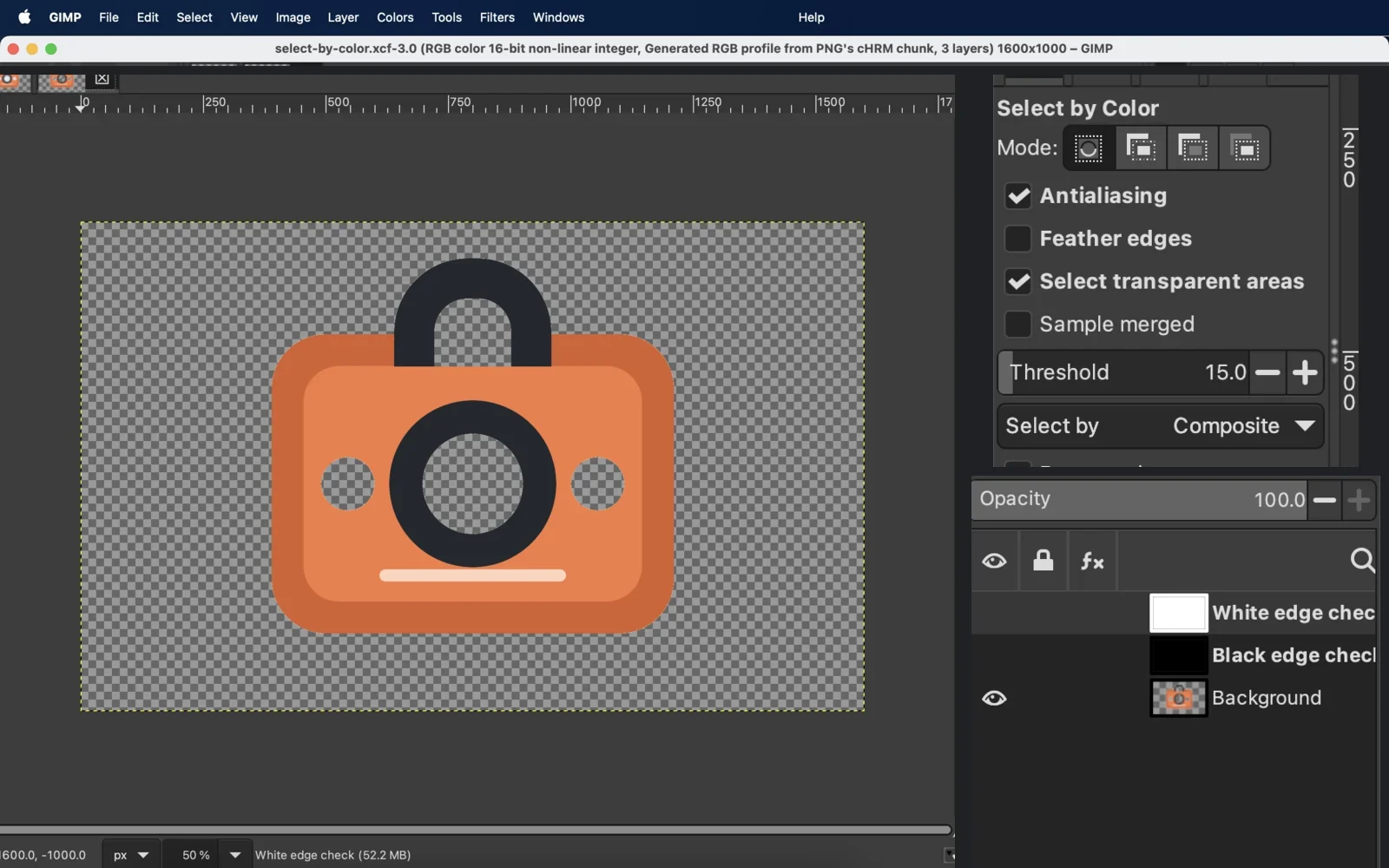
La ricerca sull’intero livello può includere anche un pixel del soggetto simile allo sfondo. Abbassa la soglia, sottrai l’area dalla selezione o passa a tracciato e maschera quando il contorno deve essere preciso.
Metodo 3: Colore ad alfa per il bianco o un colore semplice
Colore ad alfa non elimina soltanto i pixel perfettamente bianchi. Rende un pixel più o meno trasparente in base alla quantità del colore scelto che contiene. Può conservare la transizione antialias, ma anche rendere semitrasparenti un riflesso bianco, un oggetto chiaro o un’ombra leggera. La spiegazione ufficiale di Color to Alpha mostra questo effetto su un oggetto grigio davanti al bianco.
- Aggiungi un canale alfa.
- In GIMP 3.2.4 apri
Colori → Colore ad alfa…(Colors → Color to Alpha…) e scegli il colore dello sfondo. Il manuale documenta ancheLayer → Transparency → Color to Alpha…. - Osserva nell’anteprima le parti chiare del soggetto, non soltanto lo sfondo.
- Se il soggetto perde opacità, annulla. Limita l’effetto allo sfondo con una selezione o una maschera di livello.
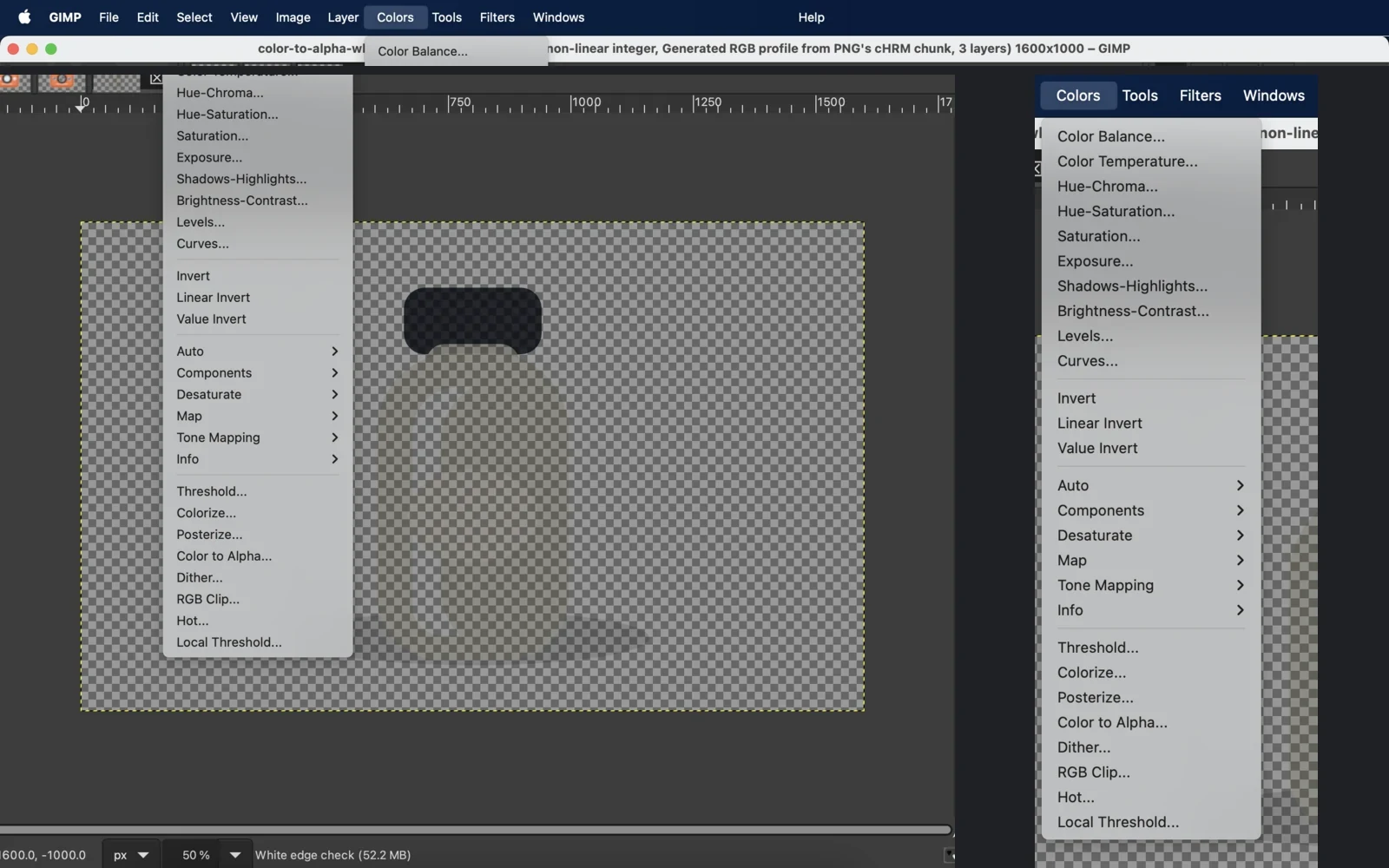
Nell’immagine controllata, la rimozione di #ffffff ha reso trasparente lo sfondo, ma il riflesso bianco è diventato quasi del tutto trasparente e il corpo chiaro solo parzialmente opaco. Una maschera che limitava l’operazione allo sfondo ha conservato il soggetto. Le misure riguardano questa immagine; la precauzione è più generale: non applicare il comando all’intero livello se il soggetto deve mantenere il colore scelto.
Metodo 4: Selezione primo piano per capelli e foglie
Selezione primo piano serve quando il bordo è troppo complesso per una semplice selezione cromatica o per un tracciato pratico. Disegni un contorno approssimativo e dipingi sulle zone certamente in primo piano; GIMP stima poi la selezione. Il manuale di Foreground Select descrive contorno, marcatura, anteprima e conferma, oltre alle opzioni che scambiano risorse per qualità.
- Scegli
Strumenti → Selezione → Selezione primo piano(Tools → Selection Tools → Foreground Select). - Disegna un anello approssimativo che includa tutti i dettagli da conservare e premi
Invio. - Dipingi su colori e texture rappresentativi del soggetto senza attraversare il bordo.
- Controlla l’anteprima. Aggiungi tratti di primo piano, sfondo o area sconosciuta dove capelli, foglie o spazi vengono classificati male.
- Premi
Select, poi trasferisci la selezione su una maschera di livello quando possibile.
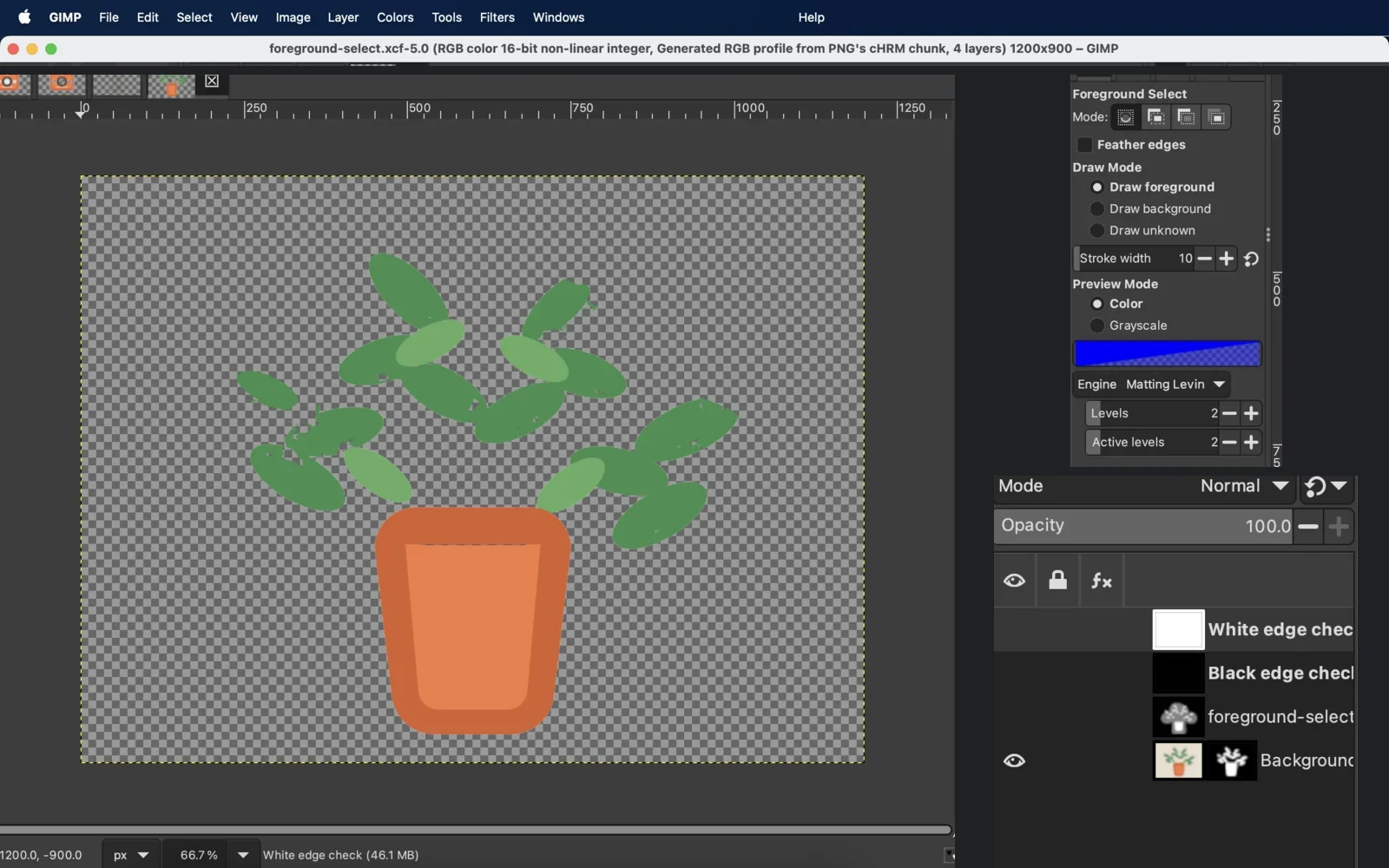
Nel test riuscito, lo sfondo e uno spazio interno erano trasparenti, mentre i pixel controllati di foglie e vaso restavano opachi. Su due input dall’aspetto fotografico, i primi tentativi hanno trattenuto residui di colore o cancellato dettagli del soggetto. Usa la prima anteprima per trovare le zone deboli, aggiungi tratti più informativi e ripara le piccole mancanze sulla maschera.
Metodo 5: Tracciati + maschera per bordi netti
Un logo, una confezione o un prodotto dal profilo definito si presta a un tracciato modificabile. Lo strumento Tracciati crea curve di Bézier convertibili in selezione. Una maschera di livello controlla le zone opache, semitrasparenti e trasparenti senza cancellare il livello originale.
- Scegli
Strumenti → Tracciati(Tools → Paths) o premiB. - Posiziona pochi nodi sul contorno e trascina le maniglie per seguire le curve.
- Chiudi il tracciato e convertilo in selezione dal pannello Tracciati.
- Apri
Livello → Maschera → Aggiungi maschere di livello…(Layer → Mask → Add Layer Masks…) e inizializza la maschera dalla selezione. - Dipingi di bianco per ripristinare il soggetto, di nero per nascondere lo sfondo e di grigio per l’opacità parziale.
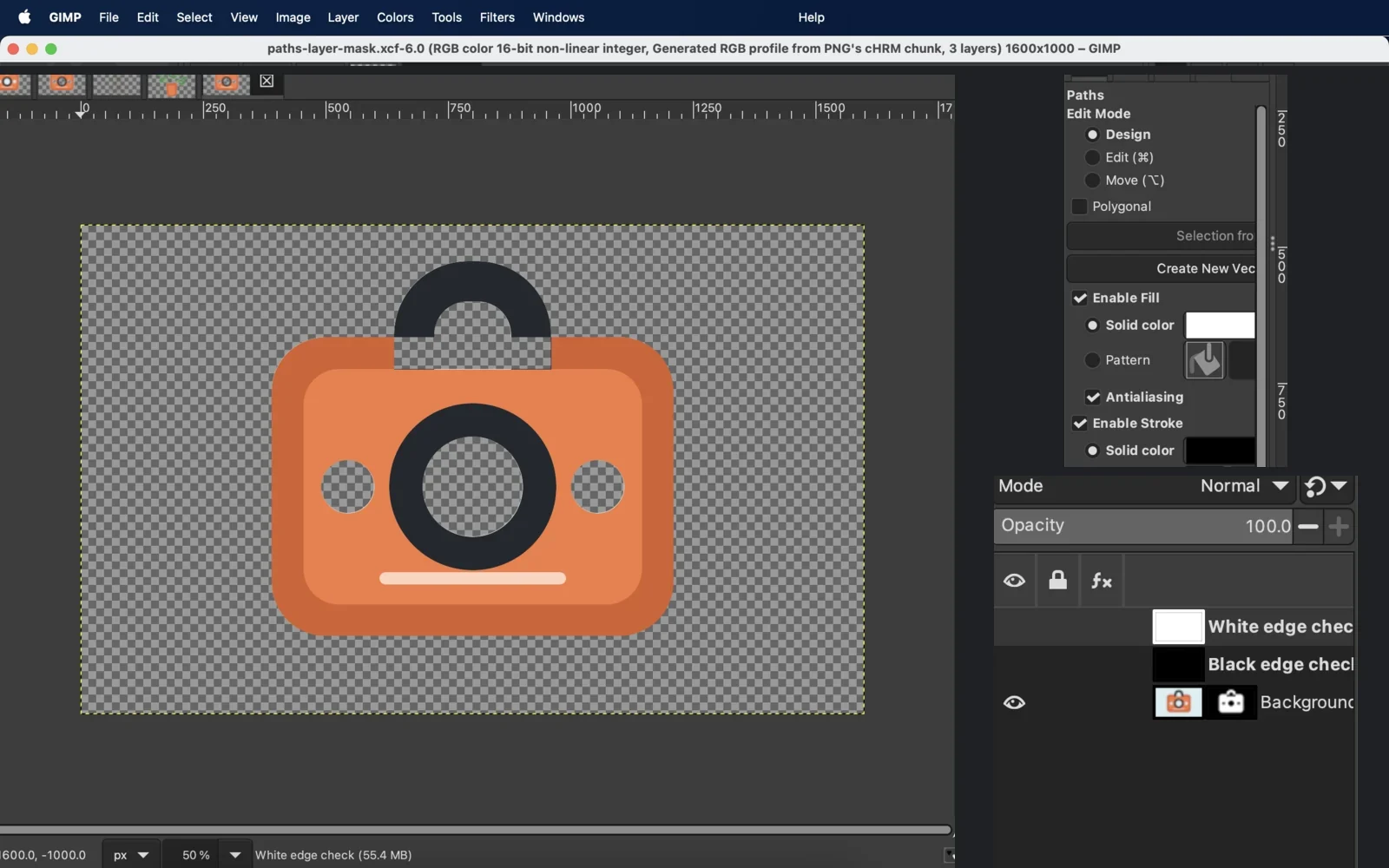
Un tracciato approssimativo produce spigoli o curve meccaniche. Modifica nodi e maniglie, riconvertilo e continua sulla maschera. La possibilità di correggere entrambi è il motivo per non cancellare ripetutamente il livello.
Aggiungere il canale alfa prima di eliminare
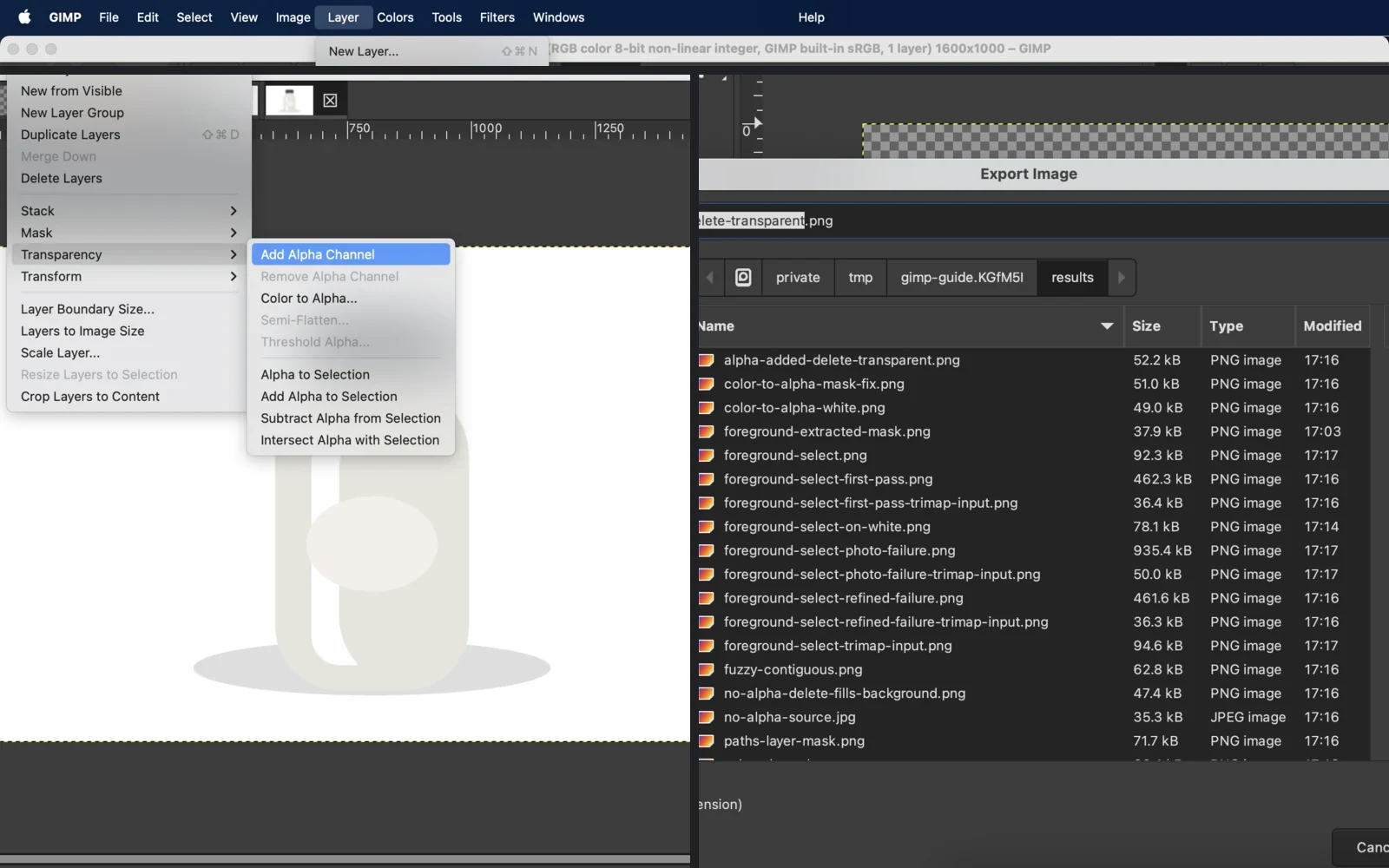
Il canale alfa memorizza l’opacità. Senza alfa, Canc non può creare pixel trasparenti su quel livello e può sostituire la selezione con un colore pieno. GIMP documenta il comando in Layer → Transparency → Add Alpha Channel.
Se la voce è disattivata, il livello possiede già l’alfa. Altrimenti aggiungilo prima di eliminare lo sfondo. La scacchiera che compare nell’area di lavoro rappresenta la trasparenza in GIMP; non viene esportata nell’immagine.
Rifinire il bordo prima dell’esportazione
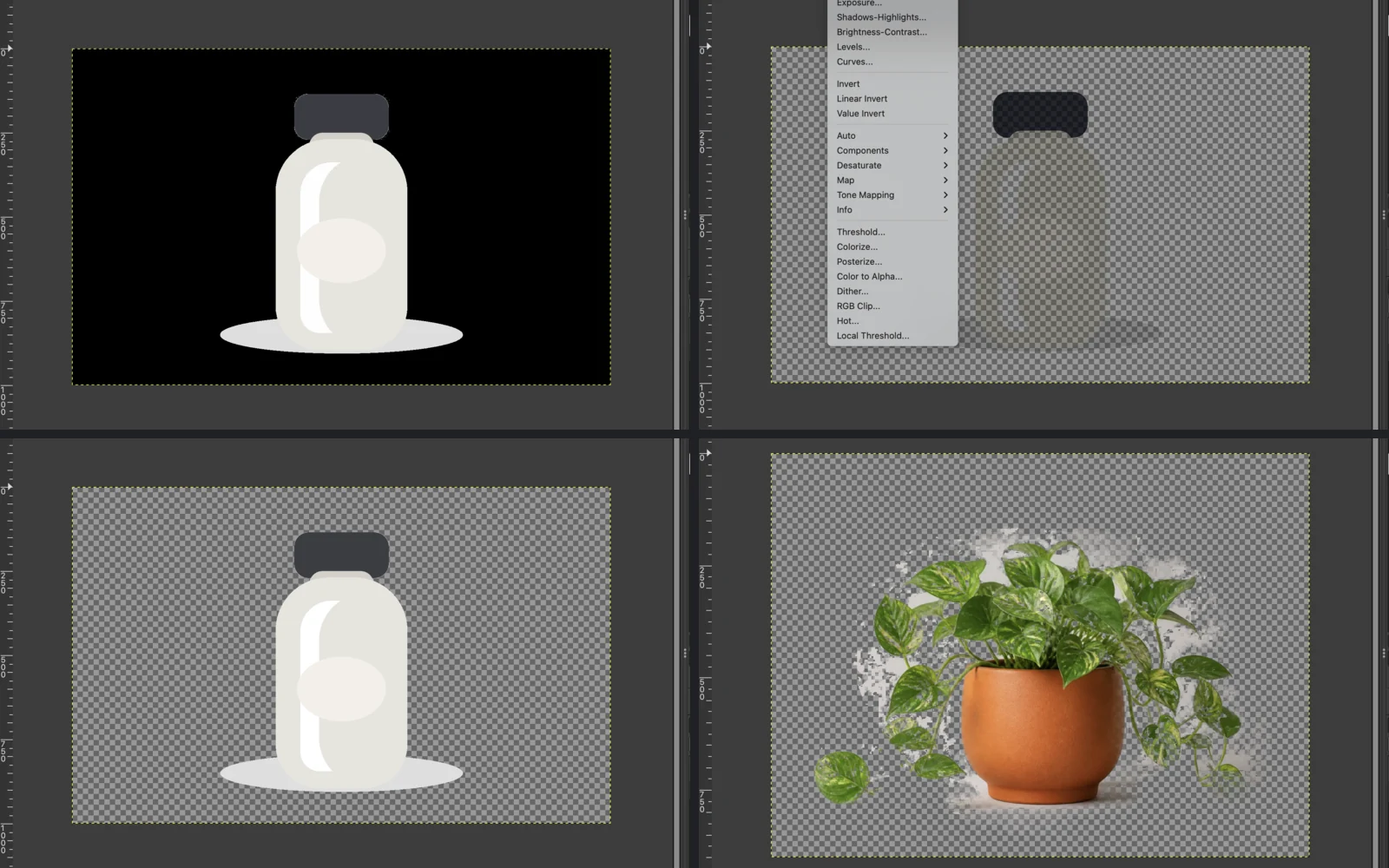
La scacchiera può nascondere alcuni difetti. Inserisci sotto il ritaglio livelli temporanei a tinta unita e alterna:
- nero, per scoprire aloni chiari e pixel luminosi semitrasparenti;
- bianco, per mostrare contorni scuri e residui del vecchio sfondo;
- scacchiera, per individuare piccoli isolotti e fori interni dimenticati.
Correggi la maschera quando possibile. Nero nasconde, bianco mostra e grigio crea opacità parziale, quindi ogni pennellata può essere invertita. Controlla il profilo ingrandito e poi alle dimensioni reali di utilizzo.
Esportare un PNG trasparente da GIMP
- Verifica che la scacchiera sia visibile dove deve mancare lo sfondo.
- Scegli
File → Esporta come…(File → Export As…) e usa l’estensione.png. - Nelle opzioni PNG conserva un formato colore con alfa. Il PNG8 indicizzato offre solo trasparenza binaria e non è adatto a bordi morbidi con alfa parziale.
- Esporta, riapri il PNG e posizionalo su uno sfondo diverso per controllarlo.
La guida GIMP alla trasparenza spiega perché serve il canale alfa; la documentazione per l’esportazione PNG distingue i formati con e senza alfa. Non esportare il risultato trasparente come JPEG. La guida ufficiale ai problemi di esportazione specifica che JPEG non supporta la trasparenza e riempie quelle zone con il colore di sfondo.
Risolvere i problemi più comuni in GIMP
| Cosa vedi | Causa probabile | Come correggere |
|---|---|---|
Canc produce nero, bianco o un altro colore pieno | Il livello attivo non ha un canale alfa | Annulla, aggiungi il canale alfa, quindi elimina o maschera di nuovo. |
| Riflessi bianchi o soggetto chiaro diventano traslucidi | Colore ad alfa ha agito sui pixel del soggetto che contengono il colore scelto | Annulla e limita il comando allo sfondo con una selezione o una maschera. |
| Nei fori interni rimane il vecchio sfondo | Selezione fuzzy ha raggiunto solo l’esterno collegato | Aggiungi i fori o usa Selezione per colore se il colore coincide. |
| Capelli, pelo o foglie scompaiono | Le marcature di primo piano non rappresentavano abbastanza il soggetto | Aggiungi tratti di primo piano o sconosciuto, ricalcola e correggi la maschera. |
| Appare un alone bianco o colorato sul nuovo sfondo | I pixel antialias contengono il vecchio colore oppure la selezione era troppo stretta | Controlla su nero e bianco e rifinisci il bordo della maschera. |
| Restano piccoli isolotti di sfondo | La selezione ha ignorato pixel separati o poco contrastati | Ingrandisci su sfondi uniformi e pulisci la maschera invece di cancellare ancora. |
| Lo sfondo torna nel file esportato | Hai usato JPEG o una modalità PNG che non conserva l’alfa necessario | Esporta PNG con alfa e riapri il risultato. |
GIMP o uno strumento IA per rimuovere lo sfondo?
GIMP mantiene la modifica sul tuo computer e lascia sotto il tuo controllo selezioni, tracciati, maschere e ogni ritocco. È adatto quando l’immagine deve restare locale, il bordo richiede precisione o vuoi riaprire e modificare la maschera. Un contorno complesso può però richiedere diverse anteprime, marcature e correzioni.
Il nostro strumento IA è un servizio gestito da questo sito. Carica l’immagine sul nostro server, usa un credito per ogni elaborazione e restituisce il soggetto segmentato automaticamente. Eviti la selezione e la costruzione iniziale della maschera, ma il risultato dipende dall’immagine e va controllato nei dettagli fini. Non fa parte di GIMP e non funziona offline.
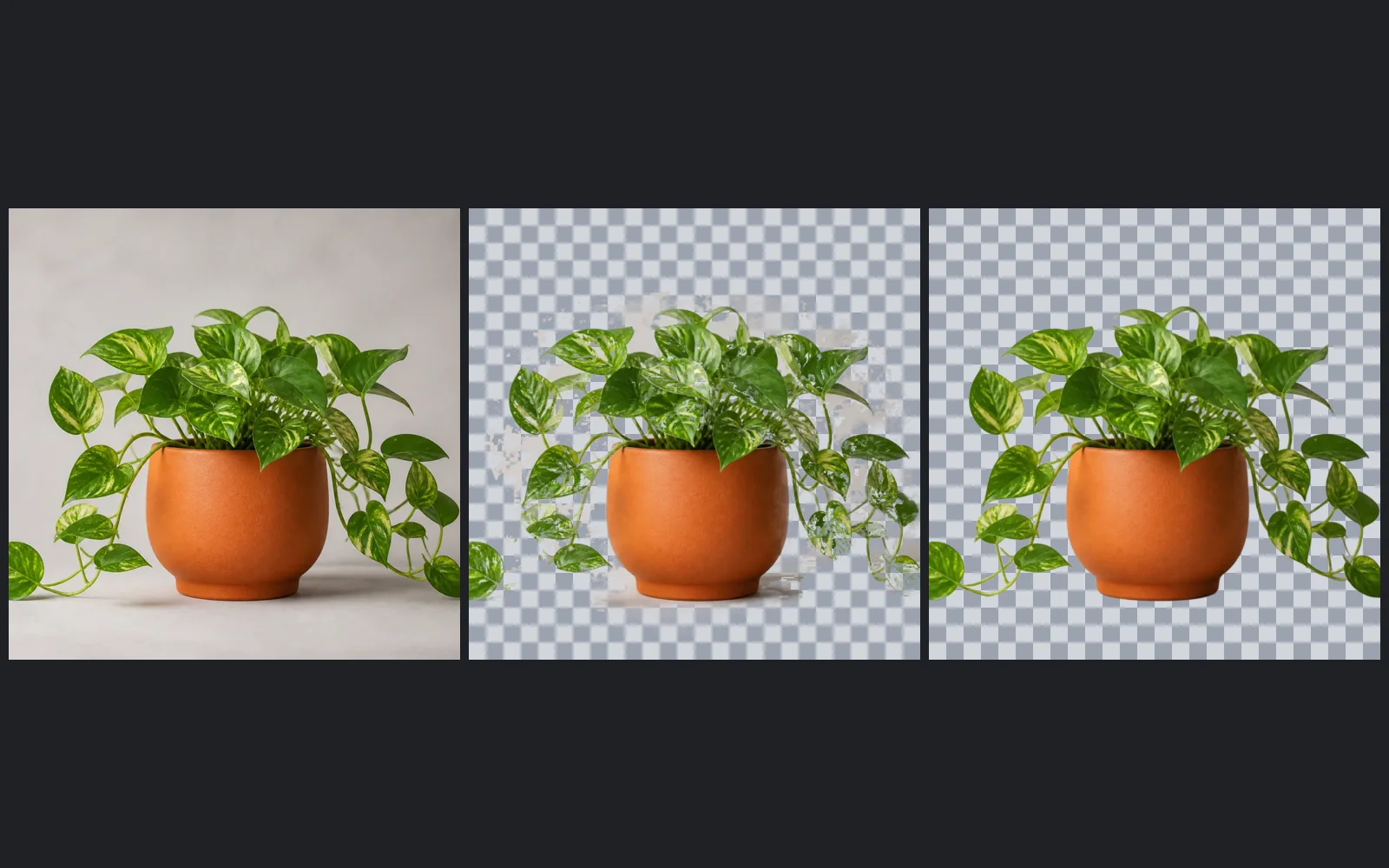
GIMP è adatto quando contano la modifica locale, una maschera ancora modificabile o il controllo manuale del profilo. Il flusso del sito riduce i passaggi di selezione, ma richiede il caricamento sul server e un credito per immagine. In entrambi i casi, controlla il risultato su sfondi contrastanti prima di pubblicarlo.
Carica un’immagine nell’area IA e confronta il risultato con il ritaglio ottenuto in GIMP.