Un video MP4 può avere uno sfondo trasparente?
La maggior parte dei file MP4 non conserva la trasparenza, ma esistono MP4 compatibili con l’alfa. Scopri le differenze tra codec, canali alfa, WebM, MOV e supporto in riproduzione.

In breve: la maggior parte dei file MP4 non può essere usata come video trasparente. Nel flusso che di solito si intende per “MP4”, cioè una codifica H.264 pensata per essere riprodotta quasi ovunque, non c’è un canale alfa utilizzabile. I pixel trasparenti vengono quindi appiattiti su uno sfondo oppure scartati. Dire che “MP4 non supporta mai la trasparenza”, però, sarebbe troppo categorico. MP4 è un contenitore e il profilo HEVC Video with Alpha di Apple consente esplicitamente di archiviare tracce video con alfa nei file MPEG-4. Per ottenere un MP4 trasparente servono sia una codifica compatibile con l’alfa sia un decoder che riconosca quel profilo.
Questa distinzione chiarisce tre domande che spesso vengono confuse:
- Un normale file
.mp4può essere usato come sorgente per rimuovere lo sfondo? Sì. Dai fotogrammi visibili si possono stimare nuovi dati alfa. - Un MP4 H.264 tradizionale conserverà quei nuovi dati alfa? Nei comuni flussi di esportazione e riproduzione, in genere no.
- Un file MPEG-4 può contenere una traccia video compatibile con l’alfa? Sì, usando un profilo specifico come HEVC Video with Alpha di Apple. La compatibilità va comunque verificata lungo l’intera catena.
Che cosa significa davvero “video trasparente”
Per ottenere un video trasparente non basta riprendere il soggetto davanti a una parete uniforme. Ogni pixel deve contenere, oltre alle informazioni sul colore, un valore di opacità chiamato alfa. Una semplice equazione di compositing è:
displayed pixel = foreground × alpha + background × (1 − alpha)
Con un valore alfa pari a 0, il pixel è completamente trasparente; al valore massimo è del tutto opaco. I valori intermedi conservano dettagli morbidi come capelli, motion blur, fumo e bordi con antialiasing. Visualizzati come immagine, questi valori di opacità formano un matte alfa in scala di grigi: il nero è trasparente, il bianco opaco e il grigio parzialmente trasparente. La guida di Adobe a canali alfa, maschere e matte descrive lo stesso rapporto in un flusso di compositing.
La scacchiera è soltanto una convenzione dell’interfaccia per rappresentare i pixel vuoti. Se è stata renderizzata in ogni fotogramma, è normale contenuto visivo opaco, non trasparenza.
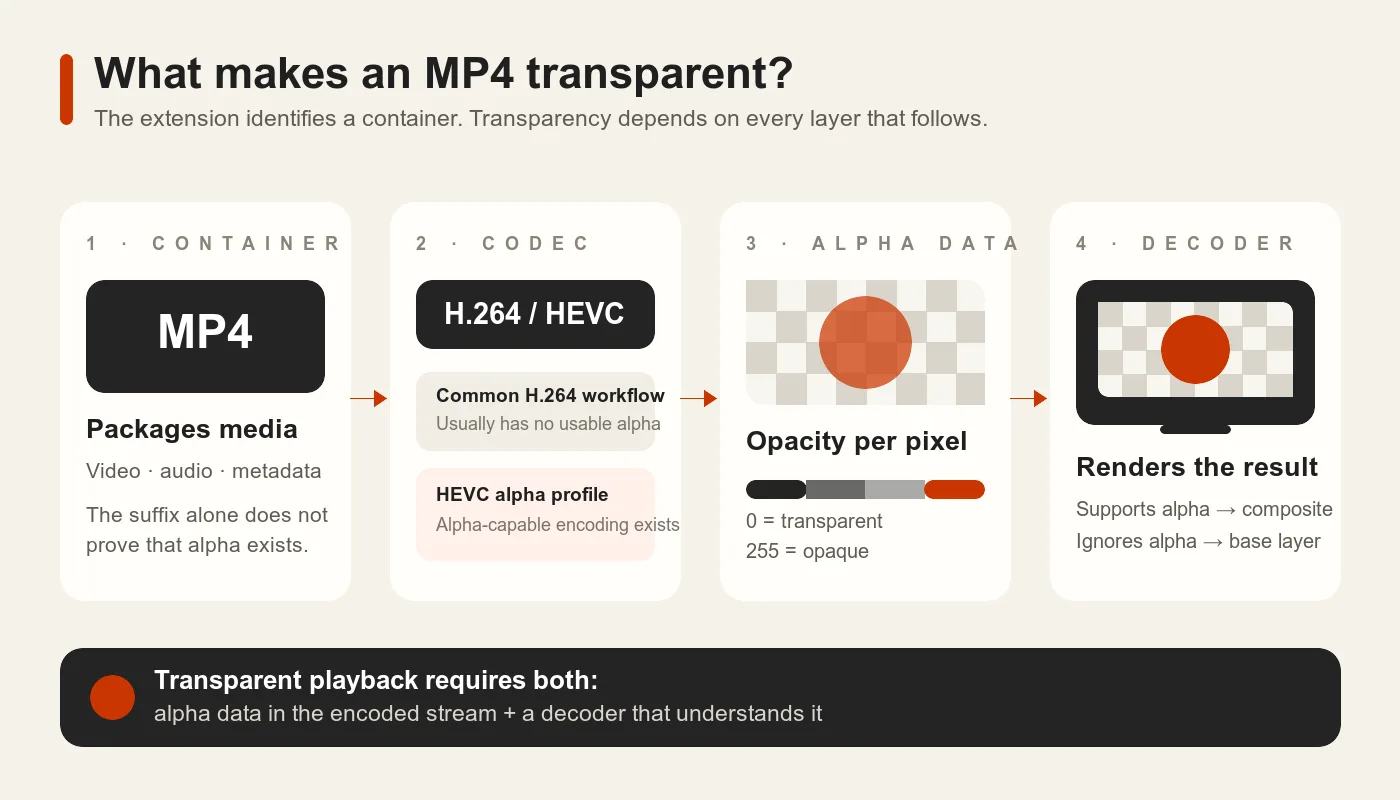
Figura 1. L’estensione .mp4 identifica il contenitore; la riproduzione trasparente dipende anche dai dati alfa codificati e da un decoder capace di usarli.
I quattro livelli della Figura 1 svolgono compiti diversi:
- Contenitore: MP4 racchiude una o più tracce multimediali e i relativi metadati. La panoramica di ISO/IEC 14496-14 descrive il formato MP4 come derivato dall’ISO Base Media File Format.
- Codec e profilo: la traccia video codificata determina come vengono rappresentati i dati dell’immagine e, in un sistema compatibile con l’alfa, quelli dell’opacità.
- Dati alfa: la trasparenza deve essere presente nel flusso codificato. Il nome del file non può crearla.
- Decoder e compositor: l’applicazione di destinazione deve decodificare la rappresentazione alfa pertinente e combinare il primo piano con il livello sottostante.
Se un solo anello della catena omette o ignora l’alfa, il risultato sarà opaco anche se una fase precedente conteneva trasparenza.
Come può un MP4 contenere trasparenza
MP4 non impone un unico codec video. È un contenitore che può racchiudere diversi tipi di tracce multimediali. Per questo non è corretto affermare in assoluto che “la struttura del file MP4 elimina la trasparenza”.
Il controesempio più chiaro in una fonte primaria è l’HEVC Video with Alpha Interoperability Profile di Apple. Il profilo specifica una rappresentazione HEVC con immagine di base e informazioni alfa, e dichiara che le tracce codificate in questo modo possono essere archiviate sia nei file QuickTime Movie sia nei file MPEG-4.

Figura 2. Apple consente esplicitamente di archiviare nei file MPEG-4 le tracce codificate secondo il suo profilo HEVC con alfa. Fonte: Apple HEVC Video with Alpha Interoperability Profile, pagina 3.
Il profilo conferma che un MP4 trasparente è tecnicamente possibile. Non garantisce però che ogni encoder HEVC possa crearlo o che ogni decoder HEVC possa visualizzarlo. Il supporto per HEVC tradizionale e quello per questo profilo alfa sono due capacità distinte. A seconda dell’implementazione, un lettore non compatibile può mostrare un’immagine di base opaca, visualizzare uno sfondo imprevisto oppure rifiutare il file.
La compatibilità può andare persa anche dopo un’esportazione riuscita. Un’app di messaggistica, un sistema di gestione dei contenuti, un servizio di hosting video o un convertitore generico può transcodificare il file in un normale flusso di distribuzione, eliminando le informazioni alfa. Un MP4 trasparente è quindi più affidabile in una catena controllata, dove encoder, trasferimento, decoder e compositor sono tutti noti.
Perché la maggior parte dei file MP4 non è trasparente
La maggior parte degli MP4 che si incontrano sul Web, nelle videocamere e nei menu di esportazione è costituita da normali file di distribuzione, spesso codificati in H.264. Questi flussi privilegiano dimensioni ridotte e ampia compatibilità di riproduzione e, in genere, non espongono un piano alfa utilizzabile. Se una composizione trasparente passa attraverso un preset di questo tipo, il programma di esportazione di solito la appiattisce su uno sfondo oppure omette il canale alfa.
La documentazione di Adobe sull’esportazione delimita chiaramente il problema: scegliendo RGB+Alpha si crea un filmato con alfa, ma non tutti i codec supportano i canali alfa.

Figura 3. L’alfa è una capacità dell’output e del codec, non una garanzia offerta dall’estensione del contenitore. Fonte: nozioni di base su rendering ed esportazione in Adobe After Effects.
Due spiegazioni ricorrenti meritano una correzione:
- “MP4 è progettato per la riproduzione, quindi la sua struttura elimina la trasparenza.” Il contenitore non è il livello decisivo; contano la traccia codificata e il software che la gestisce.
- “H.264 e H.265 memorizzano solo RGB.” Non è una descrizione utile dei video destinati alla distribuzione, che in genere rappresentano il colore come componenti di luminanza e crominanza. Soprattutto, riunire tutti i flussi HEVC/H.265 sotto un’unica etichetta nasconde lo specifico profilo HEVC con alfa documentato da Apple.
Una regola pratica più precisa è: considera opaco un normale MP4 H.264, a meno che tu non abbia prove specifiche del contrario.
MP4, WebM o MOV per i video trasparenti
Non esiste un formato per video trasparenti migliore in ogni situazione. Scegli in base al software che dovrà decodificare il file finale, all’uso per montaggio o distribuzione e all’importanza delle dimensioni.
| Formato e codec | Supporto alfa | Impiego ideale | Limite principale |
|---|---|---|---|
| MP4 + HEVC with Alpha | Sì, con un profilo HEVC alfa specifico | Distribuzione controllata in ambienti Apple o applicazioni specifiche, quando è nota l’intera catena | Il supporto HEVC, da solo, non garantisce quello per il profilo alfa; i servizi intermedi possono rimuovere l’alfa |
| WebM + VP8/VP9 alpha | Sì; il progetto del canale alfa WebM e la guida di Chrome alla trasparenza in WebM documentano flussi alfa per il Web | Sovrapposizioni nel browser, interfacce di prodotto e animazioni Web dopo aver testato i browser di destinazione | Il comportamento varia tra browser; MDN segnala attualmente che Safari non supporta la trasparenza alfa in VP9 |
| MOV + Apple ProRes 4444/4444 XQ | Sì; Apple documenta un canale alfa opzionale fino a 16 bit con codifica alfa matematicamente senza perdita | Montaggio, motion graphics, scambio VFX e master di alta qualità | File molto più grandi rispetto ai formati di distribuzione; anche l’editor di destinazione deve disporre del codec |
| Sequenza di immagini PNG | Sì, se ogni fotogramma viene esportato con alfa | Scambio VFX fotogramma per fotogramma e flussi in cui la recuperabilità conta più della praticità | Produce molti file, richiede molto spazio e I/O e non include l’audio sincronizzato in un unico file video |
Per WebM, verifica il browser esatto invece di affidarti a un generico “supporta VP9”. L’attuale nota di compatibilità VP9 di MDN distingue la decodifica VP9 dalla visualizzazione della trasparenza alfa.
Per MOV, il codec conta quanto l’estensione. Il white paper ProRes di Apple documenta il supporto alfa opzionale in ProRes 4444 e ProRes 4444 XQ, fino a 16 bit e con codifica alfa matematicamente senza perdita. Un MOV che contiene un altro codec può essere completamente opaco.
Scegliere l’output in base alla destinazione
Parti dall’ambiente finale di riproduzione o montaggio e procedi a ritroso:
- Browser o interfaccia Web: WebM con alfa può essere efficiente quando conosci l’elenco dei browser supportati. Prova tutti quelli richiesti e fornisci un’alternativa opaca dove la trasparenza non è disponibile.
- Montaggio, compositing o VFX: MOV con ProRes 4444 è un comune formato intermedio di alta qualità. Una sequenza PNG è utile quando l’accesso ai singoli fotogrammi e la recuperabilità contano più dello spazio o della comodità.
- Catena Apple o applicativa controllata: HEVC with Alpha in MOV o MP4 può essere adatto quando è documentato che sia l’encoder sia il decoder scelti supportano il profilo.
- Lettori sconosciuti, social network o condivisione ampia: non dare per scontato che l’alfa sopravviva. Se non puoi provare la destinazione, comporre il video sullo sfondo previsto prima della consegna è più sicuro che dipendere dalla riproduzione trasparente.
“Supporta MP4”, “supporta HEVC” o “supporta VP9” non basta. Verifica se la destinazione prevista riesce a decodificare e comporre la rappresentazione alfa del file in questione.
Come un normale MP4 ottiene uno sfondo trasparente
Un MP4 sorgente opaco non contiene una trasparenza nascosta in attesa di essere recuperata. Un sistema di rimozione dello sfondo o di matting video crea nuovi dati stimando quali pixel appartengono al primo piano e quale opacità assegnare a ciascuno.
Il processo si divide in quattro fasi:
- Decodificare ogni fotogramma sorgente in dati visivi.
- Stimare un matte alfa coerente nel tempo, inclusa l’opacità parziale lungo i bordi sottili o in movimento.
- Usare il matte per separare il primo piano dallo sfondo originale.
- Codificare il primo piano e l’alfa in un formato e profilo che la destinazione sappia decodificare.
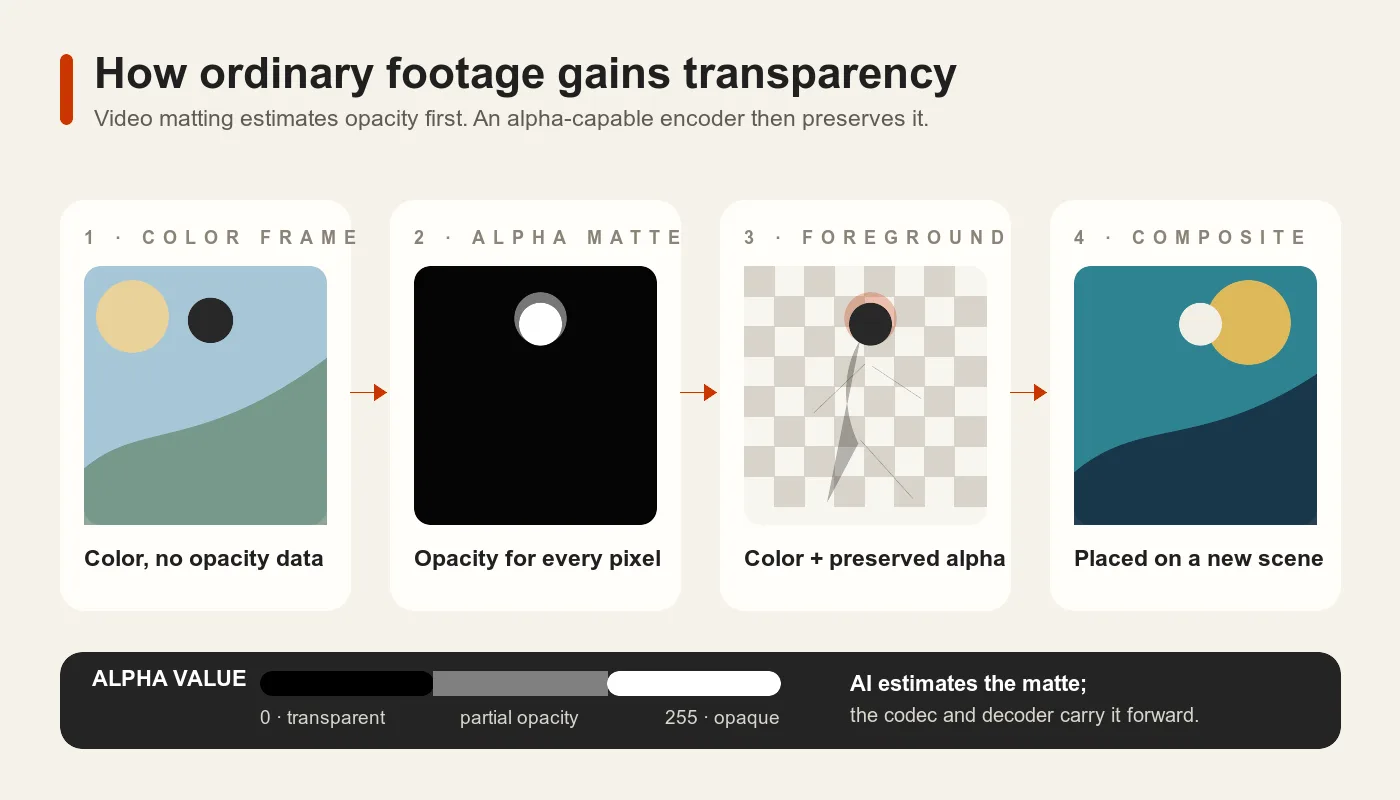
Figura 4. Il matting con IA crea le informazioni di opacità; un encoder compatibile con l’alfa le conserva e un decoder compatibile le usa durante il compositing.
Per un filmato privo di canale alfa, uno strumento di rimozione dello sfondo video con IA è un modo per stimare il matte necessario a un flusso di video trasparente.
Ecco perché un normale MP4 può essere accettato come input e un MP4 trasparente può essere prodotto come output: la trasparenza viene dedotta dai fotogrammi sorgente e poi scritta con una codifica compatibile con l’alfa. Limitarsi a rimultiplexare il flusso H.264 originale in un altro contenitore, oppure rinominare .mp4 in .mov o .webm, non crea un matte alfa.
La parte più difficile è spesso mantenere una qualità stabile nel tempo. Capelli, motion blur, oggetti traslucidi, ombre, movimenti rapidi ed elementi che attraversano l’inquadratura possono causare sfarfallii o bordi instabili. Una verifica attendibile deve osservare il risultato in movimento su più sfondi a contrasto, non soltanto su un’anteprima a scacchiera.
Come verificare che un video sia davvero trasparente
Prova il file nella destinazione invece di fidarti dell’estensione o della miniatura:
- Componilo su almeno due sfondi. Usa un colore pieno acceso e un’immagine o un video ricco di dettagli. Il livello inferiore deve essere visibile attorno al soggetto, anche attraverso i bordi parzialmente trasparenti.
- Controlla i fotogrammi difficili. Esamina capelli, mani, motion blur, materiali semitrasparenti e cambi di scena. Un primo fotogramma pulito non dimostra che il matte sia stabile.
- Ispeziona il flusso codificato. Verifica codec/profilo effettivo e proprietà relative all’alfa con un editor o uno strumento di analisi multimediale. Considera i metadati come prova di supporto, non come sostituto di un test di riproduzione.
- Prova la destinazione finale. Apri il file nel browser, editor, motore di gioco, programma di presentazione o lettore nativo che verrà realmente usato.
- Ripeti dopo ogni caricamento o conversione. Se un servizio transcodifica il contenuto, scarica o visualizza in anteprima la versione elaborata e verifica di nuovo l’alfa.
Una scacchiera visibile non è una prova sufficiente. Può essere la griglia di trasparenza dell’editor, ma anche un motivo incorporato nei pixel del video. Sostituire il livello sotto il video è il test visivo decisivo.
Perché un video trasparente può apparire nero
Uno sfondo nero non identifica un unico problema. Controlla la catena nell’ordine:
Il lettore compone i pixel trasparenti sul nero
Alcuni visualizzatori usano il nero come area di lavoro predefinita. Posiziona lo stesso file sopra un livello colorato in un editor compatibile con l’alfa. Se il colore appare, il file è trasparente ed era solo la presentazione del visualizzatore a trarre in inganno.
Il decoder non riconosce il profilo alfa
Un lettore può decodificare l’immagine di base ignorando le informazioni alfa associate. È un aspetto particolarmente importante nella distribuzione HEVC con alfa: il supporto HEVC ordinario non dimostra quello per l’alfa.
L’esportazione ha appiattito la composizione
La composizione sorgente poteva contenere trasparenza, ma il preset di output potrebbe averla renderizzata sul nero o aver omesso l’alfa. Torna alle impostazioni di esportazione e verifica sia un codec compatibile con l’alfa sia un’impostazione dei canali che includa l’alfa.
Un servizio o convertitore successivo ha rimosso l’alfa
I preset di compressione generici sono solitamente progettati per la riproduzione opaca. Confronta il file subito dopo l’esportazione con la copia caricata o convertita per individuare il punto in cui la trasparenza è stata eliminata.
L’alfa dritto e quello premoltiplicato sono stati interpretati in modo diverso
Il soggetto può rimanere trasparente ma mostrare un bordo scuro o chiaro. Spesso è il segnale di una diversa interpretazione dell’alfa, non di un canale mancante. Controlla se le applicazioni di creazione e destinazione si aspettano alfa dritto o premoltiplicato.
Il file non ha mai contenuto alfa
Se rimane opaco in un editor compatibile con l’alfa su diversi sfondi e l’ispezione non rileva alcuna rappresentazione alfa, ricrealo o esportalo di nuovo. Cambiare l’estensione non recupera dati di opacità che non sono mai stati codificati.
Domande frequenti
Un MP4 può avere un canale alfa?
Sì, a determinate condizioni. Il profilo HEVC Video with Alpha di Apple consente tracce video codificate con alfa nei file MPEG-4. La maggior parte dei normali MP4 H.264 non contiene un alfa utilizzabile, e una codifica compatibile non garantisce una riproduzione compatibile.
Posso convertire un normale MP4 in un MP4 trasparente?
Sì, se il flusso crea prima un matte alfa, per esempio tramite matting video o rimozione dello sfondo, e poi scrive un profilo MP4 compatibile con l’alfa. Una semplice conversione del contenitore non può capire quali pixel debbano diventare trasparenti.
Un MP4 H.264 supporta la trasparenza?
Considera opaca una normale esportazione MP4 H.264. I comuni flussi di distribuzione H.264 non offrono un canale alfa utilizzabile. Se ti serve trasparenza, scegli un codec/profilo con supporto alfa esplicitamente documentato invece di affidarti all’estensione .mp4.
H.265 o HEVC supportano la trasparenza?
Un profilo HEVC specifico con alfa la supporta. Questo non significa che tutti gli encoder o decoder H.265/HEVC gestiscano l’alfa. Verifica il profilo esatto e l’ambiente di riproduzione.
Per i video trasparenti è meglio WebM o MOV?
WebM è spesso adatto alla distribuzione in browser già testati; MOV con ProRes 4444 è spesso indicato per montaggio e scambio di alta qualità. Nessuna estensione garantisce trasparenza senza un codec compatibile con l’alfa e impostazioni di esportazione corrette.
Rinominare un file video lo rende trasparente?
No. Rinominare .mp4 in .mov o .webm cambia il nome del file, non il flusso codificato. La trasparenza richiede veri dati alfa per ogni pixel.
La scacchiera dimostra che il video è trasparente?
No. Può essere un’anteprima della trasparenza oppure una scacchiera opaca renderizzata nei pixel. Componi il video sopra un altro livello per distinguere i due casi.
Perché il mio video trasparente mostra uno sfondo nero?
Il visualizzatore può usare un’area di lavoro nera, il decoder può ignorare l’alfa oppure l’alfa può essere stato rimosso durante l’esportazione o la transcodifica. Prova il file su un livello colorato in un’applicazione compatibile con l’alfa, quindi testalo nella destinazione finale.
Fonti e metodologia
Questo articolo distingue gli standard e la documentazione ufficiale di implementazione dai consigli generali sulla compatibilità. Le fonti sono state verificate il 28 agosto 2026. Il supporto di browser e applicazioni può cambiare, quindi la destinazione finale va sempre provata.
- ISO/IEC 14496-14:2020: formato file MP4: identifica MP4 come un formato derivato dall’ISO Base Media File Format.
- Apple: HEVC Video with Alpha Interoperability Profile: definisce il profilo HEVC con alfa di Apple e consente esplicitamente le relative tracce nei file MPEG-4.
- Apple: white paper Apple ProRes: documenta il supporto alfa opzionale in ProRes 4444 e ProRes 4444 XQ.
- Adobe: canali alfa, maschere e matte: spiega i concetti di alfa e matte usati nel compositing.
- Adobe: nozioni di base su rendering ed esportazione: documenta l’output RGB+Alpha e il fatto che il supporto alfa varia a seconda del codec.
- WebM Project: canale alfa e Chrome for Developers: trasparenza alfa nei video WebM: documentano flussi WebM orientati all’alfa.
- MDN: guida ai codec video per il Web: offre note aggiornate sulla compatibilità di codec e alfa nei browser.
La trasparenza di un MP4 non è una proprietà dell’estensione .mp4. La maggior parte dei file MP4 H.264 destinati alla distribuzione è opaca, mentre un flusso HEVC specifico con alfa può essere archiviato in un contenitore MPEG-4. Scegli codec e contenitore in base alla destinazione, conserva l’alfa in ogni fase di elaborazione e verifica il file finale nel software che dovrà visualizzarlo.