Eliminador de fondos de imágenes por lotes
Elimina el fondo de hasta 50 imágenes por lote. Revisa cada recorte y descarga los PNG transparentes por separado o juntos en un ZIP.
Elige las imágenes del lote
Inicia sesión con una cuenta verificada para seleccionar imágenes.
1–50 imágenes · JPEG, PNG, WebP, GIF, AVIF · Hasta 10 MiB por archivo
1 crédito por imagen. El lote completo se cobra al aceptarlo; los créditos de las imágenes fallidas se devuelven individualmente.
Comprueba los resultados de la eliminación de fondos
Compara los originales con resultados reales de nuestro eliminador de fondos. Revisa bordes, detalles y espacios dentro del sujeto antes de procesar más imágenes.
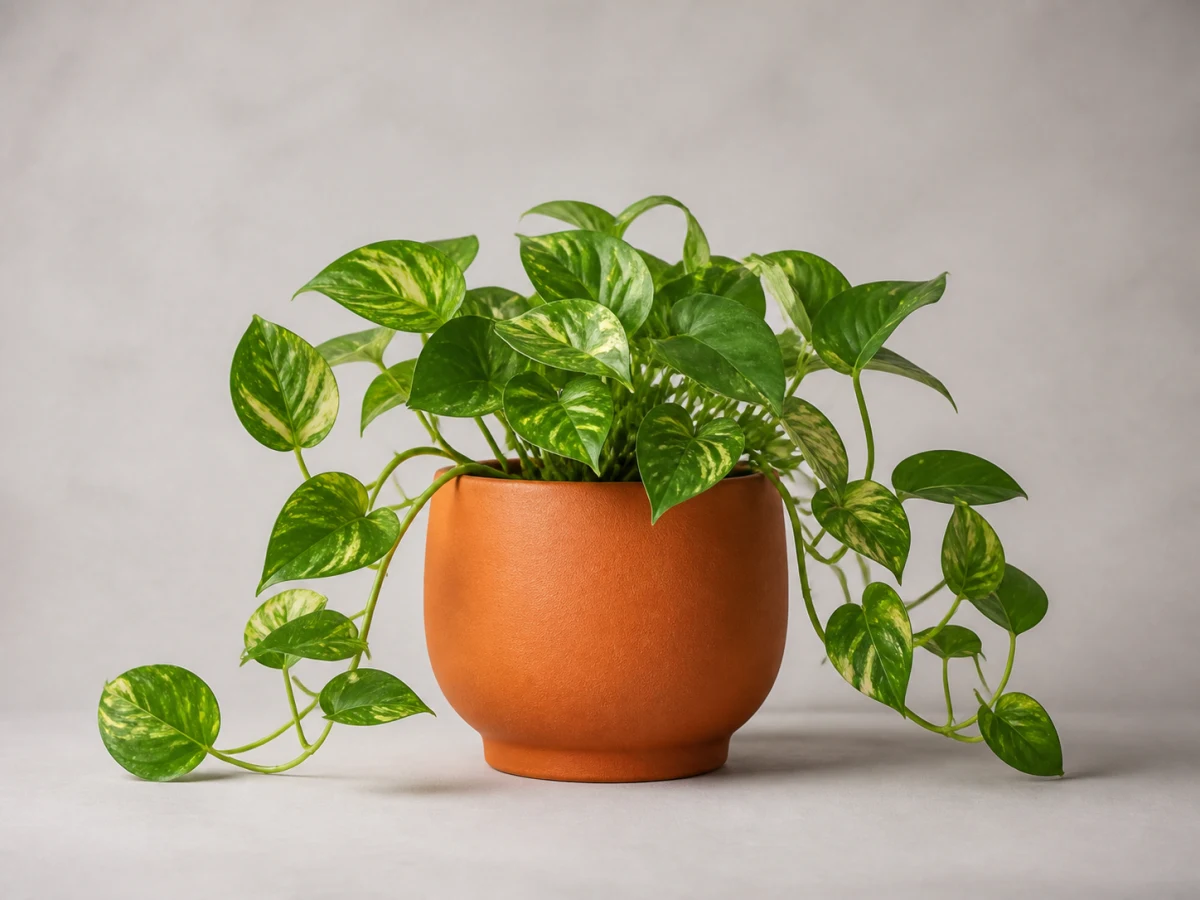
Imagen original
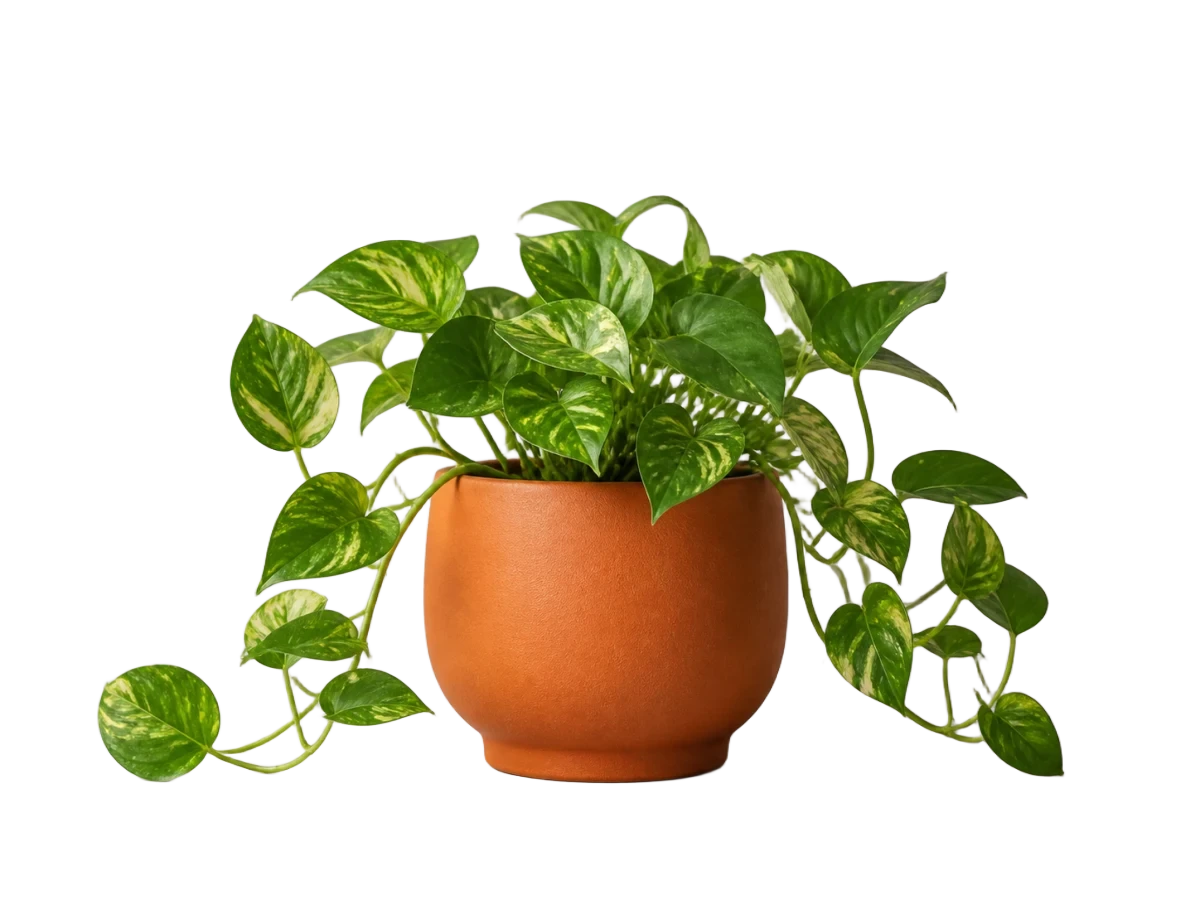
Resultado transparente
Observa los bordes de las hojas, los tallos finos y los espacios entre las hojas.
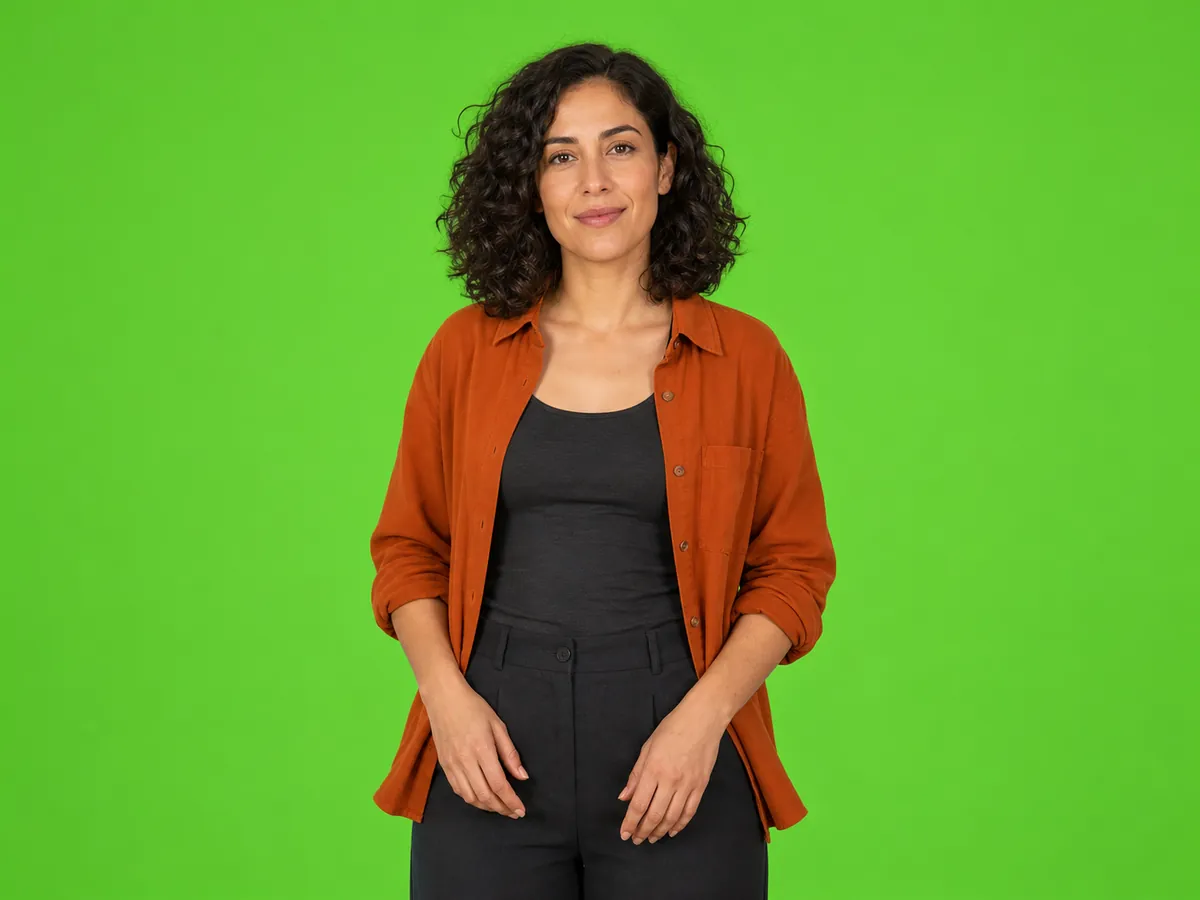
Imagen original
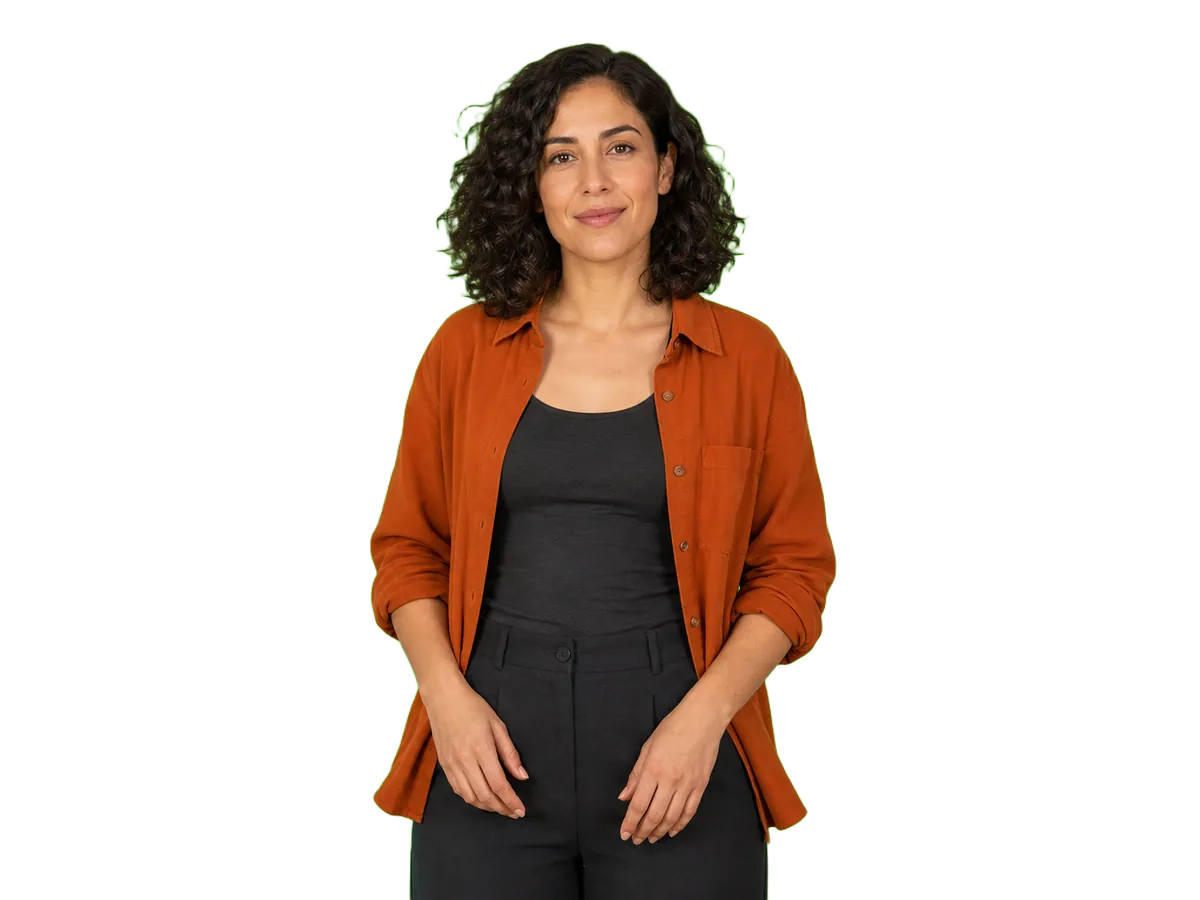
Resultado transparente
Revisa los bordes del cabello y los hombros en el resultado transparente.
Imágenes de demostración propiedad de este sitio. Los resultados se muestran sin retoques manuales.
1. Elige varias imágenes
- plant.webp
- studio.webp
2. Revisa los resultados individuales
plant.webp
Completada
studio.webp
Completada
3. Descarga juntos los PNG numerados
ZIP
- 001-plant-background-removed.png
- 002-studio-background-removed.png
Cómo eliminar el fondo de varias imágenes
Elige tus imágenes
Inicia sesión con una cuenta verificada y selecciona hasta 50 imágenes. Revisa la lista y retira archivos no compatibles o demasiado grandes.
Confirma el coste y empieza
Comprueba los créditos totales y tu saldo disponible antes de empezar. Mantén la página abierta hasta que terminen las subidas y se acepte el lote.
Revisa cada resultado
Sigue el estado de cada imagen y abre las vistas previas completadas. Revisa los recortes antes de usarlos en tu proyecto.
Descarga tus recortes
Guarda PNG transparentes individuales o descarga los resultados disponibles en un ZIP. Los nombres numerados ayudan a relacionarlos con tu selección original.
Mantén organizado todo el lote
Sigue cada imagen
Consulta qué imágenes están en cola, procesándose, completadas o fallidas sin abrir una tarea distinta para cada archivo.
Inspecciona cada recorte
Abre las vistas previas completadas para revisar los detalles antes de descargar o publicar las imágenes.
Reintenta los fallos que cumplan las condiciones
Al terminar la ejecución y confirmarse los reembolsos, puedes reintentar imágenes fallidas cuyos originales sigan disponibles. Los resultados correctos permanecen en el lote.
Relaciona los resultados con los originales
Los nombres de descarga incluyen números de secuencia y nombres originales reconocibles para identificar cada recorte.
Para imágenes que utilizas juntas
Colecciones de fotos de productos
Prepara recortes transparentes para catálogos, tiendas y diseños promocionales. Lleva las imágenes descargadas a tu editor o flujo de publicación habitual.
Colecciones de retratos
Procesa fotos de equipo o retratos de ponentes en un mismo lugar. Revisa los bordes del cabello y la ropa antes de incorporarlos a tus diseños.
Colecciones de recursos de diseño
Reúne objetos separados para presentaciones, publicaciones sociales y composiciones, y descarga juntos los recortes disponibles.
Precios, límites de archivos y privacidad
Conoce el coste antes de empezar
Cada intento de procesamiento cuesta 1 crédito por imagen. El total se muestra antes de empezar y se cobra al aceptar el lote. Los créditos de las imágenes fallidas se devuelven individualmente.
Por ejemplo, un lote de 30 imágenes consume 30 créditos. Si fallan 2 imágenes, se devuelven 2 créditos y el coste neto de esa ejecución es de 28 créditos.
Reintentar una imagen fallida inicia un nuevo intento que cuesta 1 crédito. Si vuelve a fallar, se devuelve ese crédito. Subir, previsualizar, reabrir un lote y descargar no consume créditos adicionales.
Las cuentas nuevas reciben 5 créditos de registro. Los créditos de regalo que te queden pueden usarse para procesar imágenes por lotes.
Los paquetes de pago único empiezan en 5,99 US$ por 60 créditos, sin suscripción.
Ver paquetes de créditos| Elemento | Compatibilidad |
|---|---|
| Imágenes por lote | 1–50 |
| Formatos de entrada | JPEG, PNG, WebP, GIF, AVIF |
| Tamaño máximo de archivo | 10 MiB por imagen; no se aceptan archivos vacíos |
| Salida | PNG transparente |
| Opciones de descarga | PNG individuales o ZIP con los resultados disponibles |
| Lotes activos | 1 por cuenta |
| Entrada GIF | Genera un PNG estático; no conserva la animación |
| Opciones de edición | No incluye cambiar el color del fondo, recortar ni retocar manualmente |
Entiende cómo se tratan tus archivos
Tus imágenes se suben para que las procese un servicio externo de procesamiento de imágenes. Inicia sesión en tu cuenta verificada para reabrir tus lotes y descargar resultados.
En nuestro servicio, los originales están disponibles durante 7 días desde la subida y los resultados durante 7 días desde que se guardan. Descarga lo que quieras conservar antes de que caduque. Volver a descargar no amplía estos plazos.
Preguntas sobre la eliminación de fondos por lotes
¿Puedo salir de la página mientras se procesan las imágenes?
Sí, cuando hayan terminado todas las subidas y se haya aceptado el lote. Vuelve mediante el enlace del lote o Lotes recientes. Mantén la página abierta durante la subida y el envío; las selecciones sin enviar se pierden al actualizar.
¿Cómo proceso más de 50 imágenes?
Divide la colección en lotes de 50 imágenes o menos. Solo puede haber un lote activo por cuenta; espera a que termine antes de empezar otro.
¿Qué ocurre si solo fallan algunas imágenes?
Los resultados correctos siguen disponibles para descargar. Cuando termine la ejecución y se confirmen los reembolsos, podrás reintentar los fallos que cumplan las condiciones y conserven el original disponible. Cada reintento es un nuevo procesamiento.
¿Por qué mi ZIP contiene menos imágenes de las seleccionadas?
El ZIP incluye los resultados correctos disponibles indicados en el contador de descarga. Excluye resultados fallidos, pendientes, caducados o no disponibles. Revisa los estados y actualiza el lote antes de descargar otra vez.
¿Puedo añadir imágenes después de iniciar un lote?
Elige todas las imágenes antes de enviar el lote. Para procesar archivos adicionales, empieza otro lote cuando termine el actual.
¿Qué hago si mis archivos han caducado?
Selecciona los originales de nuevo y envía otro lote. Actualizar la página no restaura los resultados caducados, y descargar no amplía su disponibilidad.
Herramientas y guías para el siguiente paso
Utiliza la herramienta individual si solo necesitas un recorte.
Abre la herramienta específica para GIF si necesitas conservar la animación.
Aprende a usar selecciones y máscaras para afinar los bordes y exportar un PNG transparente.
Empieza tu próximo lote
Elige hasta 50 imágenes, comprueba los créditos totales y empieza. Revisa los recortes y descarga juntos los resultados disponibles.
Elegir imágenes