Cómo quitar el fondo en GIMP: 5 métodos y una opción con IA
Quita el fondo en GIMP con Selección difusa, Selección por color, Color a alfa, Selección de primer plano o una ruta con máscara, y exporta un PNG transparente.
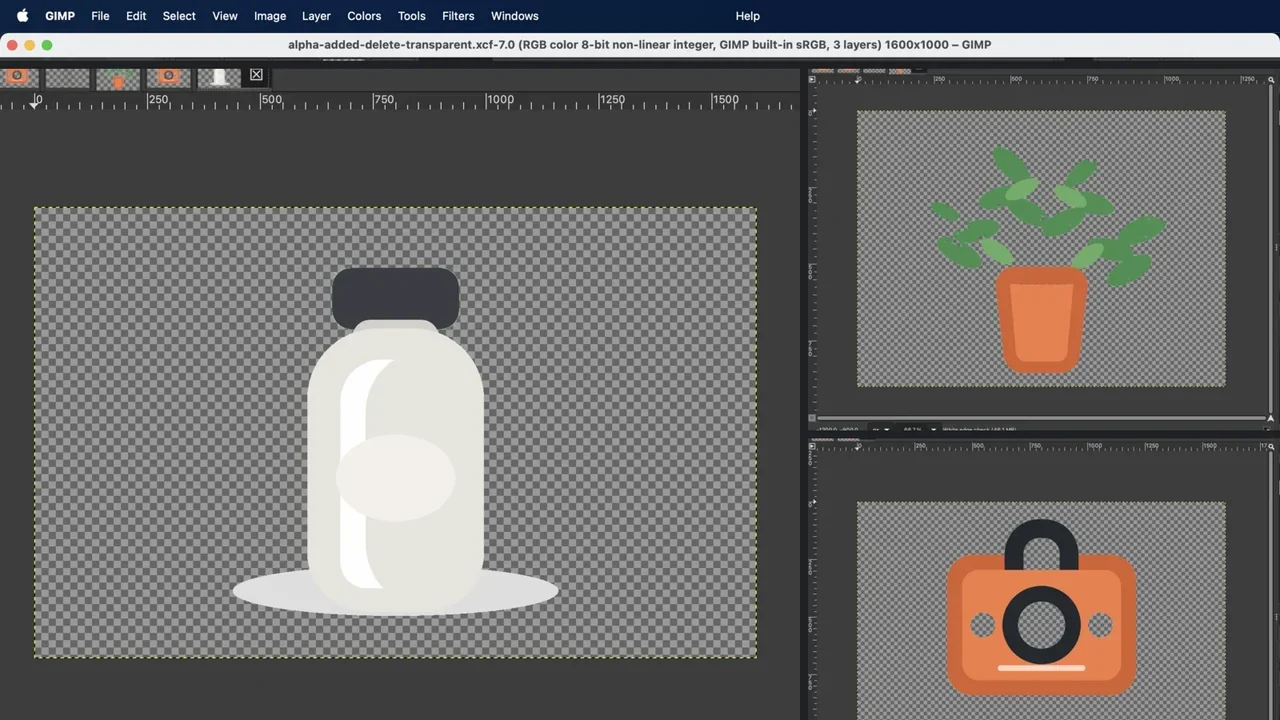
Para quitar el fondo en GIMP y conservar la transparencia:
- Abre la imagen y ve a
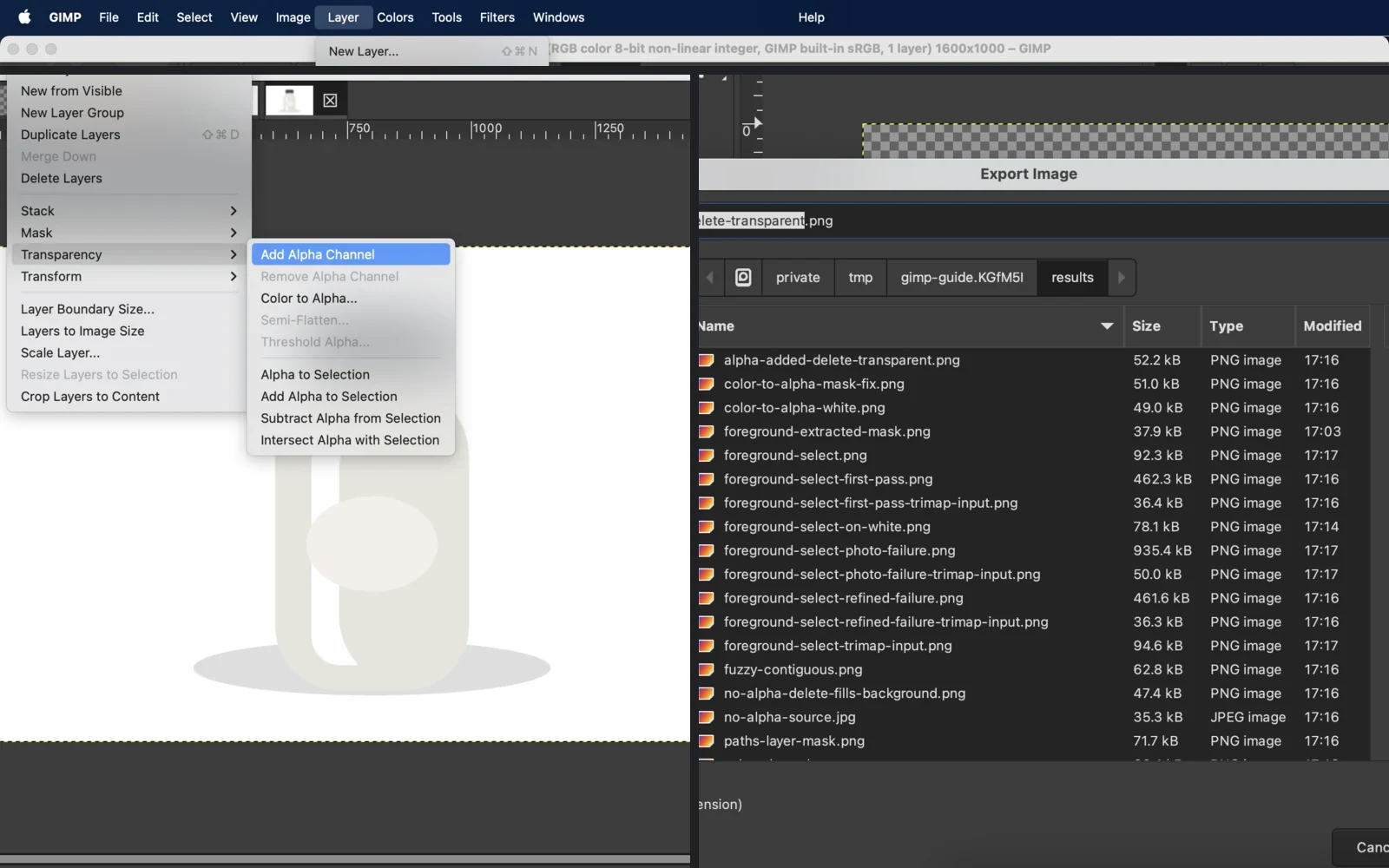
Capa → Transparencia → Añadir canal alfa(Layer → Transparency → Add Alpha Channelen la interfaz en inglés). - Selecciona el fondo con el método adecuado: Selección difusa para una zona conectada, Selección por color para zonas separadas, Color a alfa para un color sencillo, Selección de primer plano para bordes complejos, o Rutas y máscara para contornos duros.
- Elimina u oculta la selección con una máscara. Revisa el borde sobre negro, blanco y el tablero de transparencia de GIMP.
- Exporta en PNG. JPEG no puede conservar píxeles transparentes.
El método del segundo paso depende de la imagen. Una selección que funciona sobre un fondo de estudio uniforme puede fallar en el cabello, en huecos dentro del objeto o en los reflejos blancos de un producto claro.
Qué método usar según la imagen
| Tipo de imagen | Método para empezar | Por qué |
|---|---|---|
| Fondo casi uniforme que forma una sola zona conectada | Selección difusa (Fuzzy Select) | Amplía la selección desde el punto pulsado hacia píxeles vecinos de color parecido. |
| El mismo color de fondo aparece en esquinas separadas o huecos internos | Selección por color (Select by Color) | Busca píxeles similares aunque no estén conectados. |
| Fondo blanco o de un solo color con bordes suavizados | Color a alfa (Color to Alpha) | Convierte la contribución del color elegido en transparencia, pero también puede adelgazar tonos similares del sujeto. |
| Cabello, pelo, hojas o fondo irregular | Selección de primer plano (Foreground Select) | Marcas el sujeto, GIMP calcula el primer plano y después puedes refinarlo. |
| Logotipo, producto u otro sujeto con borde definido | Rutas + máscara de capa | Las curvas editables y la máscara permiten corregir sin borrar los píxeles originales. |
| Quieres evitar la selección y el primer ajuste manual | Nuestro eliminador con IA | Segmenta el sujeto principal en nuestro servidor. Cada imagen procesada consume un crédito; no es una función de GIMP. |
Prueba el eliminador con IA si prefieres omitir la selección y la creación inicial de la máscara.
Reproducimos todos los pasos en la interfaz inglesa de GIMP 3.2.4 sobre un Mac con Apple Silicon. En la fecha de la prueba, la página oficial de descargas de GIMP mostraba la versión 3.2.4 como estable. GIMP avisa que el manual en línea 3.2 sigue en desarrollo, así que, cuando hay diferencias, los nombres ingleses aquí citados corresponden a la aplicación comprobada. Los umbrales y trazos son valores de partida para las imágenes mostradas, no ajustes universales.
Método 1: Selección difusa para un fondo conectado
La Selección difusa sirve cuando el fondo es bastante uniforme y forma una región continua alrededor del sujeto. La herramienta selecciona píxeles vecinos parecidos al punto donde haces clic. La documentación oficial de Fuzzy Select describe esta selección contigua y explica cómo el Umbral (Threshold) amplía o reduce la gama de color aceptada.
- Añade un canal alfa.
- Abre
Herramientas → Herramientas de selección → Selección difusa(Tools → Selection Tools → Fuzzy Select) o pulsaU. - Haz clic en el fondo. En nuestro ejemplo controlado de color azul claro, un Umbral de
15seleccionó el exterior sin incluir el sujeto naranja. - Revisa el límite de selección. Mantén
Mayúsy haz clic para sumar una zona omitida. - Pulsa
Supry después anula la selección.
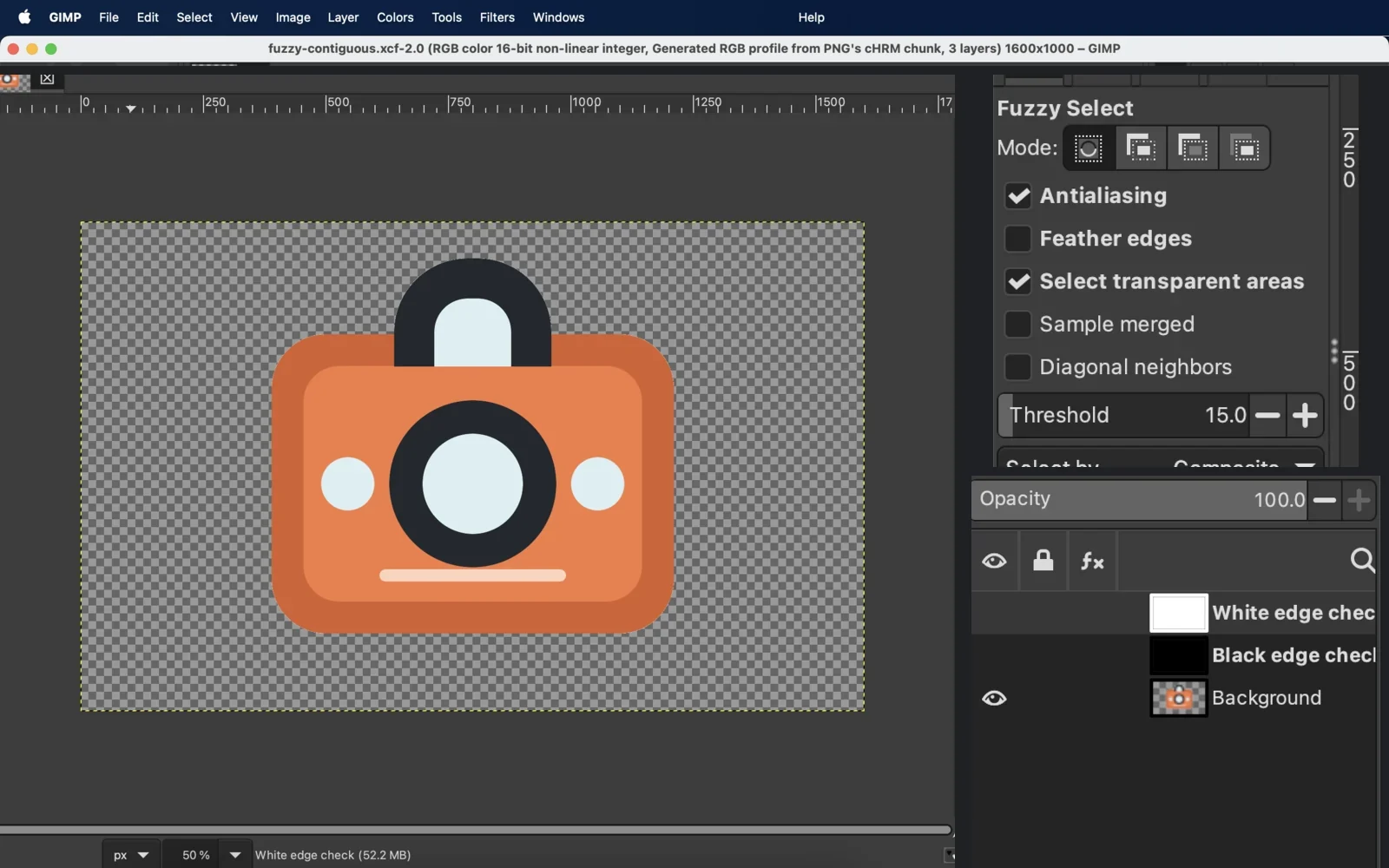
Después de borrar, busca zonas que aún tengan el color anterior mientras el exterior muestra el tablero. Puedes añadirlas una a una. Si el mismo color aparece en muchos lugares separados, Selección por color evita repetir tantos clics.
Método 2: Selección por color para zonas separadas y huecos
Selección por color busca píxeles parecidos en toda la capa, aunque no se toquen. La guía oficial de Select by Color documenta el atajo Mayús+O (Shift+O) y el funcionamiento del umbral.
- Añade un canal alfa.
- Elige
Herramientas → Herramientas de selección → Selección por color(Tools → Selection Tools → By Color Select) o pulsaMayús+O. - Haz clic en el color del fondo y ajusta el umbral vigilando también el sujeto.
- Resta cualquier parte del sujeto seleccionada por error y pulsa
Supr. - Amplía el borde exterior y las aberturas internas antes de anular la selección.
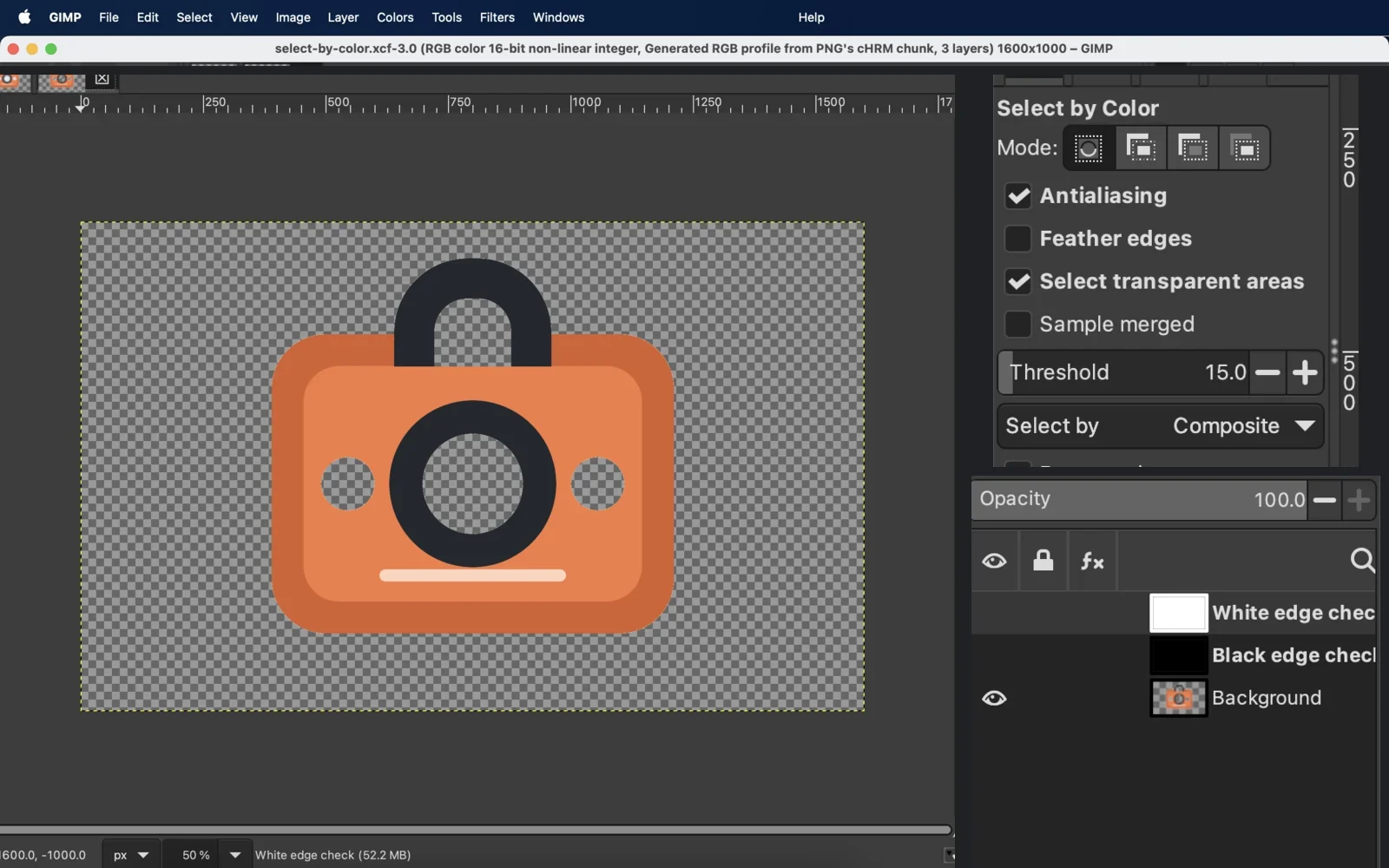
La búsqueda en toda la capa también puede incluir un píxel del sujeto parecido al fondo. Baja el umbral, resta esa zona o utiliza una ruta y una máscara cuando el contorno deba ser exacto.
Método 3: Color a alfa para blanco o un color sencillo
Color a alfa no borra únicamente los píxeles blancos exactos. Cambia su transparencia según la cantidad del color elegido que contienen. Esto puede conservar la transición de un borde suavizado, pero también volver translúcidos un reflejo blanco, un objeto claro o una sombra suave. La explicación oficial de Color to Alpha muestra este efecto con un objeto gris sobre blanco.
- Añade un canal alfa.
- En GIMP 3.2.4, abre
Colores → Color a alfa…(Colors → Color to Alpha…) y selecciona el color del fondo. El manual también documentaLayer → Transparency → Color to Alpha…. - Observa en la vista previa las áreas claras del sujeto, no solo el fondo.
- Si el sujeto pierde opacidad, deshaz el cambio. Limita el efecto al fondo con una selección o una máscara de capa.
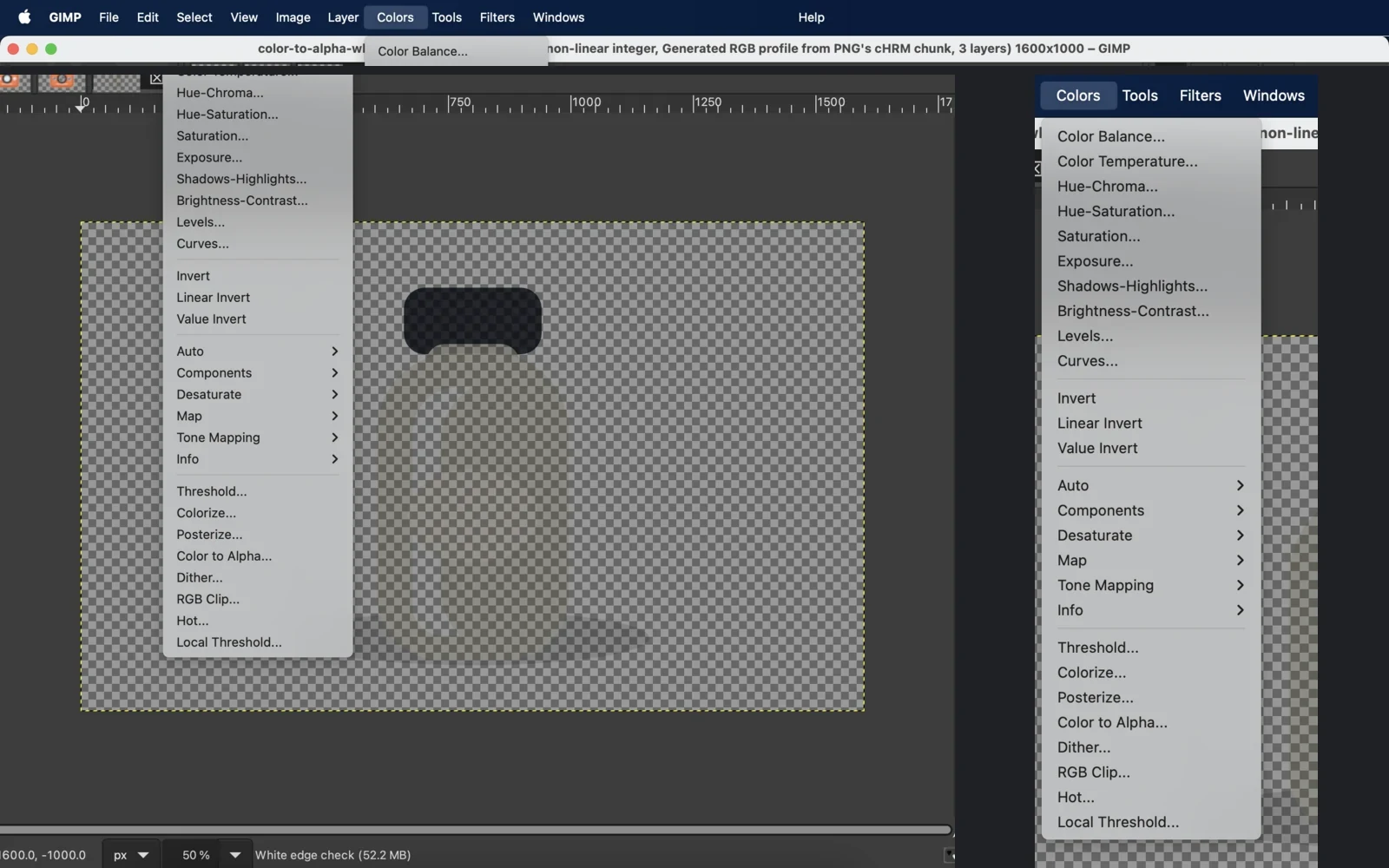
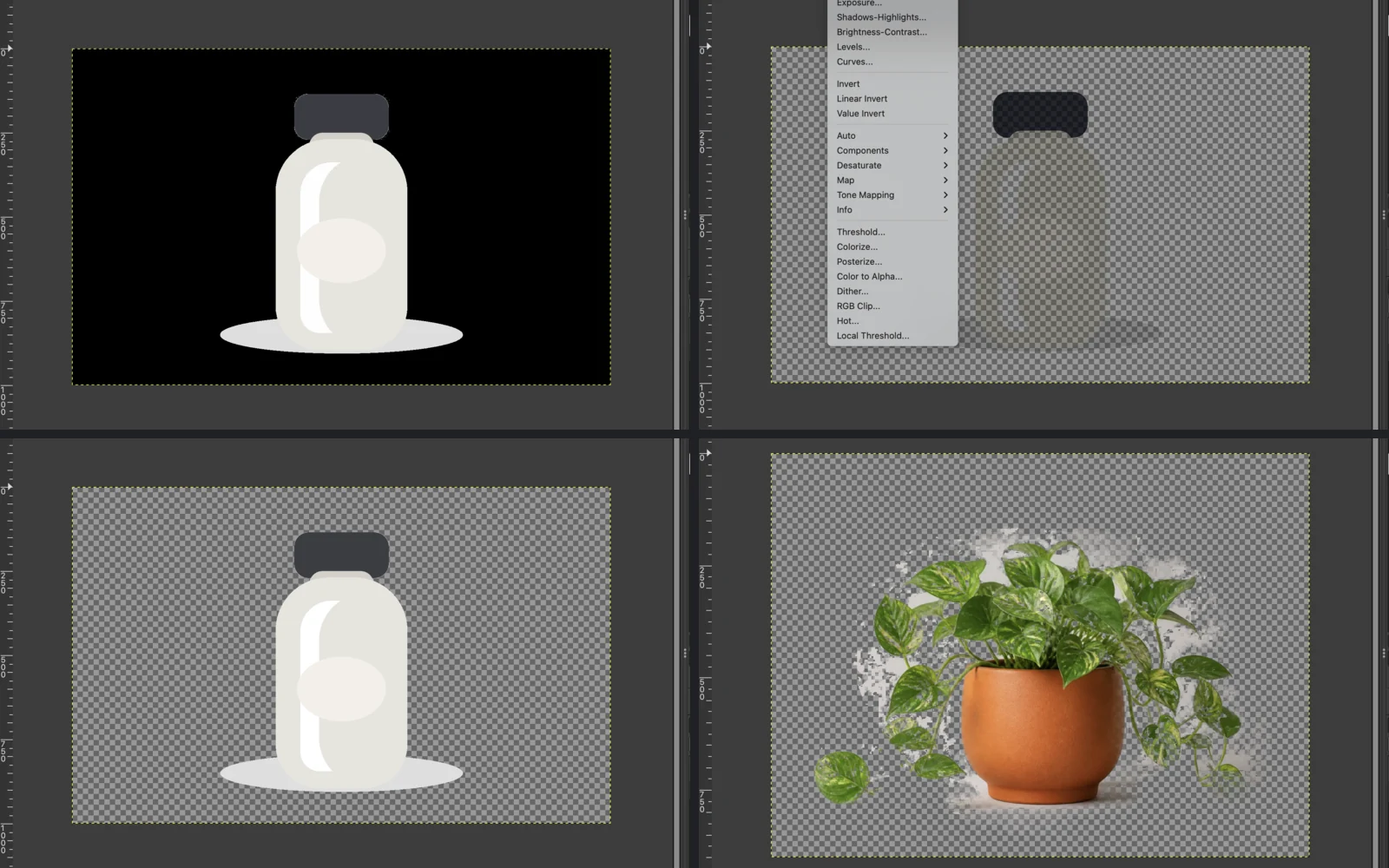
En la imagen controlada, quitar #ffffff volvió transparente el fondo, pero el reflejo blanco quedó casi totalmente transparente y el cuerpo pálido solo parcialmente opaco. Una máscara que limitó el proceso al fondo conservó esas zonas del sujeto. Las mediciones pertenecen a esta imagen; la precaución es más amplia: no apliques Color a alfa en toda la capa si el sujeto necesita conservar el color elegido.
Método 4: Selección de primer plano para cabello y hojas
La Selección de primer plano está pensada para límites demasiado complejos para una selección de color o una ruta práctica. Dibuja un contorno aproximado y pinta sobre áreas que sabes que son del sujeto; GIMP calcula la selección. El manual de Foreground Select detalla el contorno, las marcas, la vista previa y la confirmación, además del intercambio entre recursos y calidad.
- Elige
Herramientas → Herramientas de selección → Selección de primer plano(Tools → Selection Tools → Foreground Select). - Traza un contorno suelto que contenga todo lo que deseas mantener y pulsa
Intro. - Pinta sobre varios colores y texturas representativos del sujeto sin cruzar el borde.
- Revisa la vista previa. Añade trazos de primer plano, fondo o zona desconocida donde se clasifiquen mal cabello, hojas o huecos.
- Pulsa
Selecty, cuando sea posible, convierte la selección en una máscara de capa.
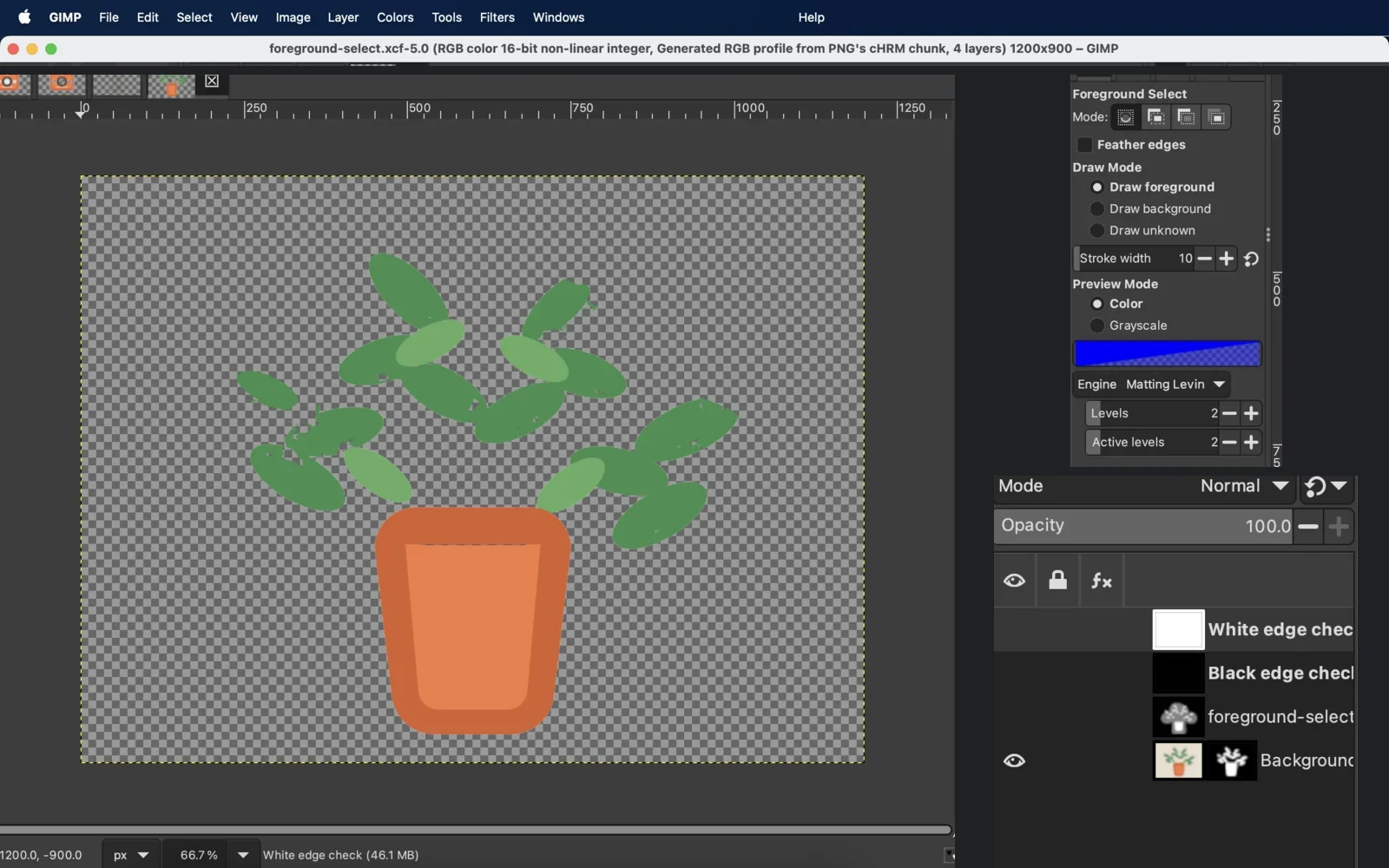
En la prueba satisfactoria, el fondo y un hueco interno quedaron transparentes, mientras los píxeles comprobados de hojas y maceta siguieron opacos. En dos imágenes de aspecto fotográfico, los primeros intentos conservaron derrames de color o quitaron detalles del sujeto. Usa la primera vista previa para localizar zonas débiles, añade trazos informativos y repara las omisiones pequeñas en la máscara.
Método 5: Rutas + máscara para bordes precisos
Para un logotipo, un envase o un producto de silueta clara, una ruta editable lleva más tiempo al principio, pero permite correcciones deliberadas. La herramienta Rutas crea curvas Bézier que se convierten en selecciones. Una máscara de capa controla las zonas opacas, semitransparentes y transparentes sin borrar la capa de origen.
- Elige
Herramientas → Rutas(Tools → Paths) o pulsaB. - Coloca pocos nodos en el contorno y arrastra los tiradores para seguir las curvas.
- Cierra la ruta y conviértela en selección desde el panel de Rutas.
- Abre
Capa → Máscara → Añadir máscaras de capa…(Layer → Mask → Add Layer Masks…) e inicializa la máscara desde la selección. - Pinta de blanco para restaurar el sujeto, de negro para ocultar el fondo y de gris para una transparencia parcial.
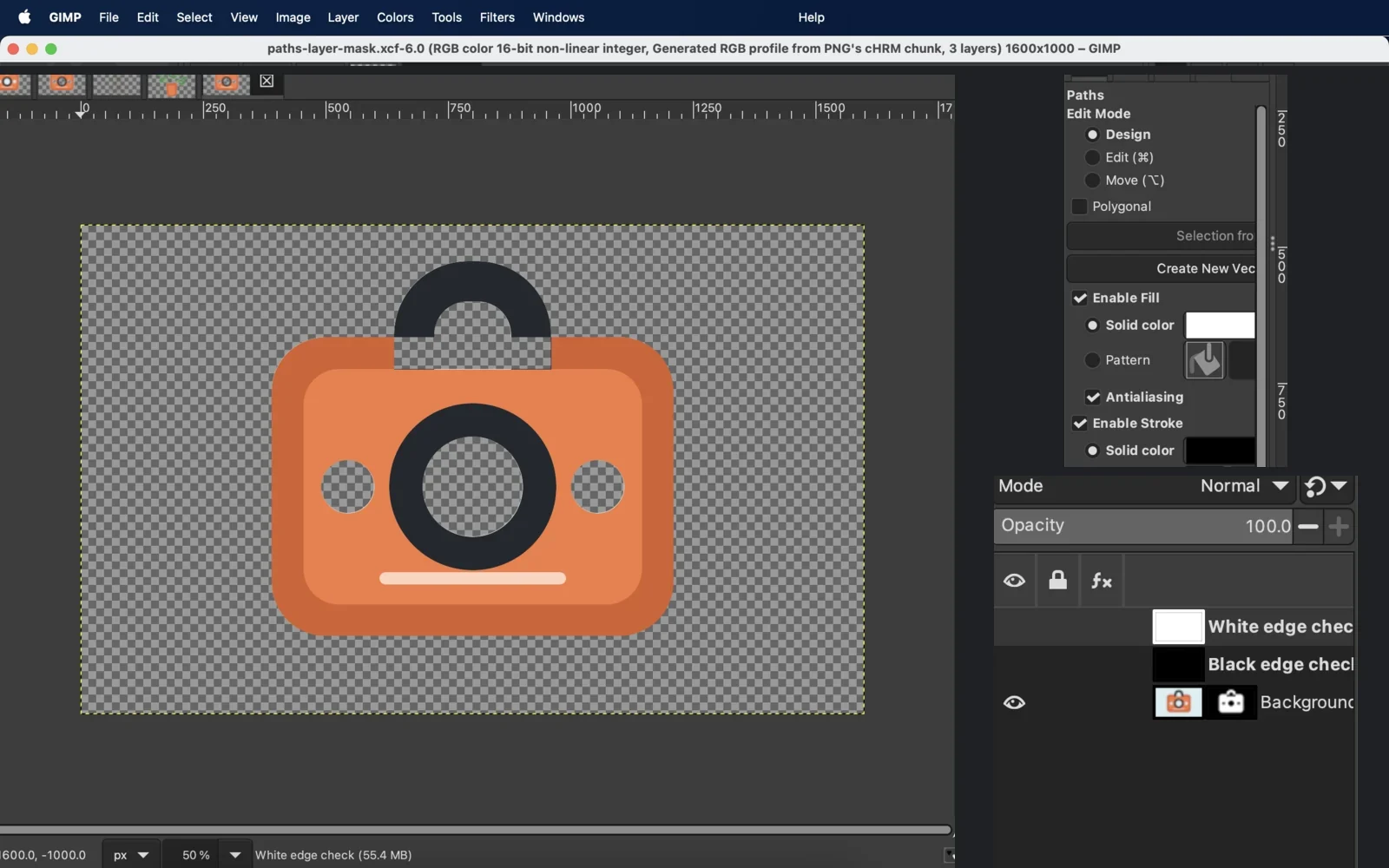
Una ruta poco cuidada produce esquinas o curvas mecánicas. Corrige nodos y tiradores, conviértela otra vez y continúa en la máscara. La capacidad de editar ambos elementos es la ventaja frente a borrar la capa una y otra vez.
Añadir un canal alfa antes de borrar
El canal alfa almacena la opacidad. Sin él, Supr no puede crear píxeles transparentes en esa capa y puede sustituir la selección por un color sólido. GIMP documenta la orden en Layer → Transparency → Add Alpha Channel.
Si la opción está desactivada, la capa ya tiene alfa. Si está disponible, añádelo antes de quitar el fondo. El tablero que aparece después representa la transparencia en el lienzo de GIMP; no forma parte de la imagen exportada.
Refinar el borde antes de exportar
El tablero por sí solo puede ocultar defectos. Coloca temporalmente capas de color uniforme debajo del recorte y alterna entre:
- negro, para mostrar halos claros y píxeles luminosos semitransparentes;
- blanco, para revelar bordes oscuros y restos de color del fondo anterior;
- tablero, para localizar pequeñas islas y huecos internos olvidados.
Corrige sobre una máscara cuando puedas. Negro oculta, blanco muestra y gris produce opacidad parcial, así que un trazo se puede revertir. Examina la silueta ampliada y vuelve a mirarla al tamaño real de uso.
Exportar un PNG transparente desde GIMP
- Comprueba que el tablero aparece donde el fondo debe estar ausente.
- Elige
Archivo → Exportar como…(File → Export As…) y usa un nombre terminado en.png. - En las opciones PNG, conserva un formato de color con alfa. PNG8 indexado solo ofrece transparencia binaria y no sirve para bordes suaves con alfa parcial.
- Exporta, vuelve a abrir el PNG y colócalo sobre otro fondo para verificarlo.
La guía de GIMP sobre transparencia explica la necesidad del canal alfa, y la referencia de exportación PNG distingue formatos con y sin alfa. No uses JPEG para el archivo transparente final. La ayuda oficial de exportación indica que JPEG no admite transparencia y rellena esas zonas con el color de fondo.
Solución a problemas frecuentes en GIMP
| Lo que ves | Causa probable | Solución |
|---|---|---|
Supr produce negro, blanco u otro color sólido | La capa activa no tiene canal alfa | Deshaz, añade el canal alfa y vuelve a borrar o enmascarar. |
| Los reflejos blancos o un sujeto claro quedan translúcidos | Color a alfa afectó píxeles del sujeto que contienen el color elegido | Deshaz y limita la orden al fondo con una selección o máscara. |
| El fondo anterior queda en huecos del sujeto | Selección difusa solo alcanzó el exterior conectado | Añade los huecos o usa Selección por color si tienen el mismo tono. |
| Desaparecen cabello, pelo u hojas | Las marcas de primer plano no representaron suficiente información | Añade trazos de primer plano o desconocido, recalcula y corrige la máscara. |
| Aparece un halo blanco o de color sobre el nuevo fondo | Los píxeles suavizados conservan color anterior o la selección quedó corta | Revisa sobre negro y blanco y refina el borde de la máscara. |
| Quedan pequeñas islas de fondo | La selección omitió píxeles separados o de poco contraste | Amplía sobre colores sólidos y limpia la máscara en vez de volver a borrar. |
| El fondo regresa al exportar | Se usó JPEG o el modo PNG no conservó el alfa necesario | Exporta PNG con alfa y abre de nuevo el resultado. |
¿GIMP o un eliminador de fondo con IA?
GIMP mantiene la edición en tu computadora y te da control directo sobre selecciones, rutas, máscaras y cada retoque. Conviene cuando la imagen debe quedarse en local, el contorno necesita precisión o quieres volver a editar la máscara. Un borde difícil puede requerir varias vistas previas, marcas y correcciones.
Nuestro eliminador con IA es un servicio gestionado por este sitio. La imagen se carga en nuestro servidor, cada procesamiento utiliza un crédito y el servicio devuelve el sujeto segmentado automáticamente. Evitas la selección y la creación inicial de la máscara, pero el resultado depende de la imagen y hay que revisar los detalles finos. No forma parte de GIMP ni funciona sin conexión.
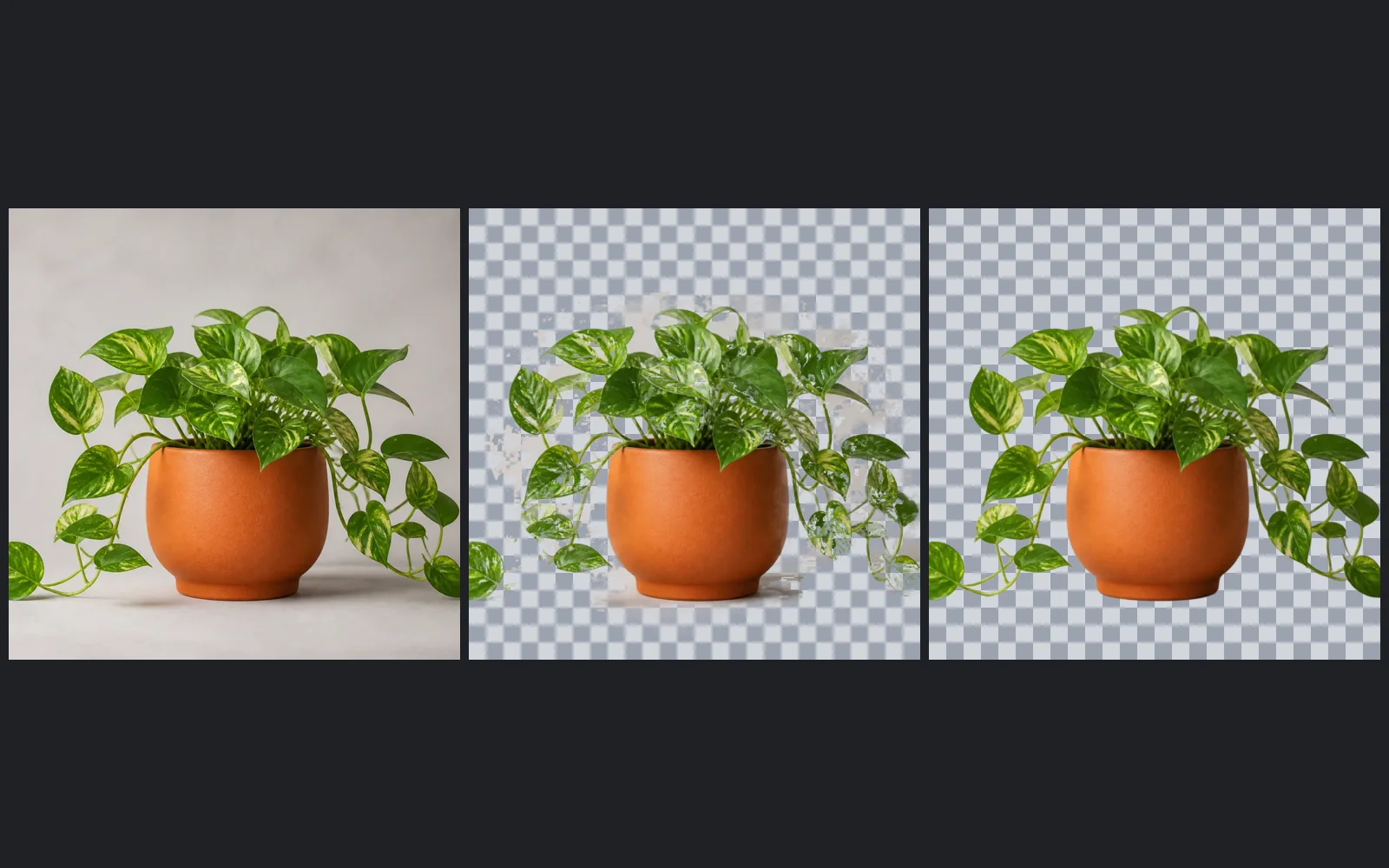
GIMP es adecuado cuando importan la edición local, una máscara que siga siendo editable o el control manual exacto. El flujo del sitio reduce pasos de selección, pero requiere cargar la imagen en el servidor y gastar un crédito por imagen. En ambos casos, revisa el resultado sobre fondos contrastantes antes de publicarlo.
Sube una imagen al espacio de trabajo con IA y compara el recorte con tu resultado de GIMP.