Eliminador de Fondo de Imágenes
Usa IA para quitar el fondo de una imagen y crear un PNG transparente reutilizable en composiciones de producto, imágenes de perfil y otros diseños.
Resultado real
Mira el resultado en PNG transparente
Esta imagen propiedad del proyecto se procesó con el mismo modelo de producción que utiliza el espacio de trabajo.
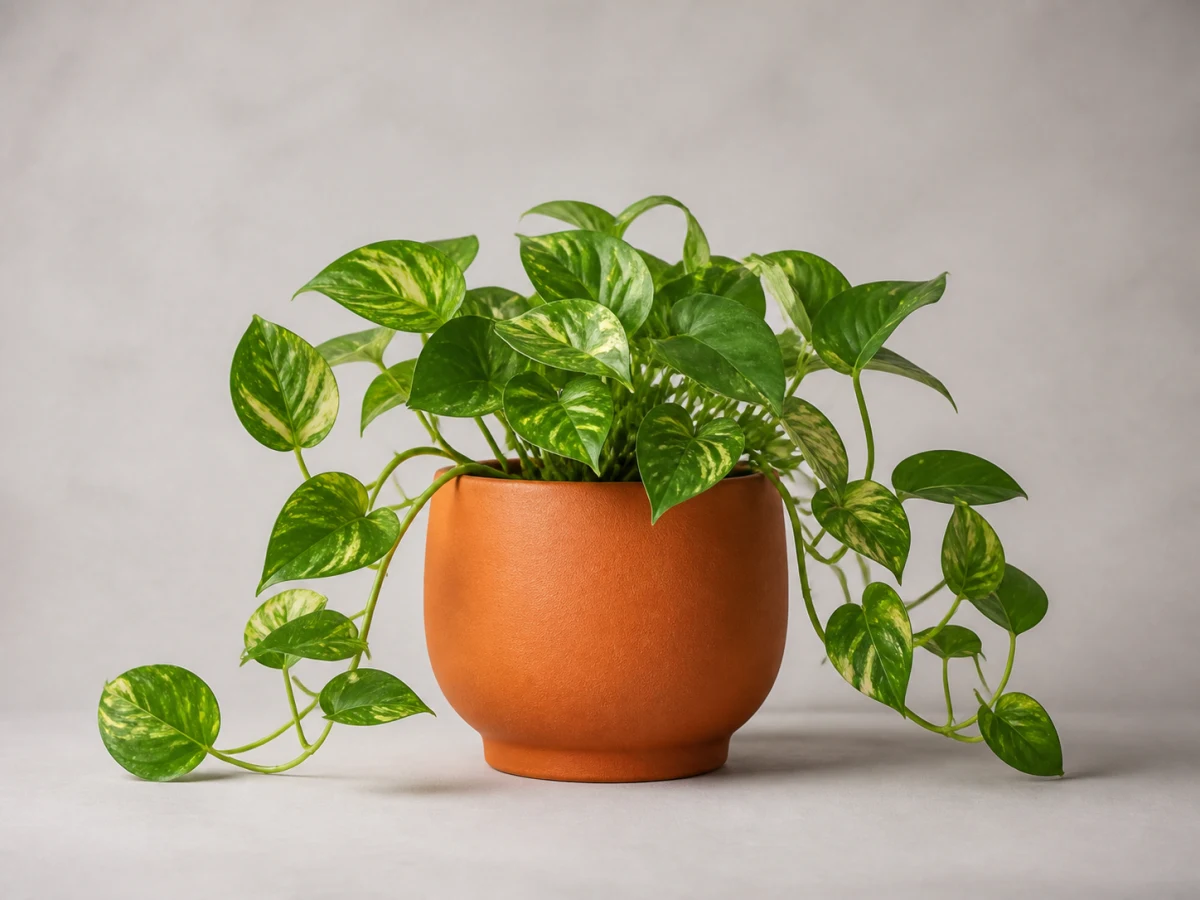
Imagen de estudio propiedad del proyecto usada como fuente de este ejemplo.
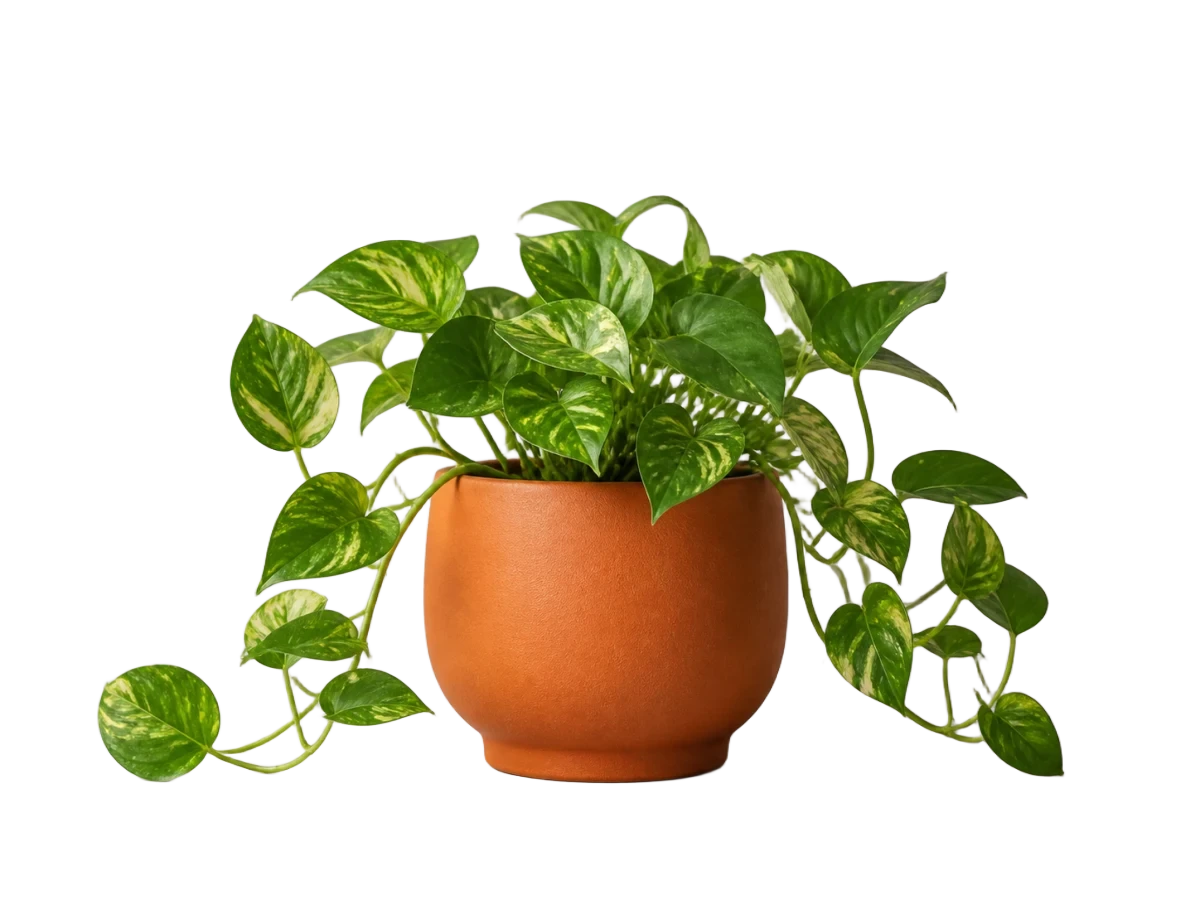
El modelo de producción para eliminar fondos generó este resultado transparente.
Qué hace la herramienta
Convierte una foto en un recorte reutilizable
El modelo de IA separa el sujeto principal de la escena que lo rodea. Esta tarea también se conoce como borrar el fondo para crear un recorte de imagen con fondo transparente.
Separa el sujeto visible
El modelo estima qué píxeles visibles pertenecen al sujeto y cuáles al fondo; una separación clara facilita esa decisión.
Conserva un recorte versátil
La zona eliminada se vuelve transparente y deja un único PNG rasterizado que puedes colocar sobre otro color o diseño.
Tipos de imagen habituales
Recorta sujetos para trabajos visuales cotidianos
Son entradas habituales para el mismo modelo general de eliminación de fondos, no modos separados. El contraste de origen y la complejidad de los bordes siguen influyendo en el resultado.
Fotos de productos
Prueba un artículo fotografiado con claridad y reutiliza el recorte transparente en un catálogo, una composición de producto o un diseño promocional después de revisar los bordes.
Retratos y fotos de perfil
Aísla a una persona para una imagen de perfil, una presentación o un diseño social. Revisa el pelo, los bordes suaves y cualquier fondo visible entre el sujeto y la ropa.
Logotipos y gráficos
Prueba un logotipo rasterizado o un gráfico con un fondo alrededor. El resultado sigue siendo un PNG rasterizado; revisa las letras, los detalles blancos y los huecos interiores.
Objetos y mascotas
Crea un recorte de un objeto o una mascota para una composición. El pelaje, los bigotes, las partes transparentes y los reflejos requieren una revisión más atenta.
Cómo funciona
De la imagen de origen al PNG transparente
Una carga se convierte en un PNG transparente mediante un breve proceso asíncrono.
Sube una imagen
Elige un archivo JPEG, PNG, WebP, GIF o AVIF de hasta 10 MiB.
Elimina el fondo
Inicia la tarea privada de 1 crédito. Puedes salir y volver con el enlace de la tarea.
Descarga el PNG
Previsualiza y descarga el único PNG transparente en un plazo de 7 días.
Entiende el resultado
Un fondo transparente no es lo mismo que un fondo blanco
Quitar un fondo blanco significa convertir esos píxeles de fondo en transparentes; no añade una nueva capa blanca. PNG conserva los bordes transparentes que JPEG no puede guardar.
Crea diseños flexibles
Coloca el recorte en un sitio web, una composición de producto, un gráfico social u otro diseño sin un bloque rectangular de fondo.
Reutiliza el sujeto visible
Reutiliza una persona, un objeto o una mascota en una imagen de perfil, presentación, miniatura o documento visual después de revisar los bordes.
Añade otro fondo después
Para colocar el recorte sobre otro color o escena, abre el PNG descargado en un editor de imágenes. Este espacio no reemplaza el fondo.
Qué esperar de una tarea de imagen
El espacio de trabajo aplica los mismos límites claros a cada tarea de imagen.
- Sube archivos JPEG, PNG, WebP, GIF o AVIF de hasta 10 MiB.
- Cada tarea completada crea un PNG transparente.
- Cada tarea de imagen usa 1 crédito.
- Las cargas y los resultados se mantienen privados.
- Los resultados se pueden descargar durante 7 días.
- Si el procesamiento falla, se devuelve el crédito cuando corresponde.
- Puedes salir durante el procesamiento y volver con el enlace de la tarea.
Preguntas sobre el eliminador de fondos
Respuestas sobre la salida transparente, las imágenes de origen, la revisión de calidad, los formatos compatibles, los créditos, la privacidad y el funcionamiento de la tarea.
¿Listo para crear un PNG transparente?
Sube una imagen compatible para iniciar una tarea privada de eliminación de fondo.
Elegir una imagen