Busca un fondo sencillo
Una pared lisa o una escena despejada ayuda a separar personas, mascotas y objetos. La ropa de un color parecido al fondo y los reflejos intensos pueden complicar los bordes.
Quita el fondo de tus GIFs online y aísla personas, mascotas u objetos. Crea GIFs transparentes para stickers, presentaciones de productos y diseños creativos.
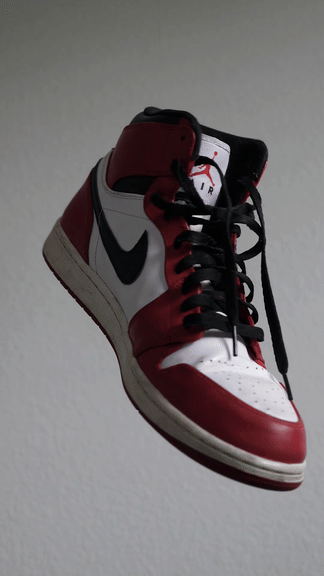
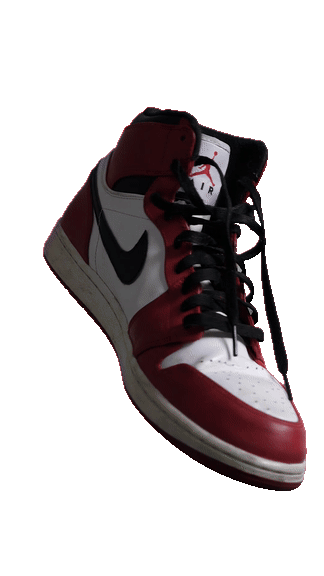
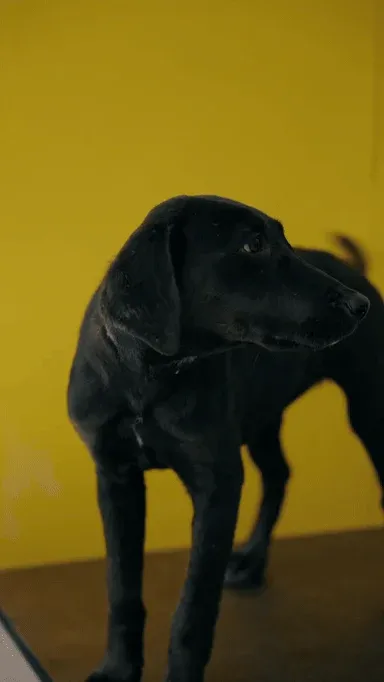
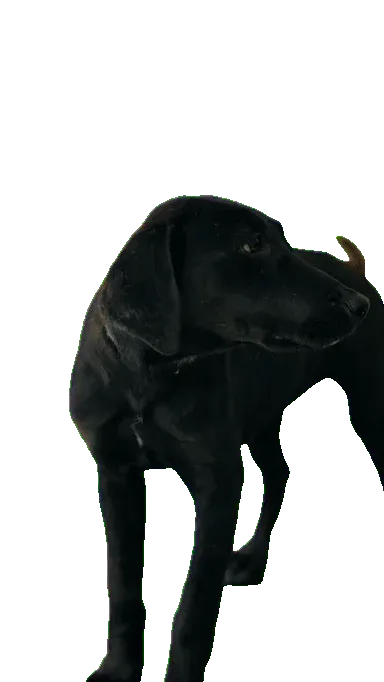
Compara la zapatilla y el perro antes y después de quitar el fondo. La cuadrícula indica transparencia. Las vistas previas se reproducen al llegar a ellas; el ritmo puede variar entre los dos archivos.
Una zapatilla girando sobre un fondo sencillo
Un perro sobre un fondo amarillo
Elige un GIF animado o arrástralo al área de carga.
Inicia el proceso y deja que la IA separe el sujeto del fondo.
Compara el antes y el después y descarga la animación para tu próximo diseño.
Un GIF corto con un sujeto claro facilita el recorte. Revisa toda la animación antes de subirla: un buen primer fotograma no garantiza que el resto sea igual de sencillo.
Una pared lisa o una escena despejada ayuda a separar personas, mascotas y objetos. La ropa de un color parecido al fondo y los reflejos intensos pueden complicar los bordes.
Mantén el sujeto dentro del encuadre. Un giro suave de cabeza es un buen punto de partida; los movimientos rápidos, el desenfoque y los objetos que se cruzan pueden provocar cortes.
El pelo fino, los objetos estrechos y los materiales translúcidos son más difíciles de separar. Si desaparecen detalles importantes, prueba un original más nítido y revisa el resultado sobre fondos claros y oscuros.
Convierte una persona o una mascota en una reacción animada. Comprueba que el editor o la aplicación admita GIFs animados transparentes y revisa sus requisitos de carga.
Añade un pequeño recorte animado junto a un título o una explicación de producto. Prueba el modo de presentación para comprobar que se conservan la animación y la transparencia.
Coloca el GIF sobre el fondo de tu página o diseño en una herramienta compatible. Revisa su tamaño, contraste y repetición antes de publicar, sin tapar textos importantes.
Las zonas transparentes dejan ver el fondo de tu página o diseño. El visor puede mostrarlas en blanco, negro o con una cuadrícula. Para comprobarlas, coloca el GIF sobre otro color en un editor que admita animación con transparencia.
En un GIF, cada píxel es visible o totalmente transparente: no hay transparencia parcial. El pelo fino y el desenfoque pueden quedar dentados. GIF no tiene audio. Usa PNG para una imagen estática y la herramienta de vídeo si necesitas un archivo de vídeo.
Reproduce todo el resultado antes de usarlo: el ritmo, los fotogramas y la repetición pueden cambiar.
Resuelve tus dudas sobre archivos, créditos y el uso de una animación transparente.
Sí. El resultado es un GIF animado con fondo transparente. El ritmo, los fotogramas y la repetición pueden cambiar respecto al original. Reproduce todo el archivo antes de usarlo.
Elige un GIF animado con al menos 2 fotogramas, hasta 20 MiB y 1.800 fotogramas, y un ciclo de menos de 60 segundos. Para GIF de un fotograma, usa imágenes.
Cada grupo iniciado de 30 fotogramas usa 1 crédito. Ejemplos: 24 fotogramas = 1 crédito, 75 = 3, 200 = 7. Los bucles no multiplican el precio. Confirma el coste antes de procesar.
Debes iniciar sesión para subir y procesar un GIF. Se usan créditos de tu cuenta, y ves la cantidad antes de confirmar. El saldo sirve para las herramientas compatibles. Si necesitas más, puedes comprar un paquete de pago único, sin suscripción.
Sí. La herramienta separa el sujeto sin exigir un fondo verde. Un fondo despejado y con contraste ayuda. Los colores parecidos, las sombras y los reflejos pueden dejar restos o hacer que se pierdan partes del sujeto.
Muchos visores muestran la transparencia sobre blanco, negro o una cuadrícula. Coloca el archivo descargado sobre un fondo de color en un editor compatible. Si el fondo original sigue visible, la eliminación ha quedado incompleta.
El pelo, el desenfoque de movimiento, los detalles finos y los objetos superpuestos pueden variar entre fotogramas. Además, GIF no admite transparencia parcial. Prueba un original más sencillo y nítido, y revisa toda la animación sobre fondos claros y oscuros.
En webs, presentaciones, pegatinas y diseños compatibles con GIFs animados transparentes. Algunas aplicaciones añaden un fondo sólido o muestran solo una imagen fija. Prueba el archivo en su destino antes de compartirlo.
Usa esta página para un GIF animado. Para una imagen fija y un resultado en PNG transparente, elige la herramienta de imagen. Usa la de vídeo para archivos de vídeo o la de pantalla verde para croma. Cada herramienta tiene sus propios requisitos de formato.
Los originales caducan a los 7 días de subirse y los resultados a los 7 días de guardarse. Solo tu cuenta puede acceder. Reintentar no amplía la caducidad del original.
Se devuelven los créditos cobrados si falla. Mientras exista el original, puedes revisar un nuevo presupuesto y reintentar en una tarea nueva. La anterior queda en el historial.
Elige tu GIF y revisa los créditos antes de empezar.
Subir GIF