Herramienta de croma online gratis

Eliminador de pantalla verde gratis

Elimina la pantalla verde de tus vídeos online

Usa este eliminador de pantalla verde gratuito para quitar la pantalla verde de un vídeo con controles de croma precisos. Previsualiza los cambios en directo y exporta WebM transparente o una secuencia PNG localmente en tu navegador.

  • Sin registro
  • Tus archivos permanecen en tu dispositivo
  • Funciona en tu navegador

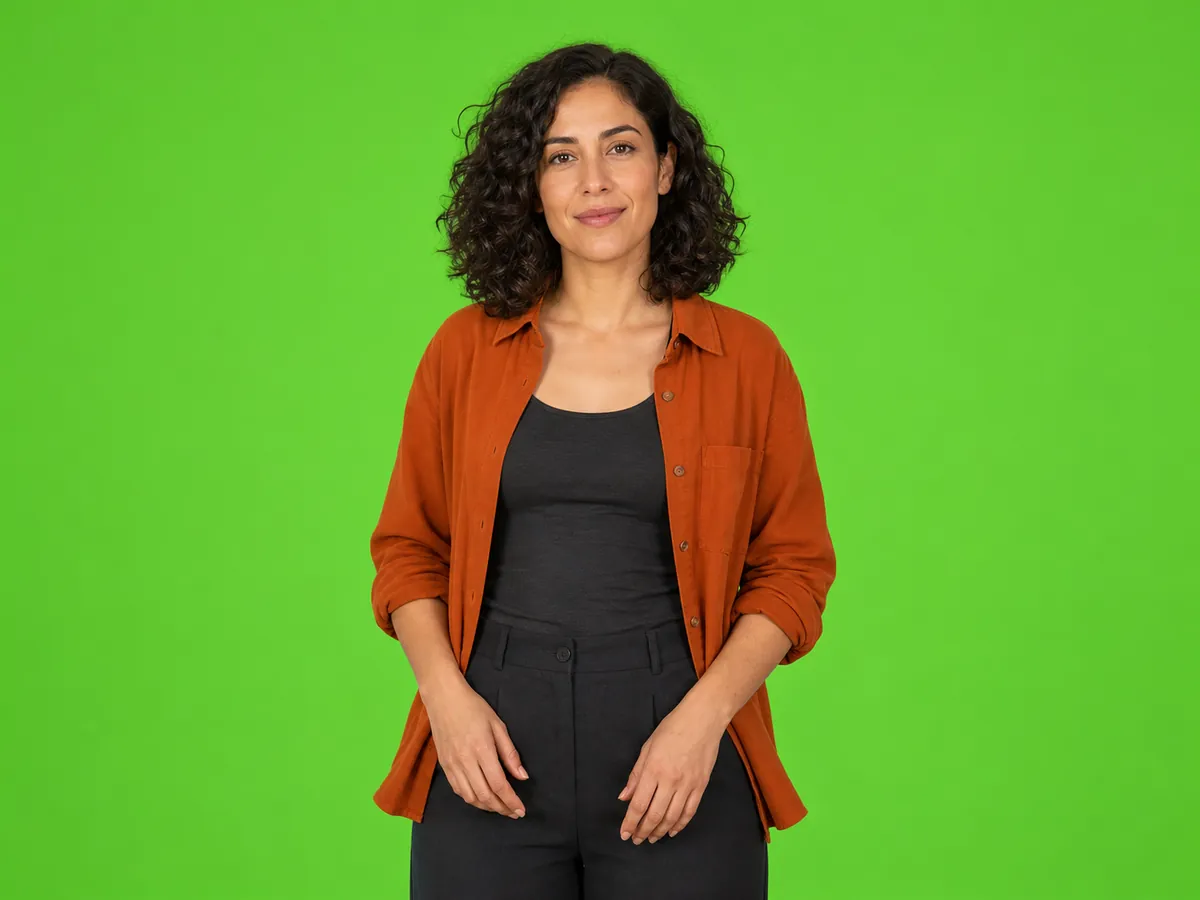
Pantalla verde

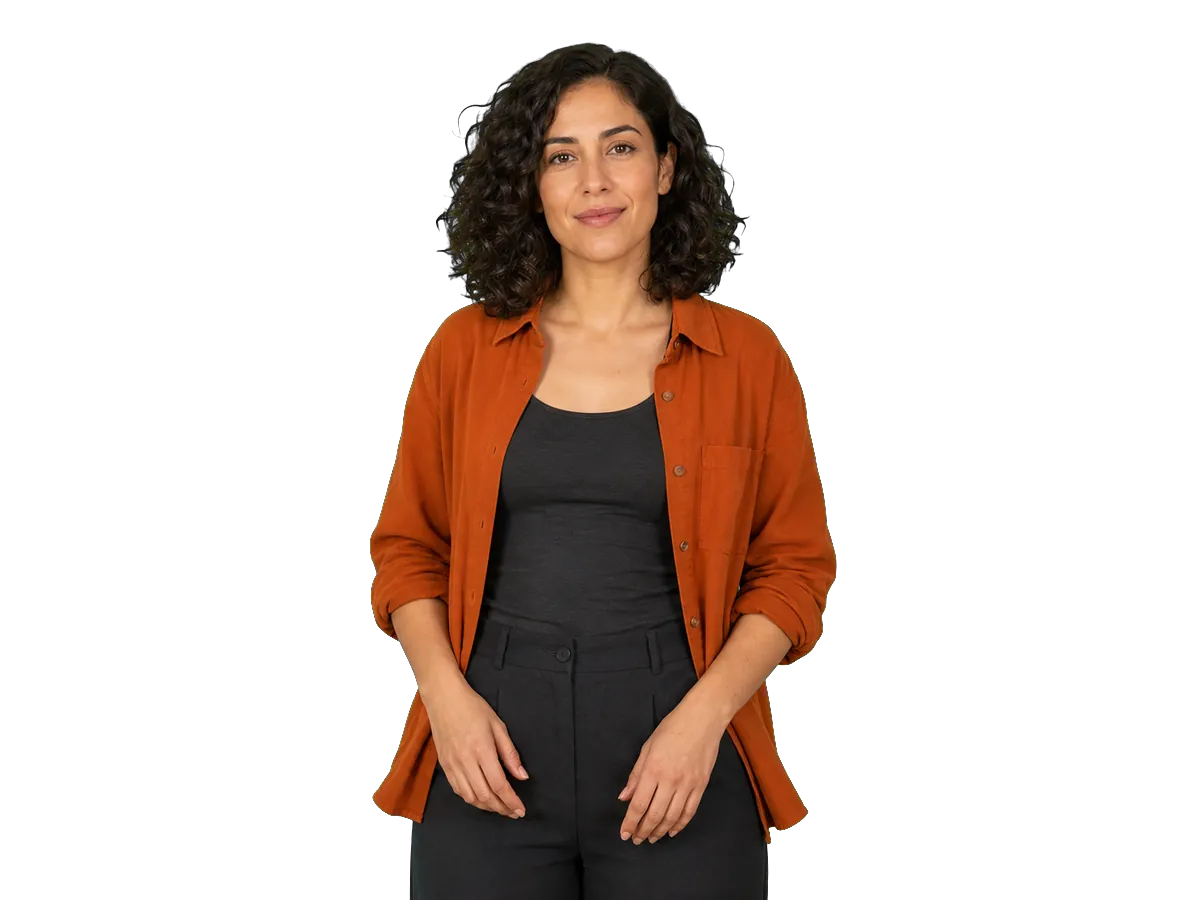
Fondo transparente

WebMSecuencia PNG · ZIP
El mismo sujeto delante de una pantalla verde y después aislado sobre un fondo transparente.
Espacio local de chroma key
Privado por diseño · los archivos no salen de este navegador

Suelta aquí un vídeo con pantalla verde

MP4, MOV, M4V o WebM · un archivo cada vez

Controles de chroma key

#00FF00
40%
12%
50%

Salida

Procesamiento local · sin carga, inicio de sesión ni créditos

¿No tienes pantalla verde?

Usa el eliminador de fondo de vídeo con IA para aislar un sujeto de una grabación normal desde hoy.

Abrir el eliminador de fondo con IA

Funciones del eliminador de pantalla verde para vídeo

Este eliminador de pantalla verde para vídeo ofrece respuesta en directo, controles de croma específicos y salida transparente sin enviar el vídeo original a un servidor de procesamiento.

  • Vista previa de croma en tiempo real

    Ve el resultado del croma mientras ajustas la configuración. Cada cambio se actualiza en el navegador sin esperar a un renderizado del servidor.

  • Controles de croma precisos

    Toma el color de fondo directamente de un fotograma y ajusta la similitud, la suavidad de bordes y la supresión de derrame para obtener un croma más limpio.

  • Opciones de salida transparente

    Exporta WebM VP9 transparente con audio cuando esté disponible, o una secuencia PNG en ZIP con datos de tiempo y sin audio.

  • Procesamiento local y privado

    El archivo original se procesa en este dispositivo y la herramienta no lo sube. No necesitas cuenta ni créditos.

Tres pasos sencillos

Cómo funciona

Importa un vídeo con pantalla verde, ajusta el croma con respuesta en directo y exporta un resultado transparente que tu navegador pueda crear.

  1. 1

    Importa tu vídeo con pantalla verde

    Elige un archivo MP4, MOV, M4V o WebM. La herramienta comprueba el contenedor, el códec y las capacidades locales del navegador antes de habilitar la salida.

  2. 2

    Elige y ajusta el croma

    Toma una muestra del color de la pantalla, ajusta similitud, suavidad de bordes y supresión de derrame, y compara Original, Resultado y Mate alfa.

  3. 3

    Exporta un resultado transparente

    Elige tamaño original, ajuste a 1080p o a 720p y exporta WebM transparente o una secuencia PNG en ZIP cuando sea compatible.

¿Qué es la eliminación de pantalla verde en vídeo?

La eliminación de pantalla verde, también llamada croma, vuelve transparentes los píxeles cercanos al color de fondo elegido. Así puedes componer el sujeto más tarde sobre otro vídeo, imagen, color o interfaz.

A diferencia de la eliminación de fondo con IA, el croma funciona mejor con material grabado ante una pantalla verde u otro color uniforme bien iluminado. Controlas directamente el rango de color y los bordes, pero no identifica un sujeto en una escena compleja normal.

¿Por qué elegir nuestro eliminador de pantalla verde para vídeo?

Un flujo local específico para vídeos con pantalla verde grabados delante de un fondo de color uniforme.

  1. 1

    Control de color predecible

    El color clave y la similitud manuales ofrecen resultados repetibles cuando la pantalla es razonablemente uniforme.

  2. 2

    Sin cuenta ni créditos

    Importa, previsualiza, ajusta y exporta sin iniciar sesión ni crear una tarea de procesamiento en la nube.

  3. 3

    Inspecciona el mate alfa

    Comprueba Original, Resultado y Mate alfa sobre damero, negro o blanco antes de exportar.

  4. 4

    Exportación según capacidades

    La herramienta comprueba decodificación, gráficos, codificación, audio y guardado, y solo activa las salidas disponibles en tu navegador.

Controles de croma explicados

Asigna una función a cada control y revisa fotogramas fijos y en movimiento en las vistas Resultado y Máscara alfa antes de exportar.

01

Color clave

Selecciona un tono medio representativo de la pantalla en el fotograma actual.

Ten en cuenta

Evita brillos intensos, sombras profundas y el sujeto; vuelve a elegir si cambia el color de la pantalla.

02

Similitud

Aumenta la Similitud poco a poco para incluir una gama más amplia alrededor del color clave.

Ten en cuenta

Si es demasiado alta, la ropa, los reflejos o los detalles del sujeto con un color cercano pueden volverse transparentes.

03

Suavidad de bordes

Suaviza la transición de la máscara alfa para reducir un recorte rígido.

Ten en cuenta

Demasiada suavidad puede crear un halo o borrar detalles del cabello y del movimiento.

04

Supresión de reflejo

Aumenta gradualmente la Supresión de reflejo para reducir el verde en los bordes semitransparentes del cabello, la piel o la ropa.

Ten en cuenta

Un valor excesivo puede cambiar el color del borde y no recupera detalles ausentes en el original.

Problemas comunes de pantalla verde y soluciones

Empieza con pequeños ajustes y revisa el clip completo. Algunos problemas del original requieren mejor iluminación, otra ropa u objetos, o una nueva grabación.

  1. 1

    Quedan zonas verdes

    Prueba esto

    Vuelve a seleccionar un color representativo de la pantalla y aumenta la Similitud poco a poco mientras revisas todo el fotograma.

    Límite del original

    Las sombras intensas, arrugas o brillos pueden requerir una iluminación más uniforme o una nueva grabación.

  2. 2

    Desaparecen partes del sujeto

    Prueba esto

    Reduce la Similitud y vuelve a seleccionar la pantalla. Comprueba la ropa, los objetos y los reflejos cercanos al color clave.

    Límite del original

    Un conflicto de color real puede requerir otros materiales o una nueva grabación.

  3. 3

    Los bordes se ven rígidos o con ruido

    Prueba esto

    Añade un poco de Suavidad de bordes y revisa el cabello, los dedos y el desenfoque de movimiento en Resultado y Máscara alfa.

    Límite del original

    Una compresión, nitidez o desenfoque intensos pueden limitar el detalle recuperable.

  4. 4

    Queda reflejo verde en los bordes

    Prueba esto

    Aumenta gradualmente la Supresión de reflejo y compara el resultado sobre damero, negro y blanco.

    Límite del original

    Un rebote verde intenso puede requerir más distancia entre el sujeto y la pantalla u otra iluminación.

Elige la exportación transparente adecuada

Elige el formato transparente que se adapte al siguiente flujo de trabajo y a las funciones disponibles en este navegador.

WebM transparente

  • Alfa: vídeo VP9 continuo con transparencia cuando está disponible la codificación VP9 Alpha.
  • Audio: el audio original solo puede incluirse cuando el navegador puede codificar Opus.
  • Flujo: útil para reproducción web y herramientas que aceptan WebM Alpha; la compatibilidad de los editores varía según la plataforma y la versión.

Secuencia PNG en ZIP

  • Alfa: un ZIP con fotogramas PNG transparentes y metadatos de tiempo en sequence.json.
  • Audio: no se incluye.
  • Flujo: úsala como secuencia de imágenes en un editor o compositor compatible, sobre todo cuando no esté disponible la codificación WebM transparente.

Usos del vídeo con pantalla verde

Exporta un original transparente y termina el proyecto en el editor, la presentación o la composición web que añadirá el fondo y las demás capas.

  • 1

    Vídeos de creadores y presentadores

    Coloca a un presentador recortado sobre una escena de marca en un editor, una presentación o una composición web compatible.

  • 2

    Demostraciones de producto

    Combina a un presentador transparente con imágenes del producto, grabaciones de pantalla o elementos de interfaz en el flujo posterior.

  • 3

    Educación y formación

    Reutiliza la grabación del instructor en lecciones, presentaciones y diseños de formación después de exportarla.

  • 4

    Variantes de campaña

    Usa el mismo original transparente para crear versiones con otros fondos, tamaños o idiomas en el editor posterior.

Preguntas frecuentes

¿Listo para eliminar la pantalla verde?

Elige un vídeo con pantalla verde y ajusta el resultado de forma local. Esta herramienta no sube el archivo original.

Elegir un vídeo