Die 12 besten kostenlosen Video-Hintergrundentferner 2026: Gratislimits, Transparenz und Einschränkungen
Vergleich von 12 Video-Hintergrundentfernern nach Gratisumfang, KI oder Chroma Key, transparentem Export, Wasserzeichen und Längenlimit.
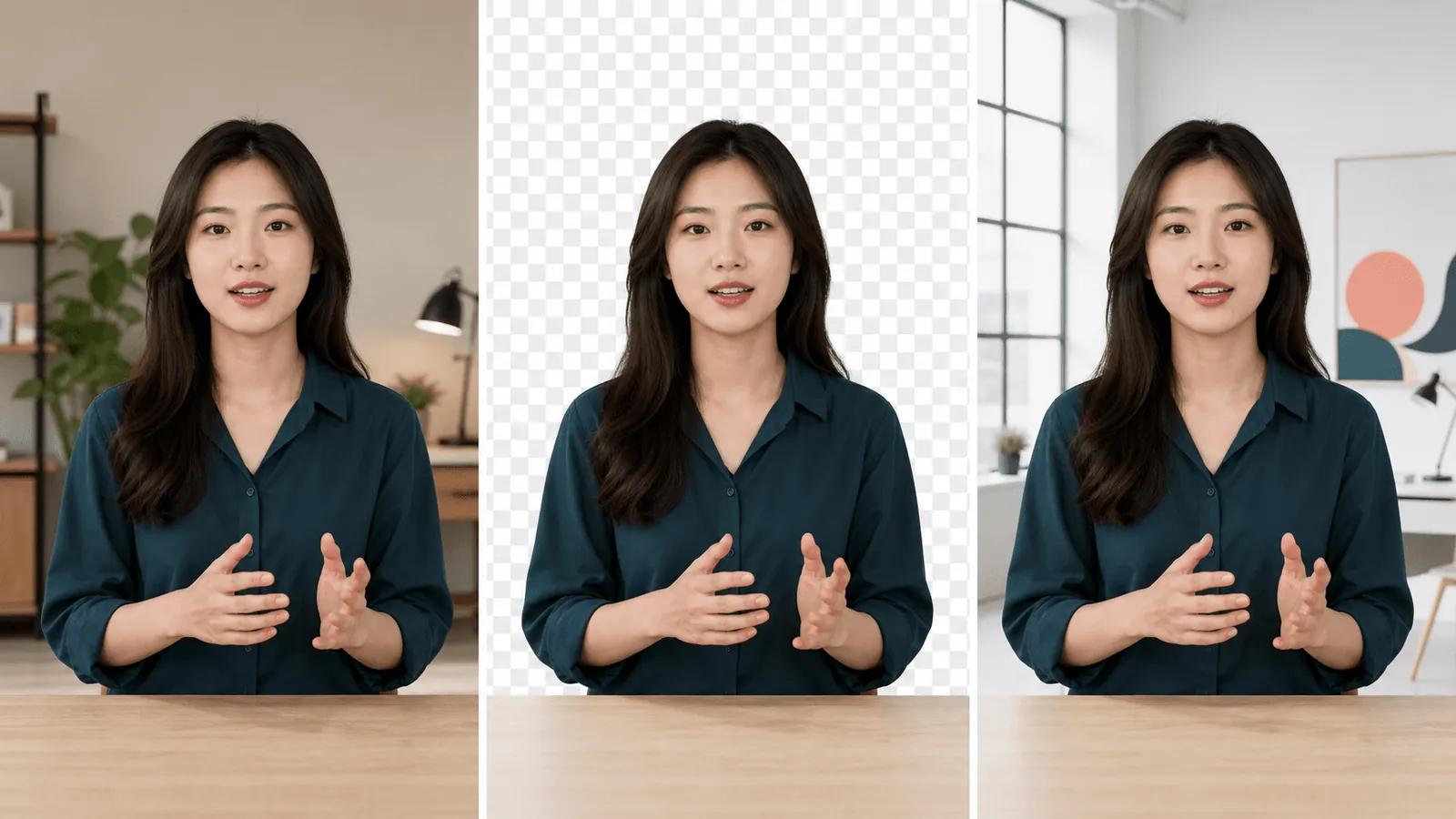
Zuletzt geprüft: 19. August 2026
Offenlegung: BackgroundRemover.Video ist unser eigenes Produkt. Wir führen es auf, weil das nutzungsbasierte Preismodell, die Verarbeitung kurzer Clips bis 4K und transparente Exporte einen anderen Anwendungsfall abdecken als die meisten Abo-Editoren. Wir kennzeichnen es als kostenpflichtig und bewerten es nach denselben Kriterien wie alle anderen Produkte in diesem Vergleich.
Wer nach einem "kostenlosen Video-Hintergrundentferner" sucht, stößt schnell auf sehr unterschiedliche Produkte. Sie versprechen zwar alle, den Hintergrund zu entfernen, liefern aber nicht unbedingt dieselbe Art von Datei.
Manche Tools trennen Personen per KI aus Aufnahmen in normalen Räumen oder im Freien. Andere funktionieren nur mit einem Greenscreen. Bei einigen ist die Vorschau kostenlos, der Download jedoch kostenpflichtig. Auch das Exportformat wird leicht übersehen: Im Editor erscheint ein Schachbrettmuster, doch heruntergeladen wird ein gewöhnliches MP4, in das der neue Hintergrund bereits fest eingebettet ist. Als transparentes Element lässt sich diese Datei später nicht mehr verwenden.
Der Vergleich prüft die Entfernung selbst und das Ergebnis beim Download. Dazu gehören der tatsächliche Gratisumfang, Wasserzeichen, Grenzen bei Länge und Dateigröße sowie die Frage, ob sich eine Datei mit echtem Alphakanal exportieren lässt.
Schnelle Empfehlungen
- Beste kostenlose KI-Option für die meisten Social-Media-Videos: CapCut
- Bester Gratis-Test für kurze transparente Videos: Pixelcut
- Bester wirklich kostenloser Chroma-Key-Editor: Microsoft Clipchamp
- Bester Browser-Test für kurze Videos mit Personen: Media.io
- Am besten für Kamera- oder Bildschirmaufnahmen mit entferntem Hintergrund: Vidyard
- Am besten für die Arbeit mit Vorlagen: Canva Pro
- Am besten für Podcasts und Talking-Head-Videos: Descript
- Am besten für Clips unter 60 Sekunden, 4K-Eingaben und nutzungsbasierte Abrechnung: BackgroundRemover.Video
So haben wir die Tools verglichen
Für jedes Produkt haben wir sechs praktische Fragen geprüft:
- Entfernt es einen gewöhnlichen Hintergrund per KI oder braucht es einen Greenscreen?
- Können Nutzer das Ergebnis ohne Bezahlung verarbeiten und herunterladen?
- Hat das kostenlose Ergebnis ein Wasserzeichen oder eine begrenzte Auflösung?
- Kann das Tool eine Videodatei mit tatsächlich transparentem Hintergrund exportieren?
- Welche Grenzen gelten für Länge, Dateigröße, Eingabeformate oder Credits?
- Handelt es sich um einen speziellen Hintergrundentferner, einen vollständigen Videoeditor oder einen Live-Effekt während der Aufnahme?
Wir haben Funktionen, Preise und Downloadregeln geprüft, aber noch keinen direkten Qualitätstest mit identischen Ausgangsclips durchgeführt. Daher vergeben wir keine Wertung für Kantengenauigkeit, feine Haare, Bewegungsstabilität oder Verarbeitungsgeschwindigkeit. Dafür müsste jedes Tool denselben Videosatz bearbeiten.
"Hintergrund entfernt" bedeutet nicht immer "transparentes Video zum Herunterladen"
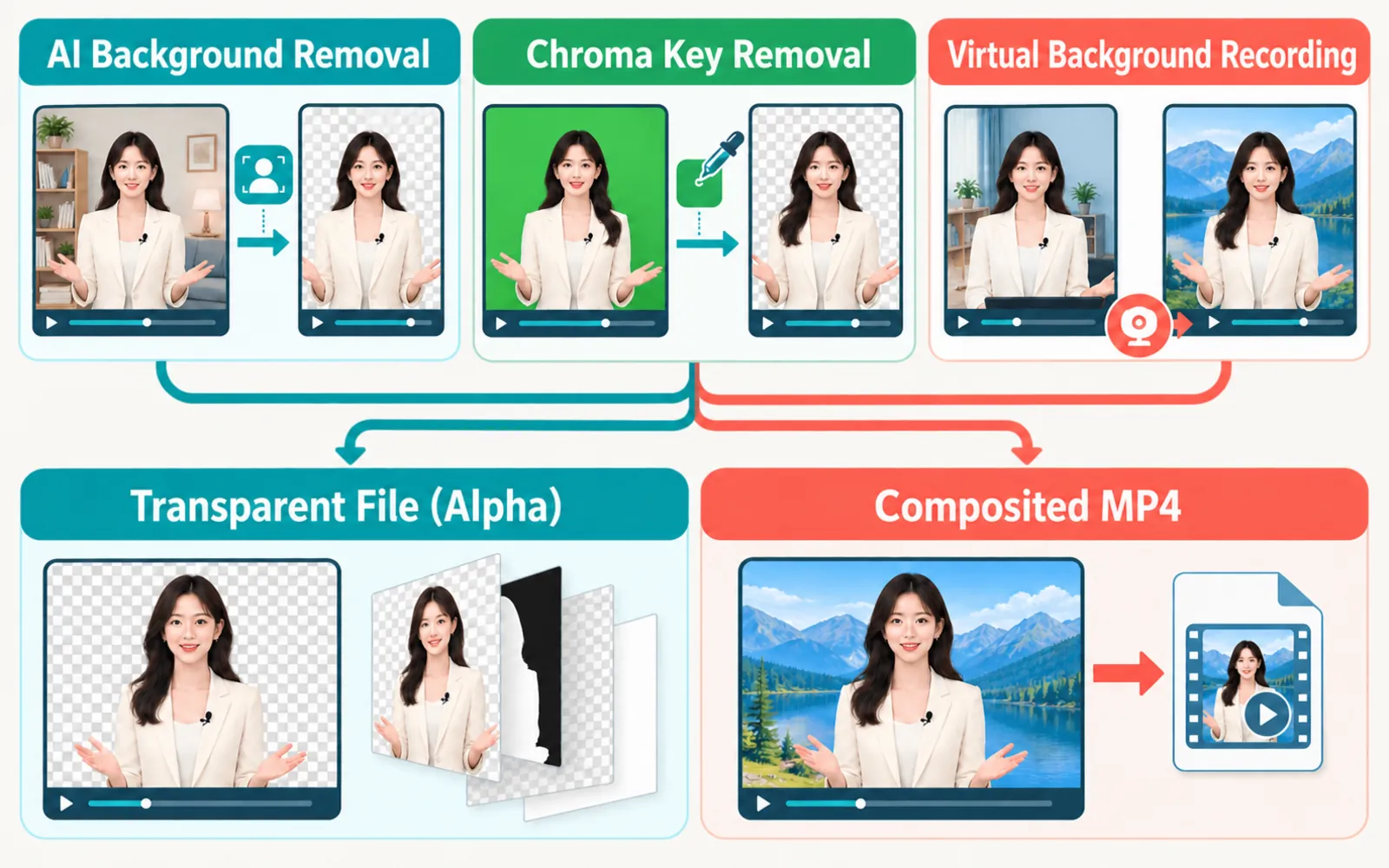
Ein Schachbrettmuster im Editor beweist nicht, dass die heruntergeladene Datei transparent bleibt.
Mit "transparentem Videoexport" meinen wir in diesem Artikel eine Datei, die selbst einen Alphakanal enthält. So lässt sich dasselbe Motiv später vor unterschiedliche Hintergründe setzen. WebM, ProRes, MOV, MKV und GIF können Transparenz mit bestimmten Codecs und Arbeitsabläufen erhalten. Ein übliches H.264-MP4 füllt den Bereich dagegen meist mit einer Volltonfarbe oder bettet den neuen Hintergrund fest ins Video ein.
Das ist wichtig, wenn Sie eine Person oder ein Produkt als wiederverwendbares Overlay benötigen. Für ein Reel, eine Demo oder ein Verkaufsvideo, dessen Hintergrund später nicht mehr geändert wird, kann ein fertig zusammengesetztes MP4 praktischer sein.
Vergleich von 12 Video-Hintergrundentfernern
| Tool | Am besten für | Methode | Was "kostenlos" bedeutet | Transparente Videodatei | Wichtigste Einschränkung |
|---|---|---|---|---|---|
| CapCut | Social Videos auf Desktop, Web und Mobilgeräten | KI + Chroma Key | Der Kernablauf wird als kostenlos beworben, die Verfügbarkeit kann aber variieren | In einigen Arbeitsabläufen unterstützt | Funktionen können je nach Plattform, Version, Konto oder Region abweichen |
| Pixelcut | Sehr kurze, wiederverwendbare transparente Overlays | KI | Bis zu 5 Sekunden, 3 kostenlose Downloads, 720p, ohne Wasserzeichen | WebM, MKV, ProRes oder GIF | Sehr kurze Gratisdauer; die Website nennt derzeit widersprüchliche Gesamtlängen |
| Fotor | Kurze Porträtvideos | KI | Kostenloser Einstieg, jeder Vorgang verbraucht jedoch Credits | Laut Anbieter werden transparente Ergebnisse unterstützt | Vor allem für Porträts; Uploads sind auf 60 Sekunden begrenzt |
| Media.io | Gelegentliche kurze Videos mit Personen | KI | Die ersten 10 Sekunden sind kostenlos; registrierte Nutzer erhalten ein zusätzliches Gratiskontingent | Ja | Nur MP4/MOV, maximal 5 Minuten und 200 MB |
| Microsoft Clipchamp | Material vor grünem, blauem oder rotem Hintergrund | Chroma Key | Kostenlose Bearbeitung und Exporte bis 1080p ohne Wasserzeichen | Kein eigenständiger Alpha-Videoexport | Keine KI-Entfernung gewöhnlicher komplexer Videohintergründe |
| Vidyard | Neu aufgenommene Kamera- und Bildschirmvideos | Live-KI-Effekt | Kostenloser Aufnahmeplan mit Nutzungsgrenzen | Kein eigenständiger Alpha-Videoexport | Verarbeitet keine bereits vorhandene Videodatei |
| VEED | Browserbearbeitung und Greenscreen-Aufnahmen | KI + Chroma Key | Ein kostenloser KI-Test; Chroma Key ist im Gratisplan enthalten | Der normale Editor exportiert kein echtes transparentes Video | Gratisexporte nur in 720p und mit Wasserzeichen |
| Kapwing | Gemeinsame Bearbeitung von Social-Media-Videos | KI + Chroma Key | Kostenlos testbar, ein brauchbarer KI-Export erfordert in der Regel eine Zahlung | Eher für das Compositing im Editor geeignet | Gratisexporte haben ein Wasserzeichen; die praktische KI-Nutzung ist kostenpflichtig |
| Descript | Podcasts, Tutorials und Talking-Head-Videos | KI-"Green Screen" | Der Gratisplan enthält begrenzte, einmalige KI-Credits | Im Editor als transparente Ebene nutzbar; normale Exporte sind MP4/GIF | Vor allem für Personen und mit Verbrauch von KI-Credits |
| Canva Pro | Social- und Marketinginhalte auf Vorlagenbasis | KI | Pro-Funktion, nicht dauerhaft im Gratisplan enthalten | Transparentes Compositing im Design; finaler Download als MP4 | Das Originalvideo muss kürzer als 10 Minuten sein |
| Adobe Express Premium | Kurze Markenvideos im Adobe-Ökosystem | KI | Kostenpflichtige Premium-Funktion | Vor allem ein MP4-Arbeitsablauf | Videos sind auf 2 Minuten begrenzt |
| BackgroundRemover.Video | Clips unter 60 Sekunden, 4K-Eingaben und wiederverwendbare transparente Ergebnisse | KI | Kostenpflichtig, nutzungsbasiert, ohne Abo | Transparente und einfarbige Ausgabe möglich | Jedes hochgeladene Video muss kürzer als 60 Sekunden sein; kein dauerhaft kostenloser Plan |
1. CapCut: bester kostenloser Allrounder für Social-Media-Videos
Kostenloser Zugang: In CapCut-Arbeitsabläufen ohne Bezahlung nutzbar, sofern die Funktion verfügbar ist
Am besten für: TikTok, Reels, Shorts, Produktwerbung und Creator, die zwischen Smartphone und Desktop wechseln
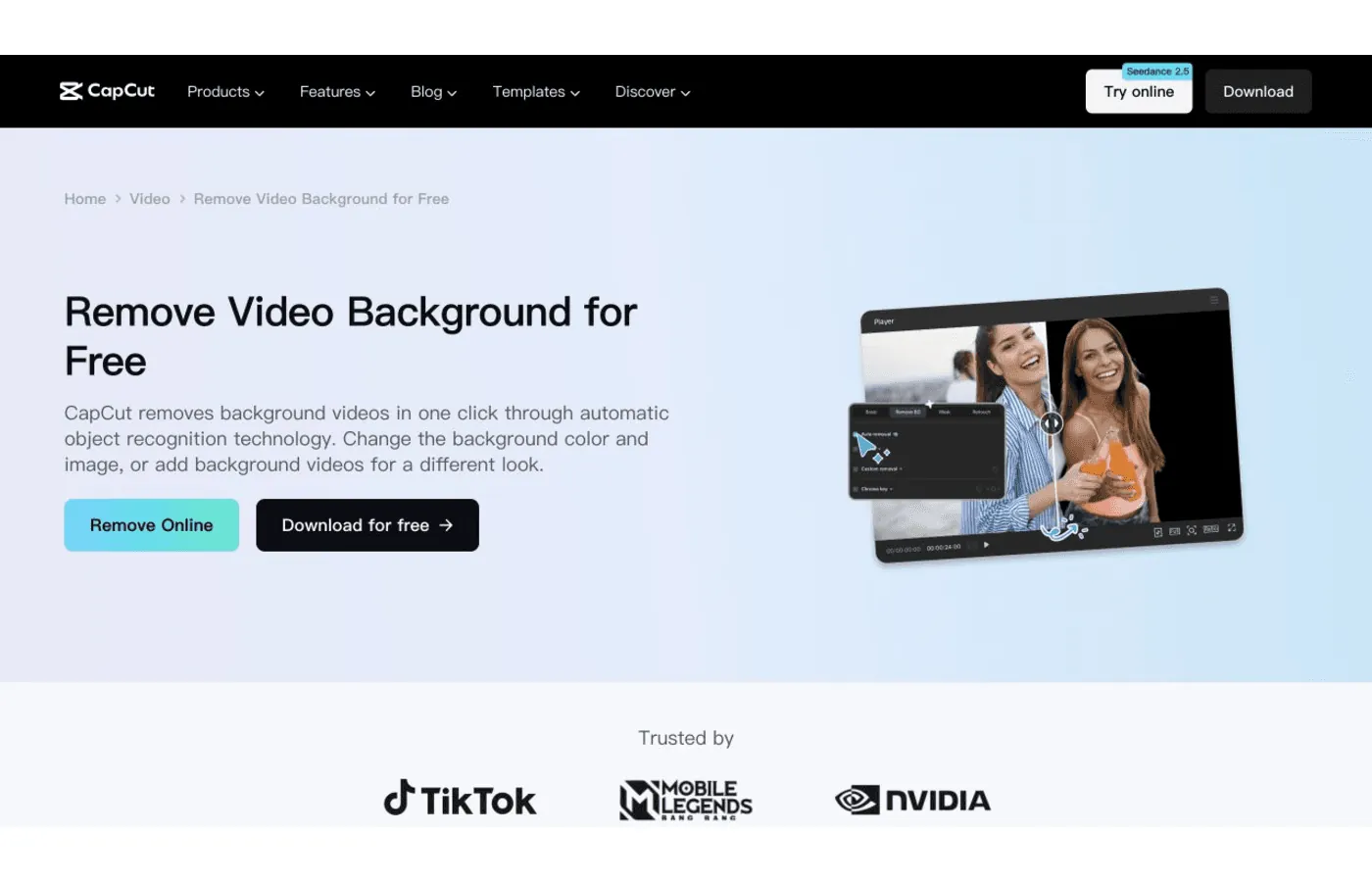
Die offizielle CapCut-Seite zur Entfernung von Videohintergründen.
CapCut bündelt Freistellen, Schnitt, Untertitel und Social-Media-Formate in einer App. Die Seite zum Entfernen von Videohintergründen behandelt sowohl die automatische Entfernung als auch Chroma Key. Laut Desktop-Anleitung wählen Sie den Clip, öffnen "Remove BG" und entscheiden sich für "Auto removal" oder "Chroma key".
Nach dem Freistellen können Sie direkt in der Timeline eine Farbe, ein Bild oder ein weiteres Video hinter das Motiv legen. Eine transparente Datei muss nicht erst exportiert und in einen anderen Editor übertragen werden. Bei TikToks, Reels und Shorts, die nach der Fertigstellung direkt veröffentlicht werden, ist dieser durchgängige Ablauf oft wichtiger als ein zusätzliches Exportformat.
Der Nachteil ist die uneinheitliche Verfügbarkeit. Web-, Desktop- und Mobilversion können die Funktion an unterschiedlichen Stellen anzeigen; auch Konto, Version und Region spielen eine Rolle. Exportieren Sie vor einem langen Auftrag einen kurzen Test auf demselben Gerät und mit demselben Konto. So sehen Sie, ob Hintergrundentfernung und Download tatsächlich kostenlos bleiben.
Wenn das fertige Video vor allem für eine Social-Media-Plattform und nicht für späteres Compositing gedacht ist, ist CapCut eine naheliegende erste Wahl.
2. Pixelcut: bester Gratis-Test für sehr kurze transparente Videos
Kostenloser Zugang: Bis zu 5 Sekunden, 3 kostenlose Downloads, 720p, ohne Wasserzeichen
Am besten für: Kurze Talking-Head-Freisteller, Produktschleifen, Sticker, Overlays und transparente Videoelemente
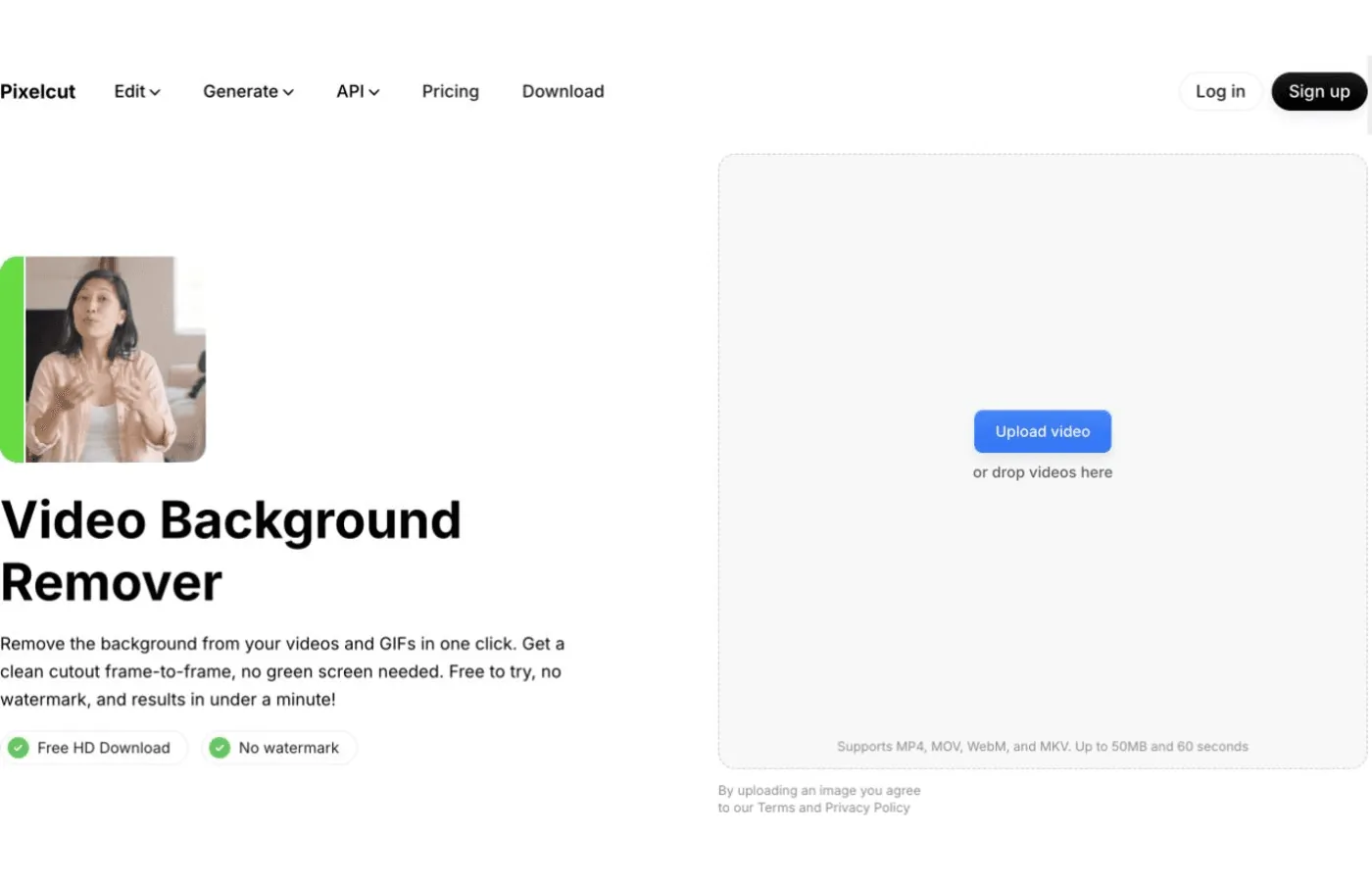
Die offizielle Uploadseite von Pixelcut zur Entfernung von Videohintergründen.
Pixelcut nennt die Ausgabeformate auf seiner Seite zum Entfernen von Videohintergründen klar. Transparente Ergebnisse lassen sich als WebM, MKV, ProRes oder GIF herunterladen. Bei MP4 muss der Hintergrund mit einer Volltonfarbe gefüllt werden. Diese Angabe ist hilfreicher als das allgemeine Versprechen eines "transparenten Hintergrunds", weil Sie vorab erkennen können, ob die Datei mit Ihrer Schnittsoftware funktioniert.
Der Gratisplan eignet sich nur für sehr kurzes Material. Die offizielle FAQ nennt maximal 5 Sekunden, 3 Downloads, 720p und kein Wasserzeichen. Das reicht für eine Logoanimation, ein Reaktions-Overlay, eine Produktschleife oder einen Kantentest vor dem Kauf, nicht aber für ein vollständiges Social Video.
Auf derselben Seite stehen derzeit zwei verschiedene Gesamtgrenzen: Im Uploadbereich sind es 60 Sekunden, in der FAQ 30 Sekunden. Das ändert nichts am kostenlosen 5-Sekunden-Kontingent. Prüfen Sie vor der Bezahlung eines längeren Clips trotzdem die aktuelle Anzeige im Uploadbereich.
Für ein sehr kurzes transparentes Element, das später vor verschiedenen Hintergründen eingesetzt werden soll, ist Pixelcut direkter als ein allgemeiner Timeline-Editor.
3. Fotor: am besten für kurze Porträtvideos
Kostenloser Zugang: Kostenloser Einstieg, die Verarbeitung verbraucht jedoch Credits
Am besten für: Porträts einer einzelnen Person, Videos in Präsentationen, Reaktionsclips und einfache Social-Media-Inhalte
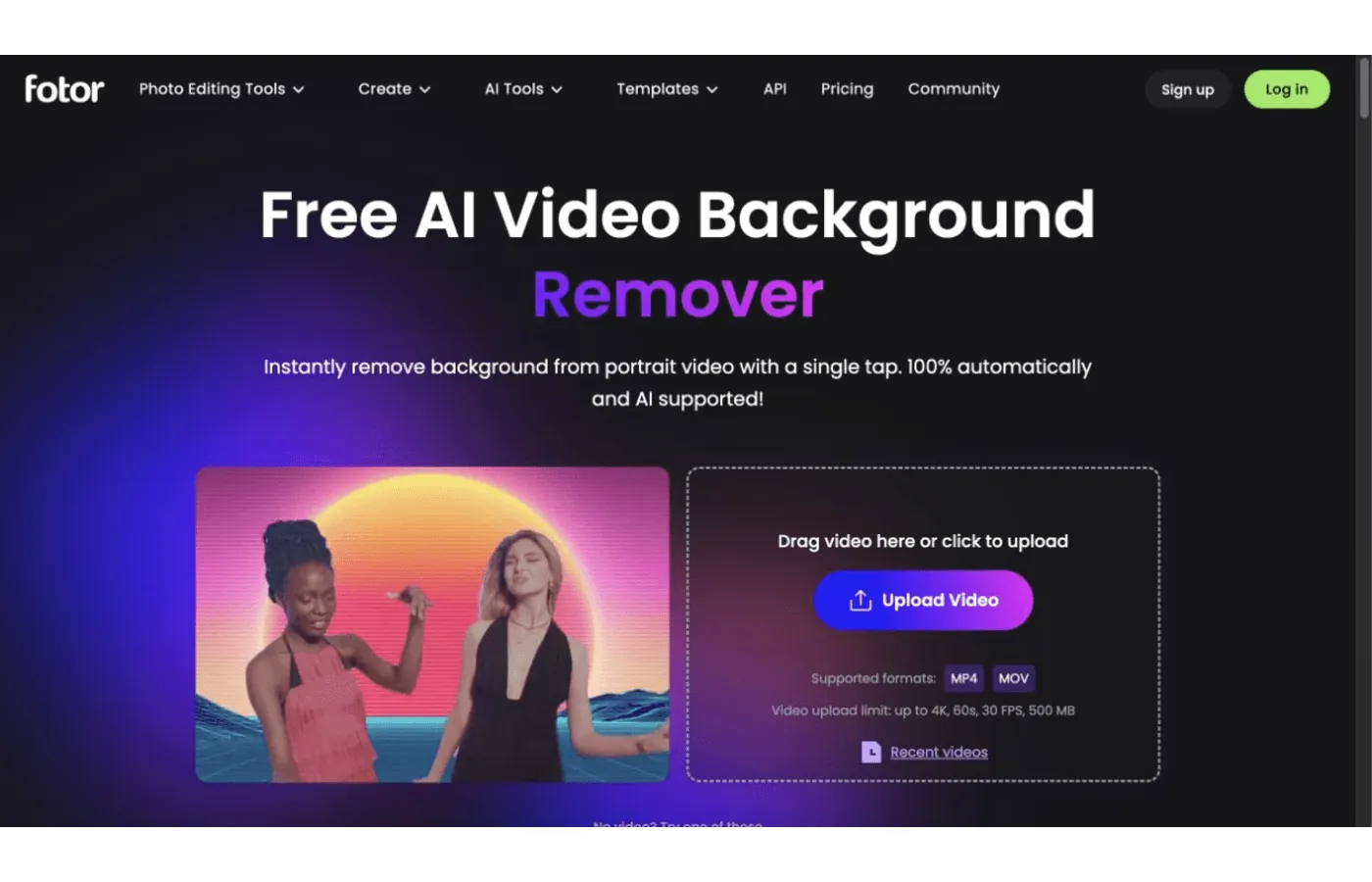
Die offizielle Fotor-Seite zur KI-Hintergrundentfernung bei Videos.
Fotors Video-Hintergrundentferner ist hauptsächlich für Porträtaufnahmen gedacht. Als Eingaben werden MP4 und MOV mit Grenzen von 4K, 60 Sekunden, 30 FPS und 500 MB genannt. Laut Seite können Sie ein transparentes Video erzeugen und anschließend eine Volltonfarbe oder ein Bild als neuen Hintergrund auswählen.
"Kostenlos" bedeutet hier keine unbegrenzte Nutzung. Auf Fotors Seite zu Prämien und Credits kosten KI-Videofunktionen derzeit 5 bis 20 Credits pro Vorgang. Ein neues Konto, eine Aktion oder ein Abo kann Credits enthalten, doch das verfügbare Guthaben hängt vom Konto ab. Prüfen Sie vor dem finalen Download, wie viele Credits für den Vorgang angezeigt werden.
Fotor ist eher ein creditbasiertes Porträtwerkzeug als ein Editor für lange Videos oder detaillierte Timelines. Am besten passt es, wenn der Clip unter einer Minute bleibt, die Kontur der Person deutlich ist und Sie den Hintergrund schnell im Browser austauschen möchten.
4. Media.io: bester kostenloser Einstieg für kurze Videos mit Personen
Kostenloser Zugang: Die ersten 10 Sekunden sind kostenlos; registrierte Nutzer erhalten derzeit ein zusätzliches kostenloses Downloadkontingent
Am besten für: Gelegentliche Bearbeitung kurzer MP4- oder MOV-Videos mit Personen im Browser
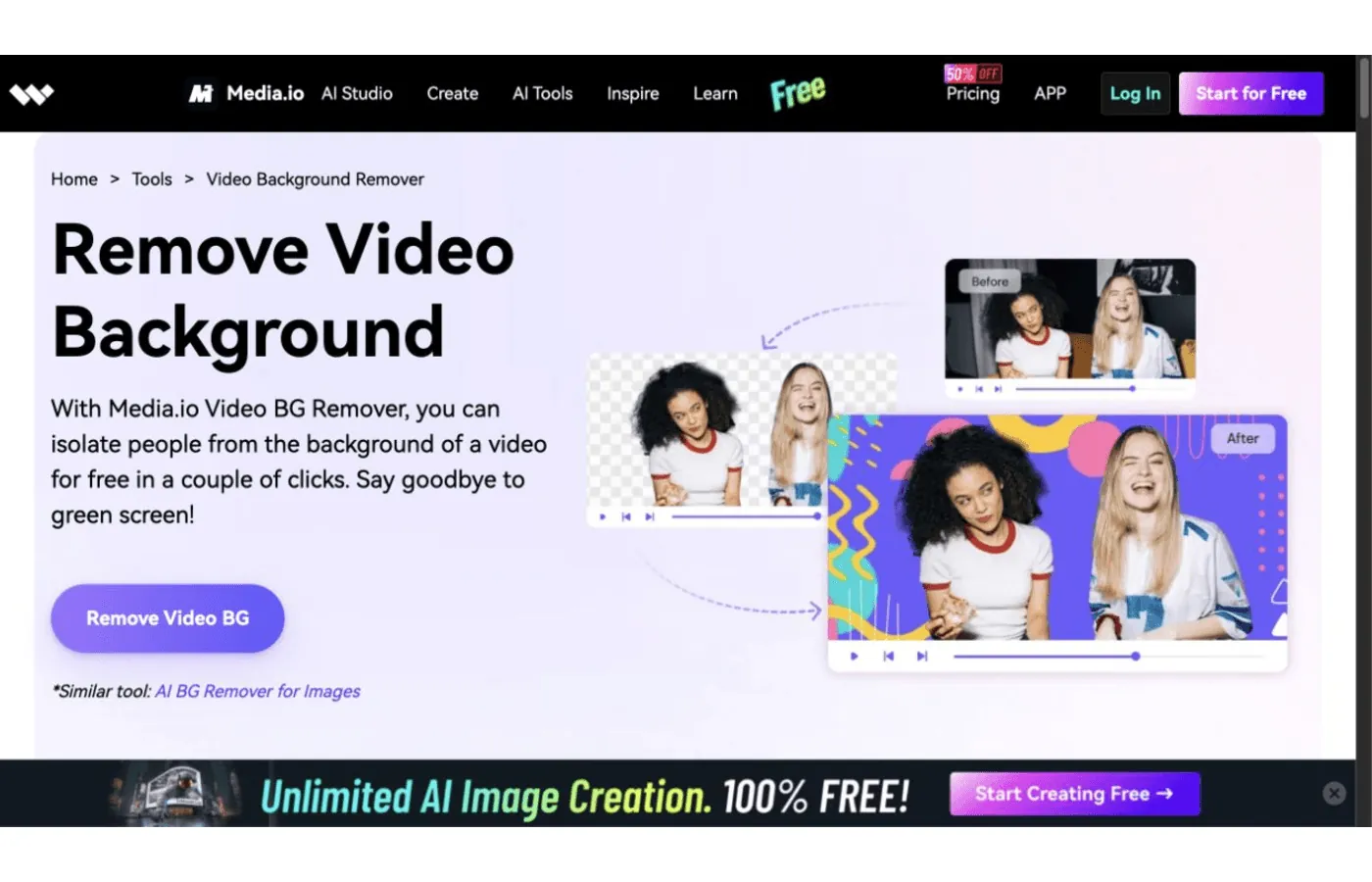
Die offizielle Media.io-Seite zur Online-Hintergrundentfernung bei Videos.
Das Online-Tool von Media.io trennt eine Person automatisch vom Video. Eine Greenscreen-Aufnahme ist nicht erforderlich. Laut Preis- und Limitseite können alle Nutzer die ersten 10 Sekunden kostenlos herunterladen; registrierte Nutzer erhalten weitere 5 Minuten kostenlose Downloads.
Auf derselben Seite stehen die übrigen Grenzen. Akzeptiert werden nur MP4 und MOV, höchstens 200 MB groß und maximal 5 Minuten lang. Registrierte Gratisnutzer können bis zu 5 Dateien pro Tag hochladen. Media.io weist außerdem darauf hin, dass die Funktion vor allem für Porträts gedacht ist und unscharfe Kanten oder nicht menschliche Motive das Ergebnis beeinträchtigen können.
Ob sich die zusätzlichen 5 Minuten regelmäßig erneuern, sagt die Seite nicht. Behandeln Sie sie daher besser als einmaliges Einstiegskontingent. Testen Sie bei einem kurzen Porträtclip zunächst die ersten 10 Sekunden, bevor Sie das gesamte Video abschicken.
5. Microsoft Clipchamp: bester wirklich kostenloser Chroma-Key-Editor
Kostenloser Zugang: Kostenlose Bearbeitung und Exporte bis 1080p ohne Wasserzeichen
Am besten für: Creator mit Aufnahmen vor einem grünen, blauen oder roten Hintergrund
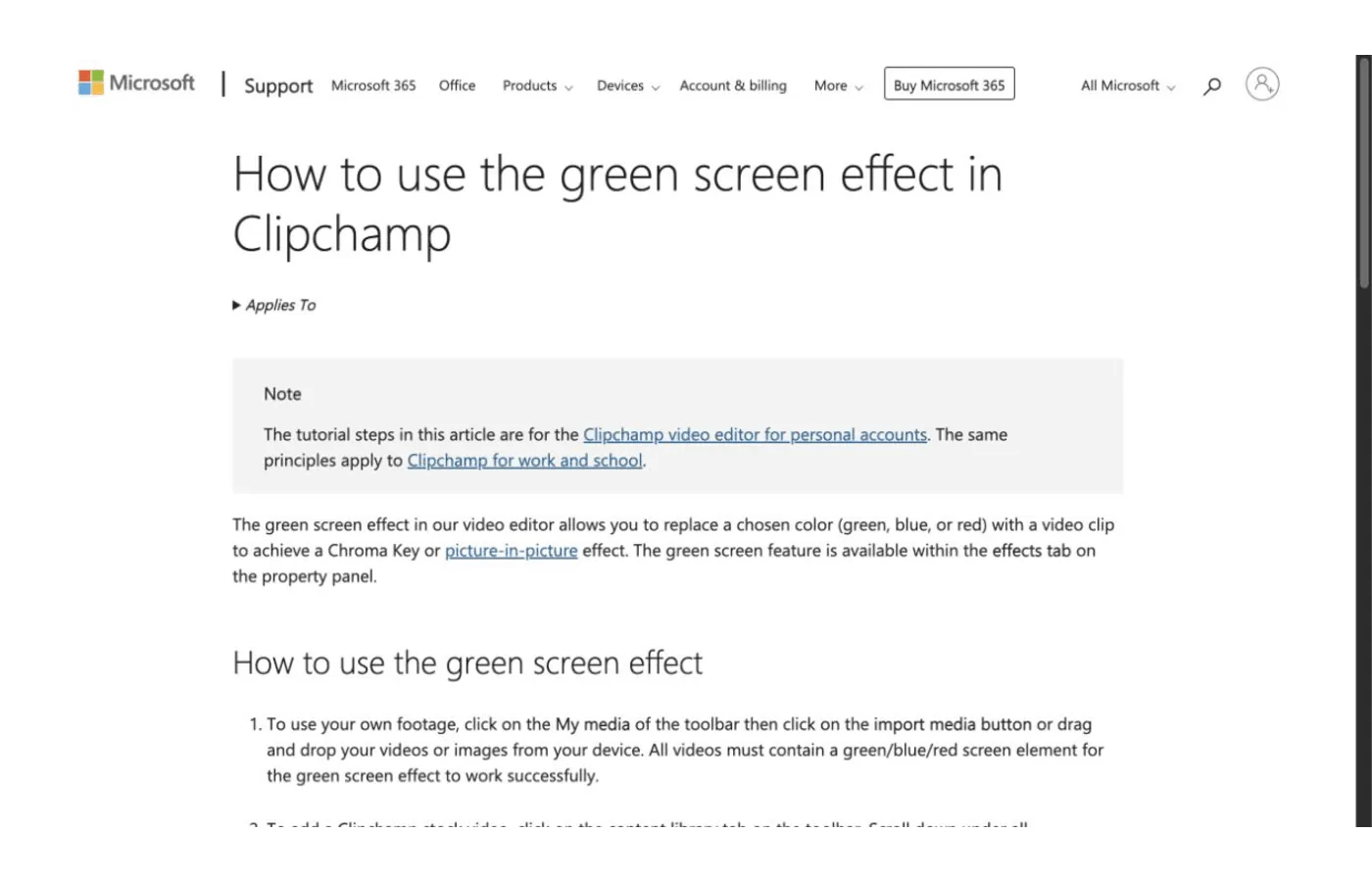
Microsofts offizielle Anleitung für den Greenscreen-Effekt in Clipchamp.
Clipchamp arbeitet mit Chroma Key, nicht mit KI-gestützter Motivtrennung in einer gewöhnlichen Szene. Microsofts Greenscreen-Anleitung setzt Material vor einem grünen, blauen oder roten Hintergrund voraus. Sie können den Schwellenwert anpassen und den Ersatzhintergrund auf die Spur darunter legen.
Die Gratisbedingungen sind vergleichsweise klar. Laut Clipchamp-Tarifübersicht können Privatnutzer eigene Medien kostenlos bearbeiten und bis 1080p exportieren. Microsoft erklärt außerdem, dass Clipchamp exportierten Videos nicht automatisch ein Wasserzeichen hinzufügt. Enthält ein Projekt Premium-Medien oder Funktionen außerhalb des eigenen Tarifs, wird der Export blockiert und ein Upgrade verlangt. Das fertige Video erhält also nicht einfach ein Wasserzeichen.
Für Aufnahmen in einem normalen Raum oder im Freien ersetzt Clipchamp keine KI-Freistellung. Es gibt zwar eine KI-Hintergrundentfernung für Standbilder, doch die aktuelle Videodokumentation von Microsoft verweist weiterhin auf den Greenscreen-Effekt.
Wenn Ihr Material gleichmäßig vor einer Volltonfarbe ausgeleuchtet wurde und Sie nur ein fertiges MP4 brauchen, bietet Clipchamp die eindeutigsten Gratisbedingungen in diesem Vergleich.
6. Vidyard: am besten für die Hintergrundentfernung während der Aufnahme
Kostenloser Zugang: Im kostenlosen Browser-Aufnahmeablauf von Vidyard verfügbar, vorbehaltlich der Nutzungsgrenzen des Kontos
Am besten für: Verkaufsvideos, Softwaredemos, Supportnachrichten, interne Updates und Bildschirmaufnahmen
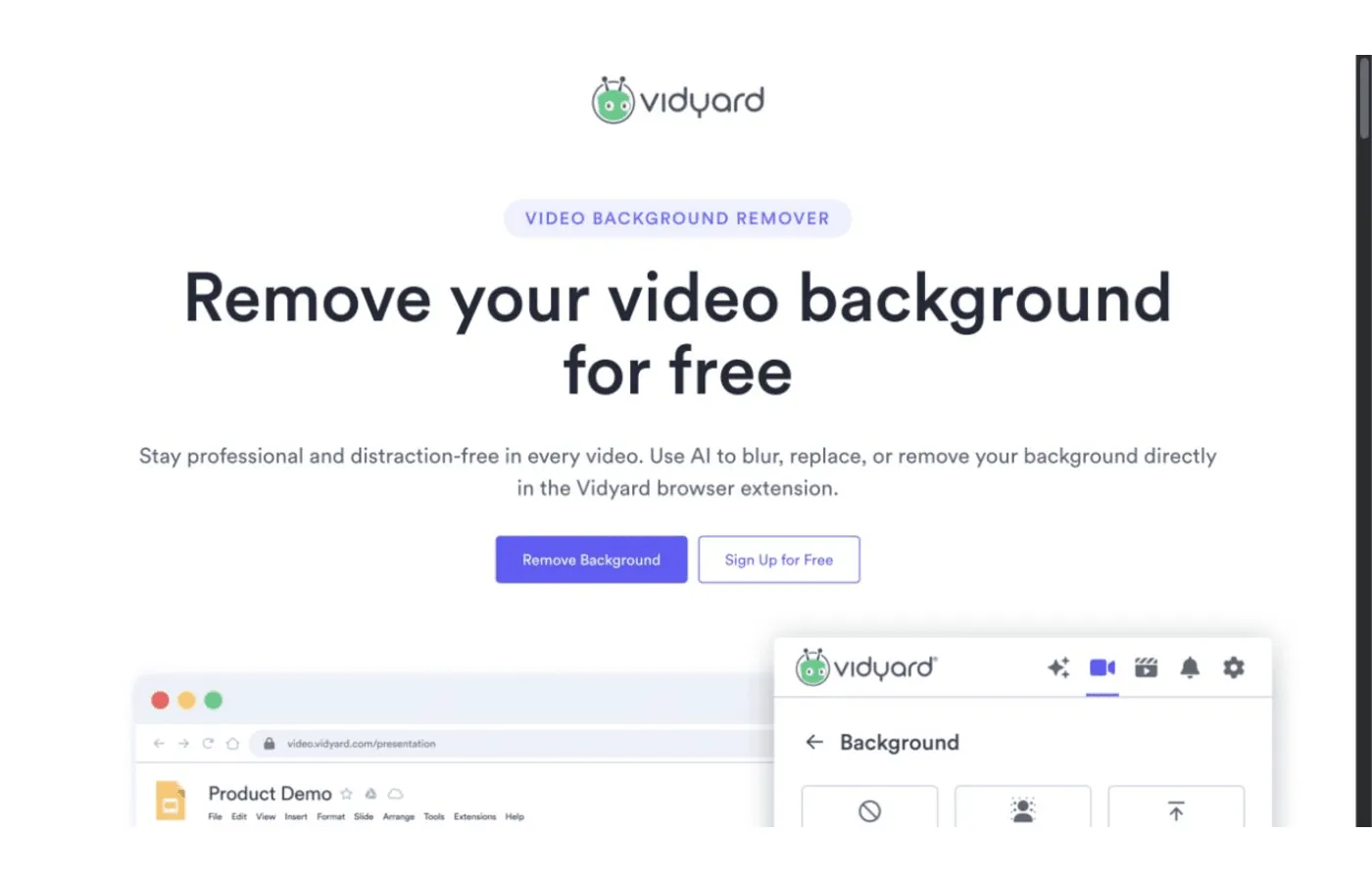
Die offizielle Vidyard-Seite zur Live-Hintergrundentfernung bei Videos.
Vidyard bearbeitet das Kamerabild, das Sie gleich aufnehmen, nicht eine bereits fertige hochgeladene Datei. Auf der Seite zur Hintergrundentfernung sollen Nutzer die Erweiterung für Chrome oder Edge öffnen, "Screen + Cam" auswählen und den Hintergrund vor der Aufnahme festlegen. Unschärfe, Austausch oder Entfernung werden live angewendet. Ein separater Verarbeitungsschritt nach der Aufnahme entfällt.
Das passt zu Verkaufsnachrichten, Supportdemos und internen Arbeitsupdates. Der Raumhintergrund wird schon während der Aufnahme behandelt und das fertige Video kann direkt geteilt werden.
Allerdings wird der Effekt fest ins Video eingebettet. Sie erhalten weder eine separate Personenebene mit Alphakanal noch können Sie eine vorhandene Datei verarbeiten. Auf Vidyards Hilfeseite zu Kamerahintergründen steht außerdem, dass eigene hochgeladene Hintergründe nur in den Tarifen Starter, Teams und Enterprise verfügbar sind. Gratisnutzer sollten zunächst prüfen, ob die Vorlagen ausreichen.
Wenn das Video noch nicht aufgenommen wurde und zur Kommunikation statt zum Compositing dient, spart Vidyard einen Arbeitsschritt.
7. VEED: kostenloses Chroma Key und ein KI-Test zur Hintergrundentfernung
Kostenloser Zugang: Chroma Key vollständig im Gratisplan; derzeit ein Test der KI-Hintergrundentfernung
Am besten für: Videobearbeitung im Browser, Untertitel, einfache Social-Media-Projekte und den Vergleich von KI-Freistellung mit Greenscreen-Keying
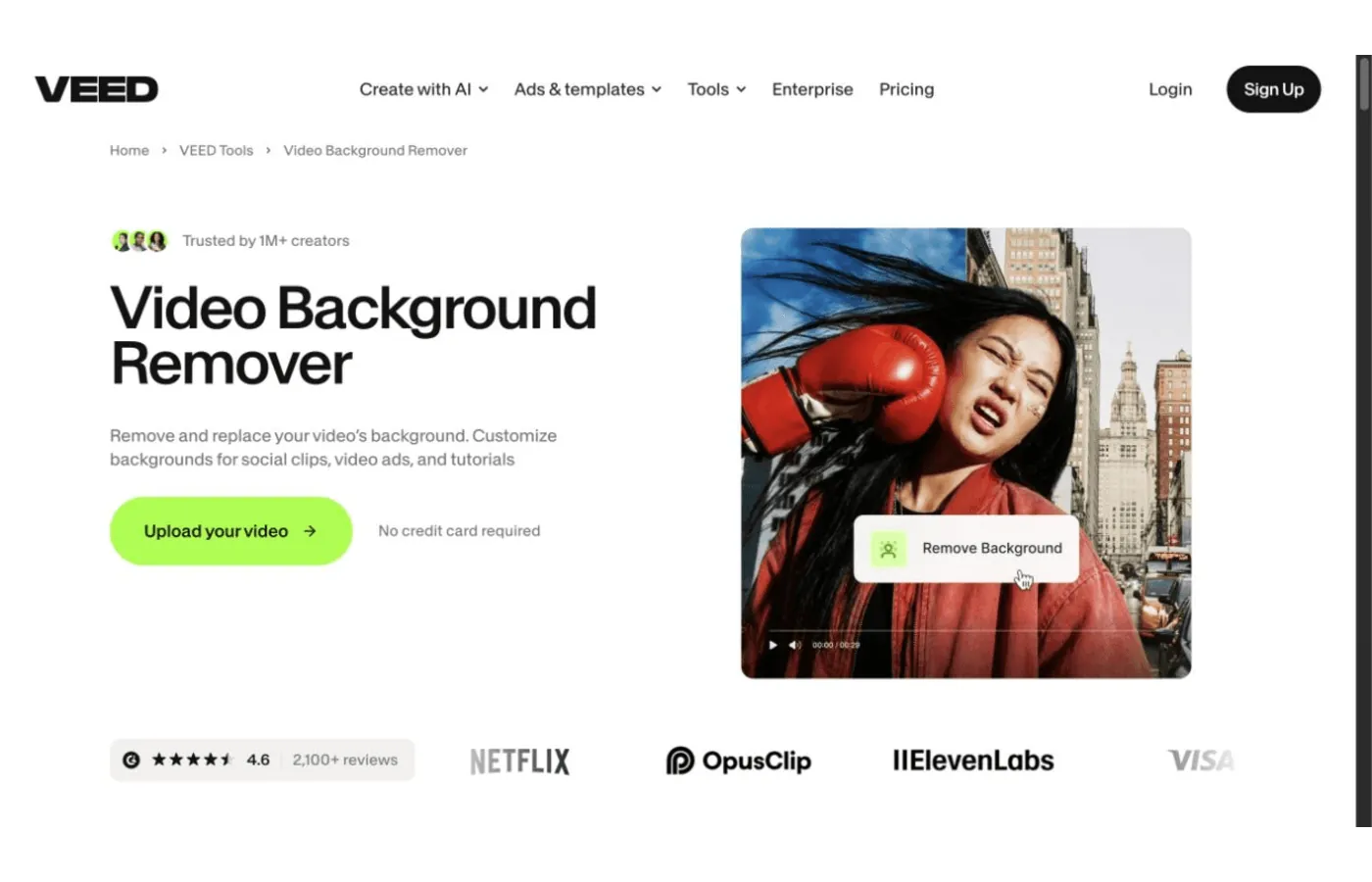
Die offizielle VEED-Seite zur Entfernung von Videohintergründen.
VEED bietet sowohl KI-Hintergrundentfernung als auch Chroma Key, allerdings zu unterschiedlichen Gratisbedingungen. Die Hilfeseite zur Hintergrundbearbeitung formuliert es eindeutig: Green Screen/Chroma Key ist im kostenlosen Tarif vollständig verfügbar, AI Background Removal kann einmal ausprobiert werden. Danach ist für die KI-Funktion ein kostenpflichtiger Tarif nötig.
Wenn Sie nach der KI-Entfernung keinen neuen Hintergrund hinzufügen, füllt VEED die Fläche mit der Standard-Hintergrundfarbe des Projekts. Der übliche Arbeitsablauf liefert daher ein fertig zusammengesetztes Video und keine separate transparente Datei mit Alphakanal.
Laut Exportanleitung exportiert der Gratisplan höchstens in 720p und fügt ein VEED-Wasserzeichen hinzu. Das Tool eignet sich eher für Nutzer, die zusätzlich Untertitel, Text, Größenanpassungen und Social-Media-Layouts benötigen, als für einen sauberen transparenten Gratisexport.
VEED kommt als kostenloser Einstieg infrage, wenn ein einmaliger KI-Test oder ein Ergebnis mit Wasserzeichen in 720p genügt. Andernfalls gehört der Upgrade-Preis in den Vergleich.
8. Kapwing: bester gemeinsamer Videoeditor im Browser
Kostenloser Zugang: Nach Registrierung kostenlos testbar; ein brauchbarer Export mit KI-Hintergrundentfernung erfordert in der Regel ein kostenpflichtiges Abo
Am besten für: Social-Media-Teams, gemeinsame Abstimmung, Untertitel, Vorlagen und Videos in mehreren Formaten
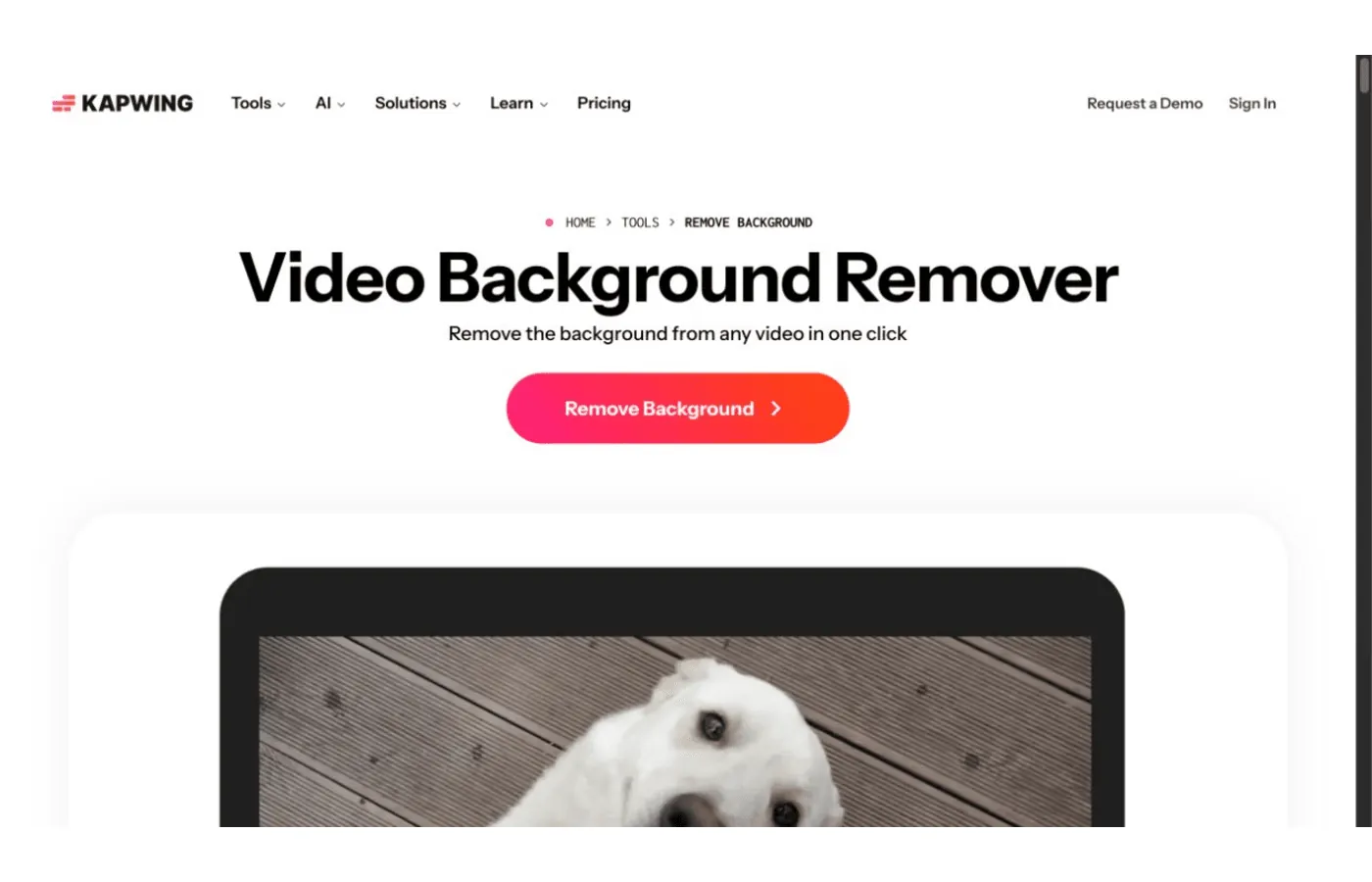
Die offizielle Kapwing-Seite zur Entfernung von Videohintergründen.
Kapwing integriert die KI-Hintergrundentfernung in einen vollständigen Online-Editor. Ein Team kann im selben Projekt kommentieren, Untertitel ergänzen, die Größe ändern und Varianten für mehrere Plattformen vorbereiten. Bei mehreren Beteiligten können diese Funktionen wichtiger sein als ein einzelner Freistellknopf.
Ein kostenloser Test ist aber kein kostenloser Export. Laut FAQ zum Video-Hintergrundentferner können registrierte Nutzer die Funktion gratis ausprobieren. Für die vollständige Nutzung und den Export in ein eigenes Projekt ist ein kostenpflichtiges Abo erforderlich. In der Anleitung zum Gratisplan steht zudem, dass kostenlose Exporte auf 720p begrenzt sind und ein Kapwing-Wasserzeichen tragen.
Kapwing lässt Sie den Freistell- und Abstimmungsablauf testen, bevor Sie über ein Teamabo entscheiden. Wer lediglich ein KI-freigestelltes Video ohne Wasserzeichen und ohne Bezahlung herunterladen möchte, erreicht dieses Ziel damit nicht.
9. Descript: am besten für Podcasts und Talking-Head-Videos
Kostenloser Zugang: Der aktuelle Gratisplan enthält monatlich 60 Medienminuten und einmalig 100 KI-Credits
Am besten für: Podcasts, Tutorials, Interviews, Kursvideos, Untertitel und textbasierte Videobearbeitung
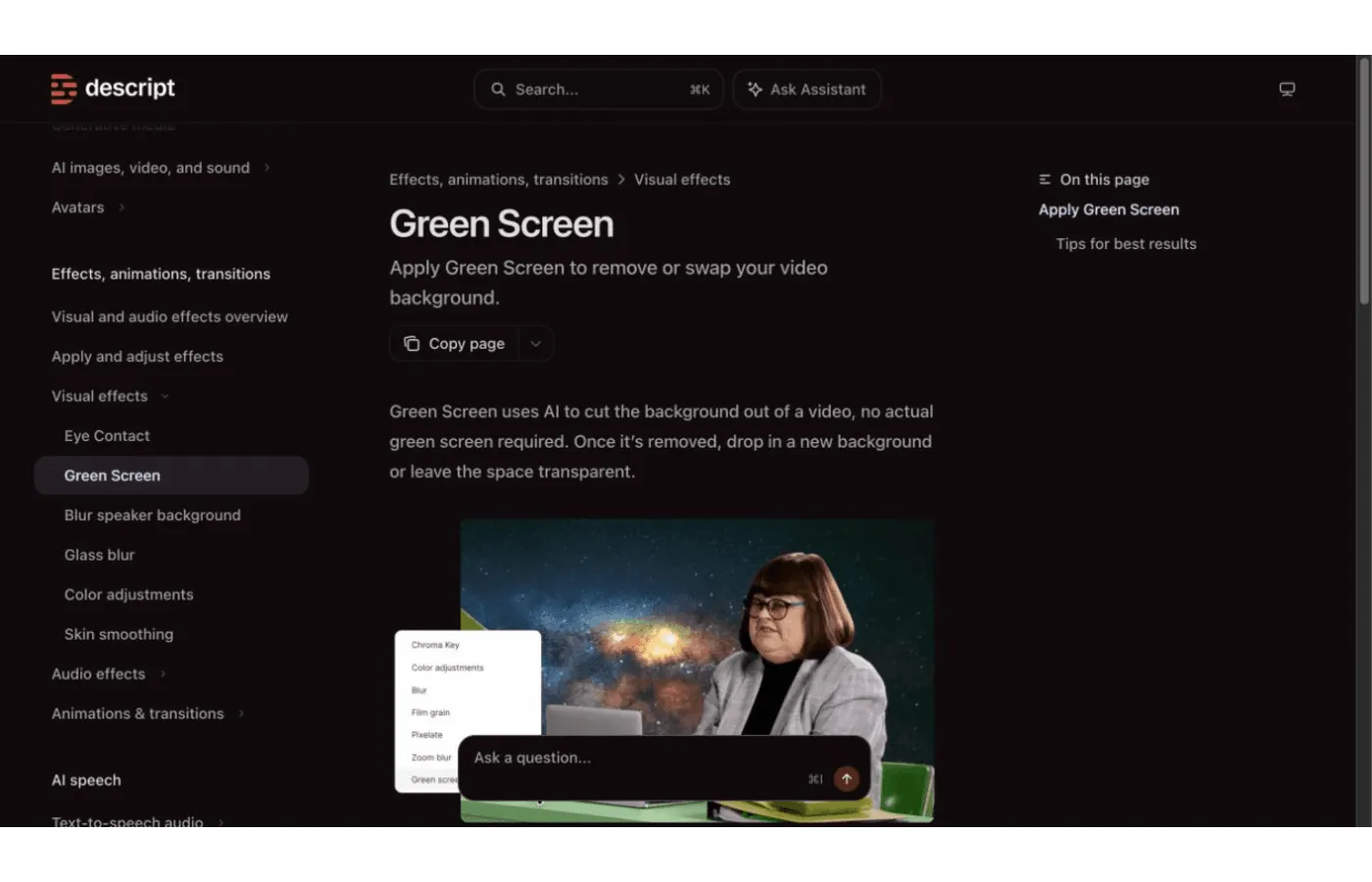
Die offizielle Anleitung zur Green-Screen-Funktion von Descript.
Descript nennt seinen KI-Effekt zur Hintergrundentfernung "Green Screen", ein physischer Greenscreen ist dafür aber nicht nötig. Die Funktionsanleitung bestätigt, dass die KI den Videohintergrund entfernt. Anschließend können Sie unter der Person ein Bild, Video, GIF oder eine Volltonfläche platzieren.
Besonders nützlich ist die Funktion, wenn Sie Podcasts oder Talking-Head-Videos ohnehin anhand des Transkripts bearbeiten. Füllwörter entfernen, Dialoge anpassen, Untertitel erzeugen, Ton bereinigen und den Hintergrund ersetzen bleibt in einem Projekt. Wiederholte Exporte zwischen mehreren Apps sind nicht nötig.
Die kostenlosen Kontingente müssen getrennt betrachtet werden. Auf der aktuellen Preisseite stehen 60 Medienminuten pro Monat und 100 einmalige KI-Credits. Der Leitfaden zu KI-Credits bestätigt, dass Green Screen Credits verbraucht. Die 100 Credits werden nicht jeden Monat erneuert. Sind sie aufgebraucht, müssen Sie upgraden oder weitere kaufen.
Wenn die Hintergrundentfernung nur ein Teil der Talking-Head-Nachbearbeitung ist und Transkript- sowie Tonbearbeitung im Mittelpunkt stehen, passt Descript besser als ein reines Freistellwerkzeug.
10. Canva Pro: am besten für Inhalte auf Vorlagenbasis
Kostenloser Zugang: Eine Canva-Pro-Funktion; möglicherweise ist ein Test verfügbar, im dauerhaft kostenlosen Tarif ist sie jedoch nicht enthalten
Am besten für: Markenbezogene Social-Media-Inhalte, Präsentationen, Anzeigen, Vorlagen und Teams, die Canva bereits nutzen

Die offizielle Canva-Seite zur KI-Hintergrundentfernung bei Videos.
Canva spart den Wechsel zwischen mehreren Apps. Laut Canva-Pro-Seite zum Video-Hintergrundentferner kann das Tool Motive mit einem Klick aus hochgeladenen Videos und Bibliotheksmaterial isolieren. Social-Media-Vorlagen, Markenschriften und -farben, Text oder Animation lassen sich anschließend im selben Design anwenden. Kostenlos ist diese Funktion allerdings nicht.
Das in älteren Artikeln häufig genannte Limit von etwa 90 Sekunden ist nicht mehr aktuell. Die Canva-Hilfe zum Hintergrundentferner begrenzt das Originalvideo inzwischen auf weniger als 10 Minuten. Ein längeres Video nur im Canva-Projekt zu kürzen, reicht nicht. Sie müssen den gekürzten Clip herunterladen und erneut hochladen.
Innerhalb des Designs hält Canva den entfernten Bereich transparent, sodass andere Ebenen hinter dem Motiv liegen können. Der öffentliche Downloadablauf ist jedoch auf ein fertiges MP4 ausgerichtet. Canva ist damit ein Werkzeug fürs finale Compositing, kein spezieller Weg zu wiederverwendbaren transparenten Videoelementen.
Wenn Ihre Markenvorlagen bereits in Canva Pro liegen, ist die integrierte Funktion meist der kürzeste Weg. Ohne Abo sollte sie für eine einmalige Freistellung nicht als kostenloses Tool gelten.
11. Adobe Express Premium: am besten für kurze Videos im Adobe-Ökosystem
Kostenloser Zugang: Kostenpflichtige Funktion von Adobe Express Premium
Am besten für: Kurze Markenvideos, Adobe-Stock-Medien, Social-Media-Inhalte und bestehende Express-Abonnenten
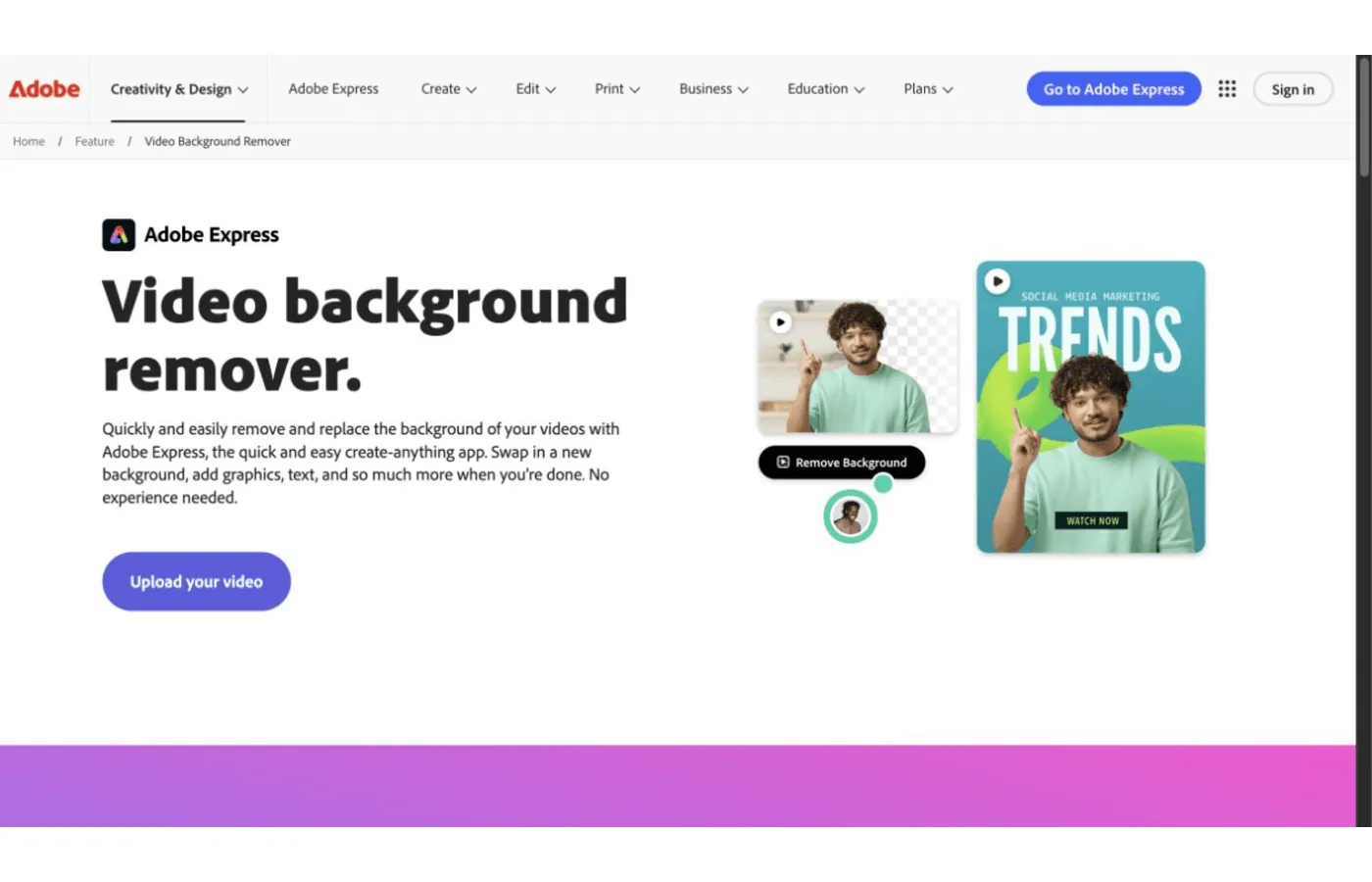
Die offizielle Adobe-Express-Seite zur Entfernung von Videohintergründen.
Bei Adobe Express bleiben Hintergrundentfernung und Fertigstellung ebenfalls im selben Editor. Adobe Stock, Vorlagen, Text und Grafiken stehen dort bereit; veröffentlicht wird das fertige Projekt als MP4. Das eignet sich für kürzere Social-Media- oder Markeninhalte.
Die offizielle Funktionsseite von Adobe Express kennzeichnet die Video-Hintergrundentfernung eindeutig als Premium-Funktion und begrenzt hochgeladene Videos auf 2 Minuten. Außerdem nennt die Seite MP4 als veröffentlichtes Format. Das Tool sollte daher weder als dauerhaft kostenlos noch als Exporter für transparente Assets geführt werden.
Zwei Minuten genügen für ein Reel, eine Anzeige, eine Produktdemo oder eine kurze Talking-Head-Einführung, nicht aber für einen Kurs, ein Webinar oder ein langes Interview. Für bestehende Abonnenten von Adobe Express Premium ist der vorhandene Editor bei kurzen Clips bequem. Ohne Abo wird das Längenlimit schnell einschränkend.
12. BackgroundRemover.Video: beste nutzungsbasierte Option für kurze 4K-Clips und transparente Exporte
Kostenloser Zugang: Kostenpflichtig, kein Abo erforderlich
Am besten für: Clips unter 60 Sekunden, Eingaben bis 4K, transparente Ergebnisse, Originalton und gelegentliche Nutzung ohne weiteres Editor-Abo
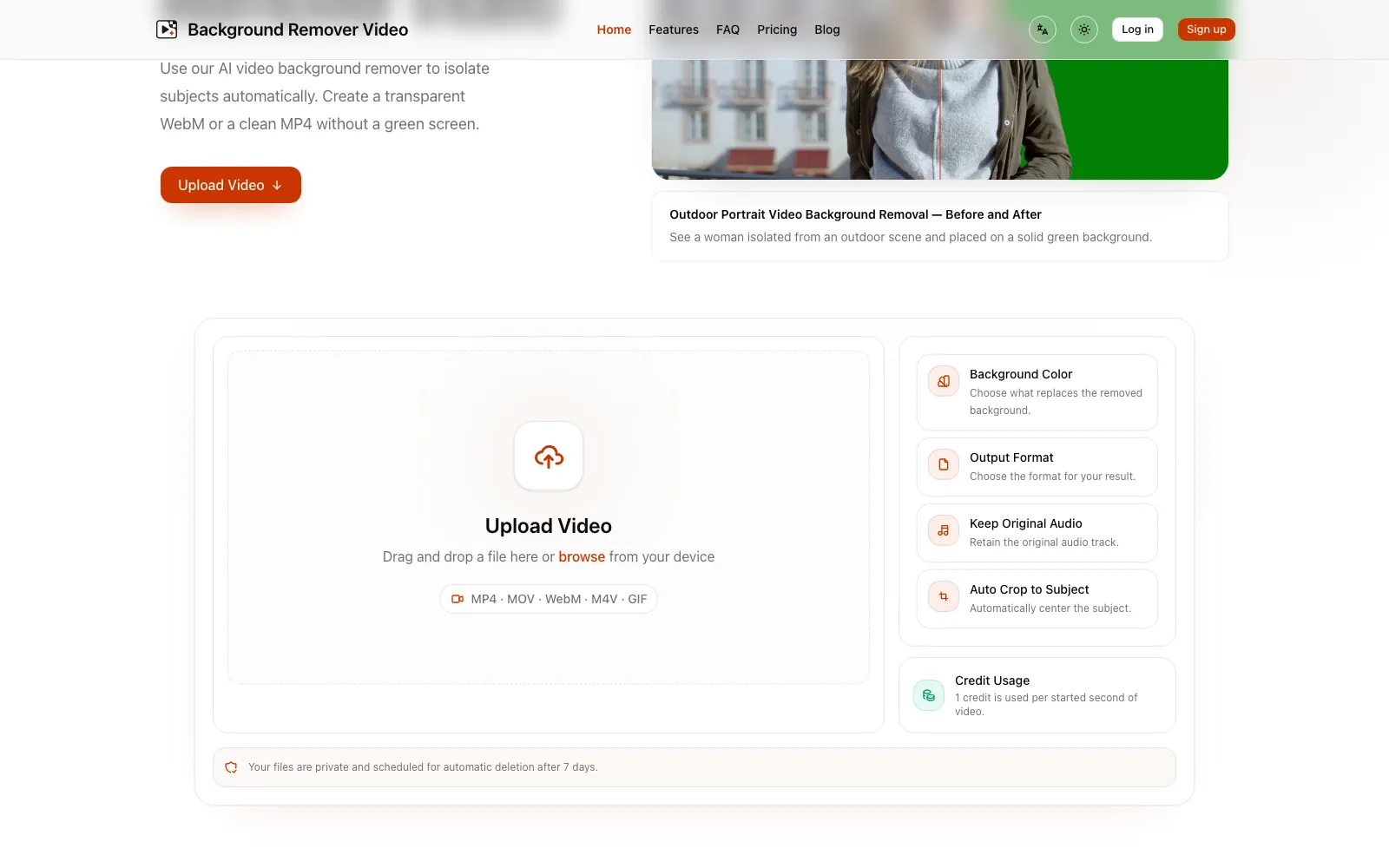
Die tatsächliche Upload- und Einstellungsoberfläche von BackgroundRemover.Video. Es handelt sich um das eigene Produkt des Herausgebers.
BackgroundRemover.Video ist das eigene Produkt des Herausgebers, und wir legen diese Verbindung offen. Das nutzungsbasierte Modell verarbeitet kurze Clips und Eingaben bis 4K, ohne ein weiteres monatliches Editor-Abo zu verlangen.
Die Verarbeitungsoberfläche akzeptiert MP4, MOV, WebM, M4V und GIF. Jedes hochgeladene Video muss kürzer als 60 Sekunden sein. Längeres Material muss in einem externen Editor gekürzt oder geteilt und anschließend Clip für Clip hochgeladen werden; Stapel- und Mehrfach-Uploads werden nicht unterstützt. Als Hintergrund können Sie Transparenz oder eine Volltonfarbe wählen; exportiert wird als WebM, MP4, MOV, MKV oder GIF. Der Originalton lässt sich beibehalten, die automatische Zentrierung des Motivs ist optional. Aufträge werden asynchron auf dem Server verarbeitet. Die Ergebnisse sind ohne Wasserzeichen, stehen zum Download bereit und werden 7 Tage gespeichert.
Im aktuellen Preisbereich werden Credits einmalig gekauft. Das Testpaket kostet 5,99 US-Dollar und enthält 60 Credits. Jede angefangene Videosekunde verbraucht 1 Credit. Credits verfallen nicht; bei einem fehlgeschlagenen Auftrag werden sie automatisch zurückerstattet.
Wenn Sie nur ein 5 Sekunden langes Video gratis testen möchten, ist ein Kontingent wie das von Pixelcut passender. Nutzungsbasierte Preise werden bei längeren, aber weiterhin unter 60 Sekunden langen Clips interessant, wenn Sie Eingaben bis 4K oder eine transparente Datei benötigen und kein laufendes Abo möchten.
Für diesen Anwendungsfall können Sie den Videohintergrund online entfernen.
Was hat sich seit den Empfehlungen von 2025 geändert?
Mehrere Änderungen gegenüber vergleichbaren Listen von 2025 wirken sich direkt auf die Auswahl aus. Nur die Jahreszahl in einer alten Überschrift zu aktualisieren, reicht nicht.
Runway hat sein ursprüngliches Remove-Background-Tool eingestellt
Runways Liste eingestellter Einzeltools nennt den 10. April 2026 als Ende des eigenständigen Remove-Background-Tools. Der Nachfolger ist die App Video Backdrop. Eine weitere Alternative ist Edit Studio, das Hintergründe in Clips mit einer oder mehreren Einstellungen bis zu 30 Sekunden entfernen, ersetzen oder neu gestalten kann. Diese neueren Funktionen zielen eher auf generative Videobearbeitung als auf den früheren direkten Ablauf für transparente Freisteller.
Unscreen wurde eingestellt
Der eigenständige Dienst Unscreen.com ist nicht mehr verfügbar. Die alte Domain leitet inzwischen auf den Video-Hintergrundentferner von Canva weiter. Listen, die Unscreen noch als separates Produkt behandeln und die alten Schritte beschreiben, bilden den aktuellen Dienst nicht mehr ab.
Flixier ist treffender als Chroma-Key-Editor einzuordnen
Flixiers offizielle Chroma-Key-Anleitung fordert Nutzer auf, die Hintergrundfarbe auszuwählen und die Stärke von Green Screen/Chroma Key anzupassen. Das Tool ist für einen einfarbigen Hintergrund gedacht und gehört nicht in dieselbe Gruppe wie KI-Werkzeuge, die Personen automatisch aus gewöhnlichen, komplexen Szenen lösen. Passendere Vergleiche sind die Chroma-Key-Funktionen von Clipchamp und VEED.
Pixelcut ist eine neue Option für kurze transparente Videos
Pixelcut bietet inzwischen einen eigenen Arbeitsablauf zur Video-Hintergrundentfernung und nennt WebM, MKV, ProRes und GIF als transparente Ausgabeformate. Das Gratiskontingent ist klein, doch Sie wissen vor dem Upload, welche Datei Sie erhalten. So entdecken Sie nicht erst am Exportbildschirm, dass eine transparente Vorschau nur als normales MP4 gespeichert werden kann.
So wählen Sie den richtigen Video-Hintergrundentferner
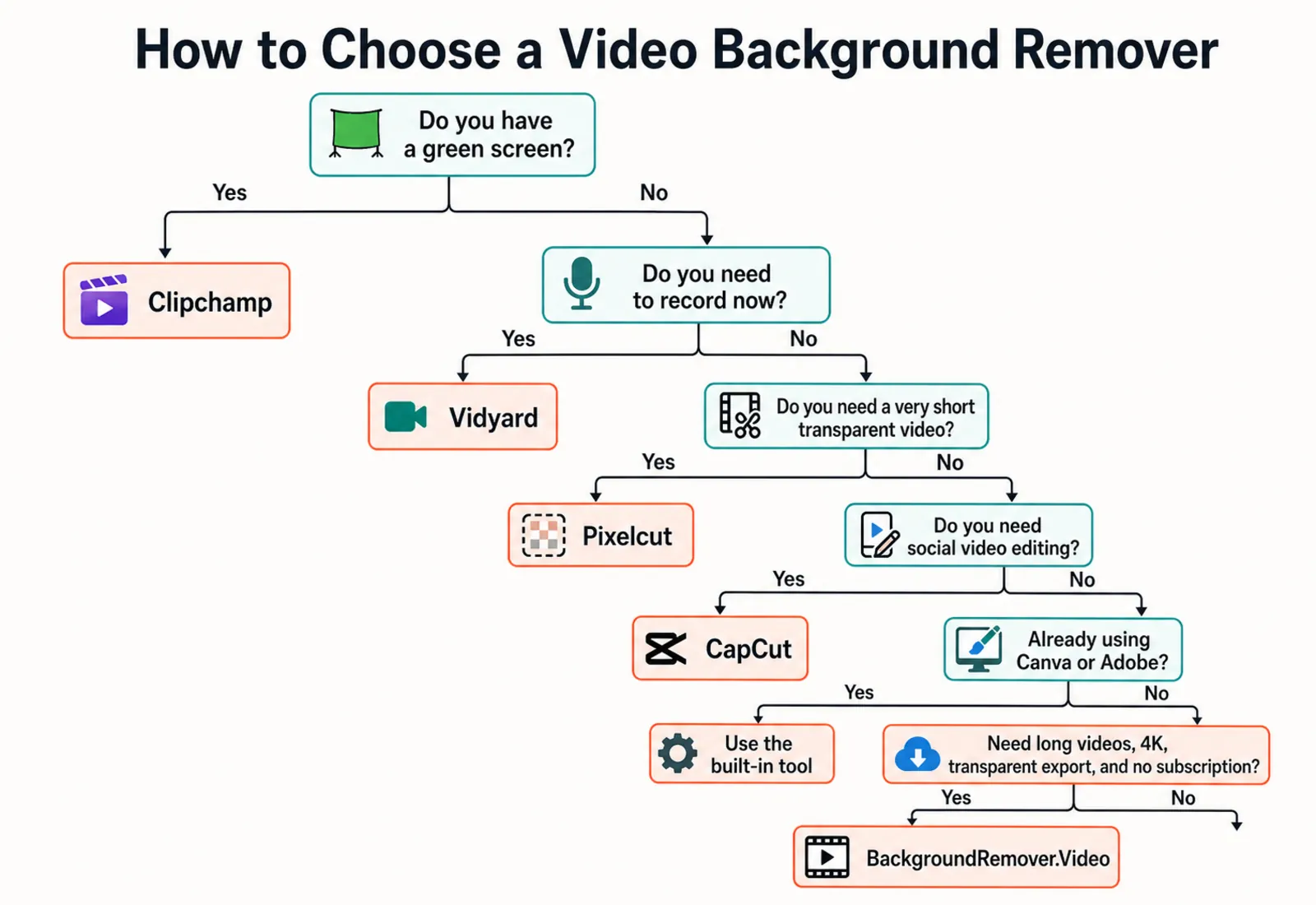
Der Markenname entscheidet nicht über das passende Ausgabeformat. Richten Sie die Wahl nach Material und Lieferanforderungen:
- Gewöhnlicher Hintergrund und kein Budget: Probieren Sie zuerst CapCut.
- Tatsächlich transparente Datei aus einem sehr kurzen Video: Probieren Sie Pixelcut.
- Aufnahme vor einem grünen, blauen oder roten Hintergrund: Nutzen Sie Clipchamp.
- Neue Verkaufsnachricht oder Bildschirmdemo aufnehmen: Nutzen Sie Vidyard.
- Kurzes Porträtmaterial im Browser testen: Vergleichen Sie Fotor und Media.io.
- Gemeinsamer Online-Editor benötigt: Vergleichen Sie VEED und Kapwing.
- Podcast- oder Talking-Head-Schnitt anhand eines Transkripts: Nutzen Sie Descript.
- Canva Pro oder Adobe Express Premium bereits abonniert: Beginnen Sie mit der Hintergrundentfernung im vorhandenen Arbeitsablauf.
- Clip unter 60 Sekunden, Verarbeitung von Eingaben bis 4K oder wiederverwendbares transparentes Ergebnis ohne Abo: Ziehen Sie BackgroundRemover.Video in Betracht. Teilen Sie längeres Material vor dem Upload.
So erzielen Sie mit jedem KI-Video-Hintergrundentferner sauberere Ergebnisse
Eine KI kann keine Details rekonstruieren, die die Kamera nicht aufgenommen hat. Diese Vorbereitungen bewirken oft mehr als der Wechsel zu einem anderen Tool:
- Leuchten Sie das Motiv weich und gleichmäßig aus.
- Sorgen Sie für einen klaren Farb- und Helligkeitskontrast zwischen Motiv und Hintergrund.
- Vermeiden Sie starke Bewegungsunschärfe und sehr schnelle Kamerafahrten.
- Halten Sie Hände, Haare, Kleidung und Produkte vollständig im Bild.
- Meiden Sie Hintergründe, deren Farben und Texturen dem Motiv zu ähnlich sind.
- Verwenden Sie die bestmögliche Originaldatei statt eines Videos, das nach mehrfacher Komprimierung über Social-Media-Plattformen heruntergeladen wurde.
- Testen Sie einen kurzen, repräsentativen Abschnitt, bevor Sie ein langes Video verarbeiten.
Prüfen Sie nicht nur ein Einzelbild. Haare und Finger können in einem Standbild sauber aussehen, bei der Wiedergabe aber flimmern. Auch transparente Gegenstände, bewegte Kanten und Schwankungen zwischen den Frames müssen über den gesamten Clip beurteilt werden.
Häufig gestellte Fragen
Welcher ist der beste kostenlose Video-Hintergrundentferner 2026?
Für ein gewöhnliches Social Video empfiehlt sich zunächst CapCut, da KI-Entfernung, Chroma Key und die anschließende Bearbeitung im selben Editor verfügbar sind. Für den Export einer sehr kurzen transparenten Datei nennt Pixelcut die Formate am klarsten. Wurde das Material bereits vor einem Greenscreen aufgenommen, bietet Clipchamp eindeutigere Gratisbedingungen.
Kann ich einen Videohintergrund ohne Greenscreen kostenlos entfernen?
Ja, allerdings deckt "kostenlos" oft nur einen Teil der Videolänge, wenige Downloads oder begrenzte Credits ab. CapCut bietet kostenlose KI-Arbeitsabläufe, Pixelcut umfasst 5 Sekunden und 3 Downloads, Media.io öffnet die ersten 10 Sekunden kostenlos und Fotors KI-Videotool verbraucht Credits. Schicken Sie vor einem langen Clip ein kurzes Beispiel durch den vollständigen Downloadablauf, statt sich nur auf die Editorvorschau zu verlassen.
Welches kostenlose Tool kann transparente Videos exportieren?
Pixelcut nennt derzeit die transparenten Formate am eindeutigsten: WebM, MKV, ProRes und GIF. Das Gratiskontingent gilt allerdings nur für Videos bis 5 Sekunden. Andere Editoren können ein Schachbrettmuster anzeigen und trotzdem nur ein fertig zusammengesetztes MP4 zum Download anbieten.
Kann ein MP4-Video einen transparenten Hintergrund haben?
Einige spezialisierte Encoder und Arbeitsabläufe können Alphadaten in Containern der MP4-Familie speichern. Ein übliches H.264-MP4 erhält Transparenz jedoch nicht. Viele Tools verwenden deshalb WebM, MOV/ProRes oder MKV für transparente Videos und MP4 für Volltonhintergründe oder fertige Composites. Eine ausführlichere Erklärung zu Codecs und Kompatibilität finden Sie unter Kann MP4 einen transparenten Hintergrund haben?.
Kann ich Unscreen 2026 noch verwenden?
Der ursprüngliche eigenständige Dienst ist nicht mehr verfügbar. Unscreen.com leitet inzwischen auf den Video-Hintergrundentferner von Canva weiter. Prüfen Sie bei ähnlich benannten Websites den Betreiber, statt davon auszugehen, dass es sich um das ursprüngliche Unscreen handelt.
Ist KI-Hintergrundentfernung immer besser als Chroma Key?
Nein. KI ist bequemer für Material aus einem normalen Raum oder aus dem Freien. Bei einem sauberen, gleichmäßig ausgeleuchteten einfarbigen Hintergrund ist Chroma Key häufig stabiler und lässt sich leichter manuell anpassen. Welche Methode besser ist, hängt von der Aufnahme und der benötigten Kontrolle über die Kanten ab.
Warum sieht mein "transparentes" Video schwarz oder weiß aus?
Möglicherweise zeigt der Player keinen Alphakanal an oder der Hintergrund wurde beim Export fest in die Datei geschrieben. Importieren Sie das Ergebnis in einen Editor, der transparente Ebenen unterstützt, und legen Sie darunter eine leuchtende Volltonfläche. Scheint die untere Farbe durch den entfernten Bereich, ist der Alphakanal noch vorhanden. Bleibt die Fläche schwarz oder weiß, prüfen Sie Exportformat und Codec.
Abschließende Empfehlungen
"Kostenlos" kann eine Vorschau, wenige Gratissekunden, einen Export mit Wasserzeichen oder eine tatsächlich nutzbare fertige Datei bedeuten. Einen einzigen Sieger für alle Fälle gibt es nicht.
Für gewöhnliche Social-Media-Videos ist CapCut der erste Versuch. Pixelcut passt zu sehr kurzen transparenten Elementen, Clipchamp zu Material, das bereits vor einem Greenscreen aufgenommen wurde. Vidyard eignet sich für den Austausch des Hintergrunds während der Aufnahme. In Canva, Adobe Express, Kapwing, VEED und Descript ist die Hintergrundentfernung Teil eines größeren Bearbeitungsablaufs. Ein Abo lohnt sich dort eher, wenn Sie auch Vorlagen, Untertitel, Zusammenarbeit oder Audiowerkzeuge benötigen.
Mit zunehmender Länge oder Auflösung des Videos verliert der Vergleich kleiner Gratiskontingente an Nutzen. Bei einem gelegentlichen Projekt kann eine nutzungsbasierte Zahlung günstiger sein als mehrere Abo-Monate. Wer jede Woche schneidet, fährt mit einem vollständigen Editor-Abo möglicherweise bequemer.
Prüfen Sie vor der Entscheidung drei Punkte: Ist der Download im Gratiskontingent enthalten? Reicht das Längenlimit für Ihr Video? Und welches Dateiformat exportiert das Tool tatsächlich? Eine Editorvorschau kann transparent aussehen und trotzdem eine Datei erzeugen, die sich später nicht mehr zusammensetzen lässt.