Wenig Ablenkung im Hintergrund
Eine einfarbige Wand oder ruhige Szene hilft, Personen, Tiere und Gegenstände zu trennen. Kleidung in Hintergrundfarbe und starke Reflexionen machen die Grenzen schwerer erkennbar.
Entferne den Hintergrund deiner GIFs online. Stelle Personen, Tiere oder Objekte frei und nutze transparente GIFs für Sticker, Produktpräsentationen und eigene Designs.
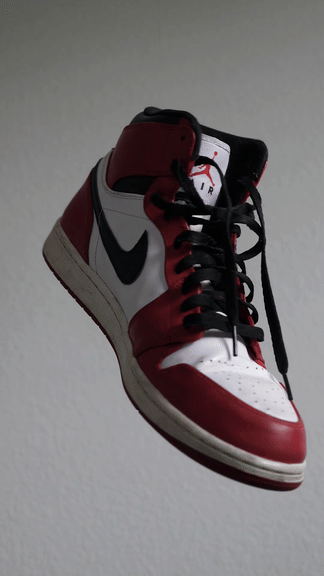
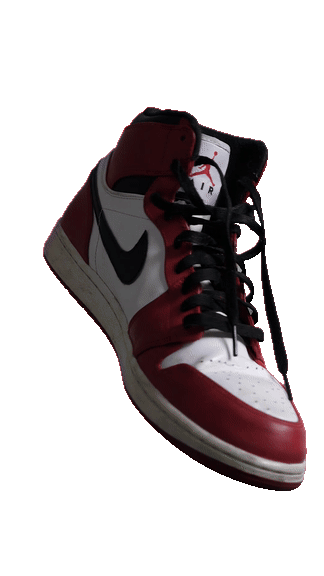
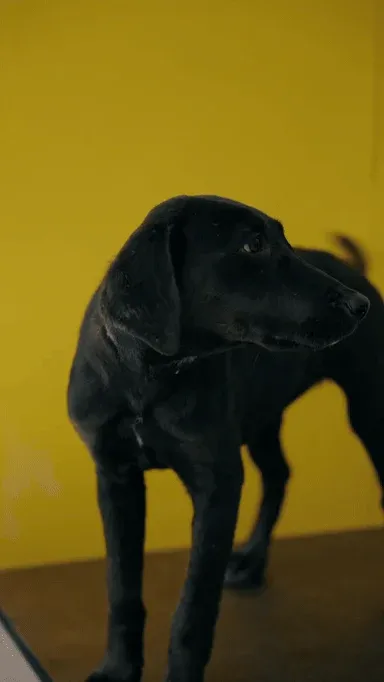
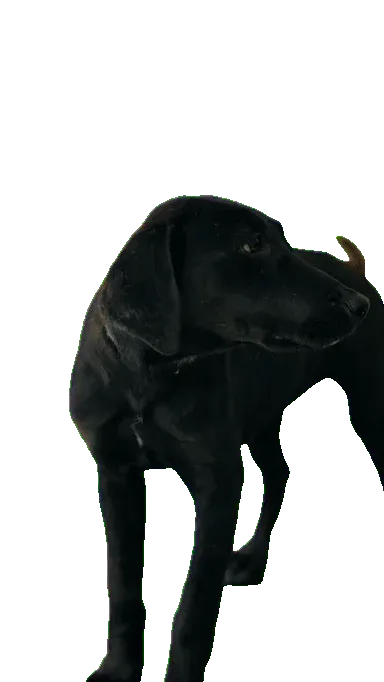
Vergleiche den Sneaker und den Hund vor und nach dem Freistellen. Das Schachbrett zeigt transparente Bereiche. Die Vorschau startet, sobald du zu ihr scrollst; das Abspieltempo der beiden Dateien kann abweichen.
Ein Sneaker dreht sich vor einem schlichten Hintergrund
Ein Hund vor gelbem Hintergrund
Wähle ein animiertes GIF aus oder ziehe es in den Upload-Bereich.
Starte die Verarbeitung. Die KI trennt das Motiv vom Hintergrund.
Vergleiche das Ergebnis mit dem Original und lade die Animation für dein Design herunter.
Wähle ein kurzes GIF mit einem gut erkennbaren Hauptmotiv. Sieh dir den gesamten Ablauf an: Ein einfacher erster Frame sagt noch wenig über spätere Bewegungen aus.
Eine einfarbige Wand oder ruhige Szene hilft, Personen, Tiere und Gegenstände zu trennen. Kleidung in Hintergrundfarbe und starke Reflexionen machen die Grenzen schwerer erkennbar.
Das Motiv sollte im Bild bleiben. Eine leichte Kopfdrehung eignet sich gut zum Ausprobieren. Schnelle Bewegungen, starke Unschärfe und Gegenstände vor dem Motiv können zu fehlenden Konturen führen.
Einzelne Haare, dünne Gegenstände und durchscheinende Stoffe sind schwieriger freizustellen. Fehlen wichtige Details, probiere eine schärfere Aufnahme und prüfe das Ergebnis auf hellem und dunklem Grund.
Nutze eine Person oder ein Haustier als animierte Reaktion. Der Editor oder Messenger muss transparente, animierte GIFs unterstützen. Prüfe vorab die jeweiligen Upload-Vorgaben.
Setze ein kleines bewegtes Motiv neben eine Überschrift oder Produkterklärung. Prüfe im Präsentationsmodus, ob deine Software Animation und Transparenz beibehält.
Lege das GIF in einem passenden Tool über den Hintergrund deiner Seite oder Gestaltung. Kontrolliere Größe, Kontrast und Wiederholung vor dem Veröffentlichen, damit wichtiger Text lesbar bleibt.
Durch transparente Flächen scheint der Hintergrund deiner Seite oder Gestaltung hindurch. Manche Programme zeigen dort Weiß, Schwarz oder ein Schachbrett. Lege das GIF zum Prüfen auf eine andere Farbe in einem Editor, der animierte Transparenz unterstützt.
GIF-Pixel sind sichtbar oder ganz transparent; Teiltransparenz ist nicht möglich. Feine Haare und Bewegungsunschärfe können deshalb ausgefranste Kanten zeigen. GIF enthält keinen Ton. Nutze PNG für Standbilder und das Videowerkzeug für Videodateien.
Sieh dir das ganze Ergebnis an: Tempo, Framezahl und Wiederholungen können vom Original abweichen.
Antworten zu Dateigrenzen, Credits und der Verwendung transparenter Animationen.
Ja, du erhältst ein animiertes GIF mit transparentem Hintergrund. Tempo, Framezahl und Wiederholungen können vom Original abweichen. Spiele deshalb die ganze Datei ab, bevor du sie verwendest.
Animierte GIFs mit mindestens 2 und höchstens 1.800 Frames, bis 20 MiB und unter 60 Sekunden pro Durchlauf. GIFs mit einem Frame gehören ins Bildwerkzeug.
Je angefangene Gruppe von 30 Eingabeframes brauchst du 1 Credit. Beispiele: 24 Frames = 1 Credit, 75 = 3, 200 = 7. Wiederholtes Abspielen erhöht den Preis nicht. Du prüfst und bestätigst den Betrag vor dem Start.
Melde dich an, um ein GIF hochzuladen und zu verarbeiten. Dafür werden Credits aus deinem Konto genutzt. Den Betrag siehst du vor der Bestätigung. Dein Guthaben gilt für die unterstützten Tools. Bei Bedarf kannst du ein einmaliges Credit-Paket ohne Abo kaufen.
Ja. Das Tool erkennt das Motiv und benötigt keinen Greenscreen. Ein ruhiger Hintergrund mit deutlichem Kontrast hilft. Ähnliche Farben, Schatten und Spiegelungen können trotzdem Reste hinterlassen oder Teile des Motivs entfernen.
Viele Programme stellen Transparenz mit Weiß, Schwarz oder einem Schachbrett dar. Lege die heruntergeladene Datei in einem passenden Editor auf einen farbigen Hintergrund. Ist der alte Hintergrund dort noch sichtbar, wurde er nicht vollständig entfernt.
Haare, Bewegungsunschärfe, dünne Details und verdeckte Bereiche lassen sich nicht immer gleichmäßig trennen. Außerdem kennt GIF keine Teiltransparenz. Probiere eine einfachere, schärfere Vorlage und spiele das ganze Ergebnis auf hellem und dunklem Grund ab.
Auf Webseiten, in Präsentationen, Stickern und Designs, die transparente, animierte GIFs unterstützen. Manche Apps ersetzen Transparenz durch eine feste Farbe oder zeigen nur ein Standbild. Teste die Datei deshalb vor dem Teilen im Zielprogramm.
Diese Seite ist für animierte GIFs. Für ein Standbild mit transparentem PNG-Ergebnis nutze das Bildwerkzeug. Für Videodateien wähle das Videowerkzeug, für Chroma-Key-Videos den Greenscreen-Entferner. Die unterstützten Formate unterscheiden sich je nach Tool.
Originale bleiben 7 Tage ab dem Upload verfügbar, Ergebnisse 7 Tage ab dem Speichern. Zugriff hat nur dein angemeldetes Konto. Ein erneuter Versuch verlängert die Frist des Originals nicht.
Bei fehlgeschlagener Verarbeitung werden abgebuchte Credits zurückgegeben. Solange das Original verfügbar ist, kannst du den neuen Betrag prüfen und einen weiteren Auftrag starten. Der bisherige Auftrag bleibt im Verlauf.
GIF auswählen und Credits vor dem Start prüfen.
GIF hochladen