Bildhintergrund Entfernen
Entferne mit KI den Hintergrund eines Bildes und erstelle eine wiederverwendbare transparente PNG-Datei für Produktlayouts, Profilbilder und weitere Designs.
Echtes Ergebnis
Sieh dir das transparente PNG-Ergebnis an
Dieses projekteigene Bild wurde mit demselben Produktionsmodell wie im Arbeitsbereich verarbeitet.

Ein projekteigenes Studiofoto als Quelle für dieses Beispiel.
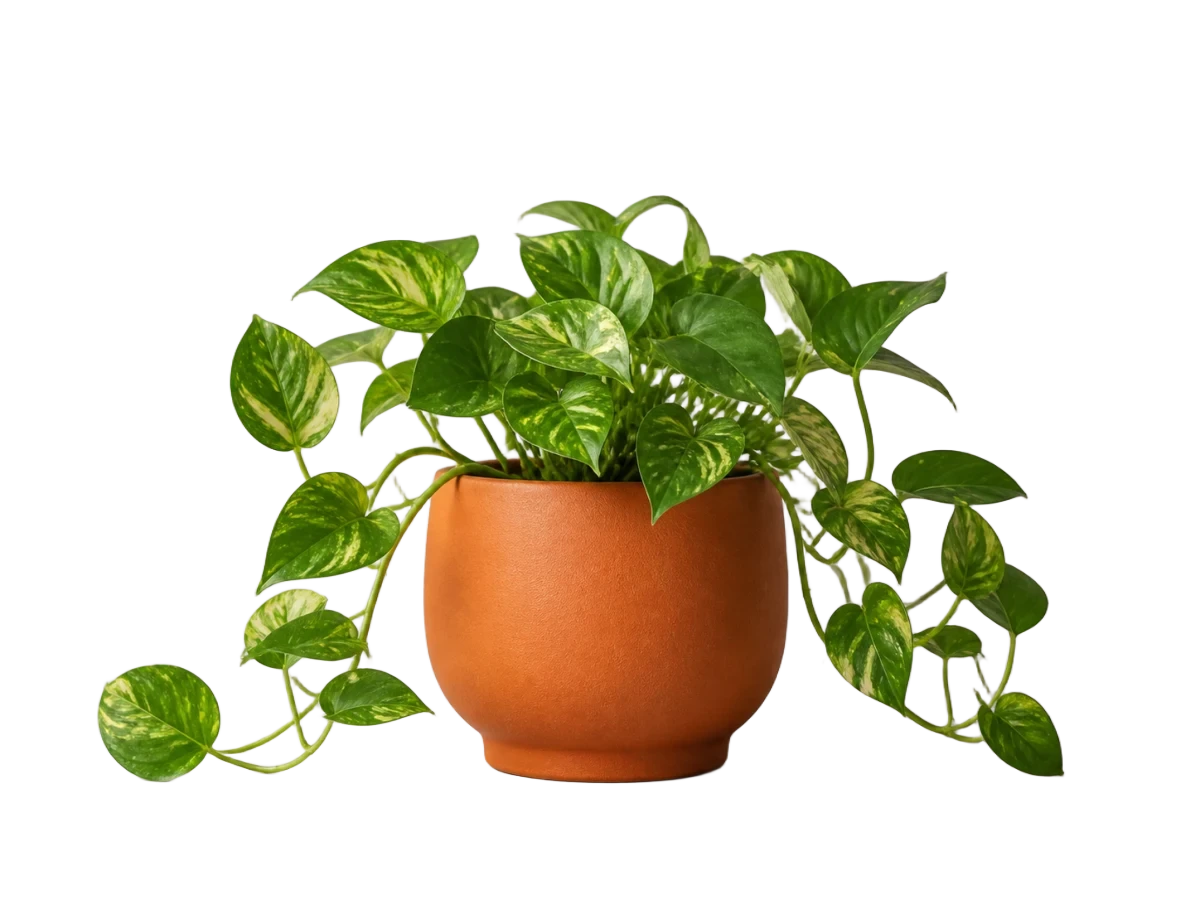
Das Produktionsmodell zur Hintergrundentfernung hat dieses transparente Ergebnis erstellt.
Was das Werkzeug macht
Verwandle ein Foto in einen wiederverwendbaren Bildausschnitt
Das KI-Modell trennt das Hauptmotiv von der umgebenden Szene. Dieser Vorgang wird auch als Hintergrund löschen oder Bild freistellen bezeichnet und erzeugt einen Ausschnitt mit transparentem Hintergrund.
Trenne das sichtbare Motiv
Das Modell schätzt, welche sichtbaren Pixel zum Motiv und welche zum Hintergrund gehören. Eine klare Trennung erleichtert diese Entscheidung.
Behalte einen vielseitigen Bildausschnitt
Der entfernte Bereich wird transparent. Übrig bleibt eine einzelne Raster-PNG-Datei, die du über eine andere Farbe oder Gestaltung legen kannst.
Häufige Bildtypen
Stelle Motive für alltägliche Gestaltungen frei
Diese Bildtypen sind gewöhnliche Eingaben für dasselbe allgemeine Modell und keine getrennten Modi. Ausgangskontrast und komplexe Kanten beeinflussen weiterhin das Ergebnis.
Produktfotos
Probiere einen klar fotografierten Artikel aus und verwende den transparenten Ausschnitt nach der Kantenprüfung in einem Katalog, Produktlayout oder Werbemotiv.
Porträts und Profilbilder
Stelle eine Person für ein Profilbild, eine Präsentation oder ein Social-Media-Motiv frei. Prüfe Haare, weiche Kanten und sichtbaren Hintergrund zwischen Motiv und Kleidung.
Logos und Grafiken
Probiere ein Rasterlogo oder eine Grafik mit umgebendem Hintergrund aus. Das Ergebnis bleibt eine Raster-PNG-Datei; prüfe Schrift, weiße Details und Innenräume.
Gegenstände und Haustiere
Erstelle einen Ausschnitt von einem Gegenstand oder Haustier für eine Gestaltung. Fell, Schnurrhaare, transparente Teile und Reflexionen brauchen eine genauere Prüfung.
So funktioniert es
Vom Quellbild zur transparenten PNG-Datei
Ein Upload wird in einem kurzen asynchronen Ablauf zu einer transparenten PNG-Datei.
Ein Bild hochladen
Wähle eine JPEG-, PNG-, WebP-, GIF- oder AVIF-Datei bis 10 MiB.
Hintergrund entfernen
Starte die private 1-Credit-Aufgabe. Du kannst die Seite verlassen und über den Aufgabenlink zurückkehren.
PNG herunterladen
Prüfe und lade die einzelne transparente PNG-Datei innerhalb von 7 Tagen herunter.
Das Ergebnis verstehen
Ein transparenter Hintergrund ist nicht dasselbe wie ein weißer Hintergrund
Einen weißen Hintergrund zu entfernen bedeutet, diese Hintergrundpixel transparent zu machen; es wird keine neue weiße Ebene hinzugefügt. PNG bewahrt transparente Kanten, die JPEG nicht speichern kann.
Erstelle flexible Layouts
Setze den Ausschnitt auf einer Website, in einem Produktlayout, Social-Media-Motiv oder einer anderen Gestaltung ohne rechteckigen Hintergrundblock ein.
Verwende das sichtbare Motiv weiter
Verwende eine Person, einen Gegenstand oder ein Tier nach der Kantenprüfung in einem Profilbild, einer Präsentation, einem Vorschaubild oder visuellen Dokument.
Ergänze später einen anderen Hintergrund
Öffne die heruntergeladene PNG-Datei in einem Bildeditor, um den Ausschnitt über eine neue Farbe oder Szene zu legen. Dieser Arbeitsbereich ersetzt den Hintergrund nicht.
Was du von einer Bildaufgabe erwarten kannst
Der Arbeitsbereich verwendet für jede Bildaufgabe dieselben klaren Grenzen.
- Lade JPEG-, PNG-, WebP-, GIF- oder AVIF-Dateien bis 10 MiB hoch.
- Jede abgeschlossene Aufgabe erstellt eine transparente PNG-Datei.
- Jede Bildaufgabe verwendet 1 Credit.
- Uploads und Ergebnisse bleiben privat.
- Ergebnisse stehen 7 Tage zum Download bereit.
- Bei fehlgeschlagener Verarbeitung wird der Credit gegebenenfalls zurückgegeben.
- Du kannst die Seite während der Verarbeitung verlassen und über den Aufgabenlink zurückkehren.
FAQ zum Entfernen von Bildhintergründen
Antworten zu transparenter Ausgabe, Ausgangsbildern, Qualitätsprüfung, unterstützten Formaten, Credits, Datenschutz und Aufgabenverhalten.
Bereit für eine transparente PNG-Datei?
Lade ein unterstütztes Bild hoch, um eine private Hintergrundentfernung zu starten.
Bild auswählen