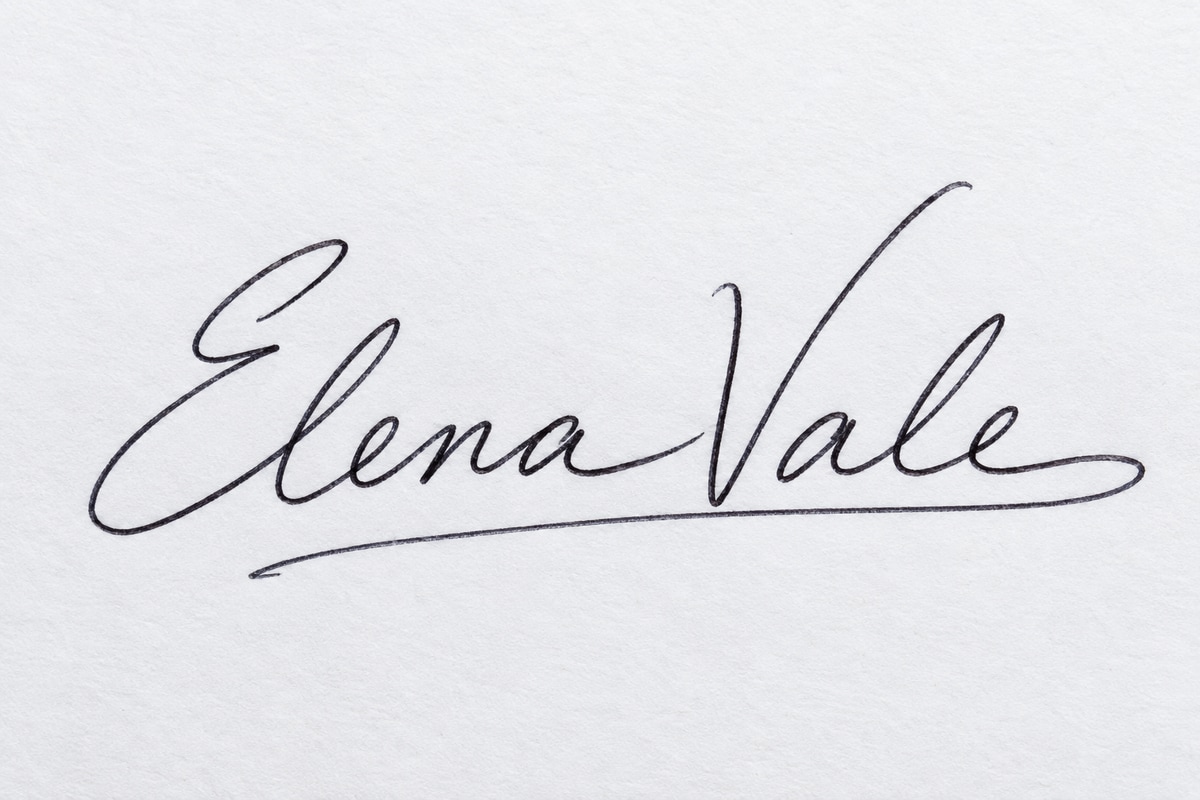
Schwarze Tinte auf weißem Papier
Vergleichen Sie die Striche und die Zwischenräume in den Schleifen.
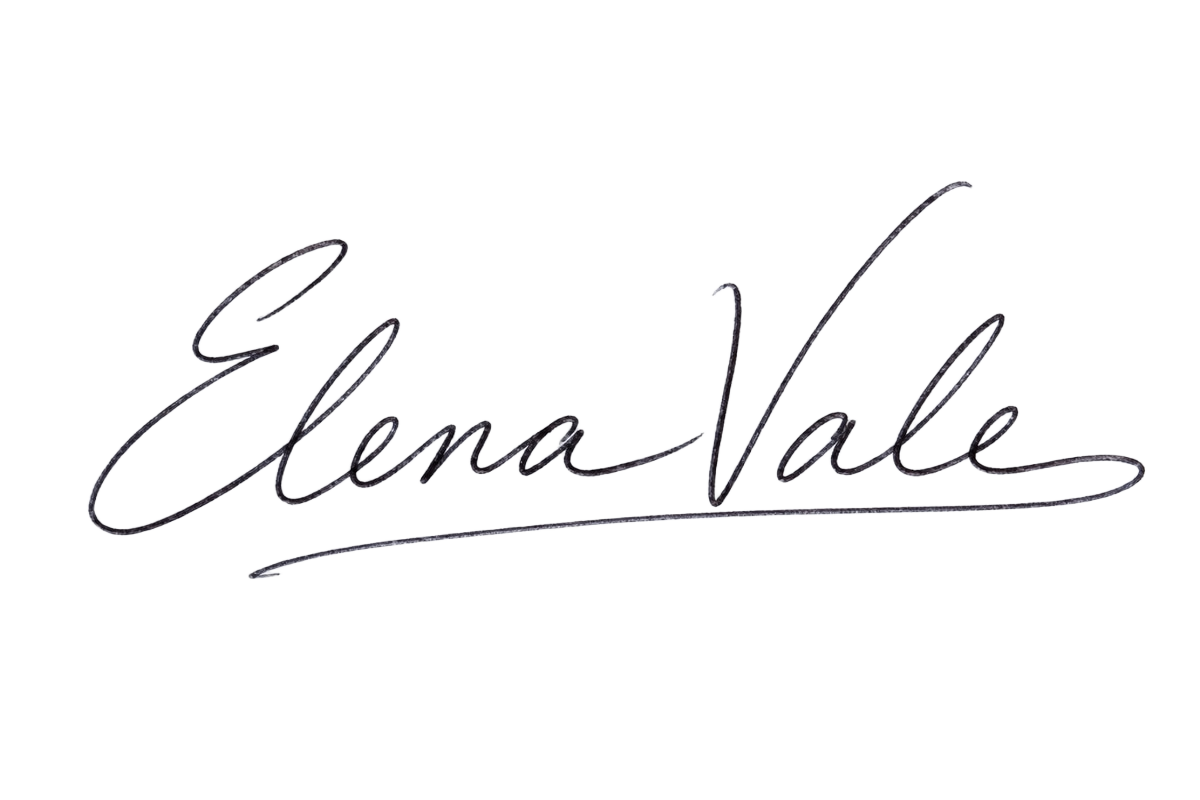
Entfernen Sie den Papierhintergrund aus einem Foto oder Scan Ihrer handschriftlichen Unterschrift. Laden Sie ein transparentes PNG für Word, Google Docs oder einen PDF-Editor mit Bildeinfügung herunter.
Vergleichen Sie das Original mit dem transparenten Ergebnis. Achten Sie auf dünne Striche, Punkte, Schleifen und Papierreste rund um die Schrift.
Vergleichen Sie die Striche und die Zwischenräume in den Schleifen.
Prüfen Sie feine Verbindungen und hellere Stellen der blauen Tinte.
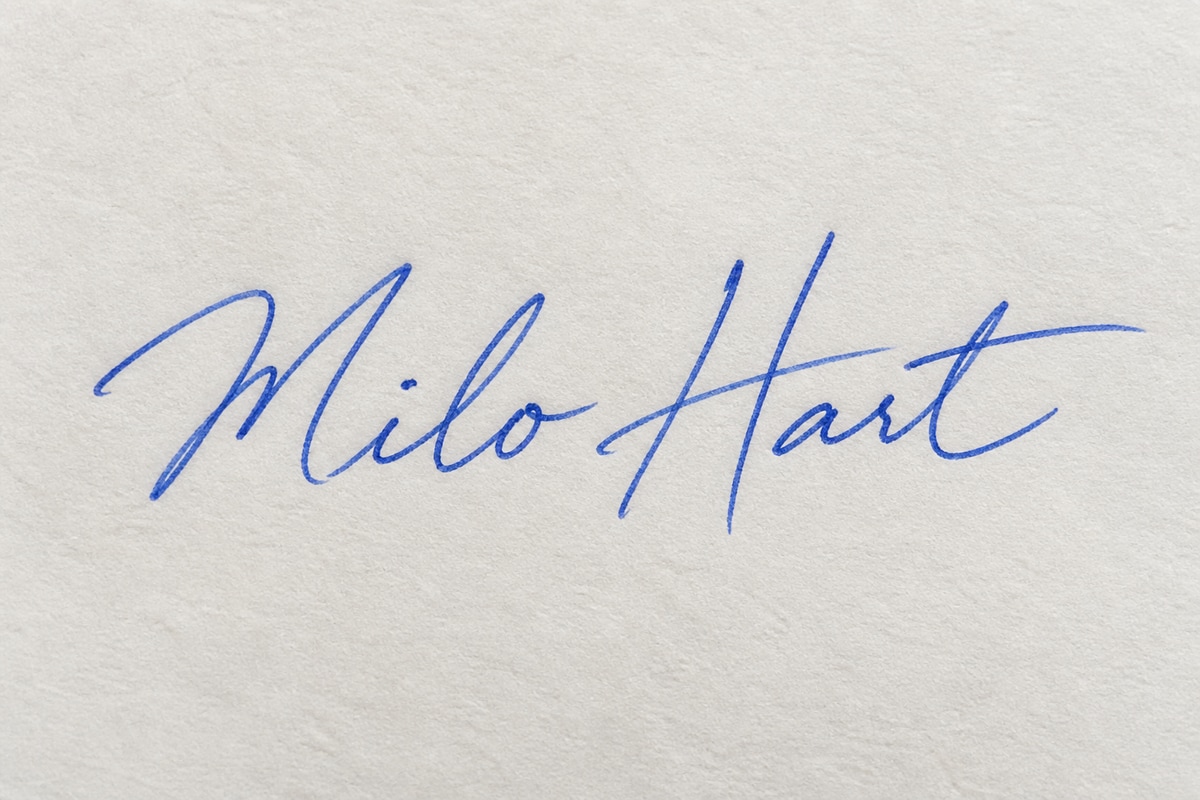
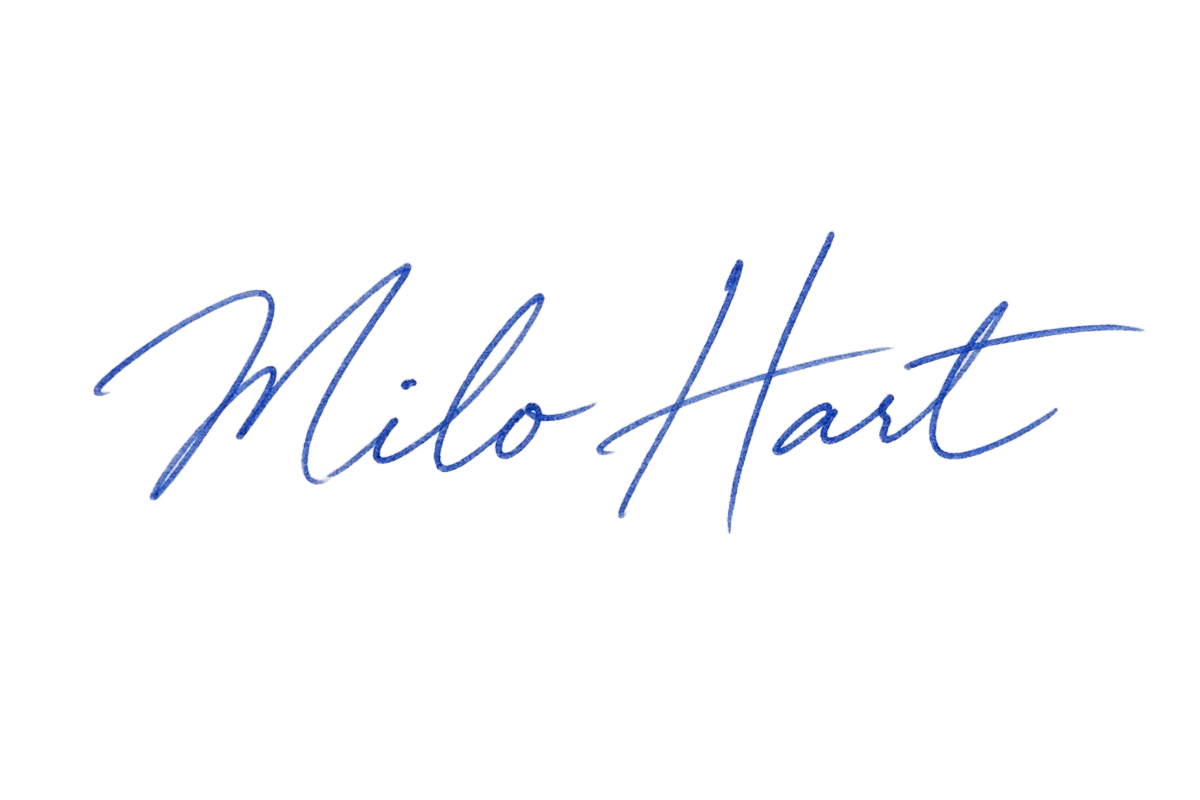
Prüfen Sie Papierschatten und die Ränder der Striche.
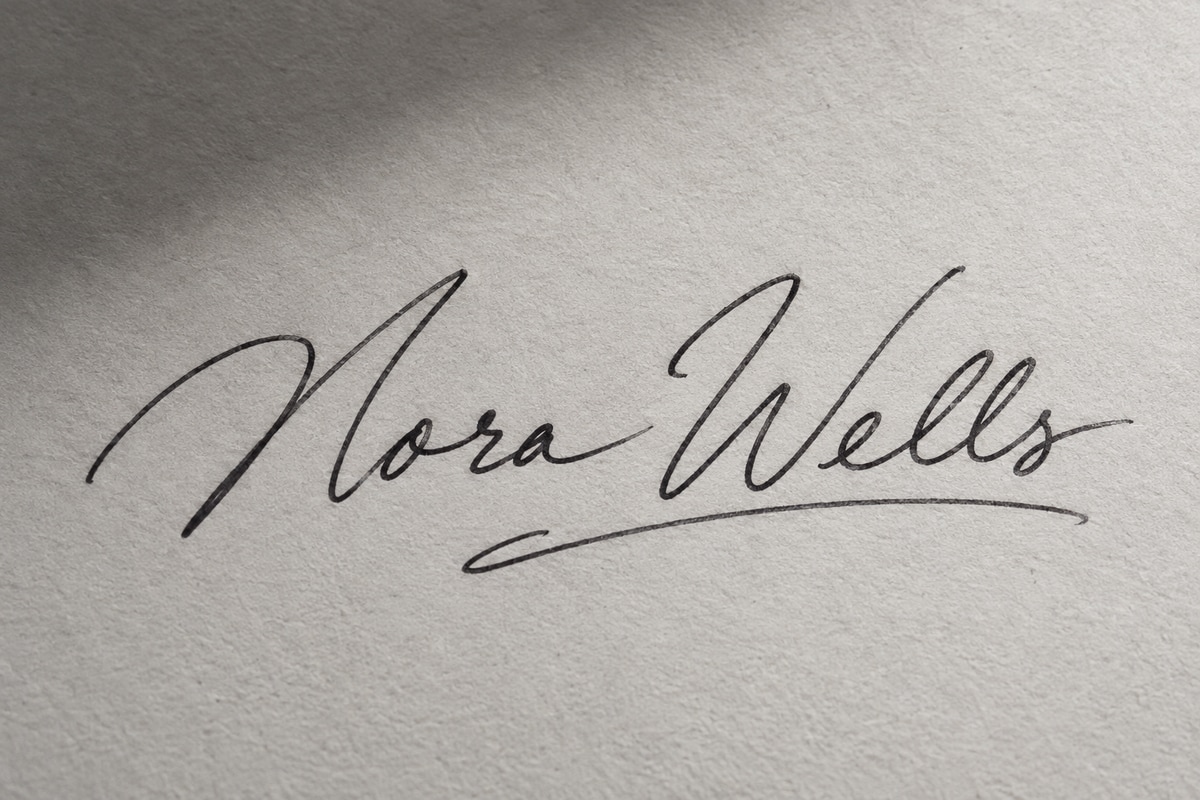
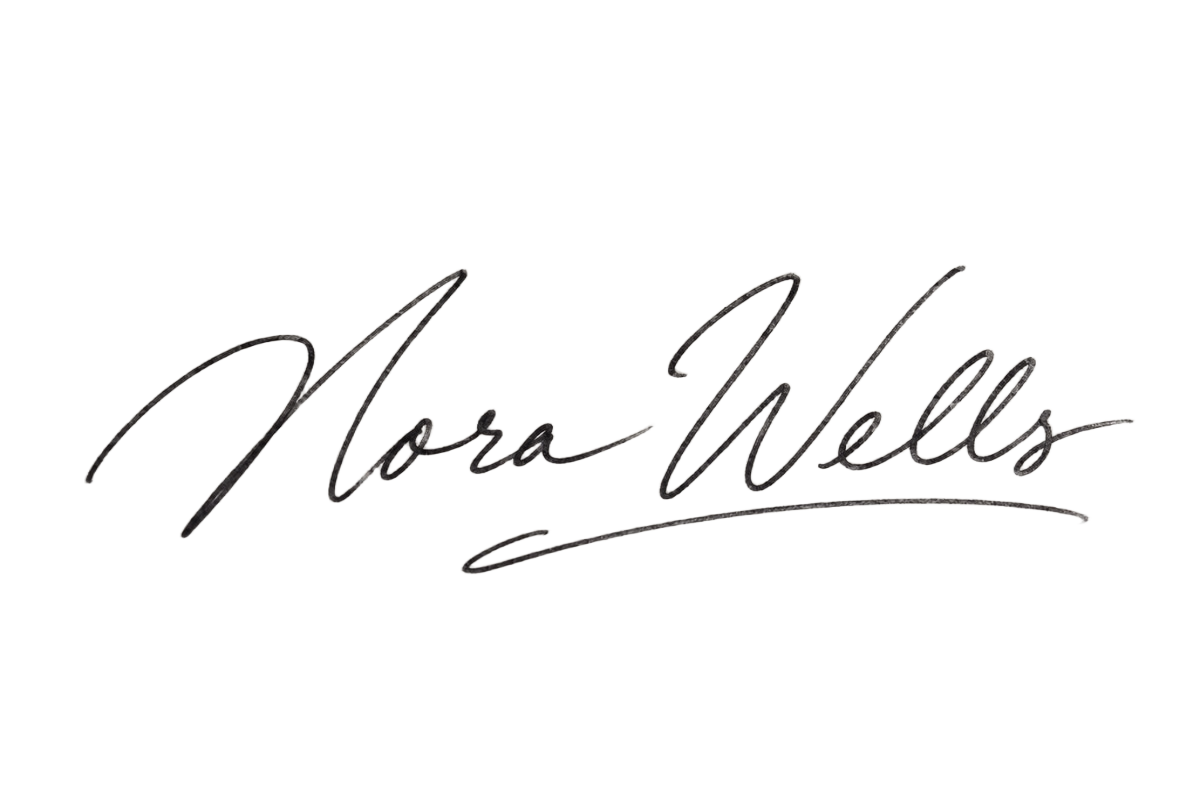
Wählen Sie ohne Anmeldung ein Foto oder einen Scan aus. Die gesamte Unterschrift sollte sichtbar sein. Vermeiden Sie starke Unschärfe und Schatten.
Klicken Sie auf Hintergrund entfernen und melden Sie sich bei Bedarf an. Ihr Bild bleibt ausgewählt. Klicken Sie danach erneut, um es für 1 Credit hochzuladen und zu verarbeiten.
Prüfen Sie dünne Striche, Punkte und Schleifen in der Vorschau. Blasse Tinte und geringer Kontrast können das Ergebnis beeinträchtigen.
Laden Sie das PNG innerhalb von sieben Tagen herunter. Fügen Sie es mit einem Editor, der Bilder unterstützt, in Ihr Dokument ein.
Fügen Sie Ihre vorhandene Unterschrift als Bild in Word oder Google Docs ein. Größe und Position passen Sie im Dokumenteditor an.
Erstellen Sie ein transparentes Unterschriftsbild für einen PDF-Editor mit Bildeinfügung. Bereiten Sie es hier vor und fügen Sie es anschließend in diesem Editor ein.
Bewahren Sie das PNG für spätere Dokumente auf. Der transparente Hintergrund lässt die Schrift auf verschiedenen Seitenfarben erscheinen, ohne das ursprüngliche Papierrechteck.
| Verarbeitungskosten | 1 Credit pro neuer Bildaufgabe |
|---|---|
| Vorschau und Download | Keine zusätzlichen Credits |
| Unterstützte Eingaben | JPEG, PNG, WebP, GIF, AVIF |
| Dateigröße | Bis zu 10 MiB pro Bild |
| Bilder pro Aufgabe | Eines |
| Ausgabe | Ein statisches transparentes PNG; Animationen bleiben nicht erhalten |
| Ergebnisverfügbarkeit | Sieben Tage ab Fertigstellung |
| Konto | Zur Verarbeitung sind eine Anmeldung und eine bestätigte E-Mail-Adresse erforderlich |
Scheitert die Verarbeitung nach dem Abzug eines Credits, wird dieser zurückerstattet. Jeder neue Versuch kostet 1 Credit. Auch die erneute Verarbeitung eines fertigen Bilds ist eine neue Aufgabe. Ein unerwünschtes Ergebnis begründet keine automatische Erstattung.
Dieses Werkzeug nutzt Ihr bestehendes Kontoguthaben. Verfügbare Registrierungsguthaben und gekaufte Credits können für die Verarbeitung verwendet werden.
Klare Schrift auf einfarbigem Papier ist eine gute Ausgangsbasis. Blasse Tinte, starke Schatten, Unschärfe und Linien durch die Unterschrift können das Ergebnis beeinträchtigen. Diese Version bietet kein Zuschneiden, Umfärben der Tinte, Wiederherstellen von Strichen oder Bearbeiten von PDFs.
Ihr Bild wird zur Online-Verarbeitung hochgeladen und privat gespeichert. Der Verarbeitungsdienst erhält es zur Erfüllung Ihrer Anfrage; autorisierte Administratoren können auf Aufgabendateien zugreifen. Originale sind sieben Tage ab Upload verfügbar, Ergebnisse haben eine eigene Frist von sieben Tagen ab Speicherung. Danach ist die automatische Löschung vorgesehen. Downloads verlängern die Frist nicht.
Wenden Sie sich für Datenschutz- oder Löschanfragen an den Support. Das Aufheben der lokalen Auswahl löscht keine hochgeladenen Dateien. Für Konto- und Transaktionsdaten gelten gesonderte Aufbewahrungsregeln.
Wählen Sie Ihr Unterschriftsbild und erstellen Sie ein transparentes PNG für Ihr nächstes Dokument.
Unterschriftsbild auswählen