Kostenloses Online-Chroma-Key-Tool

Kostenloser Greenscreen-Entferner

Greenscreen online aus Videos entfernen

Nutze diesen kostenlosen Greenscreen-Entferner, um den Greenscreen mit präzisen Chroma-Key-Reglern aus deinem Video zu entfernen. Sieh Änderungen live und exportiere transparentes WebM oder eine PNG-Sequenz lokal im Browser.

  • Keine Anmeldung
  • Dateien bleiben auf deinem Gerät
  • Läuft in deinem Browser

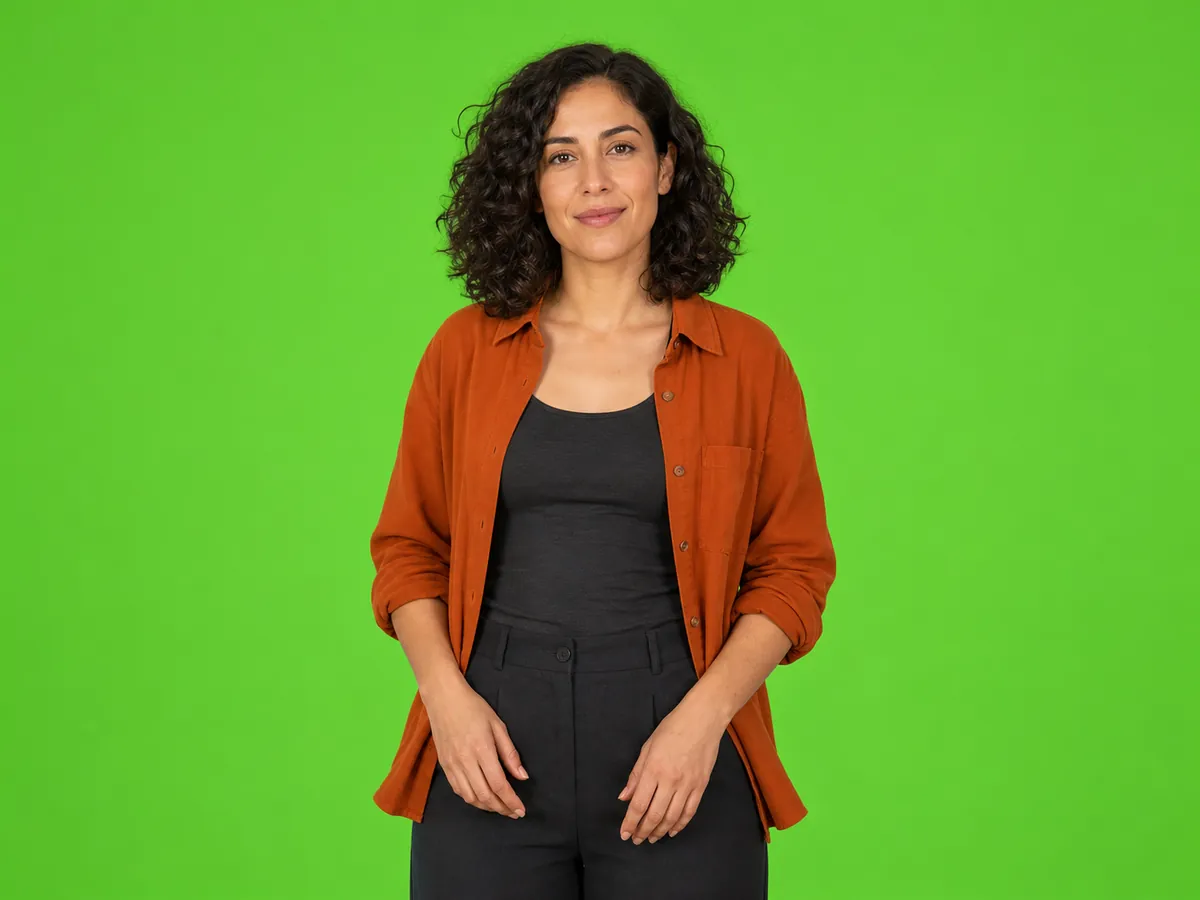
Greenscreen

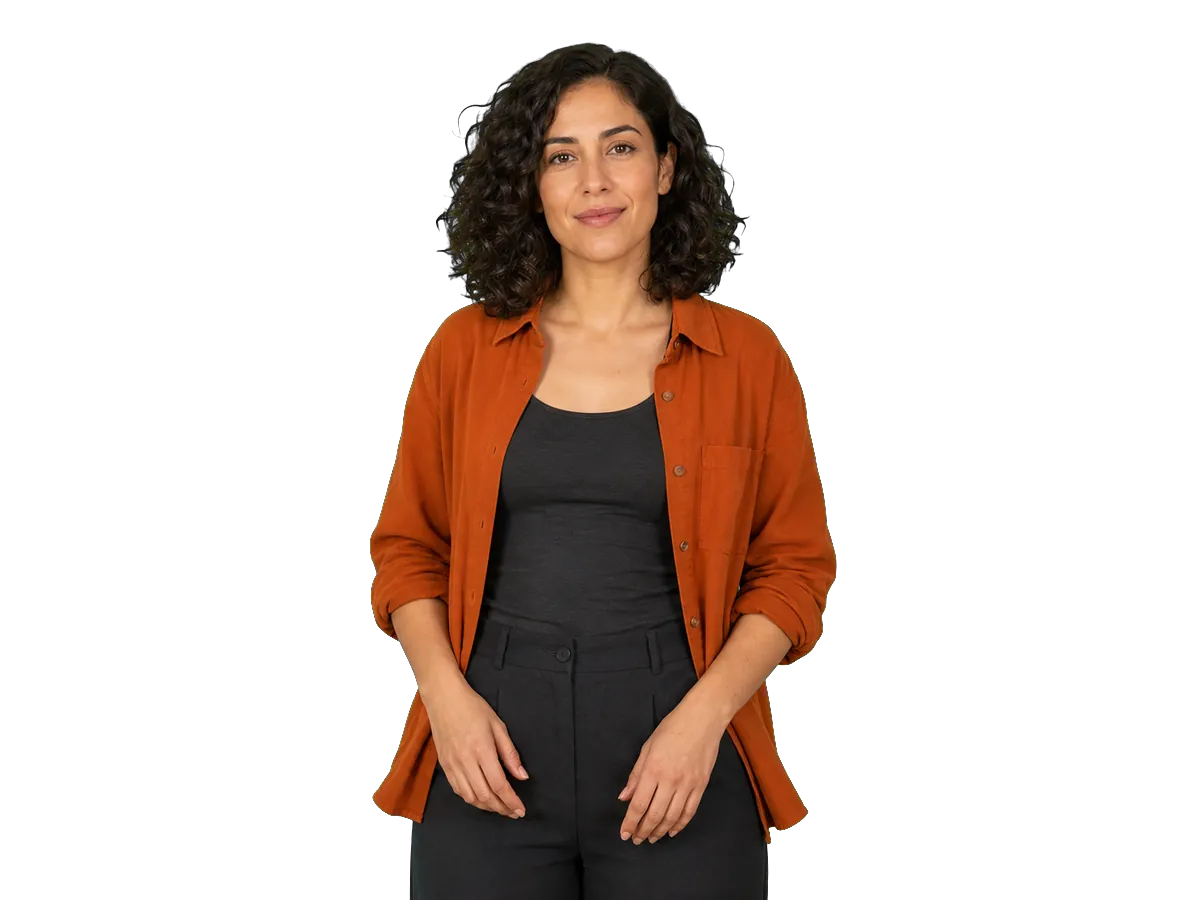
Transparenter Hintergrund

WebMPNG-Sequenz · ZIP
Dasselbe Motiv vor einem Greenscreen und anschließend freigestellt auf transparentem Hintergrund.
Lokaler Chroma-Key-Arbeitsbereich
Privat konzipiert · Dateien verlassen diesen Browser nicht

Green-Screen-Video hier ablegen

MP4, MOV, M4V oder WebM · jeweils eine Datei

Chroma-Key-Einstellungen

#00FF00
40%
12%
50%

Ausgabe

Lokale Verarbeitung · kein Upload, Login oder Guthaben

Kein Greenscreen?

Mit dem KI-Videohintergrundentferner kannst du Motive schon heute aus gewöhnlichen Aufnahmen freistellen.

KI-Hintergrundentferner öffnen

Funktionen des Video-Greenscreen-Entferners

Dieser Video-Greenscreen-Entferner bietet Live-Feedback, gezielte Chroma-Key-Regler und transparente Ausgabe, ohne das Ausgangsvideo an einen Verarbeitungsserver zu senden.

  • Chroma-Key-Vorschau in Echtzeit

    Sieh das Chroma-Key-Ergebnis während der Anpassung. Jede Änderung wird im Browser aktualisiert, ohne auf ein Server-Rendering zu warten.

  • Präzise Chroma-Key-Steuerung

    Nimm eine Hintergrundfarbe direkt aus einem Frame auf und passe dann Ähnlichkeit, Kantenweichheit und Spill-Unterdrückung für einen saubereren Key an.

  • Transparente Ausgabeoptionen

    Exportiere bei Unterstützung transparentes VP9-WebM mit Ton oder eine PNG-Sequenz als ZIP mit Zeitdaten und ohne Ton.

  • Private lokale Verarbeitung

    Dein Ausgangsmaterial wird auf diesem Gerät verarbeitet und von diesem Tool nicht hochgeladen. Konto und Credits sind nicht erforderlich.

Drei einfache Schritte

So funktioniert es

Importiere ein Greenscreen-Video, verfeinere den Key mit direktem Feedback und exportiere ein transparentes Ergebnis, das dein Browser erzeugen kann.

  1. 1

    Greenscreen-Video importieren

    Wähle eine MP4-, MOV-, M4V- oder WebM-Datei. Das Tool prüft Container, Codec und lokale Browserfunktionen, bevor Ausgaben aktiviert werden.

  2. 2

    Key aufnehmen und verfeinern

    Nimm die Screen-Farbe auf, passe Ähnlichkeit, Kantenweichheit und Spill-Unterdrückung an und vergleiche Original, Ergebnis und Alpha-Matte.

  3. 3

    Transparentes Ergebnis exportieren

    Wähle Originalgröße, Einpassung in 1080p oder 720p und exportiere bei Unterstützung transparentes WebM oder eine PNG-Sequenz als ZIP.

Was ist die Entfernung eines Greenscreens aus Videos?

Beim Entfernen eines Greenscreens, auch Chroma Keying genannt, werden Pixel nahe der ausgewählten Hintergrundfarbe transparent. So kannst du das Motiv später über ein anderes Video, Bild, eine Farbe oder Oberfläche legen.

Anders als KI-Hintergrundentfernung funktioniert Chroma Keying am besten mit gleichmäßig ausgeleuchtetem grünem oder anderem einfarbigem Hintergrund. Du steuerst Farbbereich und Kanten direkt; ein Motiv in einer gewöhnlichen komplexen Szene wird nicht automatisch erkannt.

Warum unseren Video-Greenscreen-Entferner wählen?

Ein fokussierter lokaler Ablauf für Greenscreen-Aufnahmen, die vor einem einfarbigen Hintergrund entstanden sind.

  1. 1

    Vorhersehbare Farbsteuerung

    Manuelle Key-Farbe und Ähnlichkeit liefern wiederholbare Ergebnisse, wenn der Screen ausreichend gleichmäßig ist.

  2. 2

    Kein Konto und keine Credits

    Importiere, prüfe, passe an und exportiere ohne Anmeldung oder Cloud-Verarbeitungsauftrag.

  3. 3

    Alpha-Matte prüfen

    Prüfe Original, Ergebnis und Alpha-Matte vor dem Export auf Schachbrett, Schwarz oder Weiß.

  4. 4

    Funktionsabhängiger Export

    Das Tool prüft Decodierung, Grafik, Encoding, Ton und Speichern und aktiviert nur im Browser verfügbare Ausgabepfade.

Chroma-Key-Regler erklärt

Nutzen Sie jeden Regler für eine Aufgabe und prüfen Sie vor dem Export ruhige wie bewegte Frames in den Ansichten Ergebnis und Alpha-Maske.

01

Schlüsselfarbe

Wählen Sie im aktuellen Frame einen repräsentativen Mittelton der Leinwand.

Achten Sie auf

Meiden Sie helle Reflexe, tiefe Schatten und das Motiv; wählen Sie erneut, wenn sich die Leinwandfarbe ändert.

02

Ähnlichkeit

Erhöhen Sie die Ähnlichkeit schrittweise, um einen größeren Farbbereich um die Schlüsselfarbe einzubeziehen.

Achten Sie auf

Ist sie zu hoch, können Kleidung, Reflexe oder Motivdetails mit ähnlicher Farbe transparent werden.

03

Kantenweichheit

Weichen Sie den Übergang der Alpha-Maske ab, um harte Freistellkanten zu reduzieren.

Achten Sie auf

Ein zu hoher Wert kann einen Halo erzeugen oder Details in Haaren und Bewegungen auswaschen.

04

Farbsaum reduzieren

Erhöhen Sie Farbsaum reduzieren schrittweise, um Grün an halbtransparenten Haar-, Haut- oder Kleidungskanten zu mindern.

Achten Sie auf

Ein zu hoher Wert kann die Kantenfarbe verändern und stellt keine Details wieder her, die in der Quelle fehlen.

Häufige Greenscreen-Probleme und Lösungen

Beginnen Sie mit kleinen Anpassungen und prüfen Sie den gesamten Clip. Manche Probleme der Quelle erfordern besseres Licht, andere Kleidung oder Requisiten oder eine neue Aufnahme.

  1. 1

    Grüne Bereiche bleiben sichtbar

    Das hilft

    Wählen Sie erneut eine repräsentative Leinwandfarbe und erhöhen Sie die Ähnlichkeit in kleinen Schritten, während Sie das gesamte Bild prüfen.

    Grenze der Quelle

    Starke Schatten, Falten oder Glanzstellen können gleichmäßigeres Licht oder eine neue Aufnahme erfordern.

  2. 2

    Teile des Motivs verschwinden

    Das hilft

    Senken Sie die Ähnlichkeit und wählen Sie die Leinwandfarbe erneut. Prüfen Sie Kleidung, Requisiten und Reflexe nahe der Schlüsselfarbe.

    Grenze der Quelle

    Ein echter Farbkonflikt kann andere Materialien oder eine neue Aufnahme erfordern.

  3. 3

    Kanten wirken hart oder verrauscht

    Das hilft

    Fügen Sie etwas Kantenweichheit hinzu und prüfen Sie Haare, Finger und Bewegungsunschärfe in Ergebnis und Alpha-Maske.

    Grenze der Quelle

    Starke Kompression, Schärfung oder Bewegungsunschärfe kann wiederherstellbare Kantendetails begrenzen.

  4. 4

    Grüner Farbsaum bleibt an den Kanten

    Das hilft

    Erhöhen Sie Farbsaum reduzieren schrittweise und vergleichen Sie das Ergebnis vor Schachbrett, Schwarz und Weiß.

    Grenze der Quelle

    Starke grüne Reflexionen können mehr Abstand zwischen Motiv und Leinwand oder anderes Licht erfordern.

Das richtige transparente Exportformat wählen

Wählen Sie das transparente Format, das zum nächsten Arbeitsschritt und zu den Fähigkeiten dieses Browsers passt.

Transparentes WebM

  • Alpha: fortlaufendes VP9-Video mit Transparenz, wenn VP9-Alpha-Codierung verfügbar ist.
  • Audio: Der Quellton kann nur enthalten sein, wenn der Browser Opus codieren kann.
  • Workflow: geeignet für Web-Wiedergabe und Werkzeuge mit WebM-Alpha-Unterstützung; die Editor-Kompatibilität variiert je nach Plattform und Version.

PNG-Sequenz als ZIP

  • Alpha: eine ZIP-Datei mit transparenten PNG-Frames und Zeitangaben in sequence.json.
  • Audio: nicht enthalten.
  • Workflow: als Bildsequenz in einem kompatiblen Schnitt- oder Compositing-Programm verwenden, besonders wenn transparentes WebM nicht codiert werden kann.

Einsatzbereiche für Greenscreen-Videos

Exportieren Sie eine transparente Quelle und schließen Sie das Projekt im Editor, in der Präsentation oder Web-Komposition ab, die Hintergrund und weitere Ebenen hinzufügt.

  • 1

    Creator- und Talking-Head-Videos

    Platzieren Sie eine freigestellte Person in einem kompatiblen Editor, einer Präsentation oder Web-Komposition vor einer Markenszene.

  • 2

    Produktdemos

    Kombinieren Sie eine transparente Präsentation im nachgelagerten Workflow mit Produktaufnahmen, Bildschirmmitschnitten oder Oberflächenvisualisierungen.

  • 3

    Bildung und Schulung

    Verwenden Sie exportiertes Dozentenmaterial in Lernvideos, Präsentationen und Schulungslayouts erneut.

  • 4

    Kampagnenvarianten

    Verwenden Sie dieselbe transparente Quelle, um im nachgelagerten Editor Varianten mit anderen Hintergründen, Größen oder Sprachen zu erstellen.

Häufig gestellte Fragen

Bereit, deinen Greenscreen zu entfernen?

Wähle ein Greenscreen-Video und passe das Ergebnis lokal an. Dieses Tool lädt dein Ausgangsmaterial nicht hoch.

Video auswählen