Kann ein MP4-Video einen transparenten Hintergrund haben?
Die meisten MP4-Dateien bewahren keine Transparenz, doch alpha-fähige MP4-Dateien gibt es. Erfahren Sie, wie sich Codecs, Alphakanäle, WebM, MOV und Wiedergabeunterstützung unterscheiden.

Kurz gesagt: Die meisten MP4-Dateien eignen sich nicht als transparente Videos. Was üblicherweise mit „MP4“ gemeint ist, ist eine H.264-Codierung für möglichst breite Wiedergabe. Sie enthält keinen nutzbaren Alphakanal, sodass transparente Pixel mit einem Hintergrund verrechnet oder verworfen werden. Die Aussage „MP4 unterstützt niemals Transparenz“ wäre jedoch zu pauschal. MP4 ist ein Container, und Apples Profil HEVC Video with Alpha erlaubt ausdrücklich, Videospuren mit codiertem Alpha in MPEG-4-Dateien zu speichern. Ein transparentes MP4 benötigt deshalb sowohl eine alpha-fähige Codierung als auch einen Decoder, der dieses Profil versteht.
Damit lassen sich drei Fragen auseinanderhalten, die oft vermischt werden:
- Kann eine gewöhnliche
.mp4-Datei als Quelle für eine Hintergrundentfernung dienen? Ja. Aus den sichtbaren Einzelbildern lassen sich neue Alphadaten schätzen. - Bleiben diese neuen Alphadaten in einem herkömmlichen H.264-MP4 erhalten? In üblichen Export- und Wiedergabeabläufen meistens nicht.
- Kann eine MPEG-4-Datei eine alpha-fähige Videospur enthalten? Ja, mit einem Spezialprofil wie Apples HEVC Video with Alpha. Die Kompatibilität muss dennoch über die gesamte Verarbeitungskette geprüft werden.
Was ein „transparentes Video“ tatsächlich ist
Für ein transparentes Video reicht es nicht, ein Motiv vor einer einfarbigen Wand aufzunehmen. Jeder Bildpunkt benötigt neben Farbinformationen auch einen Deckkraftwert, den sogenannten Alphawert. Eine einfache Gleichung für die Bildkomposition lautet:
displayed pixel = foreground × alpha + background × (1 − alpha)
Bei einem Alphawert von 0 ist der Bildpunkt vollständig transparent, beim Maximalwert vollständig deckend. Zwischenwerte bewahren weiche Details wie Haare, Bewegungsunschärfe, Rauch und geglättete Kanten. Als Bild betrachtet bilden diese Deckkraftwerte eine Alphamaske in Graustufen: Schwarz ist transparent, Weiß ist deckend und Grau teilweise transparent. Adobes Leitfaden zu Alphakanälen, Masken und Mattes erläutert denselben Zusammenhang für einen Compositing-Workflow.
Ein Schachbrettmuster ist lediglich eine Konvention der Benutzeroberfläche, um leere Bildbereiche zu kennzeichnen. Wurde das Muster in jedes Einzelbild gerendert, handelt es sich um gewöhnlichen undurchsichtigen Bildinhalt, nicht um Transparenz.
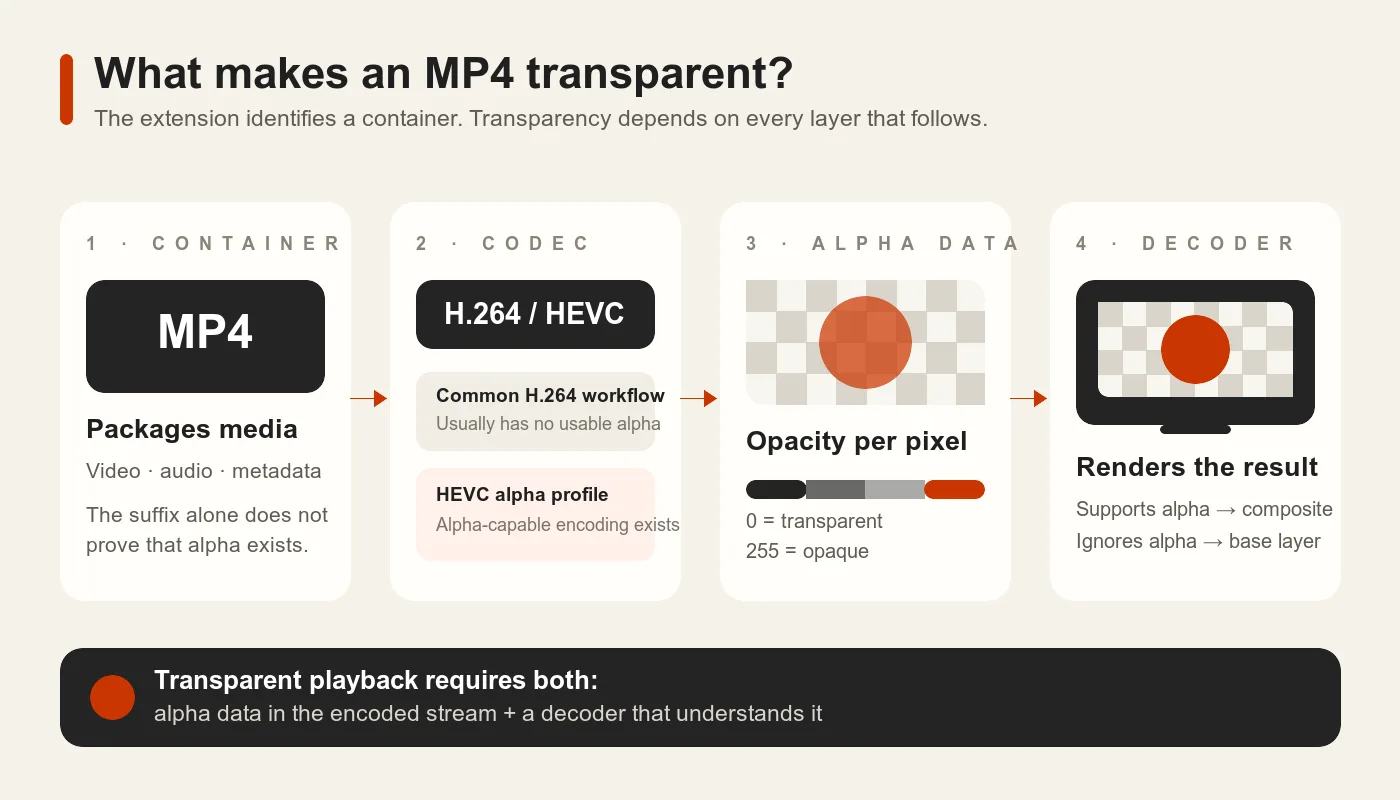
Abbildung 1. Die Endung .mp4 bezeichnet den Container; für transparente Wiedergabe braucht es zusätzlich codierte Alphadaten und einen Decoder, der sie nutzen kann.
Die vier Ebenen in Abbildung 1 erfüllen unterschiedliche Aufgaben:
- Container: MP4 bündelt eine oder mehrere Medienspuren samt zugehörigen Metadaten. Die Übersicht zu ISO/IEC 14496-14 beschreibt das MP4-Dateiformat als Ableitung des ISO Base Media File Format.
- Codec und Profil: Die codierte Videospur legt fest, wie Bilddaten und, bei einem alpha-fähigen Verfahren, Deckkraftdaten dargestellt werden.
- Alphadaten: Transparenz muss im codierten Datenstrom vorhanden sein. Ein Dateiname kann sie nicht erzeugen.
- Decoder und Compositor: Die empfangende Anwendung muss die betreffende Alpha-Darstellung decodieren und den Vordergrund mit der darunterliegenden Ebene kombinieren.
Sobald ein Glied dieser Kette die Alphadaten weglässt oder ignoriert, ist das Ergebnis undurchsichtig, selbst wenn in einer früheren Stufe Transparenz vorhanden war.
Wie ein MP4 Transparenz enthalten kann
MP4 schreibt keinen einzigen Video-Codec verbindlich vor. Der Container kann unterschiedliche Arten von Medienspuren aufnehmen. Deshalb ist die pauschale Aussage „Die MP4-Dateistruktur verwirft Transparenz“ sachlich falsch.
Das deutlichste Gegenbeispiel aus erster Hand ist Apples HEVC Video with Alpha Interoperability Profile. Das Profil beschreibt eine HEVC-Darstellung aus Basisbild und Alphainformationen. Entsprechend codierte Videospuren dürfen laut Dokument sowohl in QuickTime-Movie- als auch in MPEG-4-Dateien gespeichert werden.

Abbildung 2. Apple erlaubt ausdrücklich, nach dem HEVC-with-Alpha-Profil codierte Videospuren in MPEG-4-Dateien zu speichern. Quelle: Apple HEVC Video with Alpha Interoperability Profile, Seite 3.
Das Profil bestätigt, dass transparentes MP4 technisch möglich ist. Es garantiert jedoch nicht, dass jeder HEVC-Encoder solche Dateien erstellen oder jeder HEVC-Decoder sie anzeigen kann. Gewöhnliche HEVC-Unterstützung und Unterstützung für dieses Alphaprofil sind unterschiedliche Fähigkeiten. Je nach Implementierung zeigt ein inkompatibles Wiedergabeprogramm möglicherweise ein undurchsichtiges Basisbild, einen unerwarteten Hintergrund oder lehnt die Datei ab.
Auch nach einem erfolgreichen Export kann die Kompatibilität verloren gehen. Ein Messenger, Content-Management-System, Videohoster oder allgemeiner Konverter kann die hochgeladene Datei in einen herkömmlichen Auslieferungsstream transcodieren und dabei die Alphainformationen entfernen. Transparentes MP4 funktioniert daher am zuverlässigsten in einer kontrollierten Verarbeitungskette, in der Encoder, Übertragungsweg, Decoder und Compositor bekannt sind.
Warum die meisten MP4-Dateien nicht transparent sind
Bei den meisten MP4-Dateien aus dem Web, von Kameras oder aus Exportmenüs handelt es sich um herkömmliche Auslieferungsdateien, häufig mit H.264. Solche Abläufe sind auf geringe Dateigröße und breite Wiedergabe ausgelegt und stellen normalerweise keine nutzbare Alphaebene bereit. Wird eine transparente Komposition mit einer solchen Vorgabe exportiert, verrechnet das Programm sie meist mit einem Hintergrund oder lässt den Alphakanal weg.
Auch Adobes Exportdokumentation zieht hier eine klare Grenze: Mit RGB+Alpha entsteht ein Film mit Alpha, doch nicht jeder Codec unterstützt Alphakanäle.

Abbildung 3. Alpha ist eine Eigenschaft der Ausgabe und des Codecs, kein Versprechen der Container-Endung. Quelle: Grundlagen zu Rendering und Export in Adobe After Effects.
Zwei verbreitete Erklärungen sollten genauer gefasst werden:
- „MP4 ist für die Wiedergabe gedacht, daher löscht seine Dateistruktur Transparenz.“ Nicht der Container ist entscheidend, sondern die codierte Spur und die Software, die sie verarbeitet.
- „H.264 und H.265 speichern nur RGB.“ Für Auslieferungsvideo ist das keine hilfreiche Beschreibung, da Farbe dort üblicherweise über Helligkeits- und Farbdifferenzkomponenten dargestellt wird. Vor allem verdeckt die gemeinsame Betrachtung aller HEVC/H.265-Abläufe das spezielle HEVC-with-Alpha-Profil, das Apple dokumentiert.
Die verlässliche Kurzregel ist enger gefasst: Behandeln Sie ein gewöhnliches H.264-MP4 als undurchsichtig, sofern Sie keinen konkreten Gegenbeleg haben.
MP4, WebM oder MOV für transparente Videos
Es gibt kein transparentes Videoformat, das immer die beste Wahl ist. Entscheidend sind die Software, die die fertige Datei decodieren muss, der Einsatz für Bearbeitung oder Auslieferung und die Bedeutung der Dateigröße.
| Format und Codec | Alpha-Unterstützung | Geeigneter Einsatz | Wichtigste Einschränkung |
|---|---|---|---|
| MP4 + HEVC with Alpha | Ja, mit einem spezialisierten HEVC-Alphaprofil | Kontrollierte Auslieferung für Apple-orientierte oder anwendungsspezifische Umgebungen, in denen die gesamte Kette bekannt ist | HEVC-Unterstützung allein garantiert keine Unterstützung des Alphaprofils; Zwischenstationen können Alpha entfernen |
| WebM + VP8/VP9 alpha | Ja; das WebM-Konzept für Alphakanäle und der Chrome-Leitfaden zu Transparenz in WebM dokumentieren weborientierte Alpha-Abläufe | Browser-Overlays, Produktoberflächen und Webanimationen nach Tests in den Zielbrowsern | Das Verhalten unterscheidet sich je nach Browser; laut aktuellem MDN-Hinweis unterstützt Safari keine Alphatransparenz in VP9 |
| MOV + Apple ProRes 4444/4444 XQ | Ja; Apple dokumentiert einen optionalen Alphakanal mit bis zu 16 Bit und mathematisch verlustfreier Alpha-Codierung | Schnitt, Motion Graphics, VFX-Austausch und hochwertige Masterdateien | Deutlich größere Dateien als bei Auslieferungsformaten; auch das Zielprogramm benötigt den Codec |
| PNG-Bildsequenz | Ja, wenn jedes Einzelbild mit Alpha exportiert wird | Bildgenauer VFX-Austausch und Abläufe, bei denen Wiederherstellbarkeit wichtiger als Komfort ist | Erzeugt viele Dateien, benötigt viel Speicher und E/A-Leistung und führt synchronen Ton nicht in einer einzelnen Videodatei mit |
Prüfen Sie bei WebM den konkreten Browser, statt sich auf die allgemeine Angabe „VP9 unterstützt“ zu verlassen. Der aktuelle MDN-Kompatibilitätshinweis zu VP9 unterscheidet zwischen der Decodierung von VP9 und der Darstellung seiner Alphatransparenz.
Bei MOV ist der Codec ebenso wichtig wie die Dateiendung. Apples ProRes-Whitepaper dokumentiert optionale Alpha-Unterstützung in ProRes 4444 und ProRes 4444 XQ, einschließlich bis zu 16 Bit und mathematisch verlustfreier Alpha-Codierung. Ein MOV mit einem anderen Codec kann vollständig undurchsichtig sein.
Das Ausgabeformat vom Ziel her wählen
Beginnen Sie mit der endgültigen Wiedergabe- oder Bearbeitungsumgebung und gehen Sie von dort rückwärts:
- Browser oder Weboberfläche: WebM mit Alpha kann effizient sein, wenn die Liste der unterstützten Browser bekannt ist. Testen Sie jeden benötigten Browser und stellen Sie eine undurchsichtige Alternative bereit, falls Transparenz nicht unterstützt wird.
- Schnitt, Compositing oder VFX: MOV mit ProRes 4444 ist ein gängiges hochwertiges Zwischenformat. Eine PNG-Sequenz eignet sich, wenn der Zugriff auf einzelne Bilder und die Wiederherstellung wichtiger sind als Speicherbedarf oder Bequemlichkeit.
- Kontrollierte Apple- oder App-Verarbeitungskette: HEVC with Alpha in MOV oder MP4 kann passen, wenn für den vorgesehenen Encoder und Decoder die Unterstützung des Profils dokumentiert ist.
- Unbekannte Player, soziale Plattformen oder breiter Dateiaustausch: Gehen Sie nicht davon aus, dass Alpha erhalten bleibt. Lässt sich das Ziel nicht testen, ist die Komposition auf dem vorgesehenen Hintergrund vor der Auslieferung sicherer als die Abhängigkeit von transparenter Wiedergabe.
„Unterstützt MP4“, „unterstützt HEVC“ oder „unterstützt VP9“ reicht als Information nicht aus. Prüfen Sie, ob die vorgesehene Zielumgebung die Alpha-Darstellung der betreffenden Datei decodieren und zusammensetzen kann.
Wie ein gewöhnliches MP4 einen transparenten Hintergrund erhält
Eine undurchsichtige MP4-Quelldatei enthält keine verborgene Transparenz, die nur wiederhergestellt werden müsste. Ein System zur Hintergrundentfernung oder zum Video-Matting erzeugt neue Daten, indem es schätzt, welche Pixel zum Vordergrund gehören und wie deckend sie sein sollen.
Der Ablauf besteht aus vier Schritten:
- Jedes Quellbild in sichtbare Bilddaten decodieren.
- Eine zeitlich konsistente Alphamaske schätzen, einschließlich teilweiser Deckkraft an feinen oder bewegten Kanten.
- Mit dieser Maske den Vordergrund vom ursprünglichen Hintergrund trennen.
- Vordergrund und Alpha in einem Format und Profil codieren, das das Ziel decodieren kann.
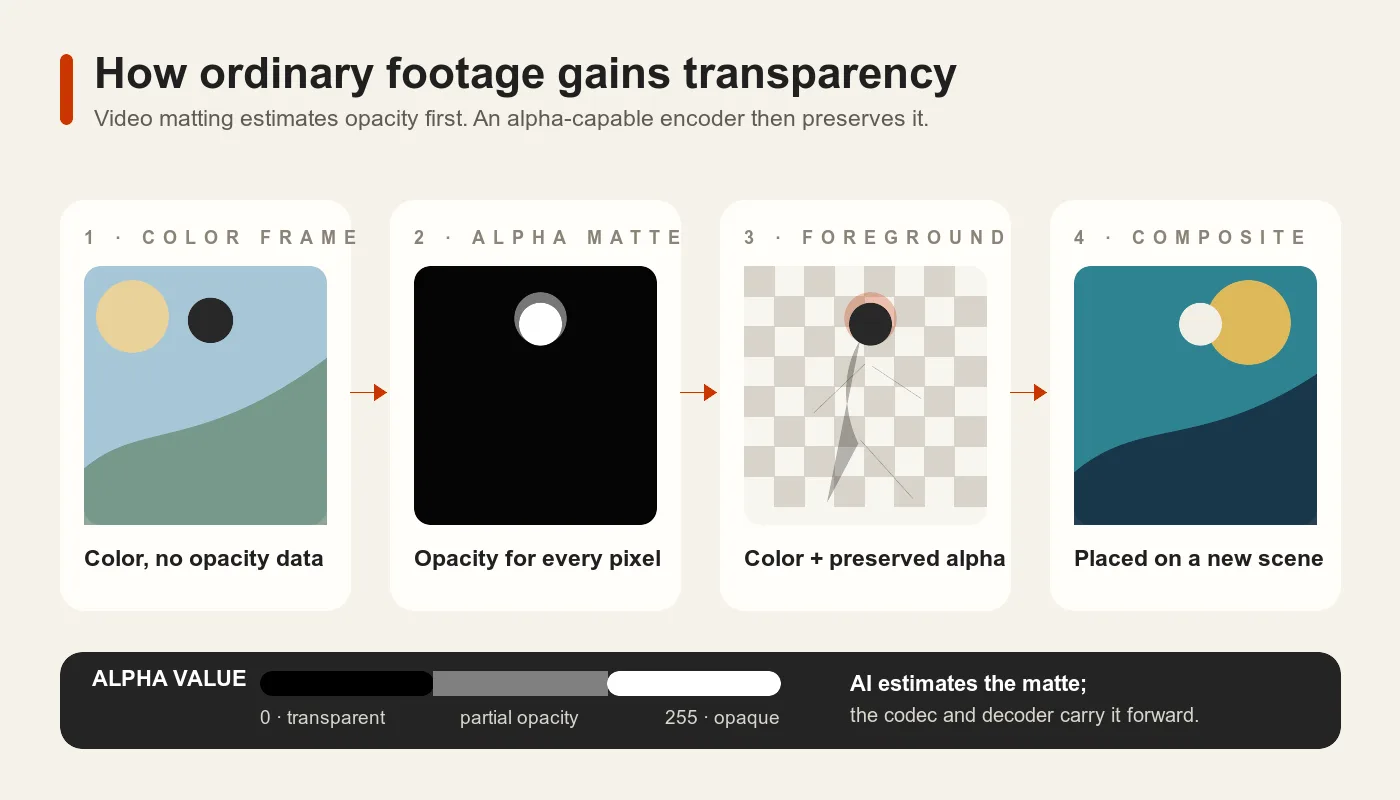
Abbildung 4. KI-Matting erzeugt die Deckkraftinformationen; ein alpha-fähiger Encoder bewahrt sie, und ein kompatibler Decoder nutzt sie beim Compositing.
Bei Material ohne Alphakanal ist ein KI-Werkzeug zur Entfernung des Videohintergrunds eine Möglichkeit, die für einen transparenten Videoablauf benötigte Maske zu schätzen.
Deshalb kann ein gewöhnliches MP4 als Eingabe dienen und ein transparentes MP4 als Ausgabe entstehen: Die Transparenz wird neu aus den Quellbildern abgeleitet und anschließend alpha-fähig codiert. Den ursprünglichen H.264-Stream lediglich in einen anderen Container zu remultiplexen oder .mp4 in .mov beziehungsweise .webm umzubenennen, erzeugt keine Alphamaske.
Schwierig ist oft nicht ein einzelnes Bild, sondern die zeitliche Qualität. Haare, Bewegungsunschärfe, durchscheinende Objekte, Schatten, schnelle Bewegungen und Elemente, die durchs Bild laufen, können Flimmern oder instabile Kanten verursachen. Eine aussagekräftige Prüfung betrachtet das Ergebnis in Bewegung vor mehreren kontrastreichen Hintergründen und nicht nur auf einem Schachbrettmuster.
So prüfen Sie, ob ein Video wirklich transparent ist
Testen Sie die Datei am Ziel, statt Dateiendung oder Vorschaubild zu vertrauen:
- Setzen Sie sie über mindestens zwei Hintergründe. Verwenden Sie eine kräftige Vollfarbe und ein detailreiches Bild oder Video. Die untere Ebene muss rund um das Motiv und auch durch teilweise transparente Kanten sichtbar sein.
- Prüfen Sie schwierige Einzelbilder. Gehen Sie durch Abschnitte mit Haaren, Händen, Bewegungsunschärfe, halbtransparentem Material und Szenenwechseln. Ein sauberes erstes Bild belegt noch keine stabile Maske.
- Untersuchen Sie den codierten Stream. Ermitteln Sie mit einem Schnittprogramm oder Medienanalysewerkzeug den tatsächlichen Codec, das Profil und alpha-bezogene Eigenschaften. Metadaten sind ein zusätzlicher Hinweis, ersetzen aber keinen Wiedergabetest.
- Testen Sie die endgültige Zielumgebung. Öffnen Sie die Datei in dem Browser, Schnittprogramm, Spiel-Engine, Präsentationsprogramm oder nativen Player, in dem sie ausgeliefert wird.
- Wiederholen Sie den Test nach Upload oder Konvertierung. Wenn ein Dienst das Medium transcodiert, laden Sie die verarbeitete Fassung herunter oder zeigen Sie deren Vorschau an und prüfen Sie Alpha erneut.
Ein sichtbares Schachbrettmuster ist kein ausreichender Beleg. Es kann das Transparenzraster des Programms sein, aber ebenso in die Videopixel eingebrannt sein. Der entscheidende visuelle Test besteht darin, die Ebene unter dem Video auszutauschen.
Warum ein transparentes Video schwarz erscheinen kann
Ein schwarzer Hintergrund weist nicht auf einen einzigen bestimmten Fehler hin. Prüfen Sie die Verarbeitungskette der Reihe nach:
Der Player setzt transparente Pixel auf Schwarz
Manche Wiedergabeprogramme verwenden standardmäßig eine schwarze Fläche. Legen Sie dieselbe Datei in einem alpha-fähigen Schnittprogramm über eine farbige Ebene. Wird die Farbe sichtbar, ist die Datei transparent und lediglich die Darstellung des Players irreführend.
Der Decoder versteht das Alphaprofil nicht
Ein Player kann das Basisbild decodieren und die zugehörigen Alphainformationen ignorieren. Das ist besonders bei HEVC-with-Alpha-Auslieferung relevant: Gewöhnliche HEVC-Unterstützung ist kein Nachweis für Alpha-Unterstützung.
Beim Export wurde die Komposition abgeflacht
Die Ausgangskomposition kann transparent gewesen sein, doch die Ausgabevorgabe hat sie möglicherweise vor Schwarz gerendert oder Alpha ausgelassen. Kehren Sie zu den Exporteinstellungen zurück und prüfen Sie sowohl einen alpha-fähigen Codec als auch eine aktivierte Alphaausgabe.
Ein nachgelagerter Dienst oder Konverter hat Alpha entfernt
Allgemeine Komprimierungsvorgaben sind meist für undurchsichtige Wiedergabe ausgelegt. Vergleichen Sie die Datei direkt nach dem Export mit der hochgeladenen oder konvertierten Kopie, um die Stufe zu finden, in der Transparenz verloren ging.
Gerades und vormultipliziertes Alpha wurden unterschiedlich interpretiert
Das Motiv kann transparent bleiben und dennoch einen dunklen oder hellen Saum zeigen. Das deutet häufig auf eine unterschiedliche Alpha-Interpretation hin, nicht auf einen fehlenden Kanal. Prüfen Sie, ob Erstellungs- und Zielanwendung gerades oder vormultipliziertes Alpha erwarten.
Die Datei enthielt nie Alpha
Bleibt sie in einem alpha-fähigen Programm über verschiedenen Hintergründen undurchsichtig und findet die Analyse keine Alpha-Darstellung, erstellen oder exportieren Sie sie erneut. Durch Umbenennen der Endung lassen sich Deckkraftdaten, die nie codiert wurden, nicht zurückholen.
Häufig gestellte Fragen
Kann MP4 einen Alphakanal enthalten?
Ja, unter bestimmten Voraussetzungen. Apples Profil HEVC Video with Alpha erlaubt alpha-codierte Videospuren in MPEG-4-Dateien. Die meisten herkömmlichen H.264-MP4-Dateien führen kein nutzbares Alpha, und eine kompatible Codierung garantiert keine kompatible Wiedergabe.
Kann ich ein gewöhnliches MP4 in ein transparentes MP4 umwandeln?
Ja, wenn der Ablauf zuerst eine Alphamaske erzeugt, etwa durch Video-Matting oder Hintergrundentfernung, und anschließend ein alpha-fähiges MP4-Profil schreibt. Ein reiner Containerwechsel kann nicht erkennen, welche Pixel transparent sein sollen.
Unterstützt H.264-MP4 Transparenz?
Behandeln Sie einen normalen H.264-MP4-Export als undurchsichtig. Gängige H.264-Auslieferungsabläufe stellen keinen nutzbaren Alphakanal bereit. Wenn Sie Transparenz benötigen, wählen Sie einen ausdrücklich als alpha-fähig dokumentierten Codec beziehungsweise ein solches Profil, statt allein auf die Endung .mp4 zu vertrauen.
Unterstützt H.265 beziehungsweise HEVC Transparenz?
Ein spezialisiertes HEVC-with-Alpha-Profil tut dies. Daraus folgt nicht, dass jeder H.265/HEVC-Encoder oder -Decoder Alpha unterstützt. Prüfen Sie das genaue Profil und die Wiedergabeumgebung.
Ist WebM oder MOV besser für transparente Videos?
WebM eignet sich häufig für die getestete Browserauslieferung, MOV mit ProRes 4444 für Schnitt und hochwertigen Austausch. Keine der Endungen garantiert Transparenz ohne einen alpha-fähigen Codec und korrekte Exporteinstellungen.
Wird eine Videodatei durch Umbenennen transparent?
Nein. Wenn Sie .mp4 in .mov oder .webm umbenennen, ändert sich der Dateiname, nicht der codierte Stream. Transparenz erfordert echte Alphadaten pro Pixel.
Belegt ein Schachbrettmuster die Transparenz des Videos?
Nein. Es kann eine Transparenzvorschau oder ein undurchsichtiges, in die Pixel gerendertes Muster sein. Setzen Sie das Video über eine andere Ebene, um den Unterschied zu erkennen.
Warum zeigt mein transparentes Video einen schwarzen Hintergrund?
Der Player kann eine schwarze Fläche verwenden, der Decoder kann Alpha ignorieren oder Alpha wurde beim Export beziehungsweise Transcoding entfernt. Testen Sie die Datei in einer alpha-fähigen Anwendung über einer farbigen Ebene und anschließend in der endgültigen Zielumgebung.
Quellen und Methodik
Dieser Artikel trennt Normen und offizielle Implementierungsdokumentation von allgemeinen Kompatibilitätshinweisen. Die Quellen wurden am 28. August 2026 geprüft. Die Unterstützung in Browsern und Anwendungen kann sich ändern, deshalb sollte die endgültige Zielumgebung immer getestet werden.
- ISO/IEC 14496-14:2020: MP4-Dateiformat: ordnet MP4 als ein vom ISO Base Media File Format abgeleitetes Dateiformat ein.
- Apple: HEVC Video with Alpha Interoperability Profile: definiert Apples alpha-fähiges HEVC-Profil und erlaubt dessen Spuren ausdrücklich in MPEG-4-Dateien.
- Apple: Apple-ProRes-Whitepaper: dokumentiert die optionale Alpha-Unterstützung in ProRes 4444 und ProRes 4444 XQ.
- Adobe: Alphakanäle, Masken und Mattes: erläutert die im Compositing verwendeten Alpha- und Maskenkonzepte.
- Adobe: Grundlagen zu Rendering und Export: dokumentiert die Ausgabe RGB+Alpha und die codecabhängige Alpha-Unterstützung.
- WebM Project: Alphakanal und Chrome for Developers: Alphatransparenz in WebM-Video: dokumentieren alpha-orientierte WebM-Abläufe.
- MDN: Leitfaden zu Web-Video-Codecs: enthält aktuelle Hinweise zur Browserkompatibilität von Codecs und Alpha.
MP4-Transparenz ist keine Eigenschaft der Endung .mp4. Die meisten H.264-MP4-Auslieferungsdateien sind undurchsichtig, während sich ein spezialisierter HEVC-Stream mit Alpha in einem MPEG-4-Container speichern lässt. Wählen Sie Codec und Container für das Ziel, bewahren Sie Alpha in jeder Verarbeitungsstufe und prüfen Sie die fertige Datei in der Software, die sie tatsächlich anzeigen soll.