画像の背景を一括削除
1 バッチで最大 50 枚の画像から背景を削除。切り抜きを 1 枚ずつ確認し、透過 PNG を個別に、または ZIP にまとめてダウンロードできます。
バッチで処理する画像を選択
画像を選択するには、メール認証済みのアカウントでログインしてください。
1~50 枚 · JPEG, PNG, WebP, GIF, AVIF · 1 枚あたり最大 10 MiB
1 枚あたり 1 クレジット。バッチ受付時に全額を消費し、失敗した画像の分は個別に返還します。
背景削除の仕上がりを確認
元画像と、この画像背景削除ツールの実際の出力を比較できます。多くの画像を処理する前に、輪郭や細部、被写体の内側の隙間を確認してください。
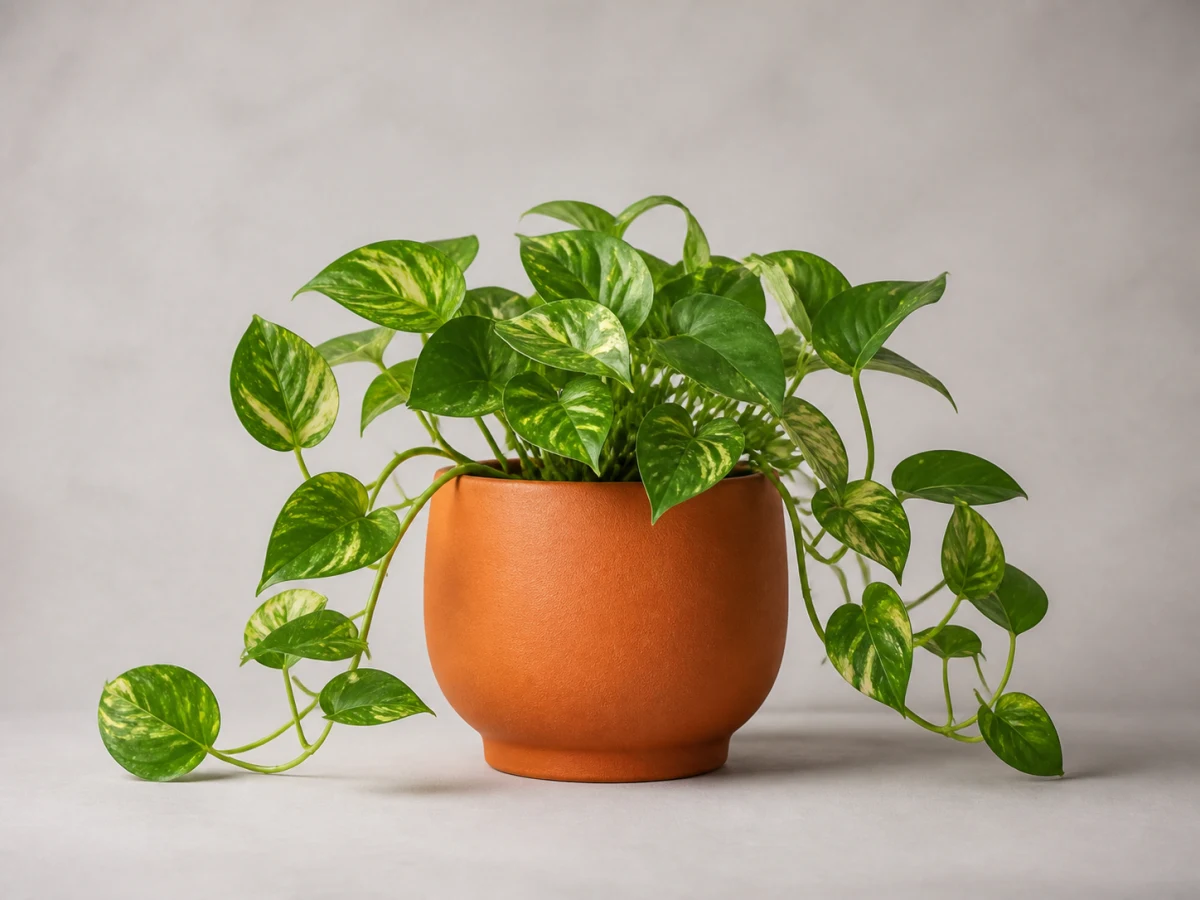
元画像
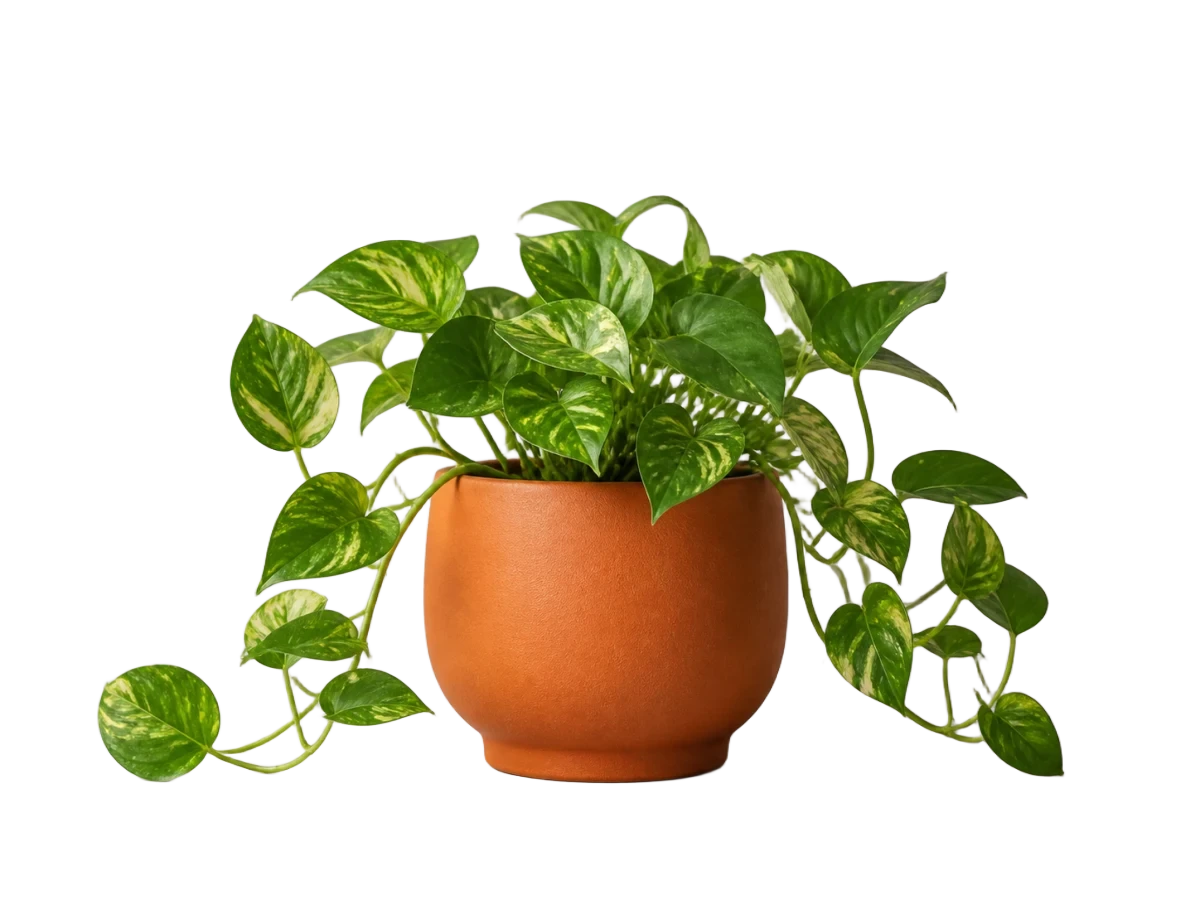
透過結果
葉の輪郭、細い茎、葉と葉の間の隙間に注目してください。
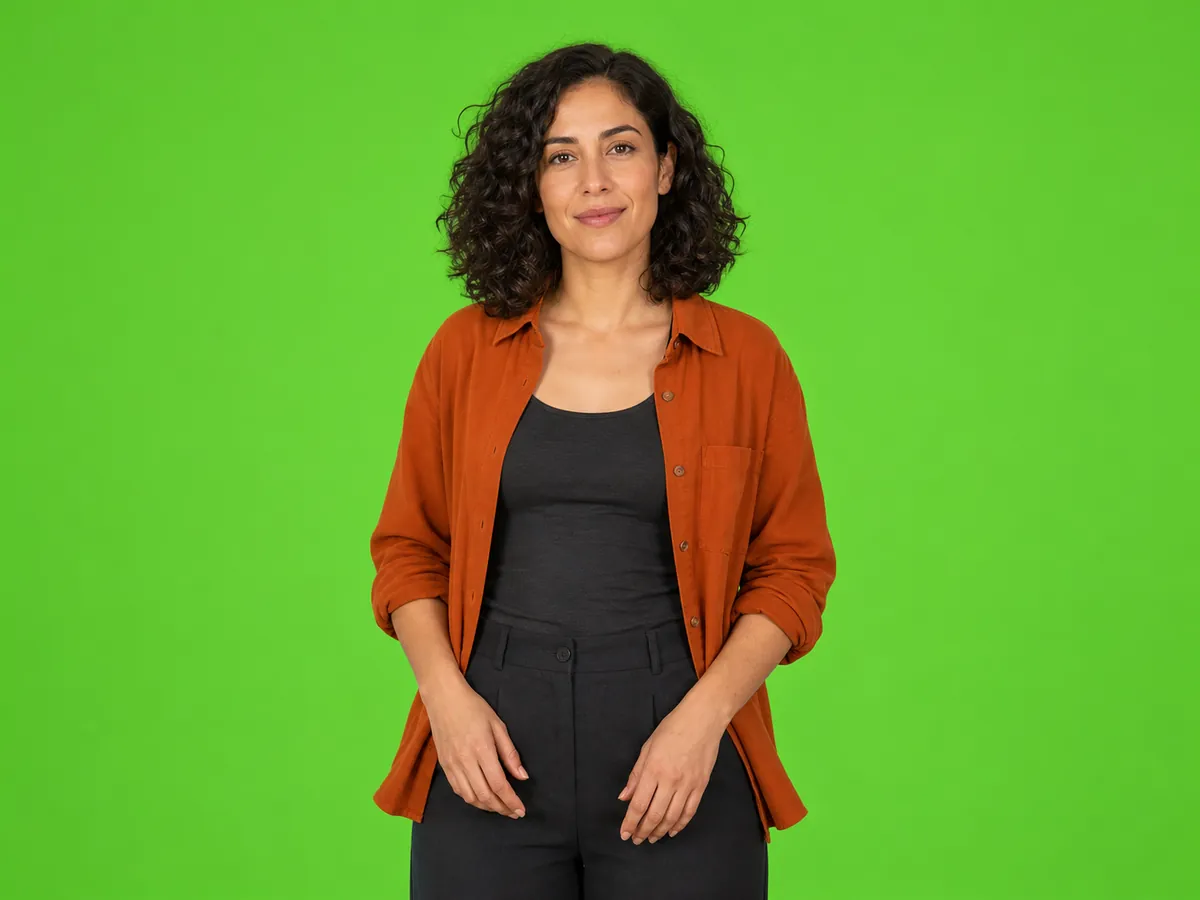
元画像
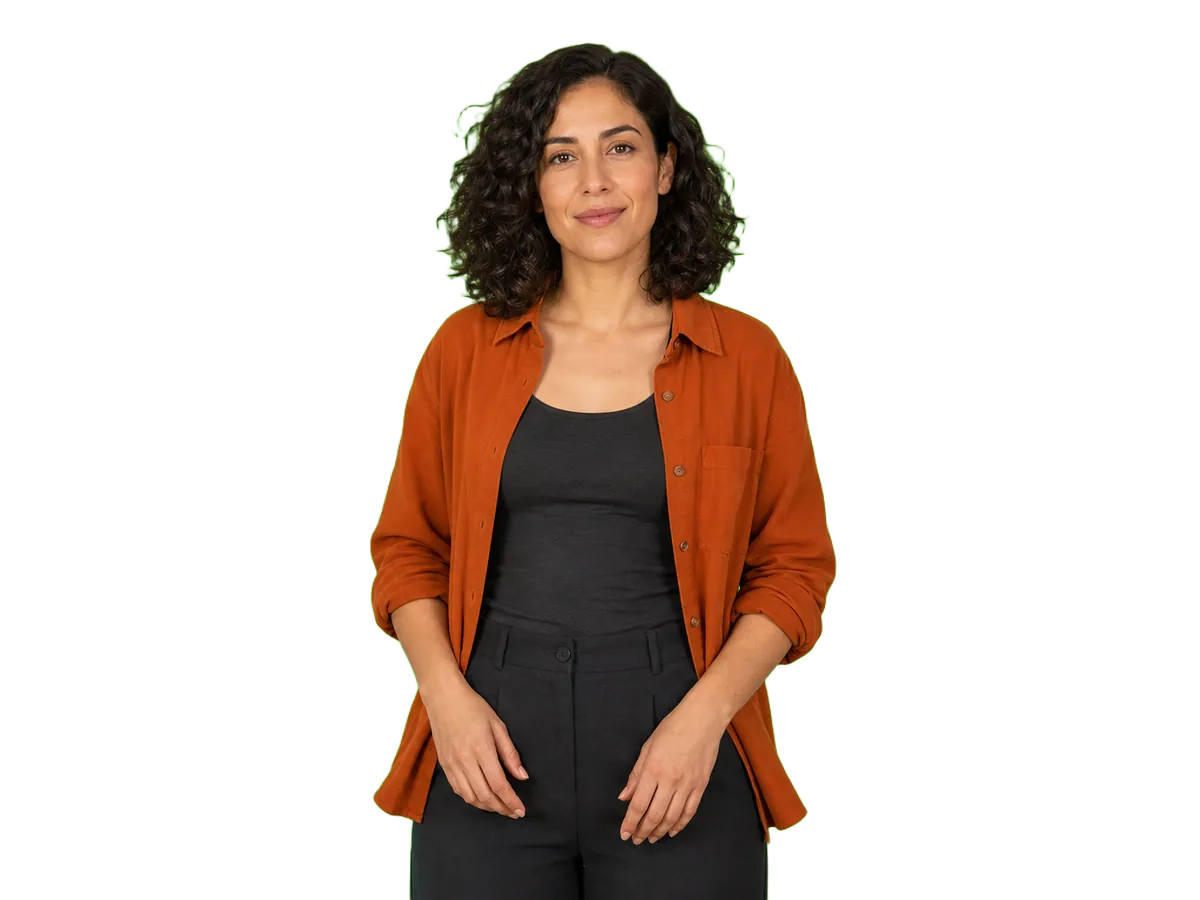
透過結果
透過結果の髪や肩の輪郭を確認してください。
当サイトが所有するデモ画像です。背景削除の結果に手作業での修整は加えていません。
1. 複数の画像を選択
- plant.webp
- studio.webp
2. 結果を 1 枚ずつ確認
plant.webp
完了
studio.webp
完了
3. 番号付き PNG をまとめてダウンロード
ZIP
- 001-plant-background-removed.png
- 002-studio-background-removed.png
複数の画像から背景を削除する手順
画像を選択
メール認証済みのアカウントでログインし、最大 50 枚を選択します。リストを確認し、非対応またはサイズ超過のファイルを取り除いてください。
費用を確認して開始
合計クレジットと利用可能な残高を確認してから処理を開始します。アップロード完了とバッチ受付までページを開いたままにしてください。
各結果を確認
画像ごとの状態を確認し、完了したプレビューを開きます。プロジェクトに使う前に切り抜きの仕上がりを確認してください。
切り抜きをダウンロード
透過 PNG を個別に保存するか、利用可能な結果を ZIP にまとめてダウンロードします。番号付きのファイル名で、最初に選んだ画像と対応づけられます。
バッチ全体をまとめて管理
画像ごとの進行状況を確認
ファイルごとに別のタスクを開くことなく、待機中・処理中・完了・失敗の状態を確認できます。
切り抜きを個別にチェック
完了したプレビューを開き、ダウンロードや公開の前に重要な細部を確認できます。
条件を満たす失敗画像を再試行
現在の処理が終了し返還が確認できたら、元画像がまだ利用可能な失敗項目を再試行できます。成功した結果はバッチに残ります。
元画像との対応がわかるファイル名
ダウンロードしたファイル名には連番と元の名前が含まれるため、どの画像の切り抜きか見つけやすくなります。
一緒に使う画像素材に
商品写真のコレクション
カタログ、ショップのレイアウト、販促デザイン向けの透過商品素材を用意できます。ダウンロード後は、普段の編集ソフトや公開作業で使えます。
ポートレートのコレクション
チーム写真や登壇者のポートレートをまとめて処理。レイアウトに配置する前に、髪や衣服の輪郭を 1 枚ずつ確認できます。
デザイン素材のコレクション
プレゼンテーション、SNS 投稿、合成画像に使う個々の物体を切り抜き、利用可能な結果をまとめてダウンロードできます。
料金・ファイル制限・プライバシー
開始前に費用を確認
画像 1 枚の処理 1 回につき 1 クレジットを消費します。開始前に合計を表示し、バッチ受付時に全額を消費します。失敗した画像の分は個別に返還します。
例えば 30 枚のバッチでは 30 クレジットを消費します。そのうち 2 枚が失敗すると 2 クレジットが返還され、この回の実質消費は 28 クレジットです。
失敗した画像の再試行は新たな処理となり、1 クレジットを消費します。再び失敗した場合はその分も返還します。アップロード、プレビュー、バッチの再表示、ダウンロードに追加クレジットはかかりません。
新規アカウントには登録特典として 5 クレジットを付与します。未使用の特典クレジットは画像の一括処理にも使えます。
買い切りクレジットパックは 60 クレジットで $5.99 から。サブスクリプションは不要です。
クレジットパックを見る| 項目 | 対応内容 |
|---|---|
| 1 バッチの画像数 | 1–50 |
| 入力形式 | JPEG, PNG, WebP, GIF, AVIF |
| 最大ファイルサイズ | 1 枚あたり 10 MiB。空のファイルは受け付けません |
| 出力 | 透過 PNG |
| ダウンロード方法 | 個別の PNG、または利用可能な結果をまとめた ZIP |
| 同時に処理できるバッチ | 1 アカウントあたり 1 件 |
| GIF 入力 | 静止画 PNG を出力します。アニメーションは保持しません |
| 編集機能 | 背景の色変更、トリミング、手作業の修整は含まれません |
ファイルの取り扱いについて
画像はアップロード後、外部の画像処理サービスで処理されます。メール認証済みのアカウントでログインすると、自分のバッチを再表示し、結果をダウンロードできます。
当サービスでの利用期限は、元画像がアップロードから 7 日間、結果が保存から 7 日間です。保管したいファイルは期限前にダウンロードしてください。再ダウンロードしても期限は延長されません。
画像の一括背景削除に関するよくある質問
処理中にページを離れても大丈夫ですか?
はい。すべてのアップロードが完了し、バッチが受け付けられた後なら離れられます。バッチのリンクや最近の一括処理から再表示できます。アップロードと送信中はページを開いたままにしてください。未送信の選択内容は再読み込みすると失われます。
50 枚を超える画像はどう処理しますか?
各バッチが 50 枚以下になるよう分けてください。1 アカウントで同時に進められるバッチは 1 件なので、現在のバッチが終了してから次を開始してください。
一部の画像だけ失敗した場合はどうなりますか?
成功した結果は引き続きダウンロードできます。現在の処理が終了し返還が確認できたら、元画像が有効で条件を満たす失敗項目を再試行できます。再試行は毎回新たな処理です。
ZIP の画像数が選択した枚数より少ないのはなぜですか?
ZIP にはダウンロード件数に表示される利用可能な成功結果だけが含まれます。失敗、未完了、期限切れ、利用不可の結果は含まれません。画像の状態を確認し、バッチを更新してから再度ダウンロードしてください。
バッチ開始後に画像を追加できますか?
送信前にバッチ内のすべての画像を選択してください。追加のファイルは、現在のバッチが終了してから別のバッチで処理してください。
ファイルの期限が切れたらどうすればいいですか?
元のファイルを選び直して新しいバッチを送信してください。ページを再読み込みしても期限切れの結果は復元できず、ダウンロードしても期限は延長されません。
次の作業に役立つツールとガイド
切り抜きが 1 枚だけ必要な場合は、単画像用のツールを使えます。
アニメーションを保持したい場合は、専用の GIF ツールを開いてください。
選択範囲とマスクで輪郭を整え、透過 PNG を書き出す方法を学べます。