背景はすっきりと
無地の壁や物の少ない背景は、人物・ペット・物を切り分けやすくします。服と背景が似た色だったり、強い反射があったりすると輪郭が不明瞭になることがあります。
GIFの背景をオンラインで削除。人物やペット、物を切り抜き、背景が透明なGIFアニメーションを作成できます。動くステッカーや商品紹介、デザイン素材に活用しましょう。
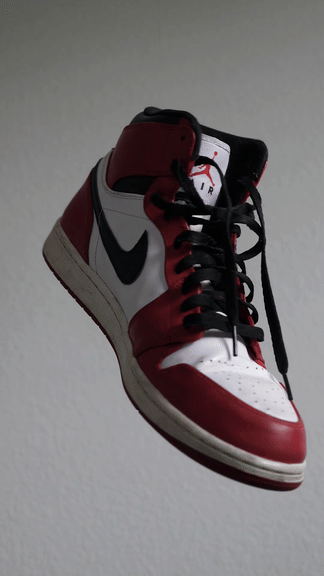
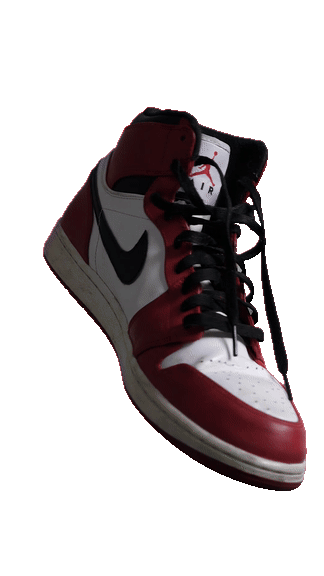
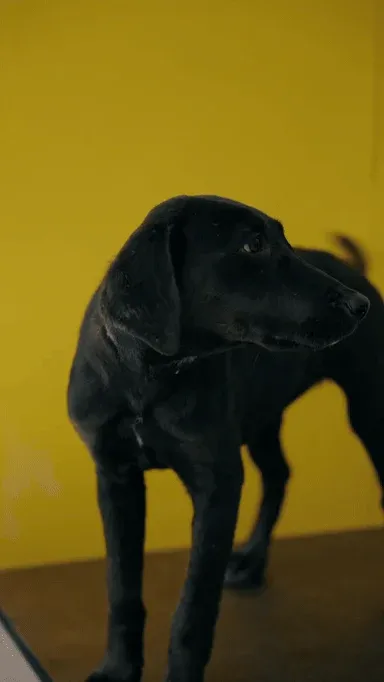
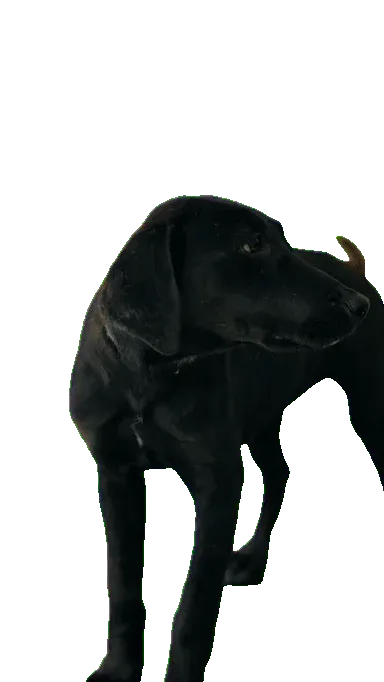
スニーカーと犬のGIFで、背景を消す前と後を見比べられます。市松模様の部分が透明です。プレビューは画面に入ると自動で再生されます。処理前後で再生の速さが異なる場合があります。
シンプルな背景でゆっくり回るスニーカー
黄色い背景の犬
GIFアニメーションを選ぶか、アップロード欄にドラッグ&ドロップします。
「背景を削除」を押すと、AIが被写体を認識して背景から切り抜きます。
処理前後を比べてから、透明なGIFをダウンロード。デザイン素材として使えます。
短く、主役がわかりやすいGIFから試してみてください。最初の1コマだけでなく、動いている間の背景や重なりも確認すると選びやすくなります。
無地の壁や物の少ない背景は、人物・ペット・物を切り分けやすくします。服と背景が似た色だったり、強い反射があったりすると輪郭が不明瞭になることがあります。
被写体がフレームからはみ出さない素材を選びましょう。軽く顔を向ける程度の動きが適しています。速い動作、強いブレ、手前を横切る物は欠けの原因になります。
細い髪の毛、細長い物、半透明の素材は切り抜きが難しい部分です。大切な部分が消える場合は、より鮮明な素材を試し、明るい背景と暗い背景の両方で確認してください。
人物やペットを動くリアクション素材に。透過アニメーションGIFに対応した編集ソフトやメッセージアプリで使い、送信先の形式やサイズ条件も確認しましょう。
見出しや商品の説明の横に、小さな動く素材を添えられます。スライドショー表示で、アニメーションと背景透過が維持されるか試してください。
対応するツールで、ページや作品の背景にGIFを重ねて配置できます。公開前にサイズ、色の見やすさ、繰り返し方を確認し、大切な文字を隠さないようにしましょう。
透明な部分には、配置先のページやデザインの背景が見えます。表示ソフトによっては白・黒・市松模様で表示されます。透過アニメーションに対応した編集ソフトで、別の色の背景に重ねると確認できます。
GIFの画素は表示するか、完全に透明にするかのどちらかで、半透明にはできません。そのため細い髪の毛や動きのブレがある輪郭は粗く見えることがあります。音声もありません。静止画にはPNG、動画ファイルには動画用ツールをお使いください。
使う前に最後まで再生してご確認ください。再生の速さ、フレーム数、繰り返し方は元のGIFと変わる場合があります。
ファイルの条件、クレジット、背景透過と仕上がりについてのよくある質問です。
はい。背景が透明なアニメーションGIFをダウンロードできます。再生の速さ、フレーム数、繰り返し方は元のGIFと変わる場合があるため、使う前に最後まで再生してご確認ください。
2〜1,800 フレーム、20 MiB 以下、1 周が 60 秒未満のアニメーション GIF に対応します。1 フレームの GIF は画像ツールをご利用ください。
入力 30 フレームごとに 1 クレジットで、端数は切り上げます。例:24 フレーム = 1、75 = 3、200 = 7 クレジット。繰り返し再生は料金に影響しません。処理前に料金を確認してください。
GIFのアップロードと処理にはログインが必要です。アカウントのクレジットを使用し、必要数を確認してから開始できます。保有クレジットは対応する各ツールで共通して使えます。足りない場合は買い切りのパックを購入でき、定期購入は不要です。
はい。グリーンバックを使わずに、被写体と背景を分離します。背景がシンプルで被写体との色の差があると処理しやすくなります。似た色、影、反射などがあると、背景が残ったり被写体の一部が欠けたりする場合があります。
多くの表示ソフトは透明な部分を白・黒・市松模様で表します。ダウンロードしたGIFを対応ソフトで色付きの背景に重ねてみてください。その状態でも元の背景が見える場合は、背景が取り切れていません。
髪の毛、動きのブレ、細い部分、物の重なりは、各フレームで同じように切り抜くのが難しいためです。またGIFは半透明を表現できません。よりシンプルで鮮明な素材を試し、明るい背景と暗い背景で全体を再生して確認してください。
透過アニメーションGIFに対応したWebサイト、プレゼン、スタンプ、デザインなどで使えます。アプリによっては背景が単色になったり、静止画で表示されたりします。共有する前に、使う場所でファイルを試してください。
アニメーションGIFにはこのページをお使いください。静止画を透過PNGにするなら画像背景削除、動画ファイルには動画用ツール、クロマキー処理にはグリーンスクリーン用ツールを選びます。対応形式はツールごとに異なります。
入力はアップロードから 7 日、結果は保存から 7 日で期限切れになります。ログインした本人のみアクセスでき、再試行しても元の入力の期限は延びません。
失敗時は消費したクレジットを返還します。元の入力が有効な間は、新しい見積もりを確認して再試行できます。前の処理は履歴に残ります。
GIF を選択し、開始前にクレジット数を確認できます。
GIFをアップロード