透明 WebM
- 透明度:VP9 Alpha エンコードに対応している場合、透明度付きの連続動画になります。
- 音声:ブラウザが Opus をエンコードできる場合に限り、元の音声を含められます。
- ワークフロー:Web 再生や WebM Alpha 対応ツールに適しています。編集ソフトの対応はプラットフォームやバージョンによって異なります。
動画のグリーンスクリーンをオンラインで削除
この無料グリーンスクリーン削除ツールを使い、精密なクロマキー調整で動画の緑背景を削除します。変更をリアルタイムで確認し、透過 WebM または PNG シーケンスをブラウザ内でローカルに書き出せます。
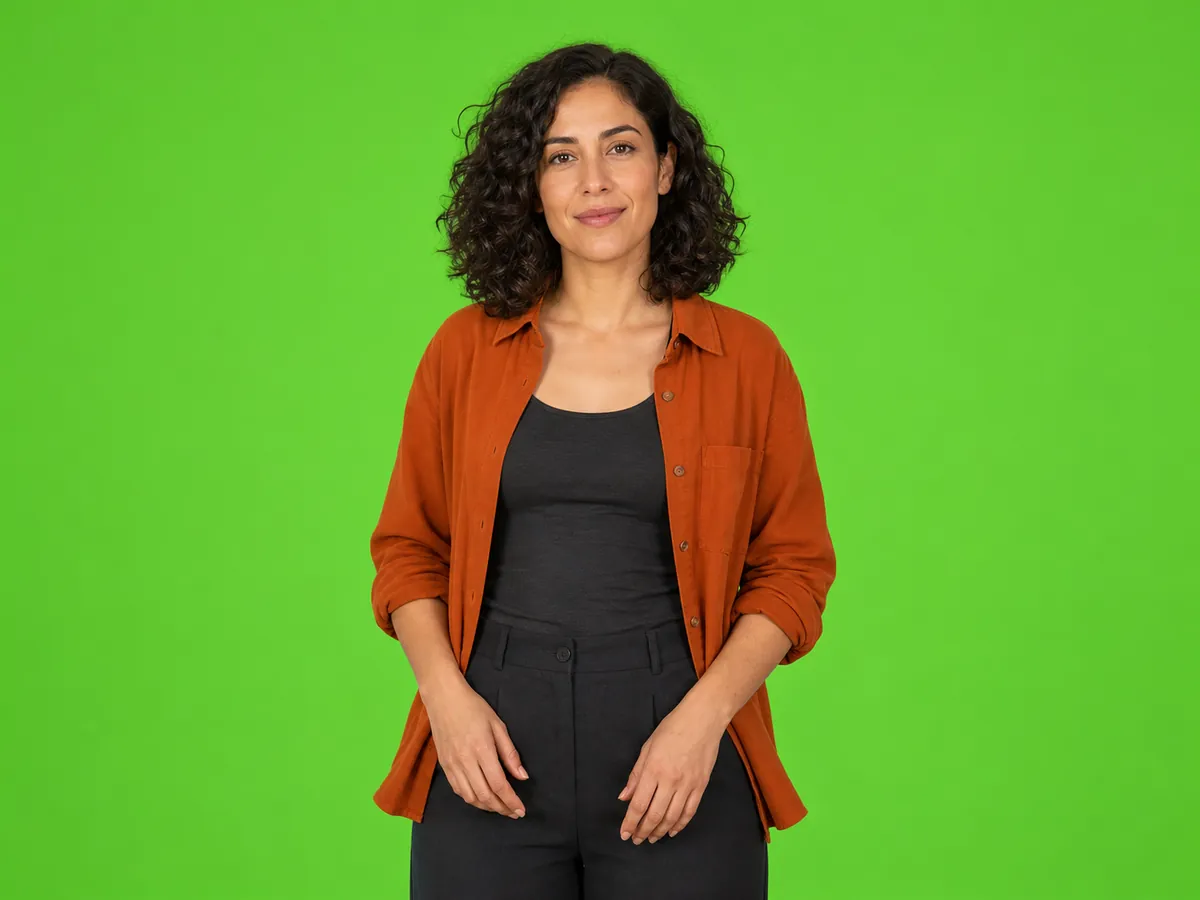
グリーンスクリーン
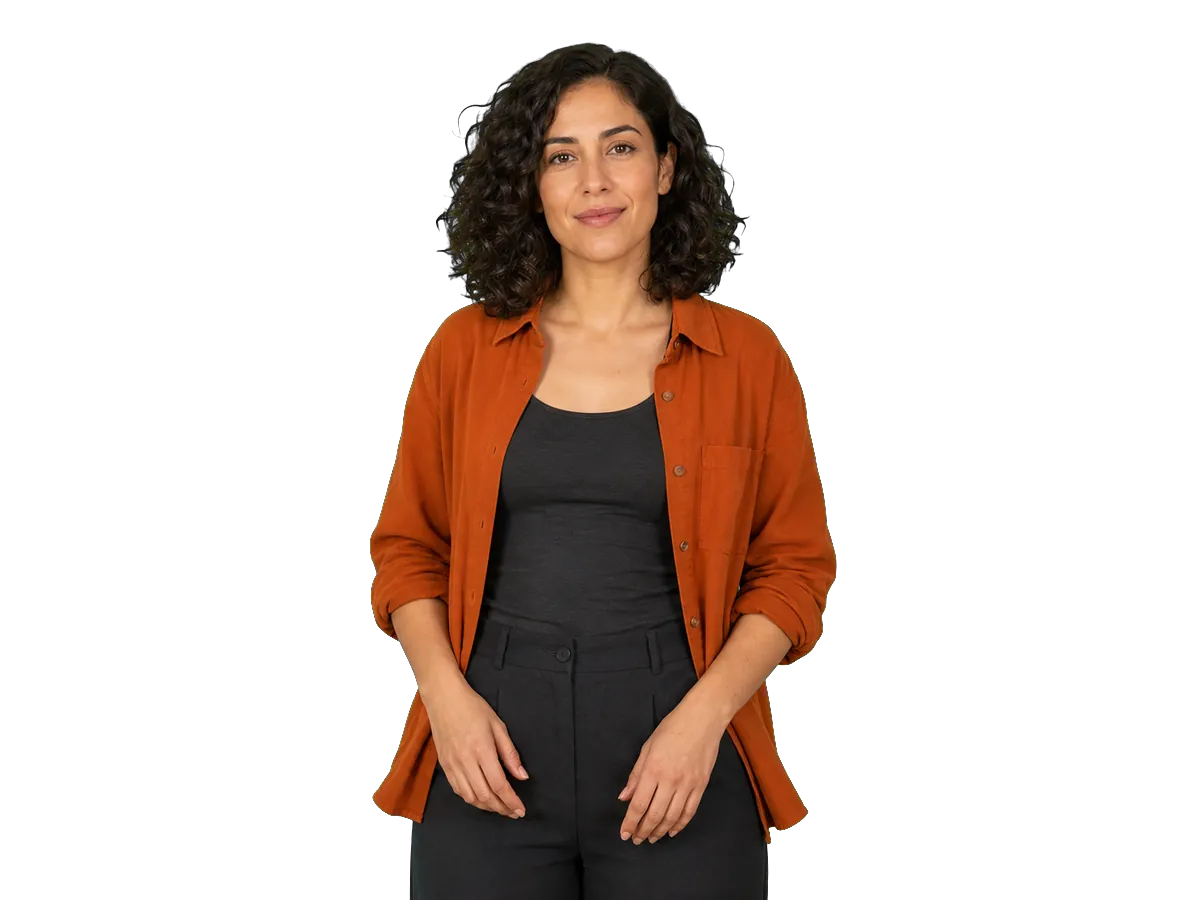
透過背景
MP4、MOV、M4V、WebM · 1回につき1ファイル
#00FF00出力
グリーンスクリーンがない通常の映像でも、AI動画背景削除なら今すぐ被写体を切り抜けます。
この動画向けグリーンスクリーン削除ツールは、元の動画を処理サーバーへ送らずに、リアルタイム確認、クロマキー調整、透過出力を提供します。
設定を調整しながらクロマキー結果を確認できます。変更はサーバーレンダリングを待たずにブラウザ内で更新されます。
フレームから背景色を直接取得し、類似度、エッジの柔らかさ、色かぶり抑制を調整して、よりきれいに抜きます。
対応時は音声付き透過VP9 WebM、または時間情報を含み音声を含まないPNGシーケンスZIPを書き出せます。
元の映像はこの端末上で処理され、このツールからアップロードされません。アカウントやクレジットは不要です。
3つの簡単な手順
グリーンスクリーン動画を読み込み、リアルタイムの結果を見ながらキーを調整し、ブラウザが作成できる透過結果を書き出します。
MP4、MOV、M4V、WebMファイルを1本選びます。出力を有効にする前に、コンテナ、コーデック、ブラウザのローカル機能を確認します。
スクリーン色を取得し、類似度、エッジの柔らかさ、色かぶり抑制を調整して、オリジナル、結果、アルファマットを比較します。
元のサイズ、1080p以内、720p以内から選び、対応時に透過WebMまたはPNGシーケンスZIPを書き出します。
グリーンスクリーン削除はクロマキーとも呼ばれ、選択した背景色に近いピクセルを透明にします。後から被写体を別の動画、画像、色、UIの上に合成できます。
AI背景削除とは異なり、クロマキーは均一に照明された緑やその他の単色背景で撮影した映像に適しています。色域とエッジを直接調整できますが、通常の複雑な場面から被写体を自動認識するものではありません。
単色背景の前で撮影したグリーンスクリーン映像に特化したローカル処理です。
スクリーンが十分均一なら、キー色と類似度を手動設定することで再現性のある結果が得られます。
ログインやクラウド処理タスクなしで、読み込み、プレビュー、調整、書き出しができます。
書き出し前に、オリジナル、結果、アルファマットを市松模様、黒、白の背景で確認できます。
デコード、描画、エンコード、音声、保存への対応を確認し、ブラウザで利用できる出力だけを有効にします。
各設定の役割を分け、書き出す前に「結果」と「アルファマット」で静止部分と動く部分の両方を確認します。
現在のフレームで、スクリーンを代表する中間調を選びます。
注意点
明るい反射、濃い影、被写体は避け、スクリーンの色が変わった場合は選び直してください。
類似度を少しずつ上げ、キーカラー周辺の色域を広げます。
注意点
上げすぎると、近い色の衣服、反射、被写体の細部まで透明になることがあります。
アルファマットの境界をぼかして、切り抜きの硬さを抑えます。
注意点
エッジの柔らかさを上げすぎると、ハローが生じたり髪や動きの細部が失われたりします。
スピル抑制を少しずつ上げ、半透明になった髪、肌、衣服の縁に残る緑色を減らします。
注意点
上げすぎると縁の色が変わり、元映像にない細部を復元することもできません。
小さな調整から始め、クリップ全体を確認します。元映像の状態によっては、照明、衣服や小物の変更、撮り直しが必要です。
調整方法
スクリーンを代表する色を選び直し、フレーム全体を確認しながら類似度を少しずつ上げます。
元映像の限界
強い影、しわ、明るい反射がある場合は、照明を均一にするか撮り直す必要があります。
調整方法
類似度を下げてスクリーンの色を選び直します。キーカラーに近い衣服、小物、反射を確認してください。
元映像の限界
実際に色が重なる場合は、素材を変えるか撮り直す必要があります。
調整方法
エッジの柔らかさを少し加え、「結果」と「アルファマット」で髪、指、モーションブラーを確認します。
元映像の限界
強い圧縮、シャープ処理、激しいモーションブラーがあると、復元できる縁の細部が限られます。
調整方法
スピル抑制を少しずつ上げ、チェッカーボード、黒、白の背景で結果を比較します。
元映像の限界
緑の反射が強い場合は、被写体をスクリーンから離すか照明を変える必要があります。
次の作業工程と、このブラウザで利用できる機能に合う透明形式を選びます。
透明な素材を一度書き出し、編集ソフト、プレゼンテーション、Web 合成で背景や他のレイヤーを加えて仕上げます。
キーイングした出演者を、対応する編集ソフト、プレゼンテーション、Web 合成でブランド背景に重ねます。
後工程で、透明な出演者映像を製品映像、画面収録、UI ビジュアルと組み合わせます。
書き出した講師映像を、授業動画、プレゼンテーション、研修レイアウトで再利用します。
同じ透明素材を使い、後工程の編集ソフトで背景、サイズ、言語の異なるバージョンを作れます。