GIMPで背景を透過する方法:5つの方法と手軽なAIオプション
GIMPで画像の背景を削除し、透過PNGにする手順を解説。ファジー選択、色域選択、色を透明度に、前景抽出、パスとレイヤーマスクを使い分けます。
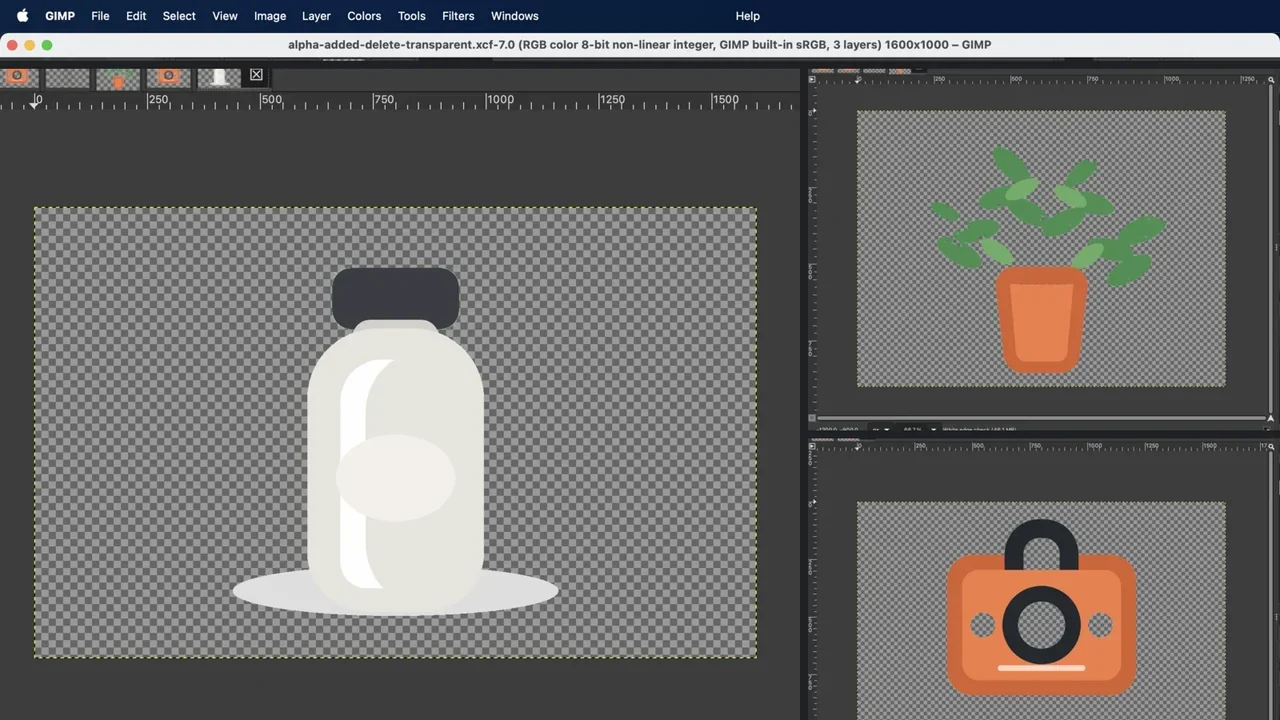
GIMPで背景を削除し、透明なまま保存する基本手順は次の4つです。
- 画像を開き、
レイヤー → 透明部分 → アルファチャンネルの追加(英語UIではLayer → Transparency → Add Alpha Channel)を選びます。 - 画像に合う方法で背景を選択します。つながった単色ならファジー選択、離れた同色部分なら色域選択、白など一色の背景なら「色を透明度に」、髪や葉なら前景抽出、硬い輪郭ならパスとマスクです。
- 選択部分を削除するかマスクで隠し、黒・白・市松模様の上で輪郭を確認します。
- PNGで書き出します。JPEGには透明部分を保持できません。
2番目の方法選びは、画像によって変わります。均一な撮影背景でうまくいく選択方法でも、髪、被写体内部の穴、白い製品のハイライトでは失敗することがあります。
画像の種類から方法を選ぶ
| 画像の状態 | まず試す方法 | 向いている理由 |
|---|---|---|
| ほぼ単色で、ひと続きの背景 | ファジー選択(Fuzzy Select) | クリックした場所から、隣接する近い色へ選択範囲が広がります。 |
| 同じ背景色が四隅や被写体内部に離れて存在する | 色域選択(Select by Color) | 場所がつながっていなくても、近い色のピクセルを探します。 |
| 白または一色の背景で、縁にアンチエイリアスがある | 色を透明度に(Color to Alpha) | 指定色の成分を透明にできますが、被写体の似た色も薄くなる場合があります。 |
| 髪、毛、葉、複雑な背景 | 前景抽出選択(Foreground Select) | 被写体を指定してGIMPに前景を推定させ、結果を追加調整できます。 |
| ロゴ、商品など輪郭が明確な被写体 | パス + レイヤーマスク | 編集できる曲線とマスクで、元の画素を消さずに輪郭を詰められます。 |
| 手作業の選択や初期調整を減らしたい | 当サイトのAI背景削除 | 当サイトのサーバーで主被写体を抽出します。画像1枚につき1クレジットを使う、GIMPとは別の処理です。 |
手作業の選択と最初のマスク作成を省きたい場合は、AI背景削除を試せます。
この記事は、Apple Silicon搭載Macで英語版GIMP 3.2.4を実際に操作して確認しました。検証時点では、GIMP公式ダウンロードページに3.2.4が安定版として掲載されていました。GIMPはオンライン版3.2マニュアルを作業中と案内しているため、マニュアルと現行画面で表記が異なる箇所は、検証した英語UIを基準にしています。しきい値やブラシ位置は掲載画像での例であり、どの画像にも共通する設定値ではありません。
方法1:つながった単色背景はファジー選択
ファジー選択は、ほぼ均一な背景がひと続きになっている画像に向きます。クリック地点と似た色のピクセルを、隣接部分へたどって選択します。GIMP公式のFuzzy Select解説には、連続領域を選ぶ仕組みと、Threshold(しきい値)で許容する色差を調整する方法が示されています。
- アルファチャンネルを追加します。
ツール → 選択ツール → ファジー選択(Tools → Selection Tools → Fuzzy Select)を選ぶか、Uを押します。- 背景をクリックします。今回の淡い青色のテスト画像では、
Threshold 15でオレンジ色の被写体を避けながら外側の背景を選択できました。 - 選択境界を確認します。選択漏れは
Shiftを押しながらクリックして追加します。 Deleteで背景を消し、選択を解除します。
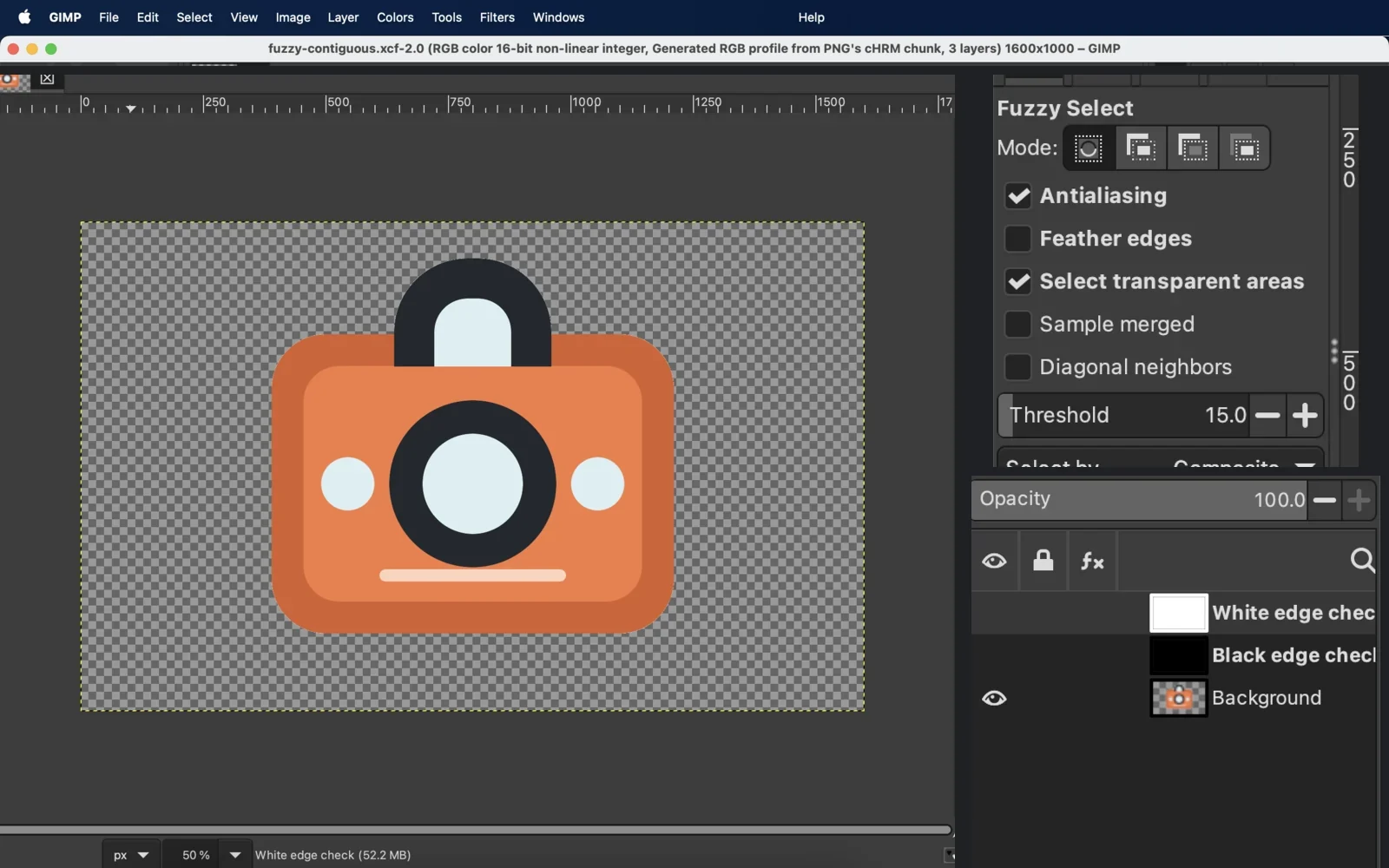
削除後、外側が市松模様になっても、被写体内部に元の背景色が残ることがあります。数が少なければ追加選択で対応できます。同じ色が離れた場所に多い場合は、色域選択のほうが手数を減らせます。
方法2:離れた背景や内部の穴は色域選択
色域選択は、レイヤー全体から近い色を探します。ピクセル同士がつながっている必要はありません。公式のSelect by Color解説では、ショートカットShift+Oとしきい値の働きが確認できます。
- アルファチャンネルを追加します。
ツール → 選択ツール → 色域選択(Tools → Selection Tools → By Color Select)を選ぶか、Shift+Oを押します。- 背景色をクリックし、背景だけでなく被写体も見ながらしきい値を調整します。
- 誤って含まれた被写体部分を選択範囲から引き、
Deleteを押します。 - 外周と内側の穴を拡大して確認します。
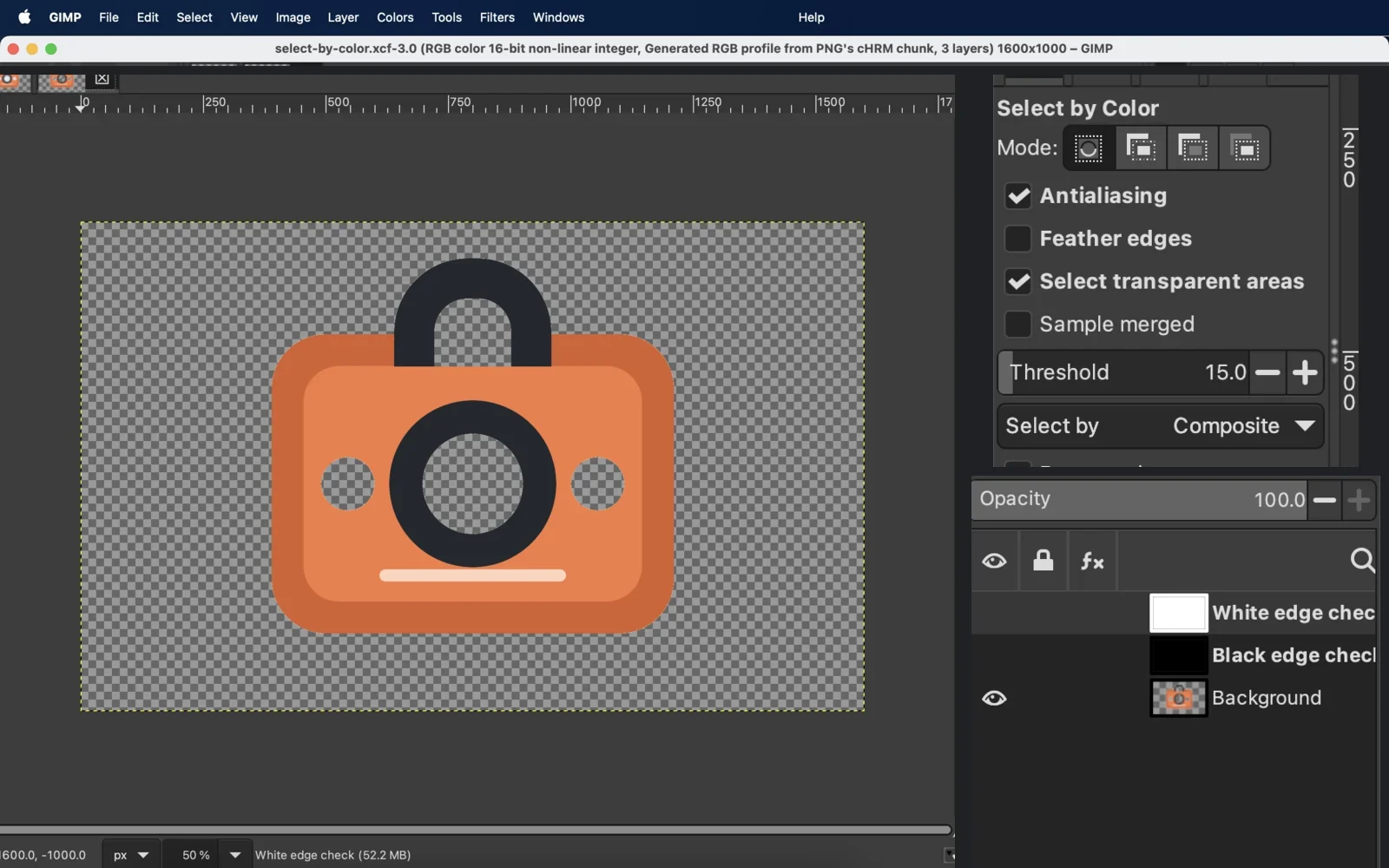
レイヤー全体を調べるため、背景に近い色を持つ被写体まで選ばれることがあります。その場合はしきい値を下げる、被写体部分を選択から外す、または輪郭を正確に扱えるパスとマスクへ切り替えます。
方法3:白や一色の背景は「色を透明度に」
「色を透明度に」は、完全に白いピクセルだけを消す機能ではありません。指定色がどの程度含まれているかに応じて透明度を変えます。アンチエイリアスのある境界を残しやすい一方、白いハイライト、淡色の被写体、薄い影も半透明になる可能性があります。GIMP公式のColor to Alphaの仕組みでも、白背景上の灰色の物体が部分的に透過する例を確認できます。
- アルファチャンネルを追加します。
- GIMP 3.2.4では
色 → 色を透明度に…(Colors → Color to Alpha…)を開き、背景色を指定します。マニュアルにはLayer → Transparency → Color to Alpha…という経路も記載されています。 - 背景だけでなく、被写体の明るい部分をプレビューします。
- 被写体まで薄くなったら元に戻し、背景の選択範囲またはレイヤーマスクで効果の範囲を限定します。
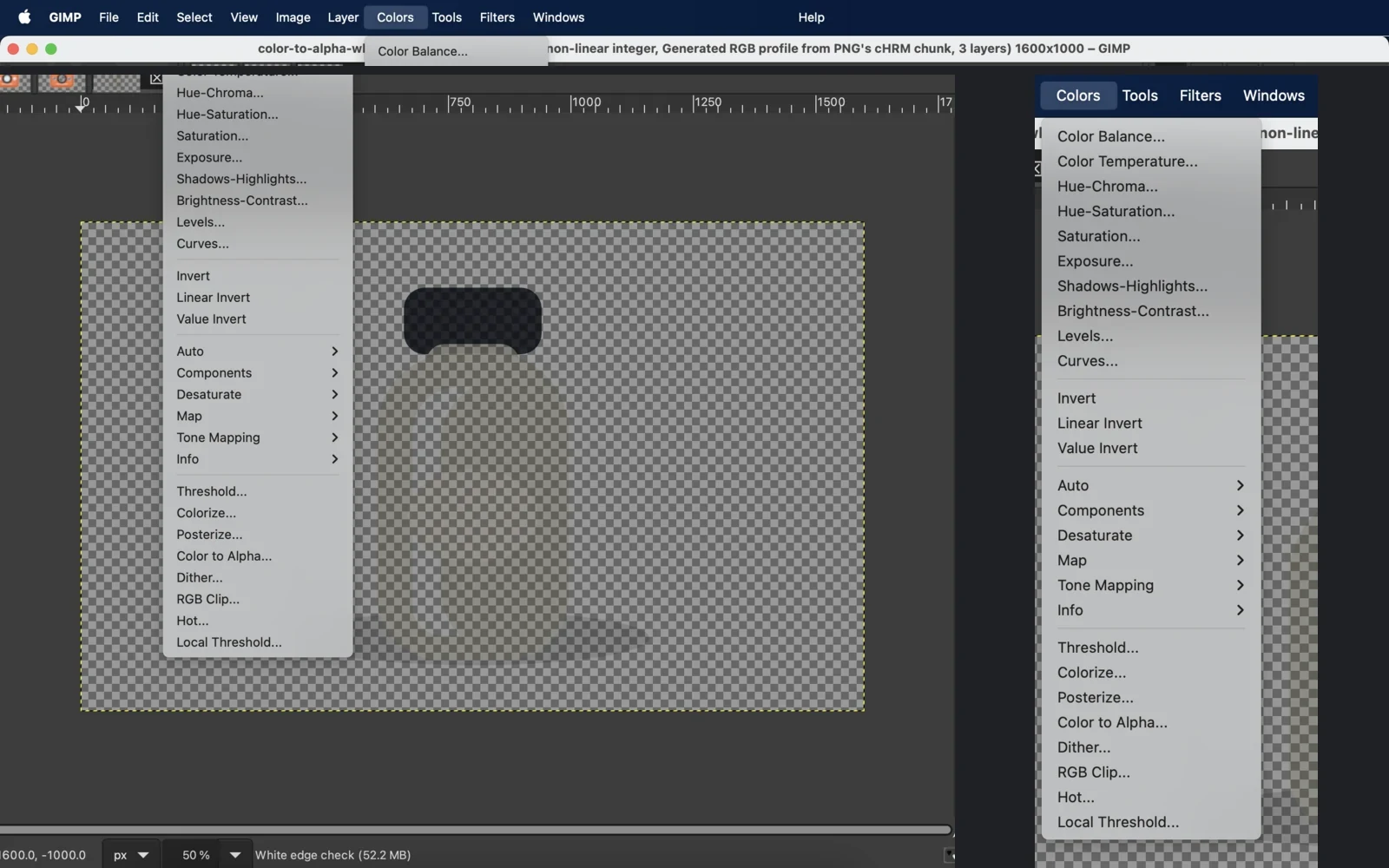
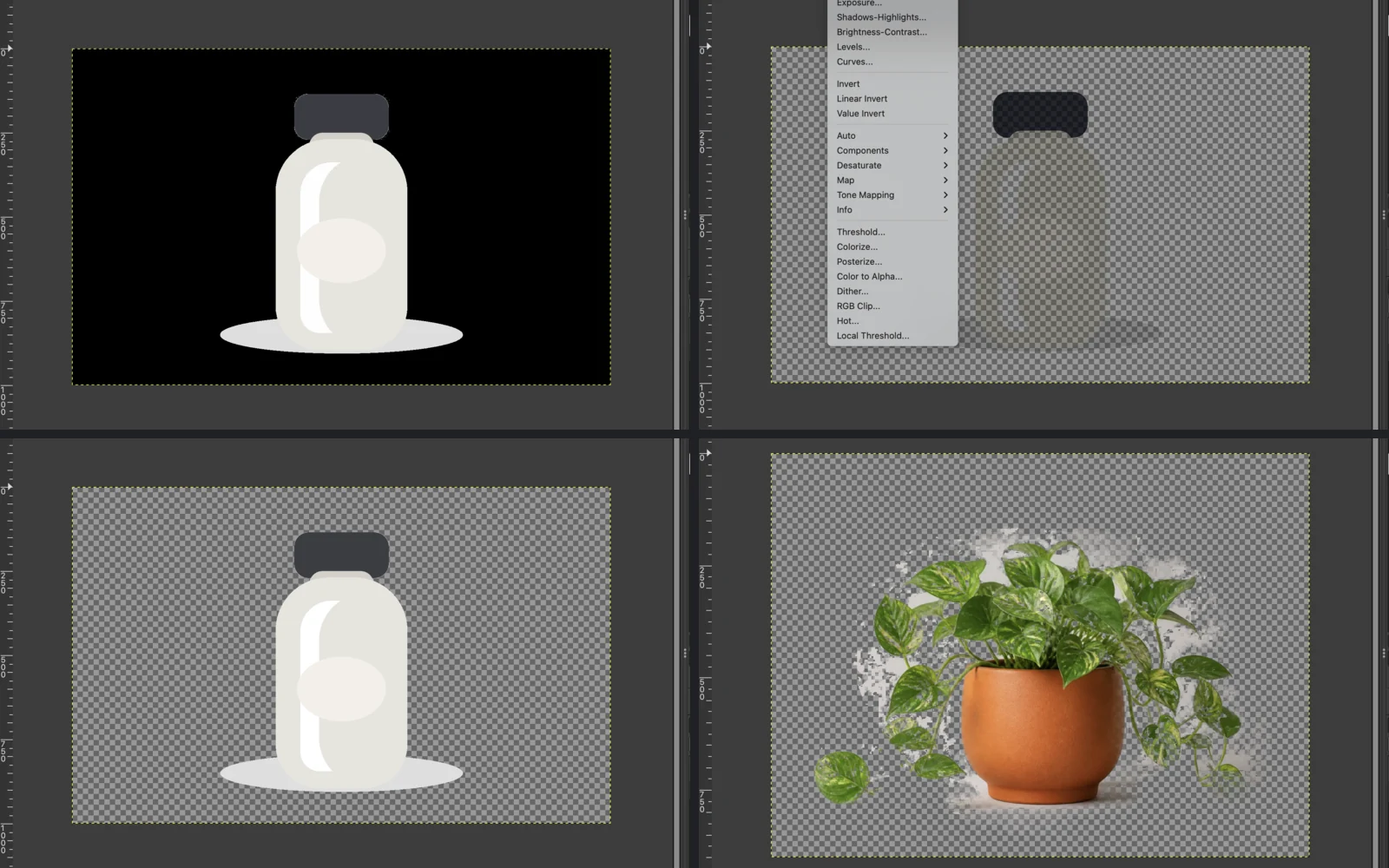
テスト画像では、#ffffffの背景は透明になりましたが、真っ白なハイライトはほぼ透明になり、淡色の本体も部分的に透けました。マスクで処理範囲を背景に限定すると、被写体を不透明のまま保てました。数値はこの画像での結果ですが、指定色が被写体に含まれる場合はレイヤー全体へ無条件に適用しない、という注意点は共通です。
方法4:髪、毛、葉は前景抽出選択
前景抽出選択は、色だけでは選びにくく、パスで追うには細かすぎる輪郭に使います。被写体を大まかに囲み、確実に前景である部分を塗ると、GIMPが選択範囲を推定します。Foreground Selectの公式マニュアルには、輪郭作成、前景マーク、プレビュー、選択確定の流れと、処理負荷と品質に関わる設定が説明されています。
ツール → 選択ツール → 前景抽出選択(Tools → Selection Tools → Foreground Select)を選びます。- 残したい部分がすべて内側に入るよう、被写体を大まかに囲んで
Enterを押します。 - 境界を越えないように、被写体の代表的な色と質感の上を塗ります。
- プレビューで、髪、葉、隙間、背景の誤認識を確認し、前景・背景・不明領域のストロークを追加します。
Selectで確定し、必要ならアルファを追加して、選択範囲をレイヤーマスクにします。
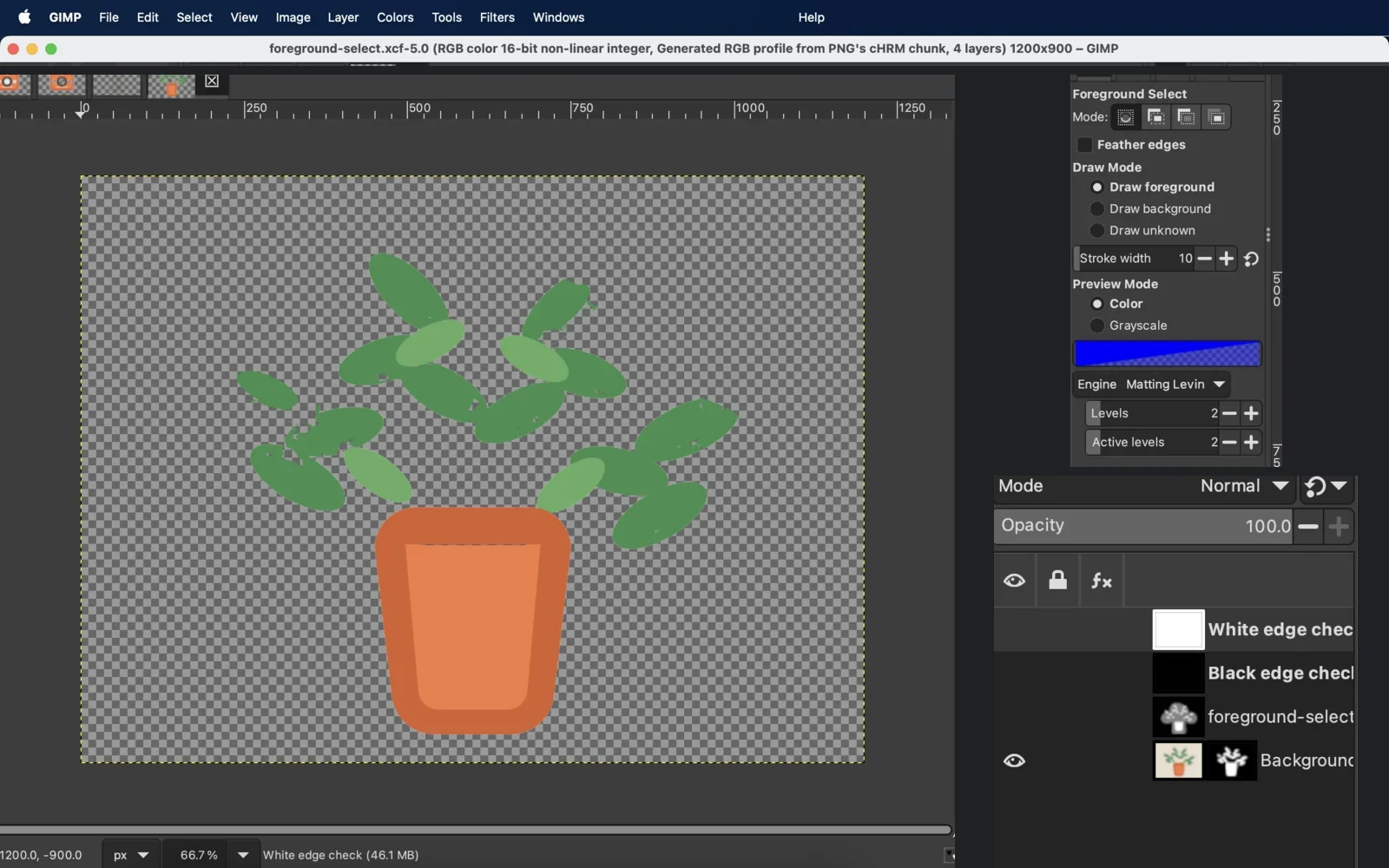
成功した葉のテストでは、背景と内側の隙間が透明になり、確認した葉と鉢のピクセルは不透明のままでした。一方、写真風の2つの入力では、初期結果に背景色が残ったり、被写体の細部が消えたりしました。最初のプレビューで弱い場所を見つけ、ストロークを追加してください。細かな選択漏れは最後にマスクで直せます。
方法5:硬い輪郭はパス + レイヤーマスク
ロゴ、パッケージ、商品など輪郭が明確なものは、編集可能なパスで丁寧に切り抜けます。パスツールはベジェ曲線を作り、選択範囲に変換できます。レイヤーマスクを組み合わせると、元のレイヤーを消さずに、不透明・半透明・透明を調整できます。
ツール → パス(Tools → Paths)を選ぶか、Bを押します。- 輪郭に沿って少数のノードを置き、ハンドルを引いて曲線を合わせます。
- パスを閉じ、パスダイアログから選択範囲へ変換します。
レイヤー → レイヤーマスク → レイヤーマスクの追加…(Layer → Mask → Add Layer Masks…)を選び、選択範囲からマスクを作ります。- マスク上で、白は表示、黒は非表示、灰色は半透明として塗り分けます。
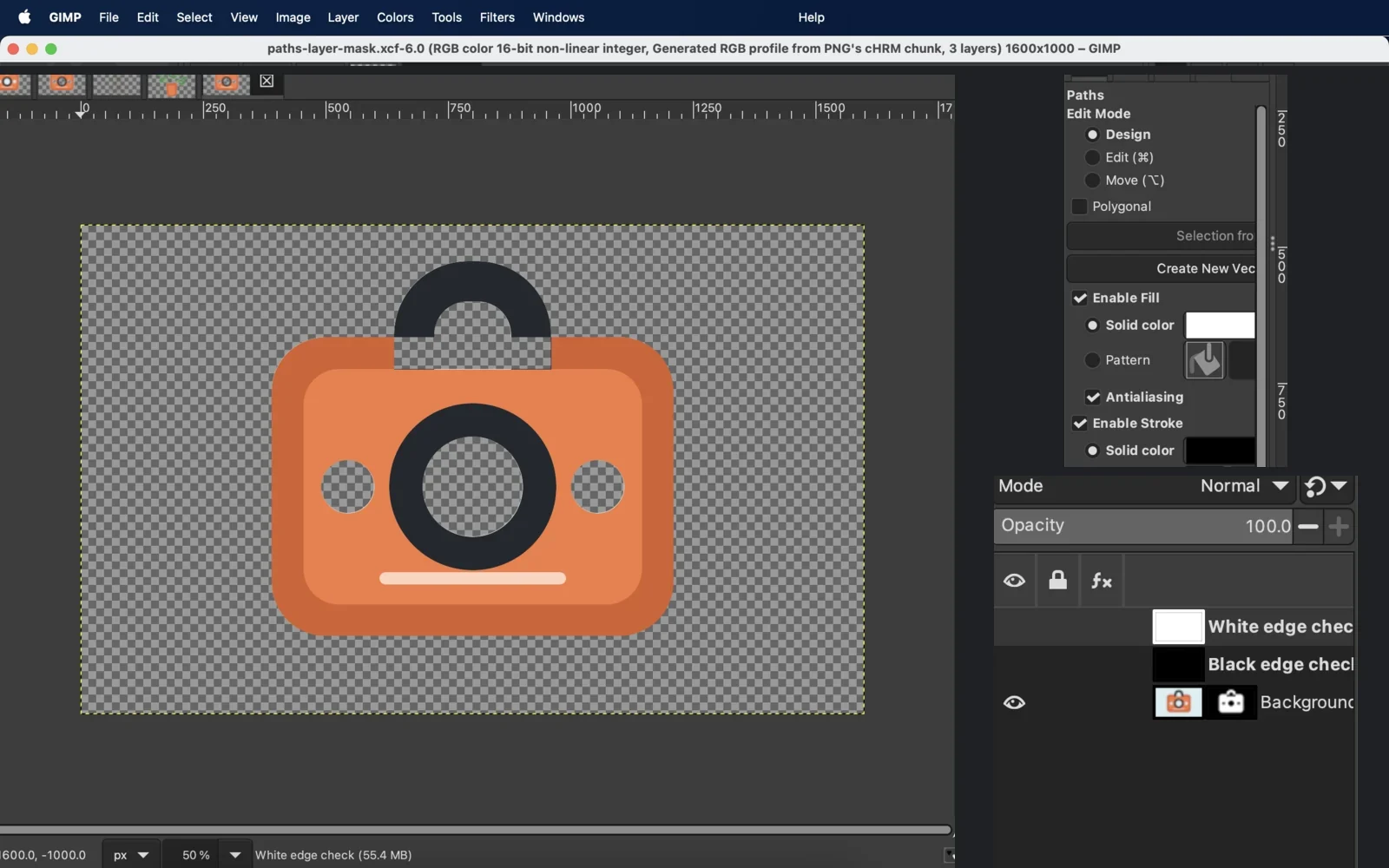
ノードが粗いと、角張った線や不自然な曲線になります。ノードとハンドルを直し、再び選択範囲へ変換してマスクを調整します。何度も画素を削除するのではなく、パスとマスクを編集できることがこの方法の利点です。
削除前にアルファチャンネルを追加する
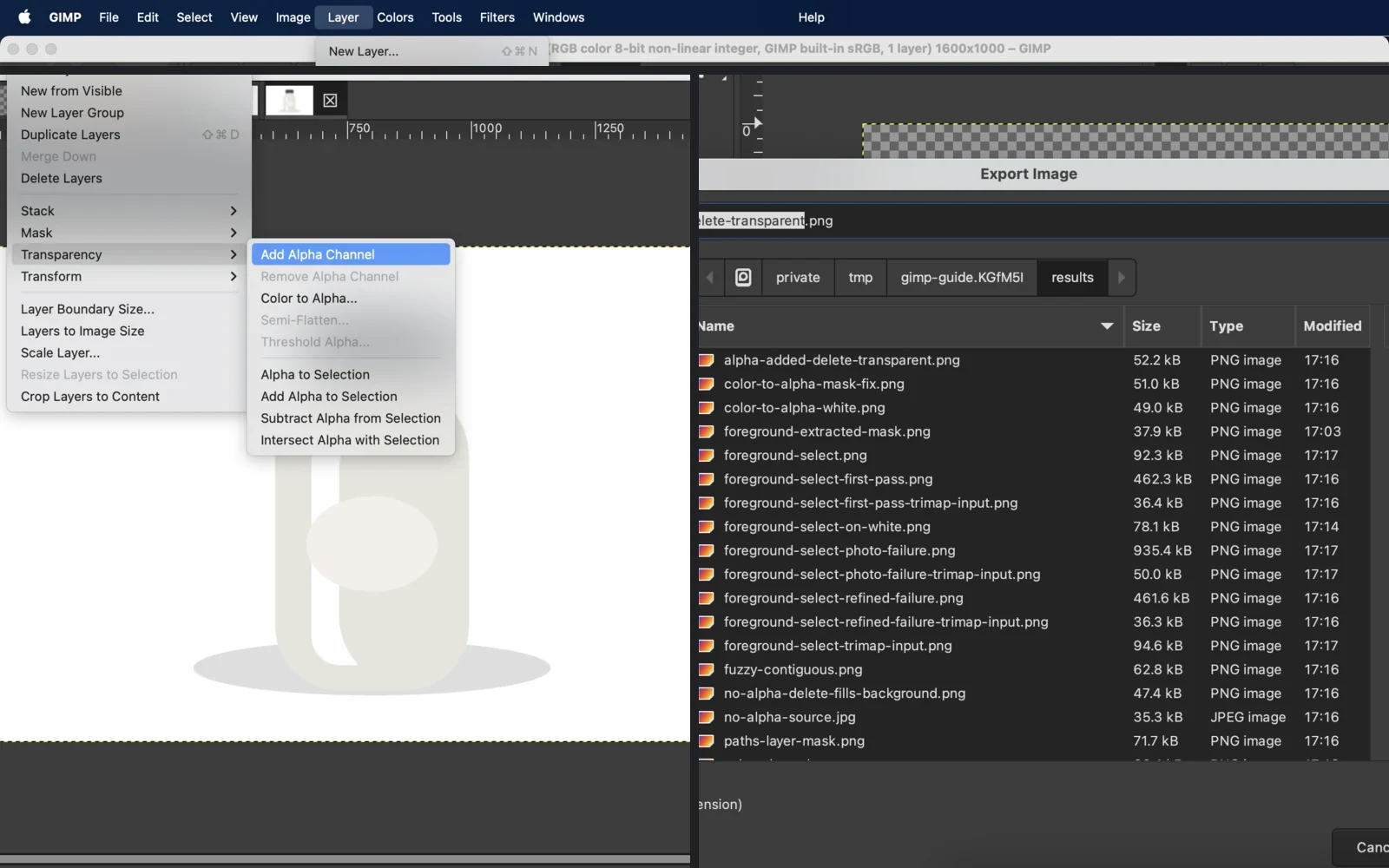
アルファチャンネルは画素の不透明度を保存します。アルファがないレイヤーでは、Deleteを押しても透明にならず、黒や白などの色で埋まる場合があります。GIMP公式ではLayer → Transparency → Add Alpha Channelとして説明されています。
メニュー項目が無効なら、そのレイヤーにはすでにアルファがあります。有効なら削除前に追加します。削除後に見える市松模様はGIMP上で透明を示す表示であり、画像に描き込まれた模様ではありません。
書き出し前に輪郭を調整する
市松模様だけでは見落としやすい縁があります。切り抜きの下に仮の単色レイヤーを置き、切り替えて確認します。
- 黒では、白い縁や半透明になった明るいピクセルが見えます。
- 白では、暗い輪郭や元の背景色のにじみが見えます。
- 市松模様では、小さな背景の残りや内部の穴を探しやすくなります。
可能ならレイヤーマスクで直します。黒で隠し、白で戻し、灰色で半透明にできるため、ブラシ操作をやり直せます。輪郭を拡大して確認したあと、実際に使う表示サイズでも見直してください。
透過PNGとして書き出す
- 透明にしたい場所に市松模様が見えていることを確認します。
ファイル → 名前を付けてエクスポート…(File → Export As…)を選び、拡張子を.pngにします。- PNGオプションではアルファを保持できるカラーフォーマットを選びます。インデックスPNG8の透明度は二値なので、半透明の柔らかい縁には向きません。
- 書き出したPNGを開き直し、別の背景の上に置いて確認します。
GIMPの透明画像の保存ガイドはアルファチャンネルの必要性を説明し、PNG書き出しリファレンスはアルファの有無を含む形式を区別しています。JPEGは使わないでください。公式の書き出しトラブル対処によると、JPEGは透明度に対応せず、透明部分は背景色で埋められます。
GIMPで背景を消すときのトラブル対処
| 症状 | 主な原因 | 対処 |
|---|---|---|
Delete後に黒、白、別の色で塗りつぶされる | アクティブレイヤーにアルファがない | 元に戻し、アルファチャンネルを追加してから削除またはマスクをやり直します。 |
| 白いハイライトや淡色の被写体まで透ける | 「色を透明度に」が、指定色を含む被写体にも作用した | 元に戻し、背景の選択範囲やマスクで処理範囲を限定します。 |
| 被写体内部の穴に背景が残る | ファジー選択が外側の連続領域だけを選んだ | 穴を追加選択するか、色が同じなら色域選択を使います。 |
| 髪、毛、葉が欠ける | 前景抽出のマークが被写体の色や質感を十分に伝えていない | 前景または不明領域のストロークを追加し、小さな欠けはマスクで戻します。 |
| 白い縁や背景色のにじみが出る | アンチエイリアスの縁に元の背景色が残った、または選択が狭すぎた | 黒と白の両方で確認し、マスクの境界を調整します。 |
| 小さな背景の島が残る | 離れた部分や低コントラストの画素が選択されなかった | 単色背景の上で拡大確認し、消しゴムではなくマスクを整えます。 |
| 書き出すと背景が復活する | JPEGで保存した、またはPNG設定で必要なアルファを保持しなかった | アルファ付きPNGで書き出し、結果を開き直します。 |
GIMPとAI背景削除、どちらを使う?
GIMPでは画像を自分のコンピューター上で編集できます。選択、パス、マスク、修正用のブラシまで自分で管理でき、あとからマスクを編集し直せます。画像を外部へ送らないこと、正確な輪郭、手作業の制御を優先する場合に向きます。その分、複雑な縁ではプレビュー、ストローク、マスク修正が何度か必要です。
当サイトのAI背景削除は、このサイトが運営するサービスです。画像を当サイトのサーバーへアップロードし、画像1枚の処理につき1クレジットを使って、主被写体を自動抽出します。最初の選択とマスク作成は省けますが、細部の結果は画像によって変わるため確認が必要です。GIMPの機能ではなく、オフライン処理でもありません。
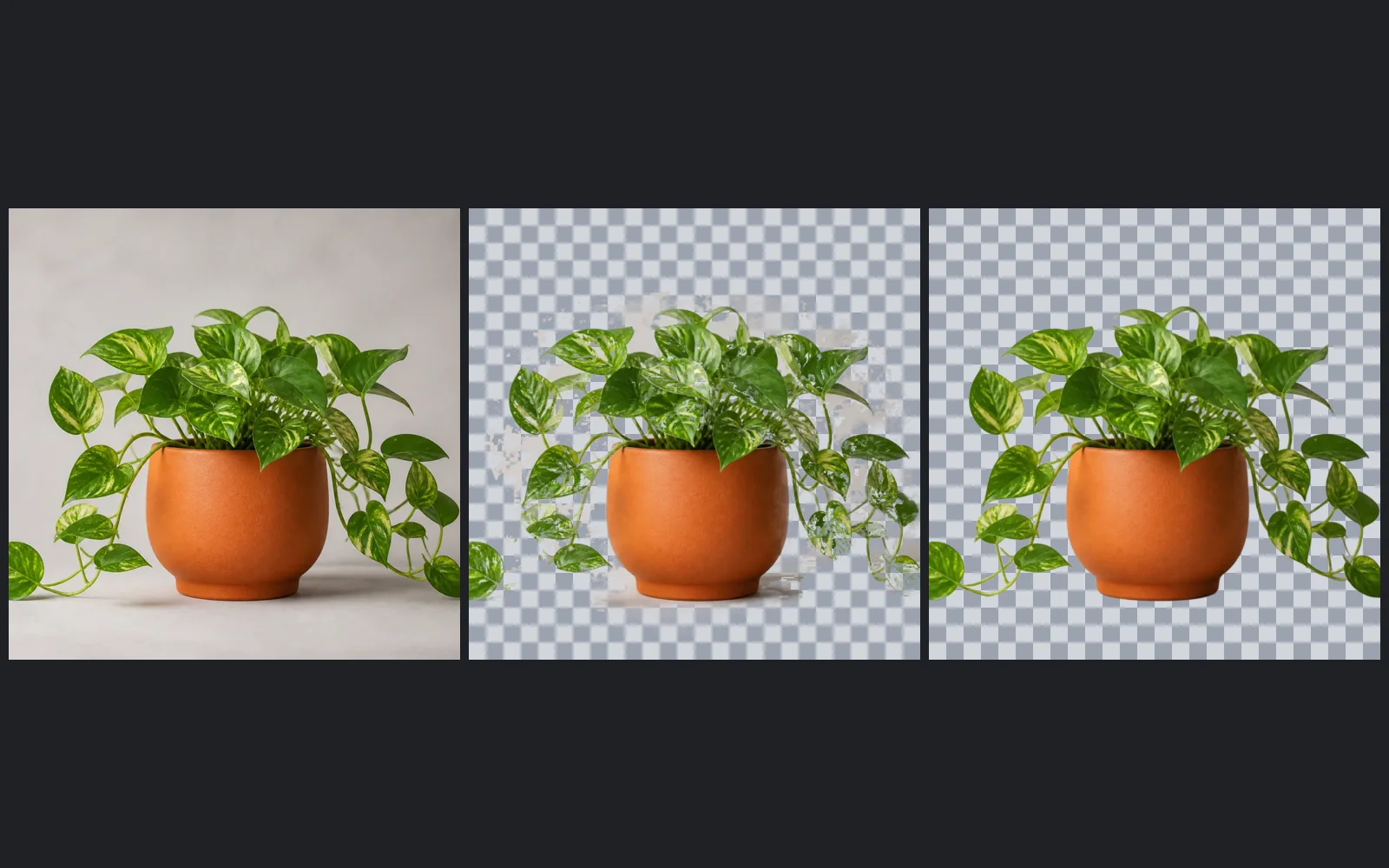
画像をローカルで扱いたい、編集可能なマスクが必要、輪郭を手動で厳密に決めたい場合はGIMPが合います。サーバーへのアップロードと画像1枚につき1クレジットの利用を受け入れ、手動選択を減らしたい場合は当サイトの処理が候補になります。どちらでも、公開前に異なる色の背景上で結果を確認してください。