Les 12 meilleurs outils gratuits pour supprimer l'arrière-plan d'une vidéo en 2026 : quotas, transparence et limites
Comparez 12 outils selon leur quota gratuit, la suppression par IA, le chroma key, l'export transparent, les filigranes et la durée maximale.
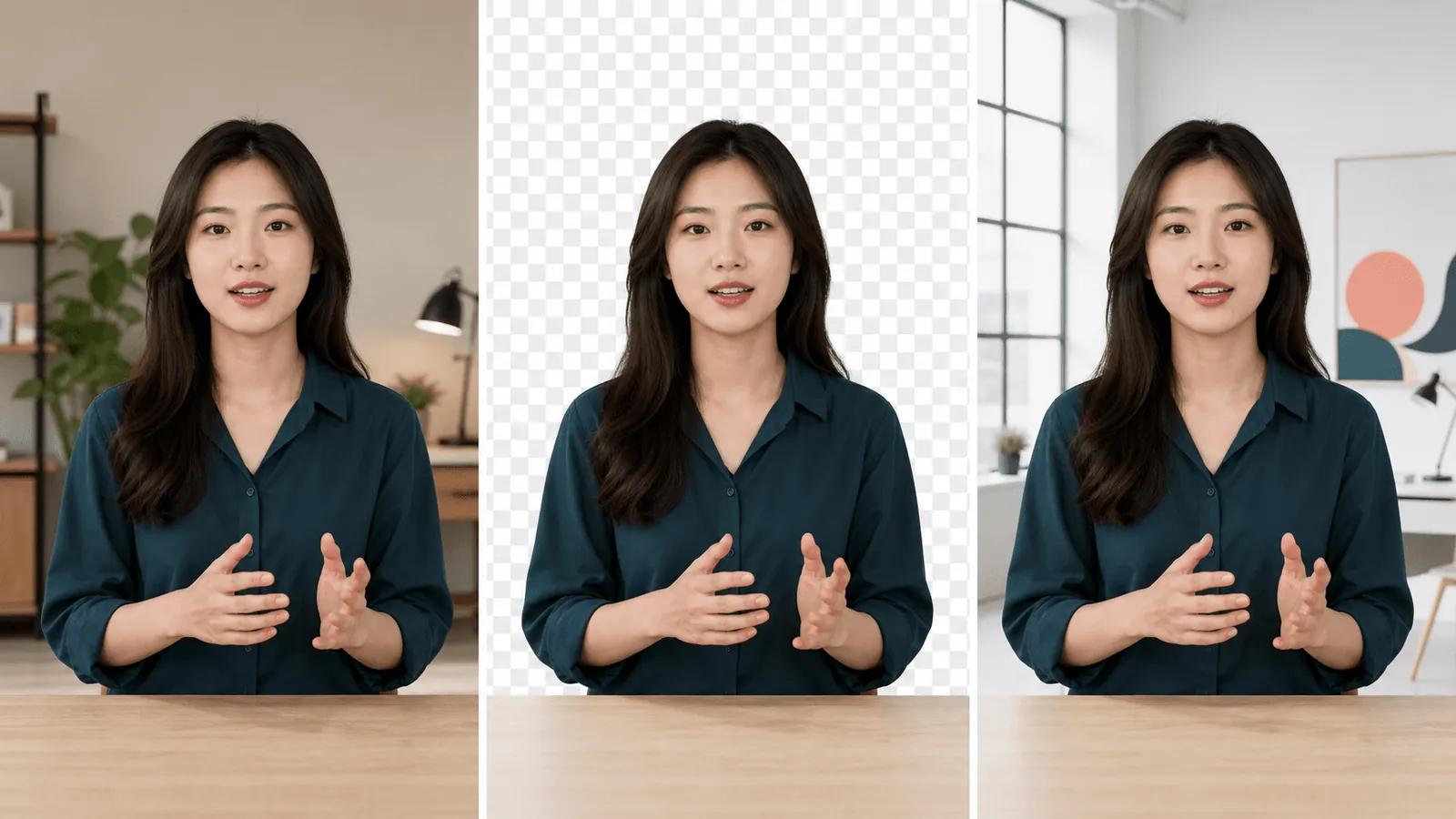
Dernière vérification des informations : 19 août 2026
Déclaration d'intérêts : BackgroundRemover.Video est notre produit. Nous l'avons inclus parce que son modèle à l'usage, le traitement de clips courts jusqu'en 4K et l'export transparent répondent à un besoin différent de celui de la plupart des éditeurs par abonnement. L'article le présente clairement comme un outil payant et lui applique les mêmes critères qu'aux autres produits.
Une recherche sur les outils gratuits de suppression d'arrière-plan vidéo mélange vite plusieurs catégories de produits. Tous promettent de retirer le fond, mais les fichiers obtenus peuvent être très différents.
Certains outils utilisent l'IA sur des vidéos tournées dans une pièce ordinaire ou en extérieur. D'autres ne savent supprimer qu'un fond vert. Il existe aussi des services qui offrent un aperçu gratuit, puis demandent de payer au moment du téléchargement. Le format de sortie est tout aussi facile à négliger : l'éditeur peut afficher un damier transparent alors que le fichier téléchargé est un MP4 ordinaire avec le nouveau fond déjà intégré. Ce fichier ne pourra pas servir de ressource transparente réutilisable.
La comparaison vérifie donc la portée réelle du quota gratuit, la présence éventuelle d'un filigrane, les limites de durée et de taille ainsi que la possibilité d'obtenir un fichier doté d'un véritable canal alpha.
Recommandations en bref
- Meilleure option IA gratuite pour la plupart des vidéos sociales : CapCut
- Meilleur essai gratuit pour une courte vidéo transparente : Pixelcut
- Meilleur éditeur de chroma key réellement gratuit : Microsoft Clipchamp
- Meilleur essai dans le navigateur pour une courte vidéo de personne : Media.io
- Meilleur choix pour enregistrer directement la caméra ou l'écran sans arrière-plan : Vidyard
- Meilleur choix pour les personnes qui créent déjà avec des modèles : Canva Pro
- Meilleur choix pour les podcasts et vidéos face caméra : Descript
- Meilleur choix pour les clips de moins de 60 secondes, les sources 4K et le paiement à l'usage : BackgroundRemover.Video
Comment nous avons comparé ces outils
Nous avons évalué chaque produit à l'aide de six questions concrètes :
- Peut-il supprimer un arrière-plan ordinaire avec l'IA ou exige-t-il un fond vert ?
- L'utilisateur peut-il traiter puis télécharger le résultat sans payer ?
- Le résultat gratuit comporte-t-il un filigrane ou une limite de résolution ?
- L'outil peut-il exporter un fichier vidéo dont l'arrière-plan est réellement transparent ?
- Quelles limites s'appliquent à la durée, à la taille, aux formats d'entrée ou aux crédits ?
- S'agit-il d'un outil spécialisé, d'un éditeur vidéo complet ou d'un effet en temps réel utilisé pendant l'enregistrement ?
Nous avons vérifié les fonctions, les prix et les règles de téléchargement, mais nous n'avons pas encore effectué de test comparatif avec les mêmes séquences sources. Nous n'attribuons donc aucune note à la qualité des contours, aux cheveux fins, à la stabilité en mouvement ou à la vitesse de traitement. Ces éléments ne peuvent être comparés qu'après avoir soumis le même ensemble de vidéos à tous les outils.
Un arrière-plan supprimé ne garantit pas le téléchargement d'une vidéo transparente
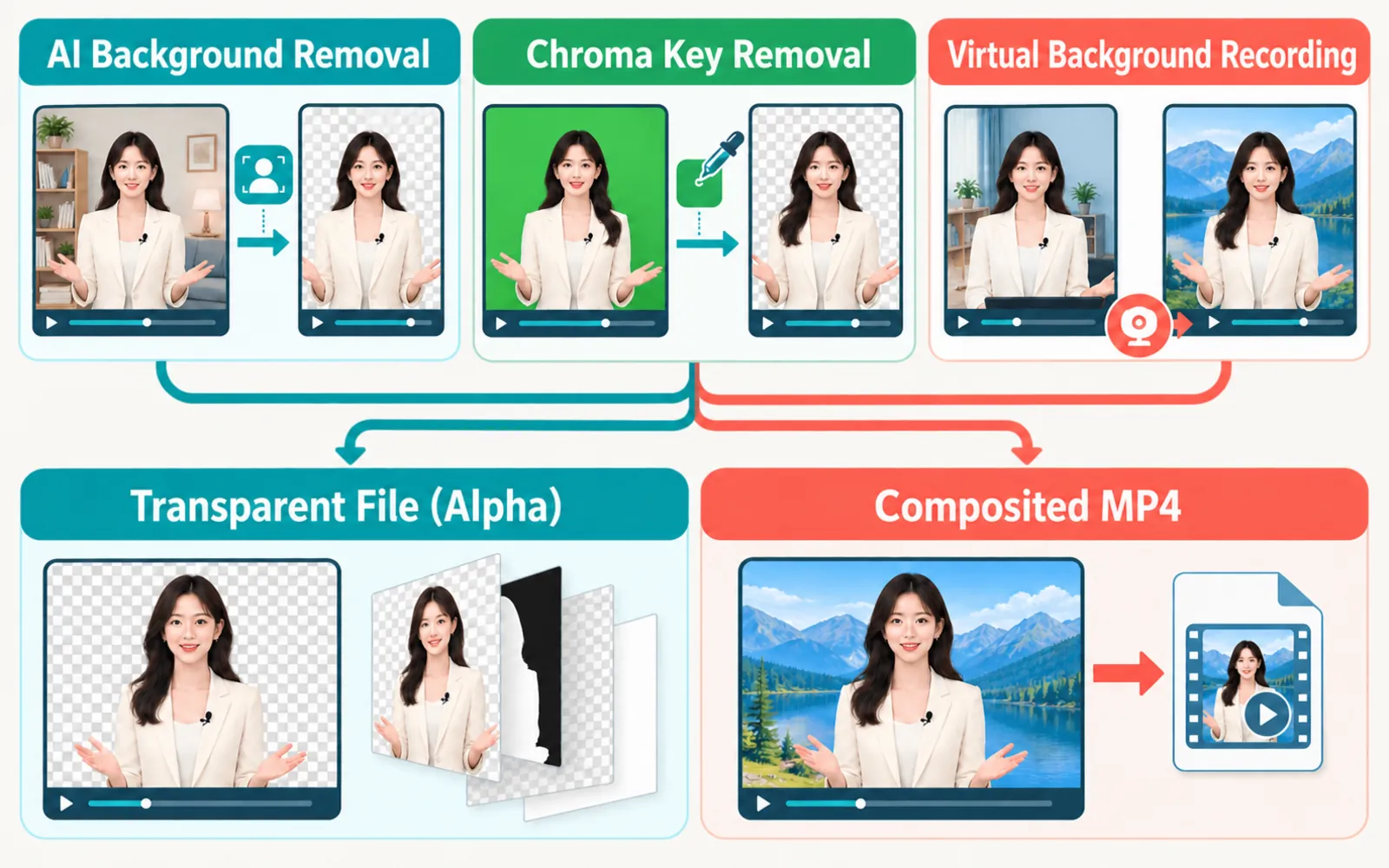
Le damier affiché dans l'éditeur ne prouve pas que le fichier téléchargé conserve la transparence.
Dans cet article, un « export vidéo transparent » désigne un fichier qui conserve un canal alpha. Le même sujet peut ensuite être composé sur d'autres fonds. WebM, ProRes, MOV, MKV et GIF peuvent stocker la transparence avec certains codecs et certains flux de travail. Un MP4 H.264 courant remplit généralement la zone avec une couleur unie ou intègre directement le nouveau fond dans la vidéo.
Cette différence compte si vous créez une incrustation réutilisable d'une personne ou d'un produit. Si vous préparez seulement un Reel, une démonstration ou une vidéo commerciale dont le fond ne changera plus, un MP4 final déjà composé peut être plus pratique.
Comparatif de 12 outils de suppression d'arrière-plan vidéo
| Outil | Idéal pour | Méthode | Ce que « gratuit » signifie | Export d'un fichier vidéo transparent | Limite principale |
|---|---|---|---|---|---|
| CapCut | Vidéos sociales sur ordinateur, Web et mobile | IA + chroma key | Le flux principal est présenté comme gratuit, mais sa disponibilité peut varier | Pris en charge dans certains flux | Les fonctions peuvent varier selon la plateforme, la version, le compte ou la région |
| Pixelcut | Très courtes incrustations transparentes et réutilisables | IA | Jusqu'à 5 secondes, 3 téléchargements gratuits, 720p, sans filigrane | WebM, MKV, ProRes ou GIF | Durée gratuite très courte ; le site indique actuellement deux durées maximales générales différentes |
| Fotor | Courtes vidéos de portrait | IA | Démarrage gratuit, mais chaque traitement consomme des crédits | Le site annonce des résultats transparents | Principalement destiné aux portraits ; vidéo limitée à 60 secondes |
| Media.io | Traitement occasionnel de courtes vidéos de personnes | IA | Les 10 premières secondes sont gratuites ; les inscrits reçoivent un quota de téléchargement supplémentaire | Oui | MP4/MOV uniquement ; 5 minutes et 200 Mo maximum |
| Microsoft Clipchamp | Vidéos tournées sur fond vert, bleu ou rouge | Chroma key | Montage gratuit et export sans filigrane jusqu'en 1080p | Pas d'export alpha autonome | Ne retire pas par IA un arrière-plan vidéo ordinaire et complexe |
| Vidyard | Nouveaux enregistrements de caméra et d'écran | Effet IA en temps réel | Offre d'enregistrement gratuite avec limites d'utilisation | Pas d'export alpha autonome | Ne traite pas une vidéo existante importée |
| VEED | Montage dans le navigateur et fond vert | IA + chroma key | Un essai gratuit de la suppression par IA ; chroma key inclus dans l'offre gratuite | Le flux standard n'exporte pas de véritable vidéo transparente | Export gratuit limité à 720p avec filigrane |
| Kapwing | Montage collaboratif de vidéos sociales | IA + chroma key | Essai gratuit, mais l'export d'un résultat IA exploitable exige généralement un paiement | Mieux adapté à une composition dans l'éditeur | Export gratuit avec filigrane ; utilisation réelle de l'IA payante |
| Descript | Podcasts, tutoriels et vidéos face caméra | « Green Screen » par IA | L'offre gratuite inclut un nombre limité de crédits IA à usage unique | Peut servir de calque transparent dans l'éditeur ; export courant en MP4/GIF | Principalement destiné aux personnes et consomme des crédits IA |
| Canva Pro | Contenus sociaux et marketing construits à partir de modèles | IA | Fonction Pro, absente de l'offre gratuite permanente | Composition transparente dans le design ; téléchargement final en MP4 | La vidéo source doit durer moins de 10 minutes |
| Adobe Express Premium | Courtes vidéos de marque dans l'écosystème Adobe | IA | Fonction Premium payante | Flux principalement en MP4 | Vidéo limitée à 2 minutes |
| BackgroundRemover.Video | Clips de moins de 60 secondes, sources 4K et résultats transparents réutilisables | IA | Payant à l'usage, sans abonnement | Sorties transparentes ou sur fond uni | Chaque vidéo importée doit durer moins de 60 secondes ; aucun forfait gratuit permanent |
1. CapCut : meilleur outil gratuit polyvalent pour les vidéos sociales
Accès gratuit : utilisable sans paiement dans les flux CapCut où la fonction est disponible
Idéal pour : TikTok, Reels, Shorts, vidéos de produits et créateurs qui passent du téléphone à l'ordinateur
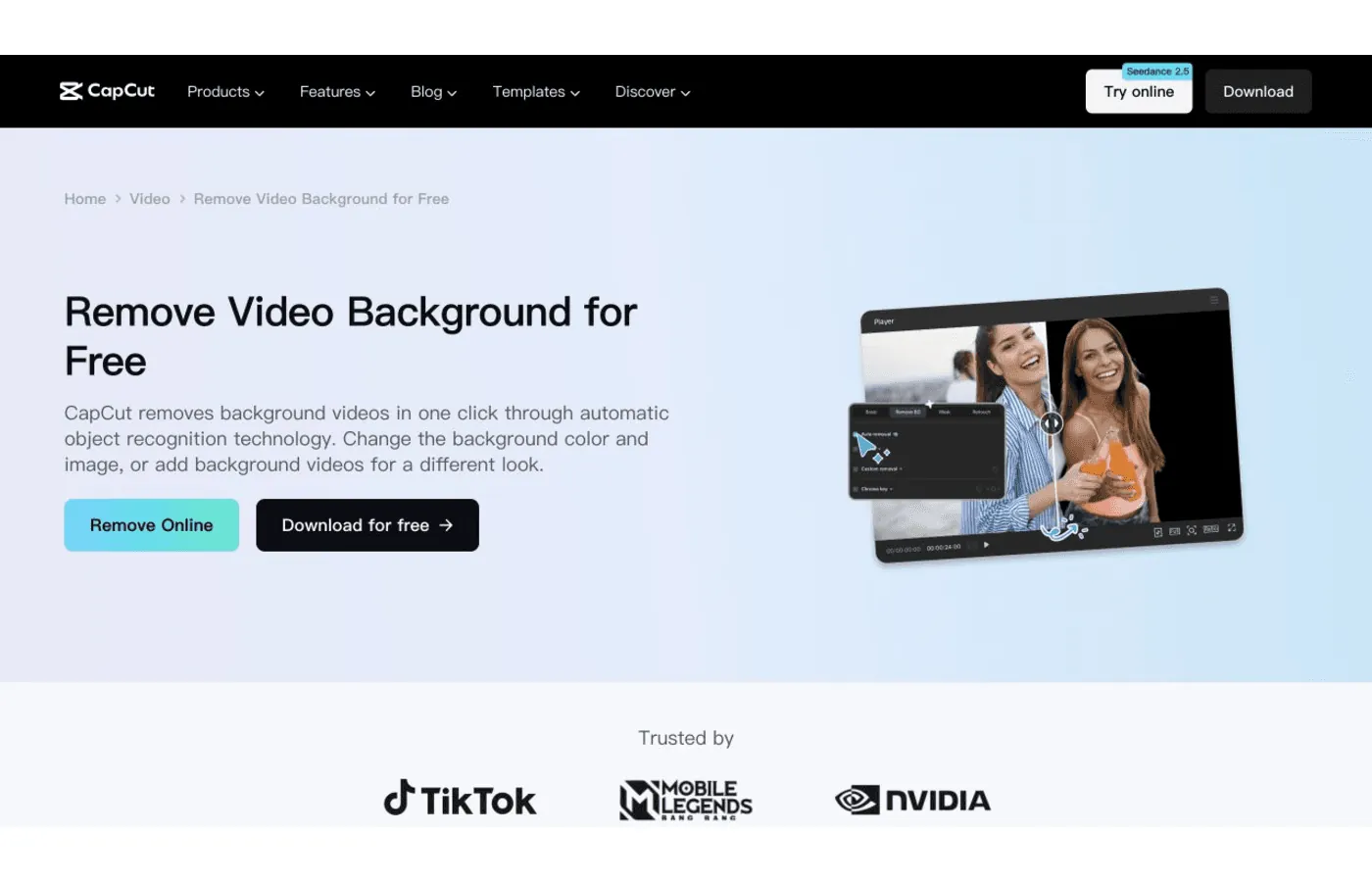
Page officielle de CapCut consacrée à la suppression d'arrière-plan vidéo.
CapCut est un bon point de départ si vous voulez réunir détourage, montage, sous-titres et formats sociaux dans une seule application. Sa page sur la suppression d'arrière-plan vidéo présente le retrait automatique et le chroma key. Les instructions pour ordinateur demandent de sélectionner le clip, d'ouvrir Remove BG, puis de choisir Auto removal ou Chroma key.
Une fois le sujet isolé, vous pouvez ajouter une couleur unie, une image ou une autre vidéo directement dans la timeline. Il n'est pas nécessaire d'exporter une ressource transparente et de changer d'éditeur. Pour un TikTok, un Reel ou un Short publié dès la fin du montage, la continuité du flux peut compter davantage qu'un format de sortie supplémentaire.
La fonction manque toutefois de constance. Son emplacement peut changer entre les versions Web, ordinateur et mobile, et les options disponibles dépendent aussi du compte, de la version ou de la région. Avant de traiter une longue vidéo, exportez un court essai avec le même appareil et le même compte afin de vérifier que le retrait et le téléchargement restent gratuits.
Si votre fichier final est surtout destiné aux réseaux sociaux et non à une composition ultérieure, CapCut est une première option raisonnable.
2. Pixelcut : meilleur essai gratuit pour une très courte vidéo transparente
Accès gratuit : jusqu'à 5 secondes, 3 téléchargements gratuits, 720p et sans filigrane
Idéal pour : courts détourages de présentateurs, boucles de produits, stickers, incrustations et ressources vidéo transparentes
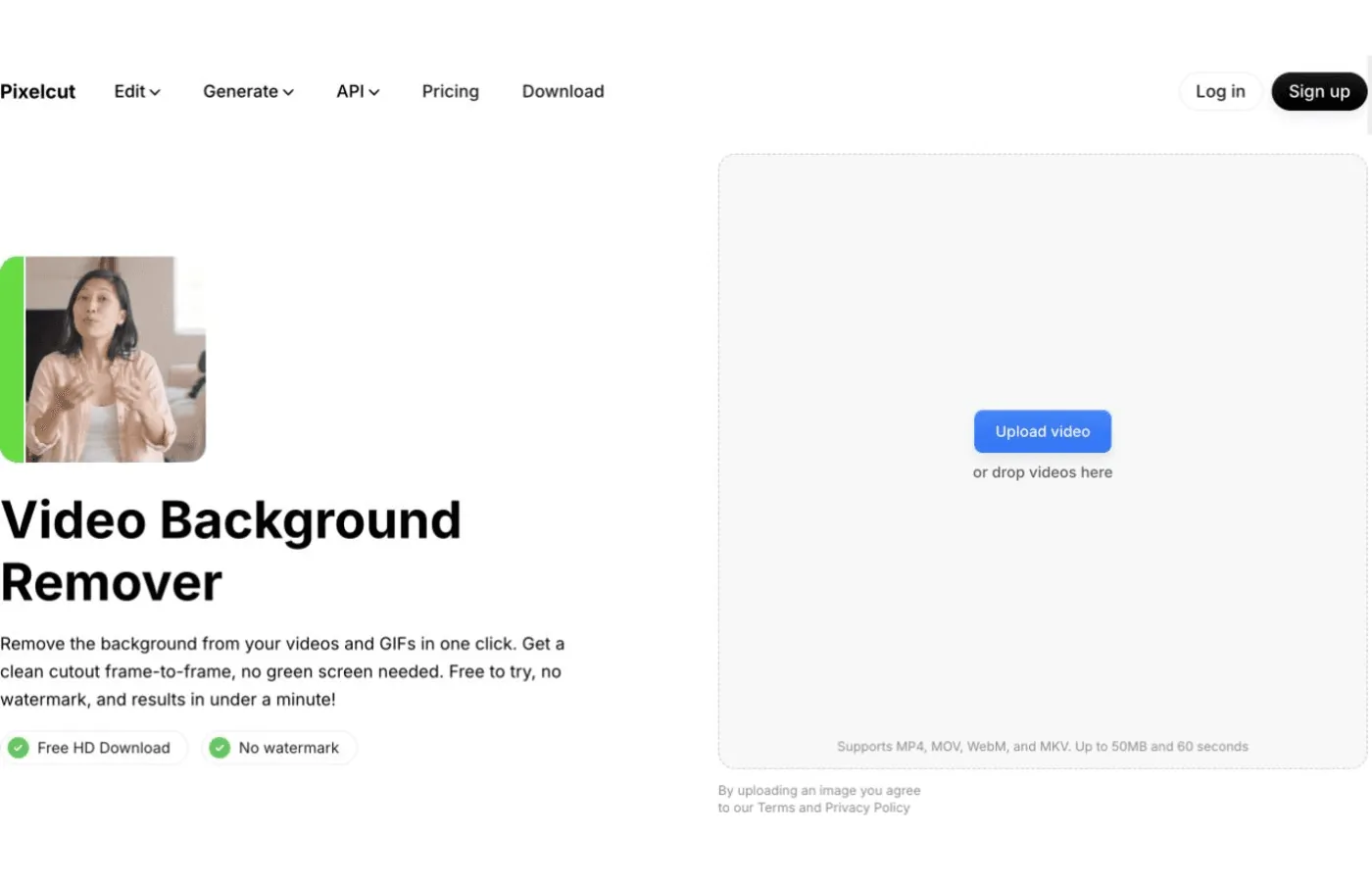
Page officielle d'importation de l'outil vidéo Pixelcut.
Pixelcut détaille les formats de sortie sur sa page de suppression d'arrière-plan vidéo. Les résultats transparents peuvent être téléchargés en WebM, MKV, ProRes ou GIF. En MP4, il faut remplir le fond avec une couleur unie. Cette précision est plus utile qu'une simple promesse de « fond transparent », car vous pouvez savoir avant l'envoi si le fichier conviendra à votre logiciel de montage.
L'offre gratuite convient uniquement aux contenus très courts. La FAQ officielle indique un maximum de 5 secondes, 3 téléchargements, une résolution de 720p et aucun filigrane. Cela suffit pour une animation de logo, une incrustation de réaction, une boucle de produit ou un contrôle des contours avant paiement, mais pas pour une vidéo sociale complète.
La même page affiche actuellement deux limites générales : 60 secondes dans la zone d'importation et 30 secondes dans la FAQ. Cette contradiction ne change pas le quota gratuit de 5 secondes, mais vérifiez la limite effective dans l'interface avant de payer pour un clip plus long.
Pour une très courte ressource transparente destinée à plusieurs arrière-plans, Pixelcut est plus direct qu'un éditeur de timeline généraliste.
3. Fotor : meilleur choix pour les courtes vidéos de portrait
Accès gratuit : démarrage gratuit, mais le traitement consomme des crédits
Idéal pour : portrait d'une personne, vidéo intégrée à une présentation, clip de réaction et contenu social simple
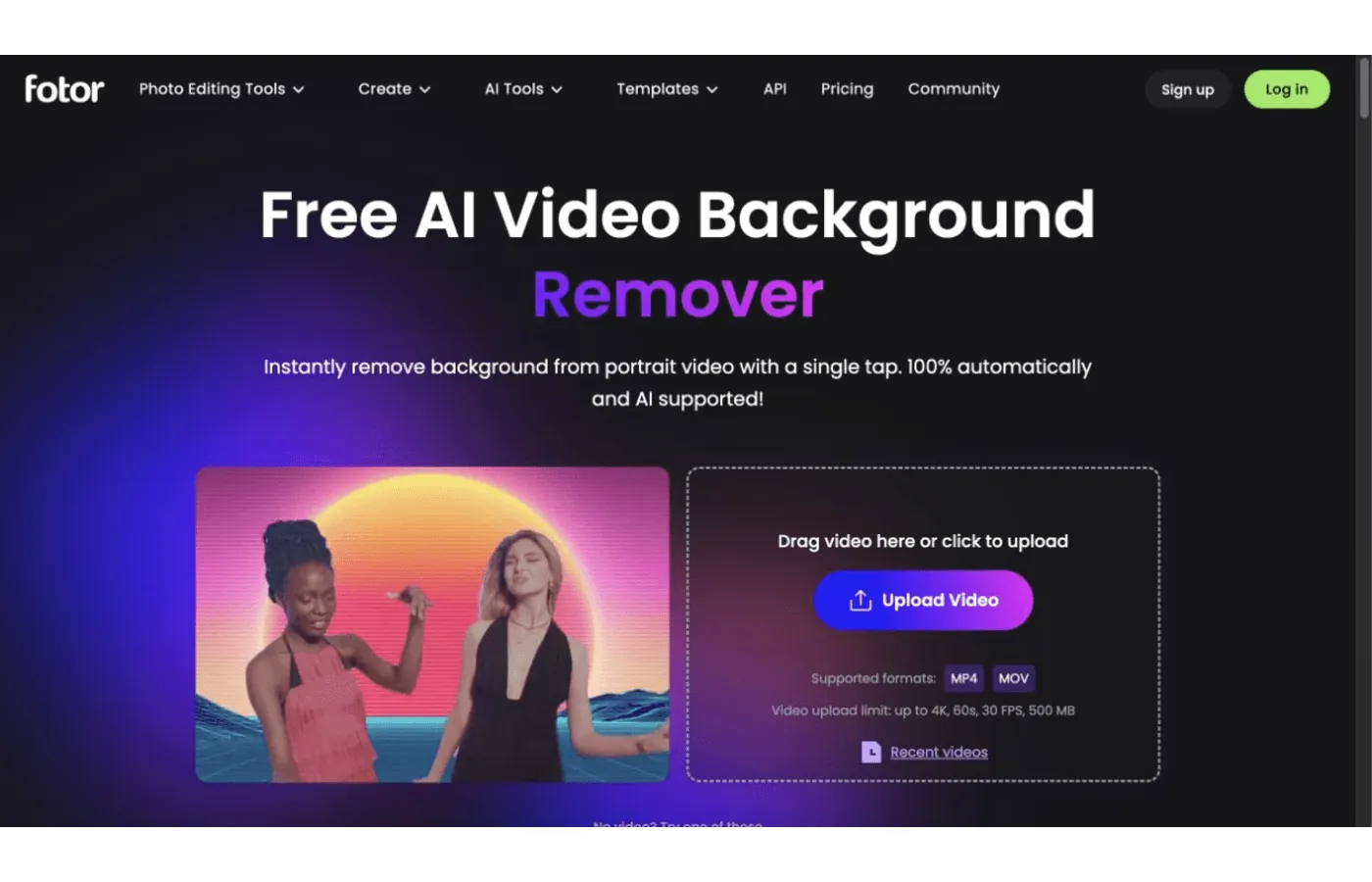
Page officielle de Fotor consacrée à la suppression d'arrière-plan vidéo par IA.
L'outil vidéo de Fotor cible principalement les portraits. La page accepte les fichiers MP4 et MOV, avec des limites de 4K, 60 secondes, 30 FPS et 500 Mo. Elle indique que le traitement peut produire une vidéo transparente, puis appliquer une couleur unie ou une image comme nouveau fond.
Ici, « gratuit » ne signifie pas une utilisation illimitée. La page des récompenses et crédits de Fotor facture actuellement les fonctions vidéo IA entre 5 et 20 crédits par utilisation. Un nouveau compte, une promotion ou un abonnement peut inclure des crédits, mais le solde dépend de l'état du compte. Vérifiez le montant affiché pour l'opération avant le téléchargement final.
Fotor ressemble davantage à un outil de portrait facturé en crédits qu'à un éditeur de longues vidéos ou de timelines détaillées. Il convient surtout à un clip de moins d'une minute, avec une silhouette nette, lorsque vous souhaitez simplement changer le fond dans un navigateur.
4. Media.io : meilleur quota initial pour de courtes vidéos de personnes
Accès gratuit : les 10 premières secondes sont gratuites ; les utilisateurs inscrits reçoivent actuellement un quota de téléchargement supplémentaire
Idéal pour : traitement occasionnel dans le navigateur de courtes vidéos MP4 ou MOV centrées sur une personne
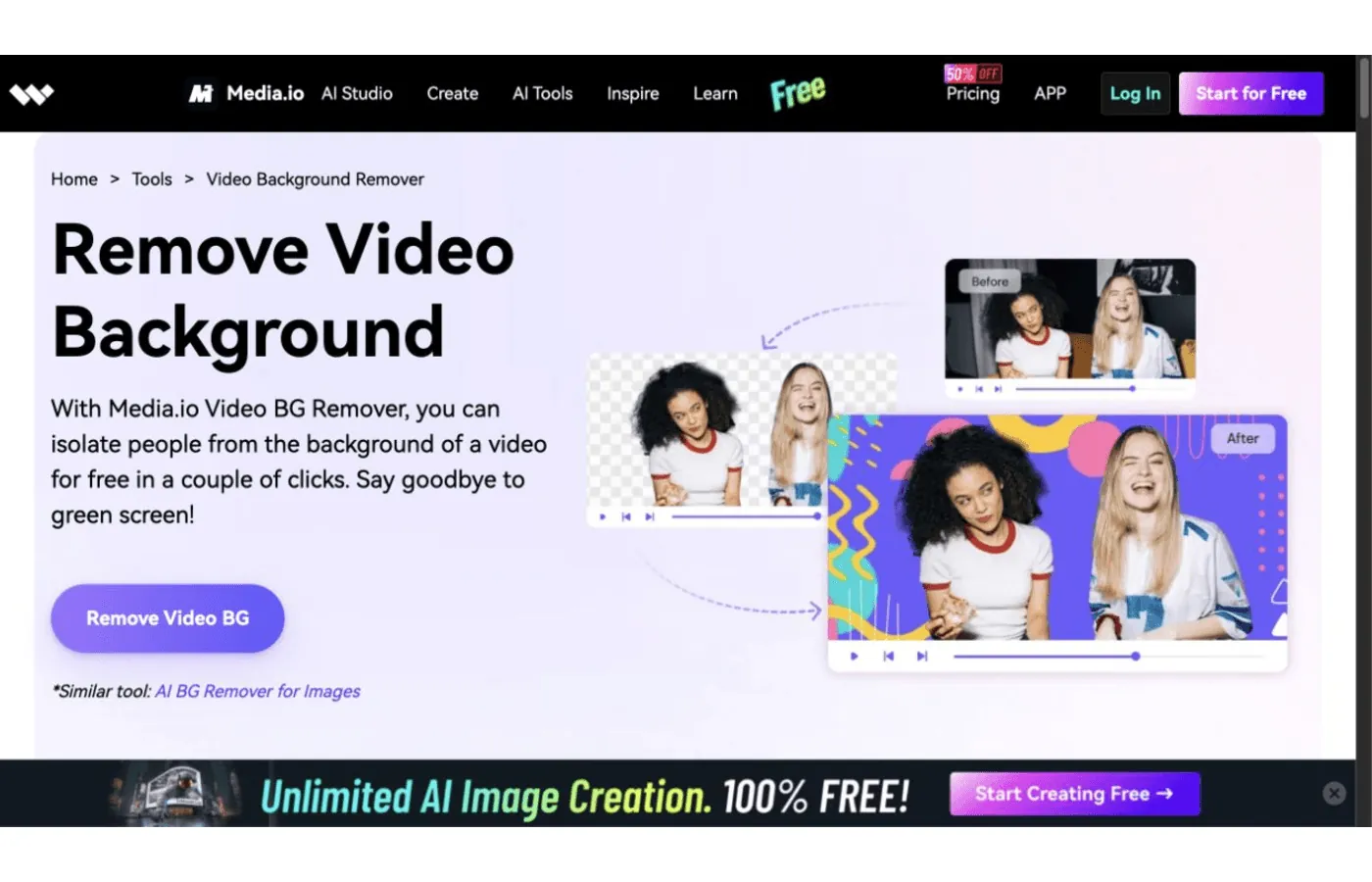
Page officielle de Media.io consacrée à la suppression d'arrière-plan vidéo en ligne.
L'outil en ligne de Media.io sépare automatiquement une personne de la vidéo sans exiger de tournage sur fond vert. Sa page de tarification et de limites précise que tous les utilisateurs peuvent télécharger gratuitement les 10 premières secondes et que les comptes inscrits reçoivent 5 minutes gratuites supplémentaires.
Les autres limites figurent sur la même page. Seuls MP4 et MOV sont acceptés, avec une taille maximale de 200 Mo et une durée de 5 minutes. Un utilisateur gratuit inscrit peut importer jusqu'à 5 fichiers par jour. Media.io avertit également que la fonction vise surtout les portraits et que les contours flous ou les sujets non humains peuvent dégrader le résultat.
La page ne précise pas si les 5 minutes supplémentaires sont renouvelées périodiquement. Il est plus prudent de les considérer comme un quota initial unique. Pour une courte vidéo de portrait, testez les 10 premières secondes afin d'évaluer les contours avant d'envoyer le clip complet.
5. Microsoft Clipchamp : meilleur éditeur de chroma key réellement gratuit
Accès gratuit : montage gratuit et export sans filigrane jusqu'en 1080p
Idéal pour : créateurs ayant tourné sur fond vert, bleu ou rouge
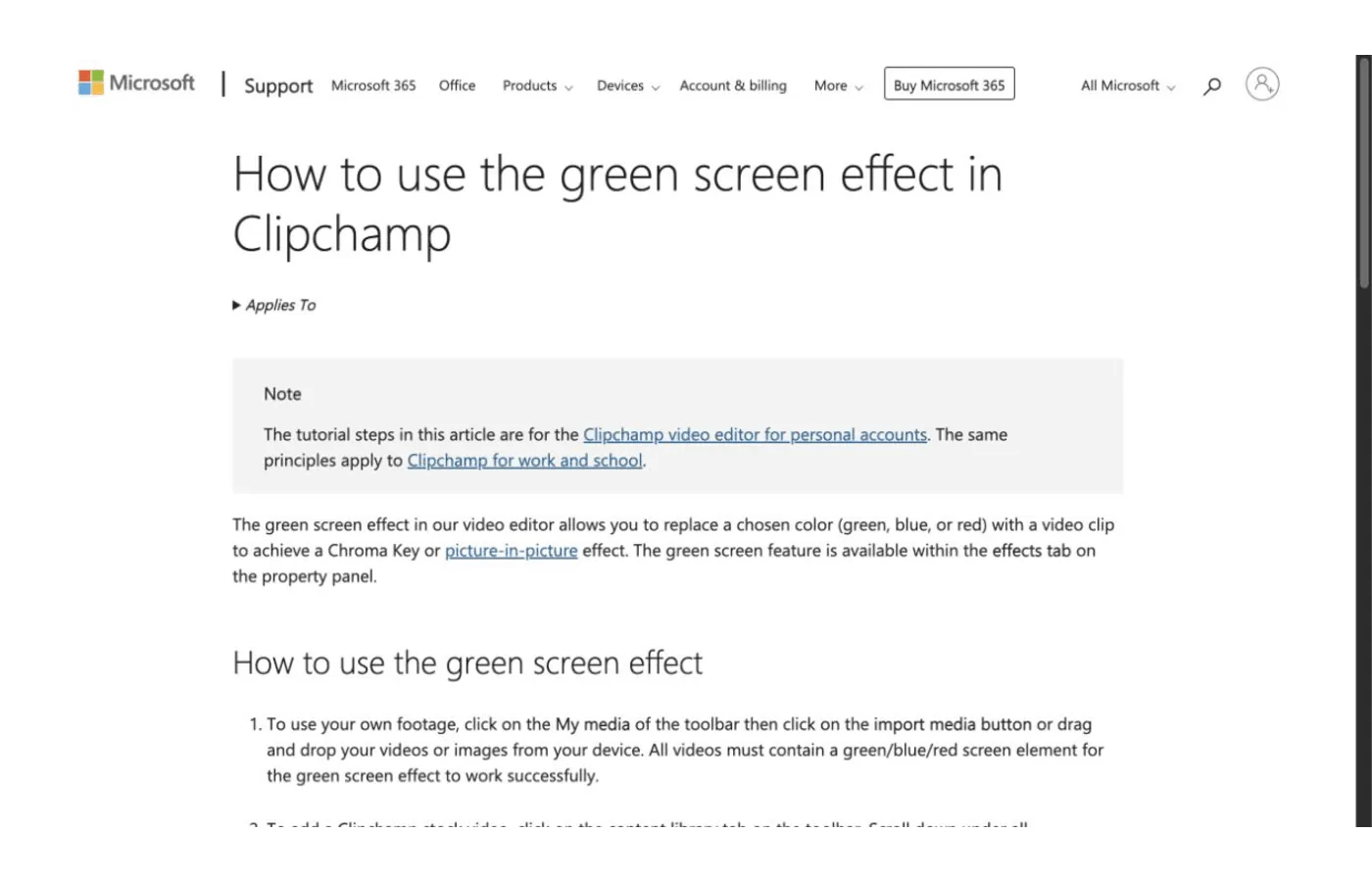
Instructions officielles de Microsoft pour l'effet de fond vert de Clipchamp.
Clipchamp effectue un chroma key, pas une séparation de personne par IA dans une scène ordinaire. Les instructions de Microsoft sur le fond vert exigent un arrière-plan vert, bleu ou rouge. L'utilisateur peut régler le seuil, puis placer le nouveau fond sur la piste inférieure.
Les règles de gratuité sont assez faciles à comprendre. Le guide des offres Clipchamp indique que les particuliers peuvent monter leurs propres médias gratuitement et exporter jusqu'en 1080p. Microsoft précise aussi que Clipchamp n'ajoute pas automatiquement de filigrane aux vidéos exportées. Si le projet utilise un média ou une fonction Premium hors de l'offre, le système bloque l'export et propose une mise à niveau au lieu d'ajouter un filigrane au résultat.
L'outil ne remplace pas le retrait par IA pour une vidéo tournée dans une pièce ordinaire ou en extérieur. Clipchamp propose bien la suppression par IA pour les images fixes, mais la documentation vidéo actuelle de Microsoft renvoie toujours à l'effet Green Screen.
Si votre séquence est déjà tournée sur un fond uni bien éclairé et que vous avez seulement besoin du MP4 final, Clipchamp offre les conditions gratuites les plus claires de cette liste.
6. Vidyard : meilleur choix pour retirer le fond pendant l'enregistrement
Accès gratuit : disponible dans le flux d'enregistrement gratuit du navigateur, avec les limites d'utilisation du compte
Idéal pour : vidéos commerciales, démonstrations logicielles, messages d'assistance, actualités internes et captures d'écran
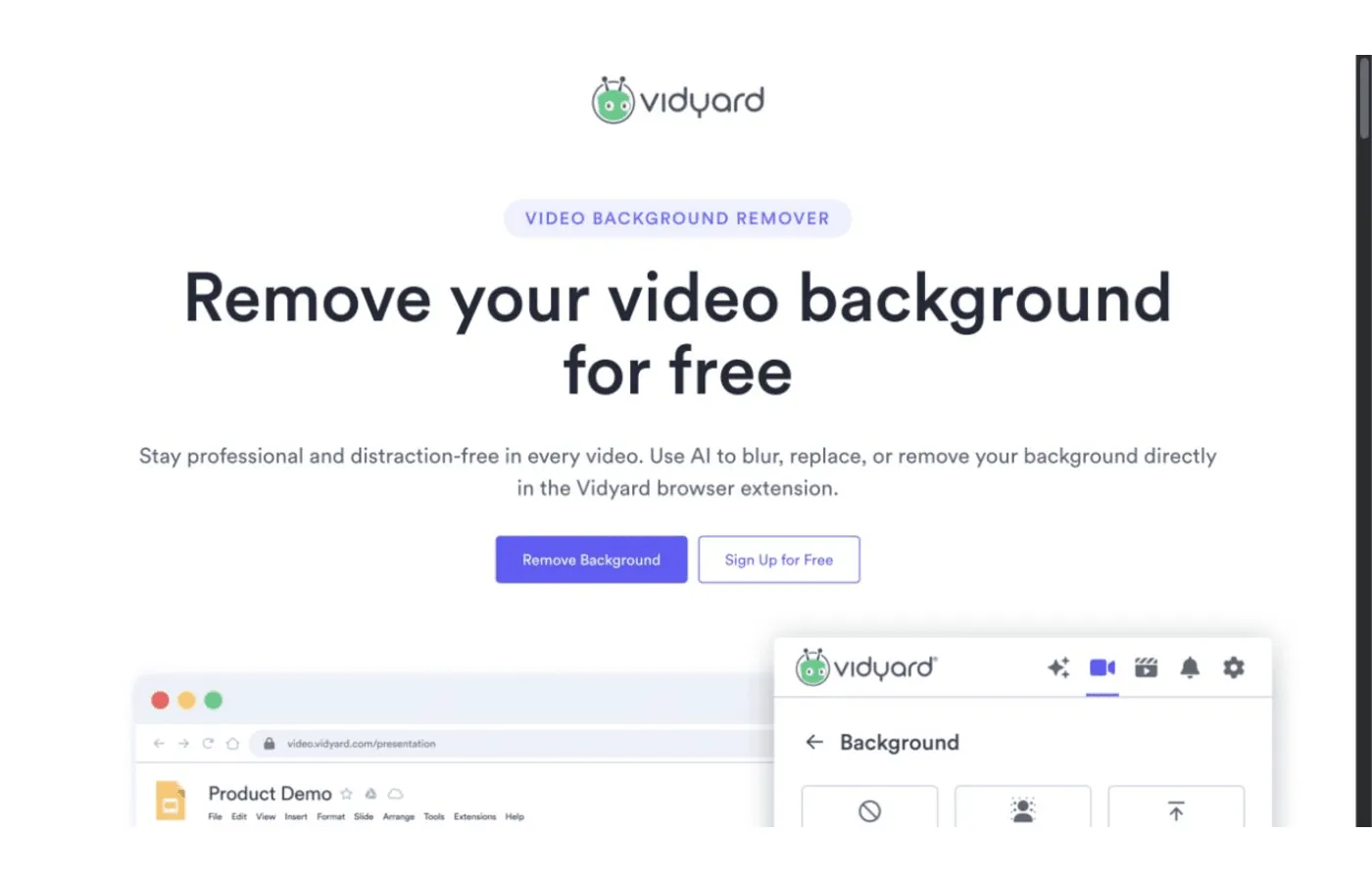
Page officielle de Vidyard sur la suppression d'arrière-plan en temps réel.
Vidyard agit sur le flux de caméra que vous allez enregistrer, pas sur une vidéo terminée importée ensuite. Sa page sur la suppression d'arrière-plan demande d'ouvrir l'extension Chrome ou Edge, de sélectionner Screen + Cam et de définir le fond avant l'enregistrement. Le flou, le remplacement et la suppression s'appliquent en direct, sans deuxième traitement une fois la prise terminée.
Ce fonctionnement convient aux messages commerciaux, aux démonstrations d'assistance et aux actualités internes. Le fond de la pièce est réglé pendant l'enregistrement et la vidéo peut être partagée immédiatement.
En contrepartie, l'effet est intégré au fichier. Vous n'obtenez pas de calque séparé de la personne avec canal alpha et vous ne pouvez pas traiter un fichier existant. L'aide de Vidyard sur les arrière-plans de caméra indique aussi que l'importation d'un fond personnalisé est réservée aux offres Starter, Teams et Enterprise. Les utilisateurs gratuits doivent vérifier que les fonds prédéfinis leur suffisent.
Si la vidéo n'a pas encore été enregistrée et qu'elle sert à communiquer plutôt qu'à réaliser une composition, Vidyard retire une étape du processus.
7. VEED : chroma key gratuit et un essai de suppression par IA
Accès gratuit : chroma key complet dans l'offre gratuite ; un essai actuel de la suppression par IA
Idéal pour : montage dans le navigateur, sous-titres, projets sociaux simples et comparaison entre IA et fond vert
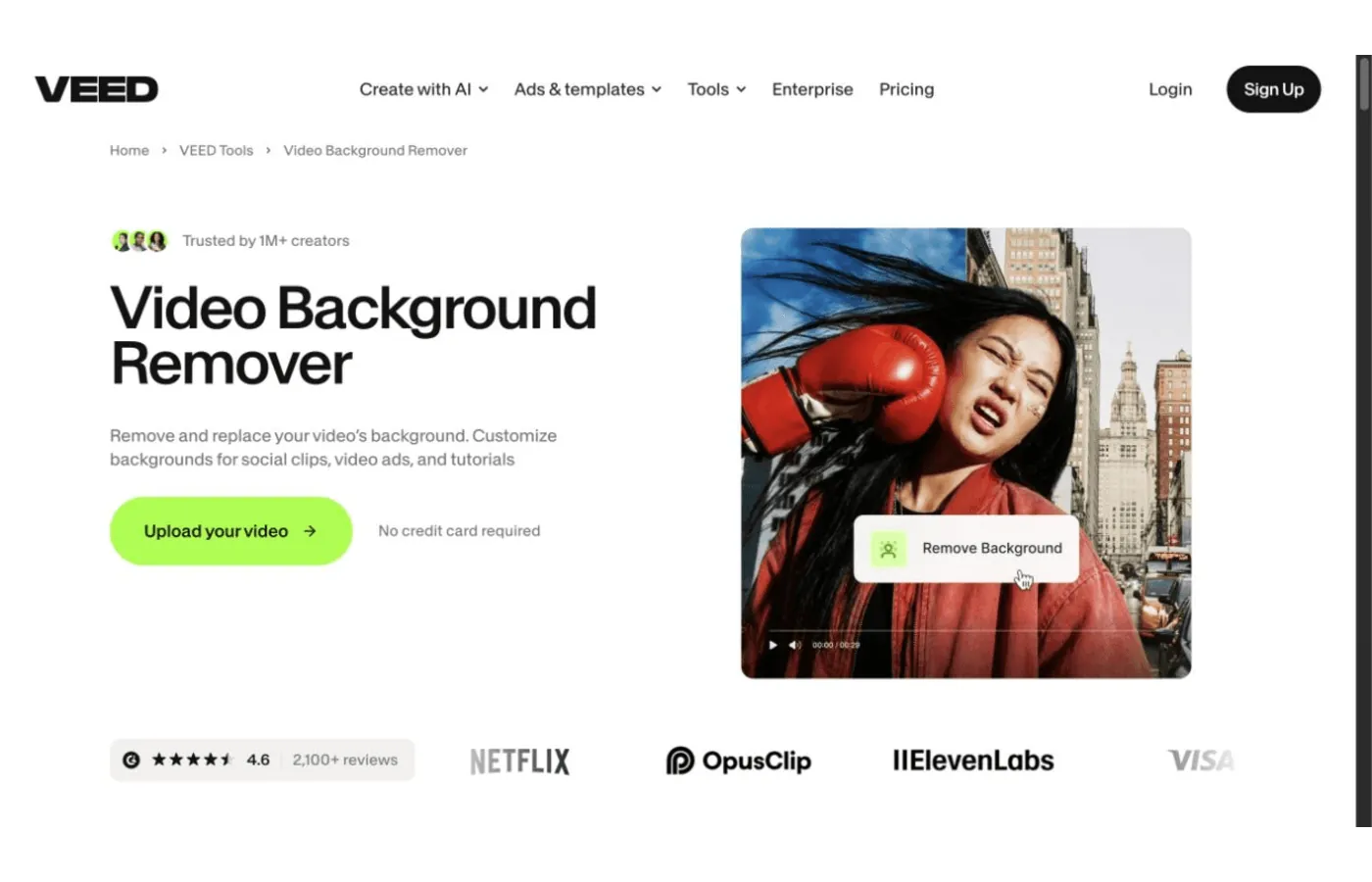
Page officielle de VEED consacrée à la suppression d'arrière-plan vidéo.
VEED fournit la suppression par IA et le chroma key, mais les conditions gratuites diffèrent. Sa page d'aide sur le traitement de l'arrière-plan est explicite : Green Screen/Chroma Key est entièrement disponible dans l'offre gratuite, tandis qu'AI Background Removal ne peut être essayé qu'une fois. Un usage continu de l'IA exige une offre payante.
Si vous n'ajoutez pas de nouveau fond après la suppression par IA, VEED remplit l'espace avec la couleur d'arrière-plan par défaut du projet. Le flux courant produit donc une vidéo finale déjà composée, pas un fichier transparent autonome avec canal alpha.
Le guide d'exportation de VEED indique que l'offre gratuite est limitée à 720p et ajoute un filigrane VEED. L'outil s'adresse davantage à une personne qui a aussi besoin de sous-titres, de texte, de redimensionnement et de formats sociaux qu'à quelqu'un qui cherche uniquement une ressource transparente propre et gratuite.
VEED convient comme option gratuite uniquement si un essai IA ou un résultat 720p avec filigrane répond à vos besoins. Sinon, intégrez le prix de la mise à niveau dans votre choix.
8. Kapwing : meilleur éditeur collaboratif dans le navigateur
Accès gratuit : essai après inscription ; l'export d'un résultat IA exploitable exige généralement un abonnement payant
Idéal pour : équipes sociales, validation collaborative, sous-titres, modèles et déclinaisons en plusieurs formats
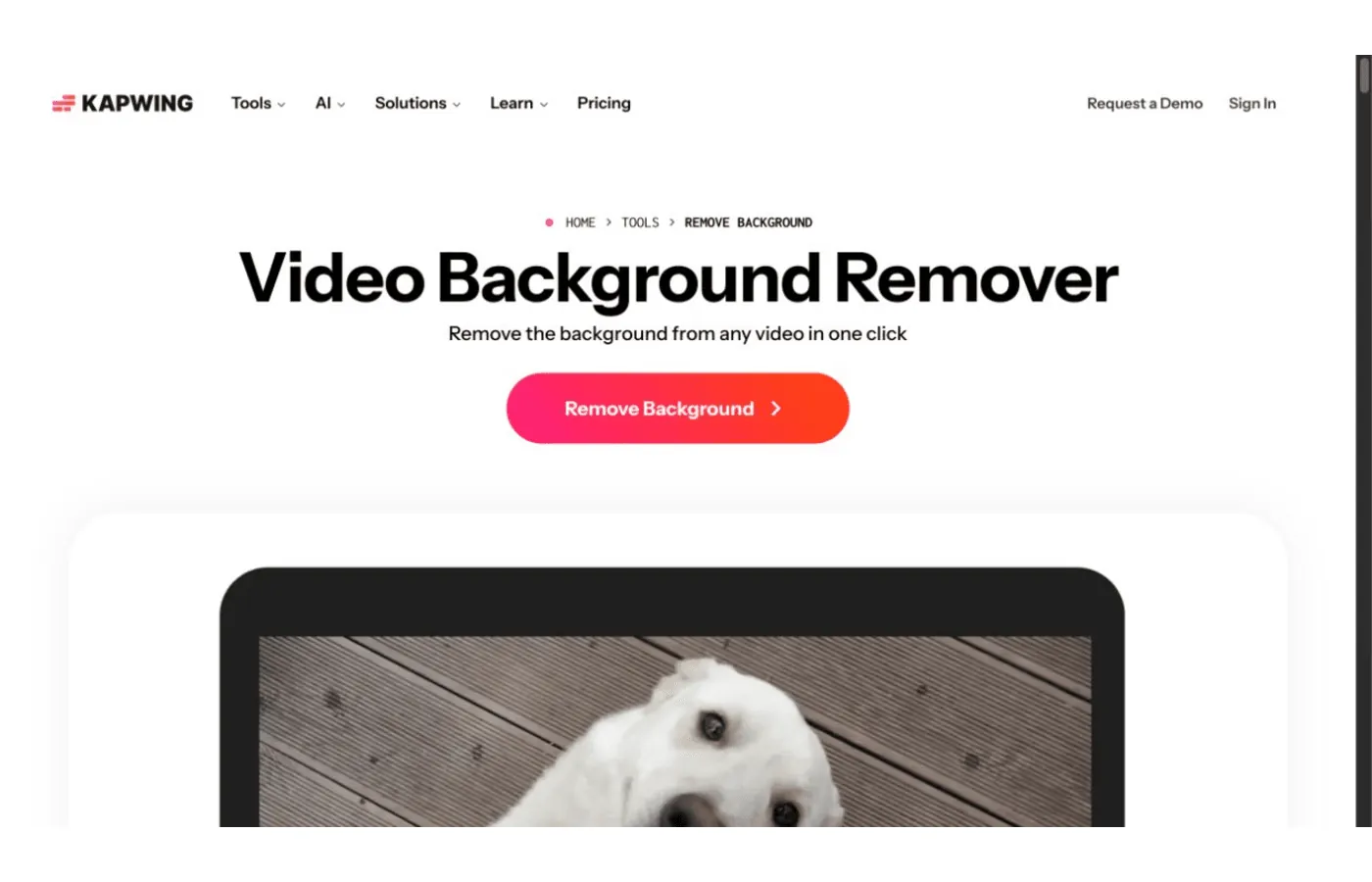
Page officielle de Kapwing consacrée à la suppression d'arrière-plan vidéo.
Kapwing intègre la suppression d'arrière-plan par IA dans un éditeur en ligne complet. Une équipe peut commenter, ajouter des sous-titres, redimensionner et préparer des versions pour plusieurs plateformes dans le même projet. Pour une validation à plusieurs, ces fonctions de collaboration peuvent compter davantage qu'un simple bouton de détourage.
Un essai gratuit n'est pas un export gratuit. La FAQ de Kapwing sur la suppression d'arrière-plan explique que les utilisateurs inscrits peuvent essayer la fonction sans payer. Son utilisation complète et l'export vers un projet personnel nécessitent un abonnement. Le guide de l'offre gratuite limite aussi les exports à 720p et précise qu'ils portent un filigrane Kapwing.
Kapwing permet de tester le détourage et le processus collaboratif avant de décider si l'abonnement convient à l'équipe. Il ne répond pas au besoin d'une vidéo détourée par IA, gratuite et sans filigrane.
9. Descript : meilleur choix pour les podcasts et vidéos face caméra
Accès gratuit : l'offre actuelle inclut 60 minutes de média par mois et 100 crédits IA à usage unique
Idéal pour : podcasts, tutoriels, entretiens, cours, sous-titres et montage vidéo à partir du texte
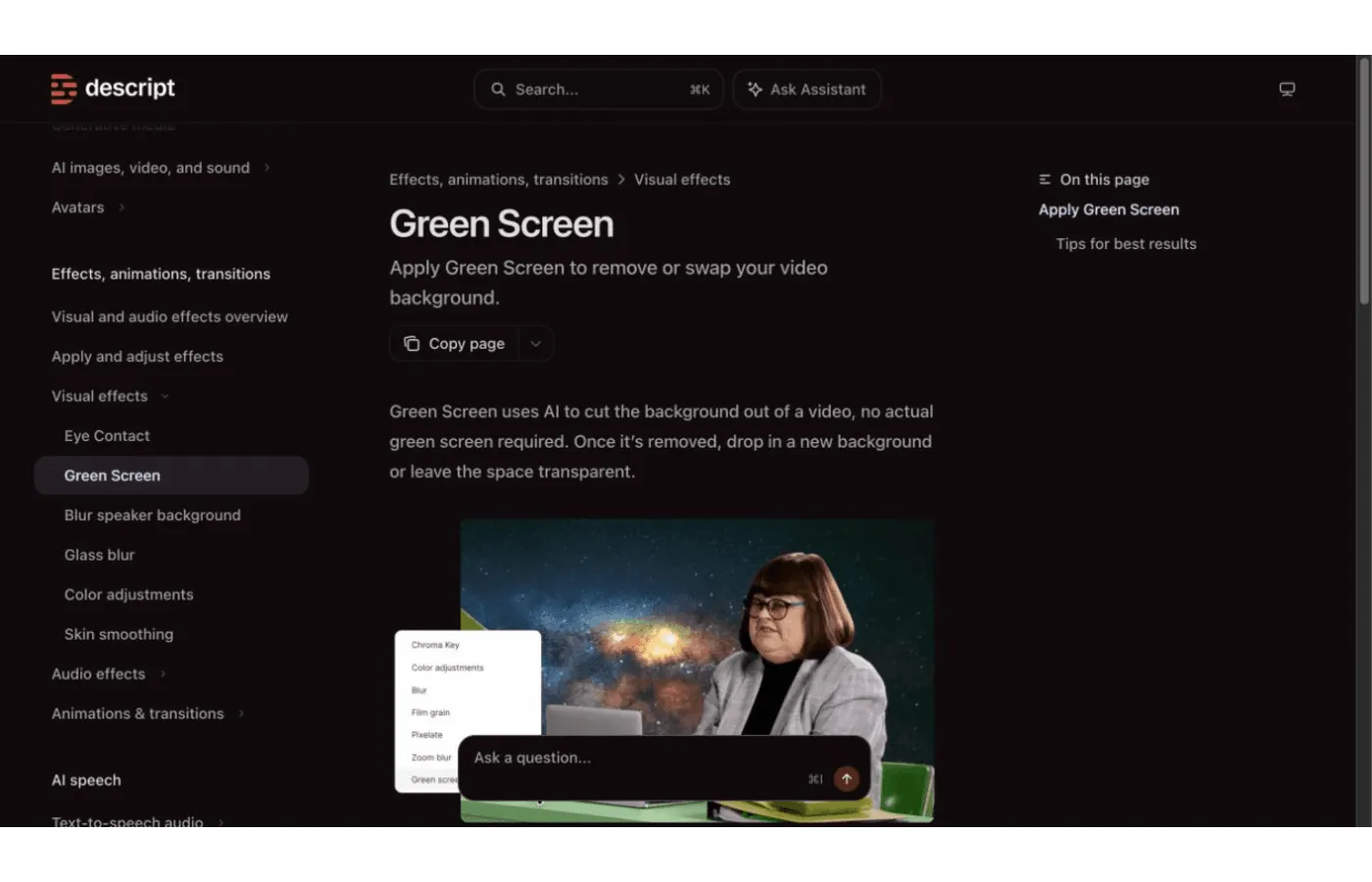
Guide officiel de la fonction Green Screen de Descript.
Descript appelle son effet de suppression par IA Green Screen, mais aucun fond vert physique n'est nécessaire. Son guide de la fonction confirme que l'IA retire l'arrière-plan de la vidéo. Une image, une vidéo, un GIF ou un calque de couleur unie peut ensuite être placé sous la personne.
Si vous montez déjà un podcast ou une vidéo face caméra à partir de sa transcription, cette fonction est plus utile. La suppression des tics de langage, la modification des répliques, la création de sous-titres, le nettoyage audio et le remplacement du fond restent dans le même projet, sans exports répétés entre applications.
Les quotas gratuits se calculent séparément. La page tarifaire actuelle de Descript indique 60 minutes de média par mois et 100 crédits IA à usage unique. Le guide des crédits IA confirme que Green Screen consomme des crédits. Les 100 crédits ne sont pas renouvelés chaque mois. Une fois épuisés, il faut changer d'offre ou en acheter d'autres.
Lorsque la suppression du fond ne représente qu'une petite partie de la postproduction et que l'essentiel du travail porte sur le texte et l'audio, Descript convient mieux qu'un outil de détourage spécialisé.
10. Canva Pro : meilleur choix pour un flux fondé sur des modèles
Accès gratuit : fonction Canva Pro ; un essai peut être proposé, mais elle n'est pas incluse dans l'offre gratuite permanente
Idéal pour : contenus sociaux de marque, présentations, publicités, modèles et équipes déjà sur Canva
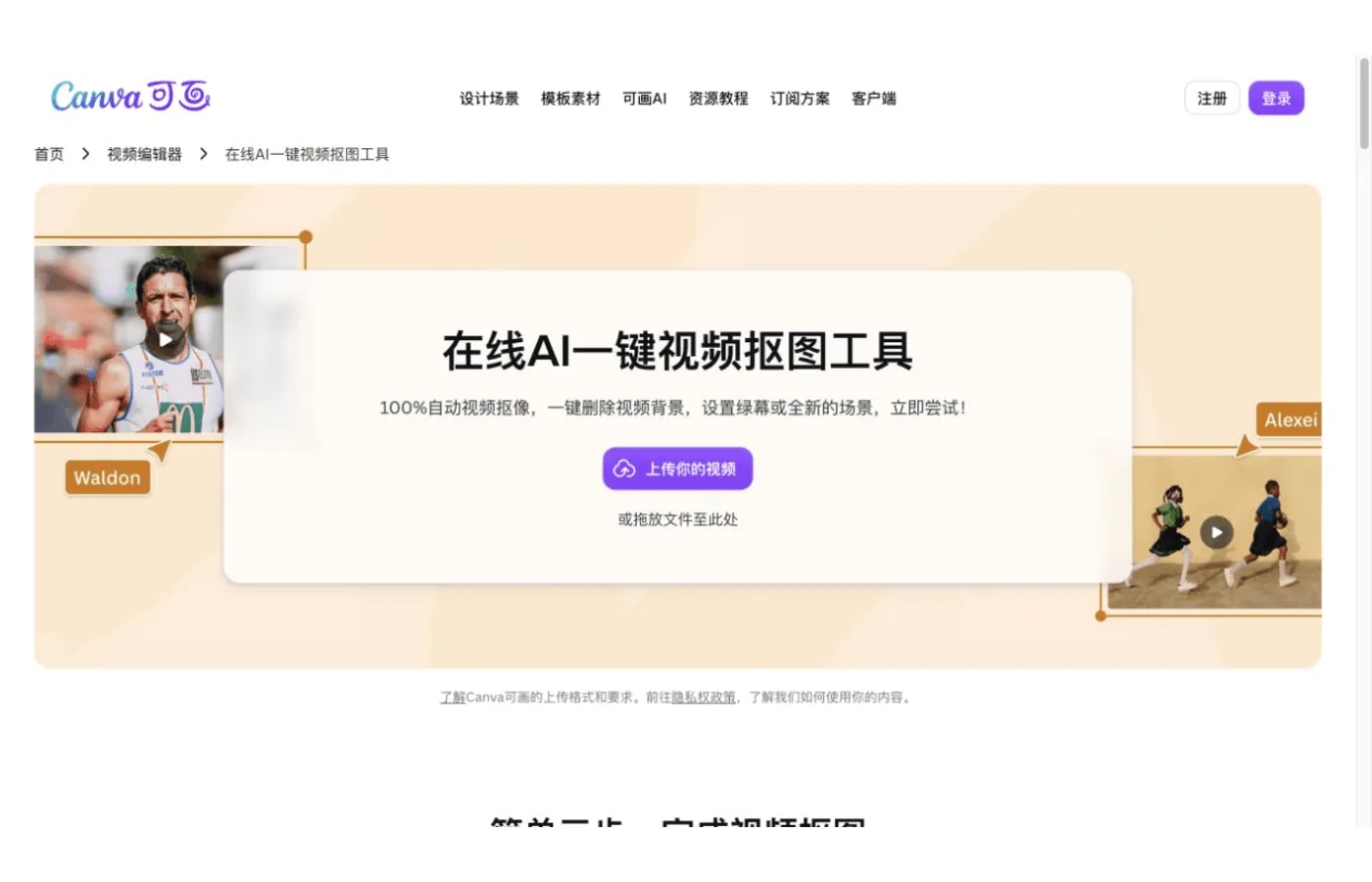
Page officielle de Canva sur la suppression d'arrière-plan vidéo par IA.
L'intérêt de Canva n'est pas sa gratuité, mais le fait d'éviter un changement d'application. La page de Canva Pro sur la suppression d'arrière-plan vidéo indique que l'outil isole en un clic le sujet d'une vidéo importée ou issue de la bibliothèque. Vous pouvez ensuite appliquer des modèles sociaux, les polices et couleurs de la marque, du texte ou une animation dans le même design.
L'ancienne limite d'environ 90 secondes, souvent reprise dans des articles plus anciens, n'est plus valable. La page d'aide de Canva limite désormais la vidéo source à moins de 10 minutes. Raccourcir une longue vidéo dans le projet ne rend pas la fonction disponible. Il faut télécharger l'extrait raccourci, puis l'importer de nouveau.
Canva conserve une zone transparente dans le design afin de placer d'autres calques derrière le sujet, mais son processus public de téléchargement privilégie le MP4 final. C'est un outil de composition finale, pas une sortie spécialisée dans les ressources vidéo transparentes et réutilisables.
Si vos modèles de marque se trouvent déjà dans Canva Pro, la fonction intégrée demande généralement moins d'étapes. Sans abonnement, elle ne doit pas être considérée comme un outil gratuit pour un détourage ponctuel.
11. Adobe Express Premium : meilleur choix pour les courtes vidéos dans l'écosystème Adobe
Accès gratuit : fonction payante d'Adobe Express Premium
Idéal pour : courtes vidéos de marque, médias Adobe Stock, réseaux sociaux et utilisateurs déjà abonnés à Express
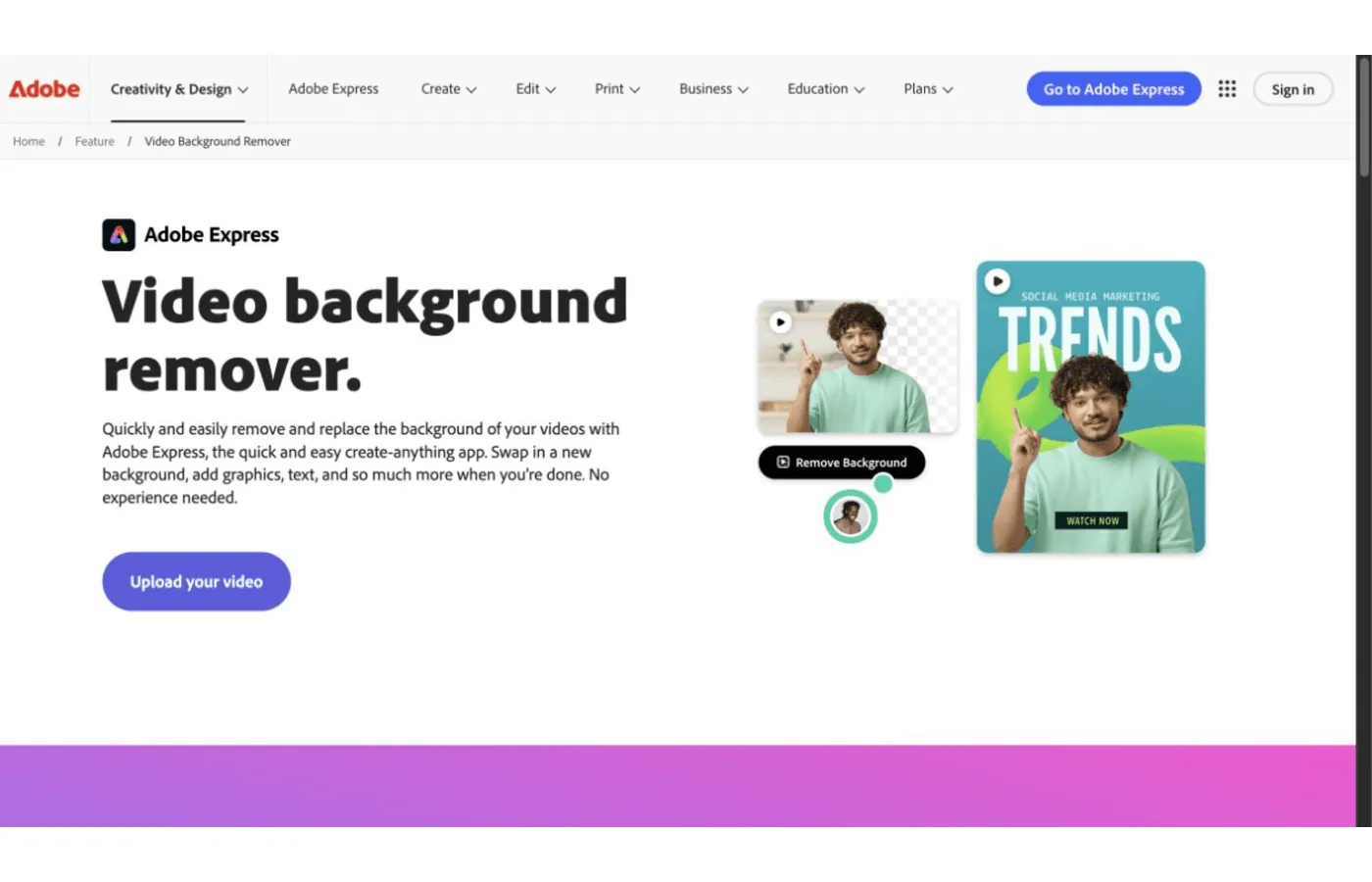
Page officielle d'Adobe Express consacrée à la suppression d'arrière-plan vidéo.
Adobe Express suit également un flux de détourage et de finition dans le même éditeur. Adobe Stock, les modèles, le texte et les éléments graphiques restent dans le projet, qui est publié en MP4. Ce fonctionnement vise plutôt les contenus sociaux ou de marque de courte durée.
La page officielle de la fonction Adobe Express classe clairement la suppression d'arrière-plan vidéo parmi les fonctions Premium et limite les vidéos importées à 2 minutes. Elle indique aussi que le fichier publié est un MP4. L'outil ne doit donc pas être présenté comme une solution gratuite permanente ni comme un exporteur de ressources transparentes.
Deux minutes suffisent pour un Reel, une publicité, une démonstration de produit ou une introduction face caméra, mais pas pour un cours, un webinaire ou un long entretien. Si vous êtes déjà abonné à Adobe Express Premium et que le clip est court, l'éditeur existant est pratique. Dans les autres cas, la limite de durée devient vite contraignante.
12. BackgroundRemover.Video : meilleur choix à l'usage pour les clips courts en 4K et transparents
Accès gratuit : payant, sans abonnement obligatoire
Idéal pour : clips de moins de 60 secondes, sources jusqu'en 4K, résultats transparents, audio d'origine et utilisateurs occasionnels qui ne veulent pas d'un autre abonnement
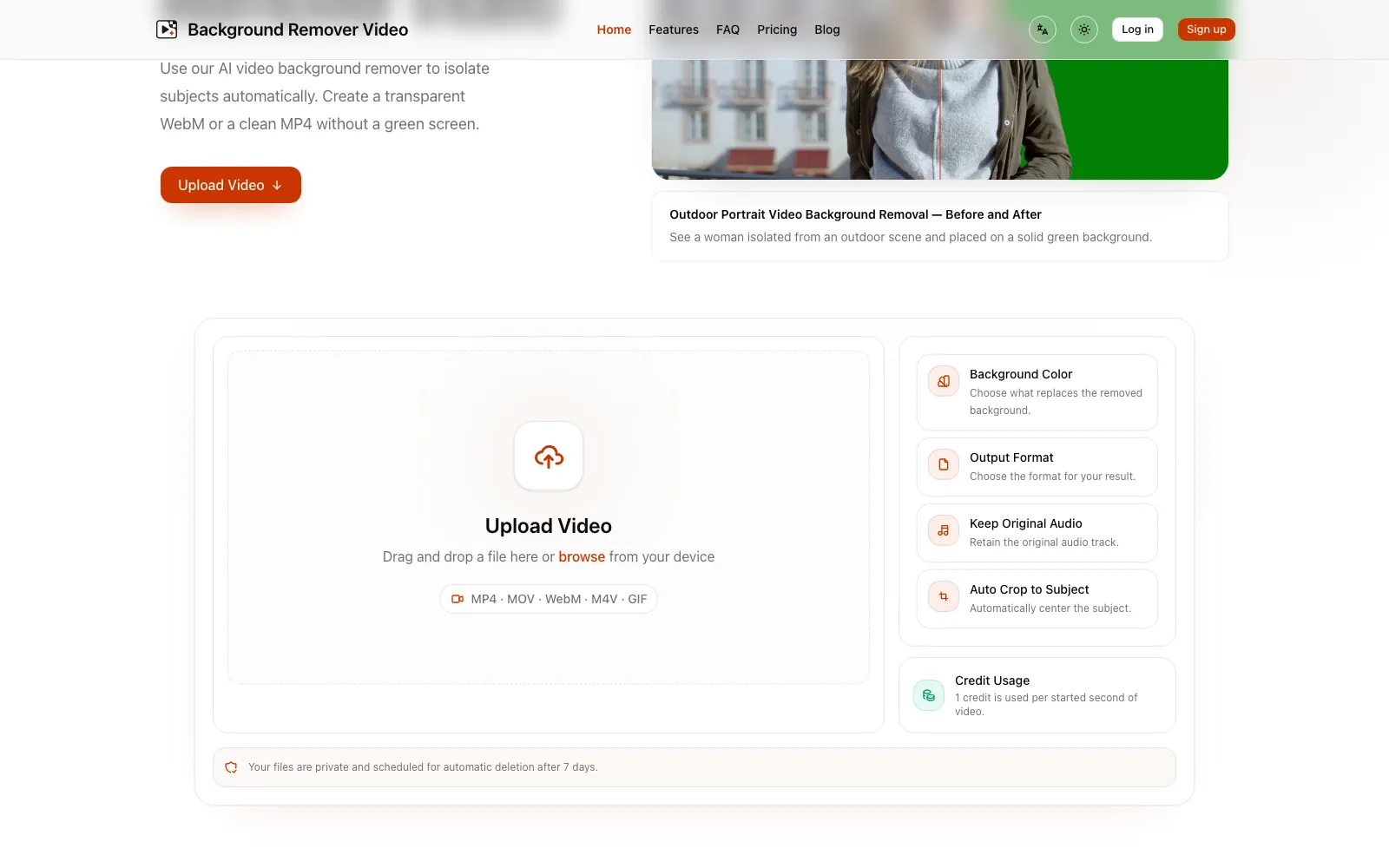
Interface réelle d'importation et de réglage de BackgroundRemover.Video. Il s'agit du produit de l'éditeur de cet article.
BackgroundRemover.Video est le produit de l'éditeur de cet article, et cette section ne masque pas ce lien. Il figure dans le comparatif parce que son paiement à l'usage couvre les clips courts et les sources jusqu'en 4K sans imposer un nouvel abonnement mensuel.
L'interface de traitement accepte MP4, MOV, WebM, M4V et GIF. Chaque vidéo importée doit durer moins de 60 secondes. Les séquences plus longues doivent être raccourcies ou découpées dans un éditeur externe, puis importées un clip à la fois ; les imports par lots ou de plusieurs fichiers ne sont pas pris en charge. Vous pouvez choisir un fond transparent ou uni, puis exporter en WebM, MP4, MOV, MKV ou GIF. L'audio d'origine peut être conservé et le centrage automatique du sujet reste facultatif. Les tâches sont traitées de façon asynchrone sur le serveur. Le résultat terminé se télécharge sans filigrane et les fichiers sont conservés pendant 7 jours.
La section tarifaire actuelle vend les crédits par achats ponctuels. Le pack d'essai coûte $5.99 et comprend 60 Credits. Chaque seconde de vidéo commencée consomme 1 Credit. Les crédits n'expirent pas et une tâche qui échoue pendant le traitement est remboursée automatiquement.
Si vous voulez seulement tester gratuitement une vidéo de 5 secondes, un quota comme celui de Pixelcut convient mieux. Le paiement à l'usage devient pertinent lorsque le clip est plus long tout en restant sous 60 secondes, que vous avez besoin d'une source jusqu'en 4K ou d'un fichier transparent et que vous ne souhaitez pas conserver un abonnement.
Pour ce type de projet, vous pouvez supprimer l'arrière-plan d'une vidéo en ligne.
Qu'est-ce qui a changé depuis les recommandations de 2025 ?
Plusieurs changements par rapport aux listes de 2025 influencent directement le choix. Modifier uniquement l'année dans un ancien titre ne suffit pas.
Runway a retiré son ancien outil Remove Background
La liste des outils autonomes retirés par Runway indique que Remove Background a été arrêté le 10 avril 2026. Il est remplacé par l'application Video Backdrop. Une autre solution, Edit Studio, peut supprimer, remplacer ou recréer les fonds de séquences à un ou plusieurs plans de 30 secondes maximum. Ces nouvelles fonctions concernent surtout le montage vidéo génératif, et non l'ancien flux direct de création de ressources détourées transparentes.
Unscreen a fermé
L'outil autonome Unscreen.com n'est plus disponible. L'ancien domaine redirige maintenant vers la page Video Background Remover de Canva. Les listes qui présentent encore Unscreen comme un produit distinct avec ses anciennes instructions ne correspondent plus à l'état actuel du service.
Flixier doit être classé parmi les éditeurs de chroma key
Le guide officiel de Flixier sur le chroma key demande de sélectionner la couleur du fond et de régler l'intensité Green Screen/Chroma Key. L'outil est conçu pour un fond uni et ne doit pas être regroupé avec les solutions IA qui séparent automatiquement une personne d'une scène ordinaire et complexe. Les fonctions de chroma key de Clipchamp et VEED constituent de meilleurs points de comparaison.
Pixelcut est une nouvelle option pour les courtes vidéos transparentes
Pixelcut propose désormais un flux dédié à la suppression d'arrière-plan vidéo et répertorie WebM, MKV, ProRes et GIF parmi ses formats transparents. Le quota gratuit est faible, mais il permet au moins de savoir quel fichier sera obtenu avant l'importation, sans découvrir au moment de l'export que l'aperçu transparent ne peut être enregistré qu'en MP4 ordinaire.
Comment choisir le bon outil de suppression d'arrière-plan vidéo
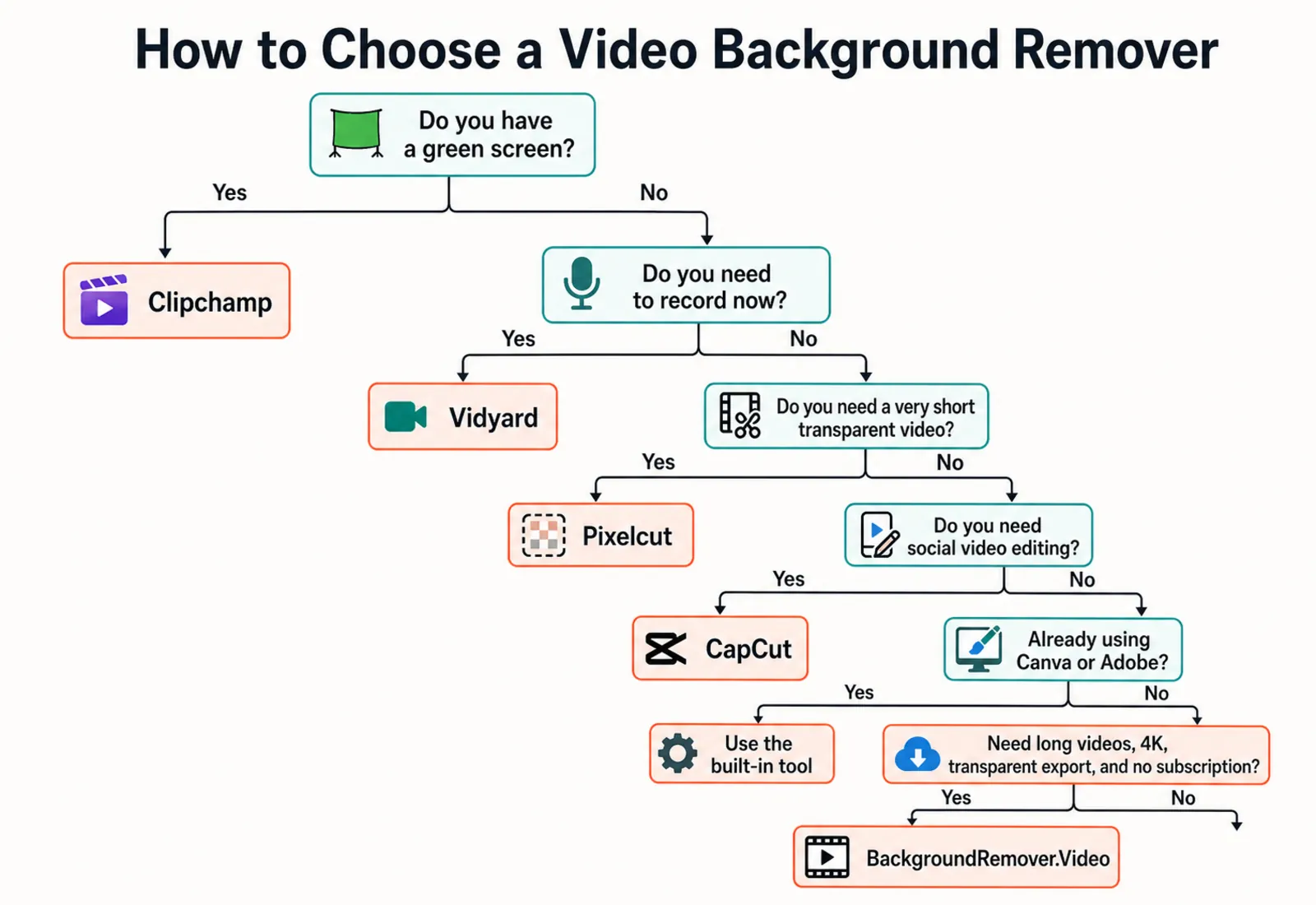
La notoriété d'une marque ne détermine pas le format de sortie. Choisissez selon la vidéo et les exigences de livraison :
- Votre vidéo possède un fond ordinaire et vous ne voulez pas payer : essayez d'abord CapCut.
- Vous avez besoin d'un véritable fichier transparent à partir d'une vidéo très courte : essayez Pixelcut.
- Vous avez tourné sur un fond vert, bleu ou rouge : utilisez Clipchamp.
- Vous devez enregistrer un nouveau message commercial ou une démonstration d'écran : utilisez Vidyard.
- Vous souhaitez tester une courte vidéo de personne dans le navigateur : comparez Fotor et Media.io.
- Vous avez besoin d'un éditeur en ligne collaboratif : comparez VEED et Kapwing.
- Vous montez des podcasts ou vidéos face caméra à partir de leur transcription : utilisez Descript.
- Vous payez déjà Canva Pro ou Adobe Express Premium : commencez par la fonction intégrée à votre flux actuel.
- Vous avez un clip de moins de 60 secondes et besoin d'une source jusqu'en 4K ou d'un résultat transparent réutilisable sans abonnement : envisagez BackgroundRemover.Video. Découpez d'abord les séquences plus longues.
Comment obtenir un meilleur détourage avec n'importe quel outil IA
L'IA ne peut pas reconstruire les détails que la caméra n'a pas enregistrés. Ces précautions avant l'importation sont souvent plus efficaces qu'un changement d'outil :
- Éclairez le sujet de manière douce et uniforme.
- Maintenez un contraste net de couleur et de luminosité entre le sujet et le fond.
- Évitez un flou de mouvement prononcé et des déplacements de caméra trop rapides.
- Gardez les mains, les cheveux, les vêtements et les produits entièrement dans le cadre.
- Évitez les fonds dont les couleurs et les textures ressemblent trop à celles du sujet.
- Utilisez le fichier source de meilleure qualité plutôt qu'une vidéo téléchargée après plusieurs compressions sur les réseaux sociaux.
- Testez un extrait court et représentatif avant de traiter une longue vidéo.
Ne vérifiez pas une seule image. Les cheveux et les doigts peuvent paraître corrects sur une image fixe, puis trembler pendant la lecture. Les objets transparents, les contours en mouvement et les variations d'une image à l'autre doivent aussi être examinés sur l'ensemble du clip.
Questions fréquentes
Quel est le meilleur outil gratuit de suppression d'arrière-plan vidéo en 2026 ?
Pour une vidéo sociale ordinaire, commencez par CapCut, car la suppression par IA, le chroma key et la suite du montage se trouvent dans le même éditeur. Pour exporter un très court fichier transparent, Pixelcut décrit plus clairement les formats. Si la vidéo a déjà été tournée sur fond vert, les conditions gratuites de Clipchamp sont plus simples.
Peut-on supprimer gratuitement un arrière-plan vidéo sans fond vert ?
Oui, mais « gratuit » ne couvre souvent qu'une partie de la durée, quelques téléchargements ou un nombre limité de crédits. CapCut propose des flux IA gratuits, Pixelcut inclut 5 secondes et 3 téléchargements, Media.io offre les 10 premières secondes et l'outil vidéo IA de Fotor consomme des crédits. Avant de traiter un long clip, réalisez tout le processus de téléchargement avec un court extrait au lieu de vous fier seulement à l'aperçu.
Quel outil gratuit peut exporter une vidéo transparente ?
Pixelcut fournit actuellement la liste la plus claire : WebM, MKV, ProRes et GIF. Son quota gratuit s'applique uniquement aux vidéos de 5 secondes maximum. D'autres éditeurs peuvent afficher un damier tout en limitant le téléchargement à un MP4 déjà composé.
Une vidéo MP4 peut-elle avoir un arrière-plan transparent ?
Certains encodeurs et flux spécialisés peuvent transporter des données alpha dans la famille de conteneurs MP4, mais un MP4 H.264 courant ne conserve pas la transparence. Beaucoup d'outils utilisent donc WebM, MOV/ProRes ou MKV pour la vidéo transparente et réservent MP4 aux fonds unis ou aux compositions finales. Consultez Une vidéo MP4 peut-elle avoir un arrière-plan transparent ? pour une explication détaillée des codecs et de la compatibilité.
Peut-on encore utiliser Unscreen en 2026 ?
Le service autonome d'origine n'est plus disponible. Unscreen.com redirige maintenant vers l'outil vidéo de Canva. Si vous trouvez un site au nom proche, vérifiez son exploitant au lieu de supposer qu'il s'agit de l'ancien Unscreen.
La suppression par IA est-elle toujours meilleure que le chroma key ?
Non. L'IA est plus pratique pour une vidéo tournée dans une pièce ordinaire ou en extérieur. Devant un fond uni, propre et uniformément éclairé, le chroma key est souvent plus stable et plus facile à régler manuellement. La méthode adaptée dépend du tournage et du contrôle souhaité sur les contours.
Pourquoi ma vidéo « transparente » paraît-elle noire ou blanche ?
Le lecteur n'affiche peut-être pas l'alpha, ou le fond a pu être intégré au fichier lors de l'export. Importez le résultat dans un éditeur compatible avec les calques transparents et placez une couleur vive en dessous. Si cette couleur apparaît dans la zone supprimée, le canal alpha est toujours présent. Si la zone reste noire ou blanche, vérifiez le format et le codec d'exportation.
Recommandations finales
« Gratuit » peut désigner un aperçu, quelques secondes de traitement, un export avec filigrane ou un fichier final réellement exploitable. Aucun outil ne convient à tous les cas.
Pour une vidéo sociale ordinaire, essayez d'abord CapCut. Choisissez Pixelcut pour une très courte ressource transparente et Clipchamp pour une séquence déjà tournée sur fond vert. Vidyard convient au changement de fond pendant l'enregistrement. Dans Canva, Adobe Express, Kapwing, VEED et Descript, la suppression fonctionne surtout comme une fonction d'un flux de montage plus large. L'abonnement devient pertinent si vous utilisez aussi leurs modèles, sous-titres, fonctions collaboratives ou outils audio.
Lorsque la durée ou la résolution augmente, comparer de petits quotas gratuits perd de son intérêt. Pour un projet occasionnel, le paiement à l'usage peut coûter moins cher que plusieurs mois d'abonnement. Si vous montez chaque semaine, un éditeur complet par abonnement peut être plus commode.
Avant de choisir, vérifiez trois points : le quota gratuit inclut-il le téléchargement, la limite de durée couvre-t-elle votre vidéo et quel format l'outil exporte-t-il réellement ? Un aperçu peut sembler transparent tout en produisant un fichier impossible à recomposer ensuite.