Privilégiez un fond sobre
Un mur uni ou une scène peu chargée facilite la séparation d’une personne, d’un animal ou d’un objet. Des vêtements proches de la couleur du fond et de forts reflets compliquent les contours.
Supprimez le fond de vos GIF animés en ligne pour en détacher une personne, un animal ou un objet. Créez des GIF transparents pour vos stickers, présentations de produits et créations graphiques.
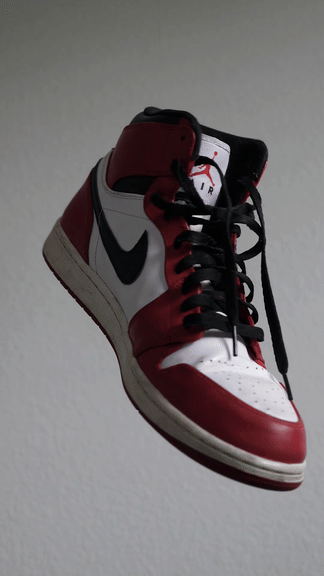
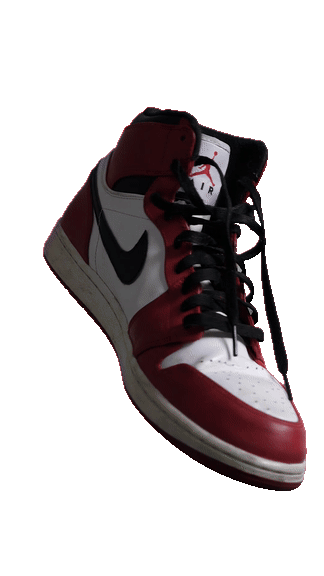
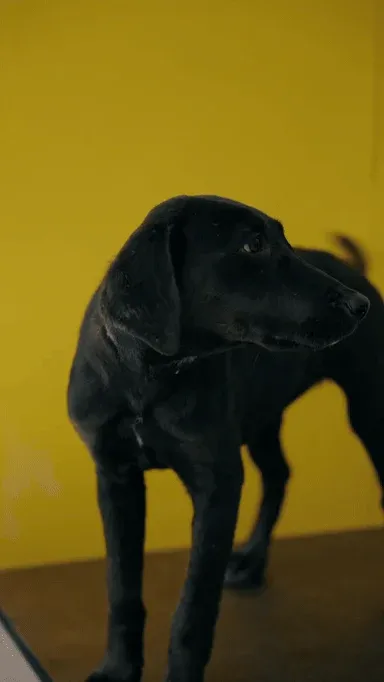
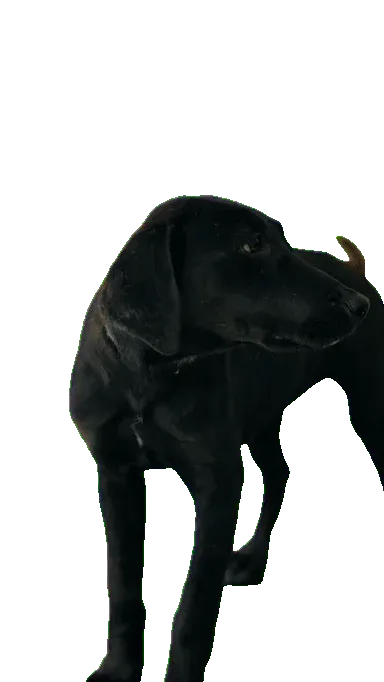
Comparez la basket et le chien avant et après le détourage. Le damier indique les zones transparentes. Les aperçus se lancent lorsqu’ils apparaissent à l’écran ; leur rythme peut différer.
Une basket qui tourne sur un fond uni
Un chien devant un fond jaune
Sélectionnez un GIF animé ou glissez-le dans la zone d’importation.
Lancez le traitement : l’IA sépare le sujet de l’arrière-plan.
Comparez le résultat à l’original, puis téléchargez l’animation pour votre création.
Un GIF court avec un sujet facile à distinguer constitue un bon point de départ. Vérifiez l’ensemble de l’animation : la première image ne suffit pas à juger la difficulté du détourage.
Un mur uni ou une scène peu chargée facilite la séparation d’une personne, d’un animal ou d’un objet. Des vêtements proches de la couleur du fond et de forts reflets compliquent les contours.
Laissez de la place pour les mouvements. Une légère rotation de la tête convient bien ; les gestes rapides, le flou prononcé et les objets qui passent devant le sujet peuvent provoquer des découpes indésirables.
Cheveux fins, objets étroits et matières translucides sont plus délicats à isoler. Si des détails disparaissent, essayez un original plus net et contrôlez le résultat sur un fond clair puis foncé.
Utilisez une personne ou un animal comme réaction animée dans un éditeur ou une messagerie compatible avec les GIF transparents. Vérifiez d’abord les formats acceptés par la plateforme.
Placez un petit sujet animé à côté d’un titre ou d’une explication de produit. Testez le mode diaporama pour vérifier que le logiciel conserve l’animation et la transparence.
Posez le GIF sur le fond de votre page ou de votre création dans un outil compatible. Avant publication, vérifiez sa taille, le contraste et la boucle, sans masquer le texte important.
Les zones transparentes laissent apparaître le fond de votre page ou de votre création. Certains lecteurs les affichent en blanc, en noir ou sur un damier. Pour vérifier le fichier, placez-le sur une autre couleur dans un éditeur compatible avec les GIF animés transparents.
Un pixel GIF est visible ou entièrement transparent : il n’existe pas de transparence partielle. Les cheveux fins et le flou peuvent donc produire des contours irréguliers. Le GIF n’a pas de son. Pour une image fixe, choisissez le PNG ; pour un fichier vidéo, utilisez l’outil vidéo.
Regardez toute l’animation avant de l’utiliser : le rythme, le nombre d’images et les boucles peuvent différer de l’original.
Formats, crédits, transparence : les réponses pour préparer votre GIF et utiliser le résultat.
Oui. Vous obtenez un GIF animé sur fond transparent. Le rythme, le nombre d’images et les boucles peuvent différer de l’original. Regardez toute l’animation avant de l’utiliser.
Choisissez un GIF animé d’au moins 2 images, jusqu’à 20 Mio et 1 800 images, avec un cycle de moins de 60 secondes. Pour un GIF fixe, utilisez l’outil d’image.
Chaque tranche entamée de 30 images d’entrée coûte 1 crédit. Exemples : 24 images = 1 crédit, 75 = 3, 200 = 7. Les boucles ne multiplient pas le prix. Confirmez le devis avant traitement.
La connexion est nécessaire pour importer et traiter un GIF. Le traitement utilise les crédits de votre compte ; vous vérifiez le montant avant de confirmer. Le solde est utilisable dans les outils compatibles. Si besoin, achetez un pack à paiement unique, sans abonnement.
Oui. L’outil sépare le sujet sans exiger de fond vert. Un arrière-plan sobre et contrasté facilite le travail. Des couleurs proches, des ombres ou des reflets peuvent toutefois laisser des traces ou faire disparaître certaines parties du sujet.
De nombreux lecteurs représentent la transparence par du blanc, du noir ou un damier. Placez le GIF téléchargé sur un fond coloré dans un éditeur compatible. Si l’ancien fond reste visible, le détourage est incomplet.
Les cheveux, le flou de mouvement, les petits détails et les objets superposés sont difficiles à séparer de façon constante. Le GIF ne gère pas non plus la transparence partielle. Essayez une source plus nette et plus simple, puis regardez toute l’animation sur des fonds clairs et foncés.
Dans des sites web, présentations, stickers ou créations qui acceptent les GIF animés transparents. Certaines applications remplacent la transparence par un fond uni ou n’affichent qu’une image fixe. Testez le fichier dans sa destination avant de le partager.
Cette page traite les GIF animés. Pour une image fixe à télécharger en PNG transparent, choisissez l’outil image. Pour un fichier vidéo, utilisez l’outil vidéo ; pour une incrustation par couleur, celui du fond vert. Chaque outil a ses propres formats acceptés.
Les originaux expirent 7 jours après l’import et les résultats 7 jours après l’enregistrement. Seul votre compte connecté y accède. Un nouvel essai ne prolonge pas l’original.
Les crédits débités sont remboursés en cas d’échec. Tant que l’original existe, vous pouvez vérifier un nouveau devis et relancer une tâche. La précédente reste dans l’historique.
Choisissez votre GIF et vérifiez les crédits avant de commencer.
Importer un GIF