Encre noire sur papier blanc
Comparez les traits et les espaces à l’intérieur des boucles.
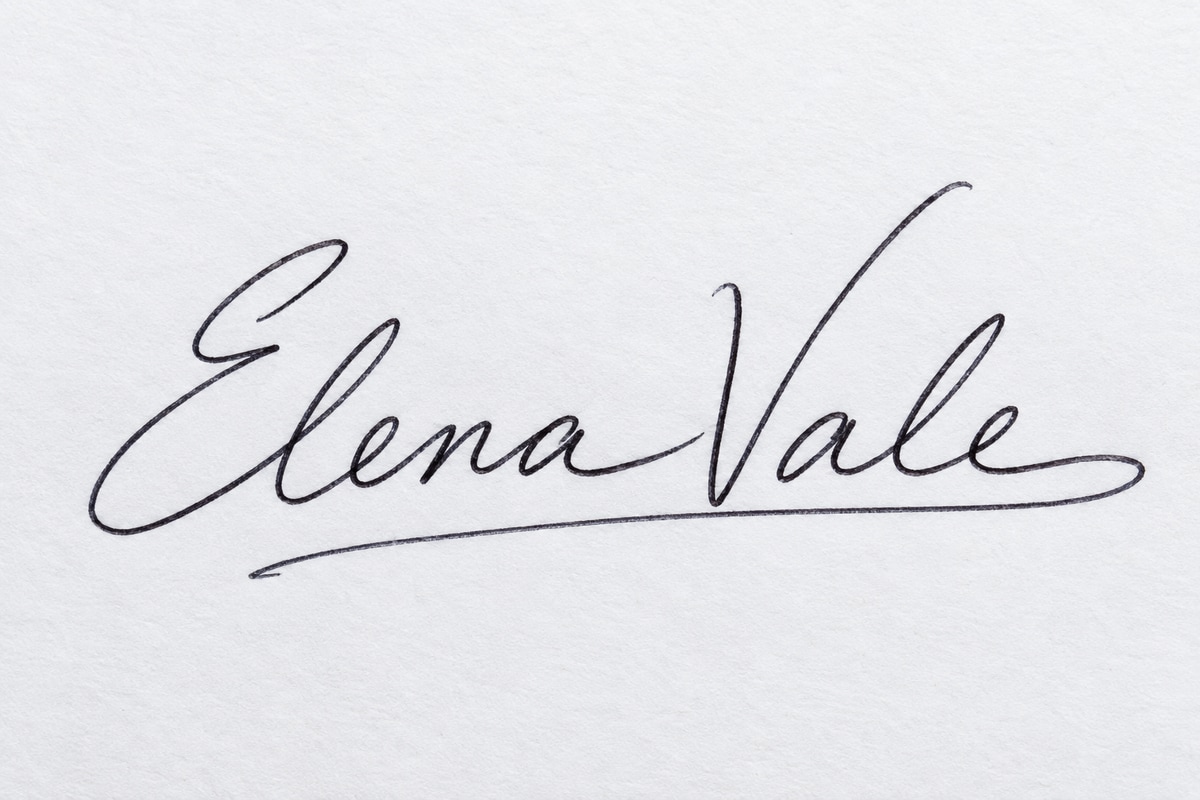
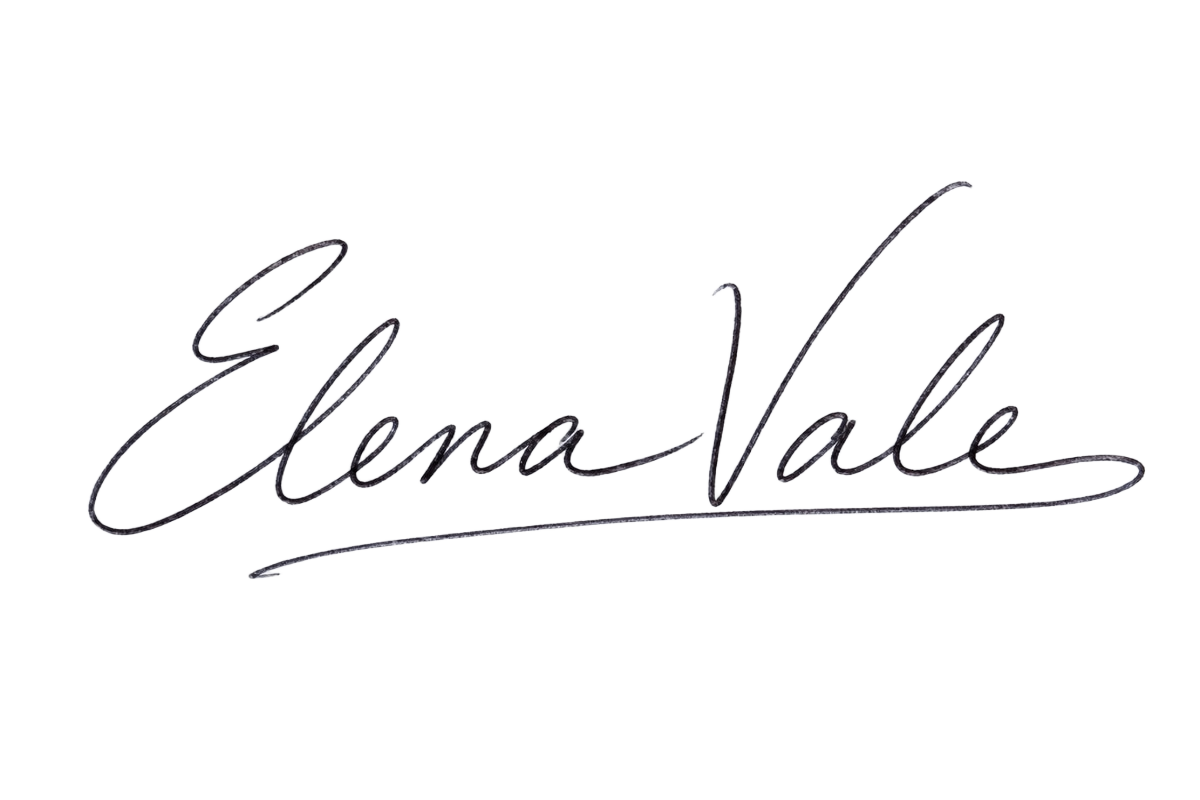
Retirez le fond de papier d’une photo ou d’un scan de votre signature manuscrite. Téléchargez un PNG transparent à insérer dans Word, Google Docs ou un éditeur PDF acceptant les images.
Comparez l’original au résultat transparent. Examinez les traits fins, les points, les boucles et les éventuels restes de papier autour de l’écriture.
Comparez les traits et les espaces à l’intérieur des boucles.
Vérifiez les liaisons fines et les zones d’encre bleue plus claires.
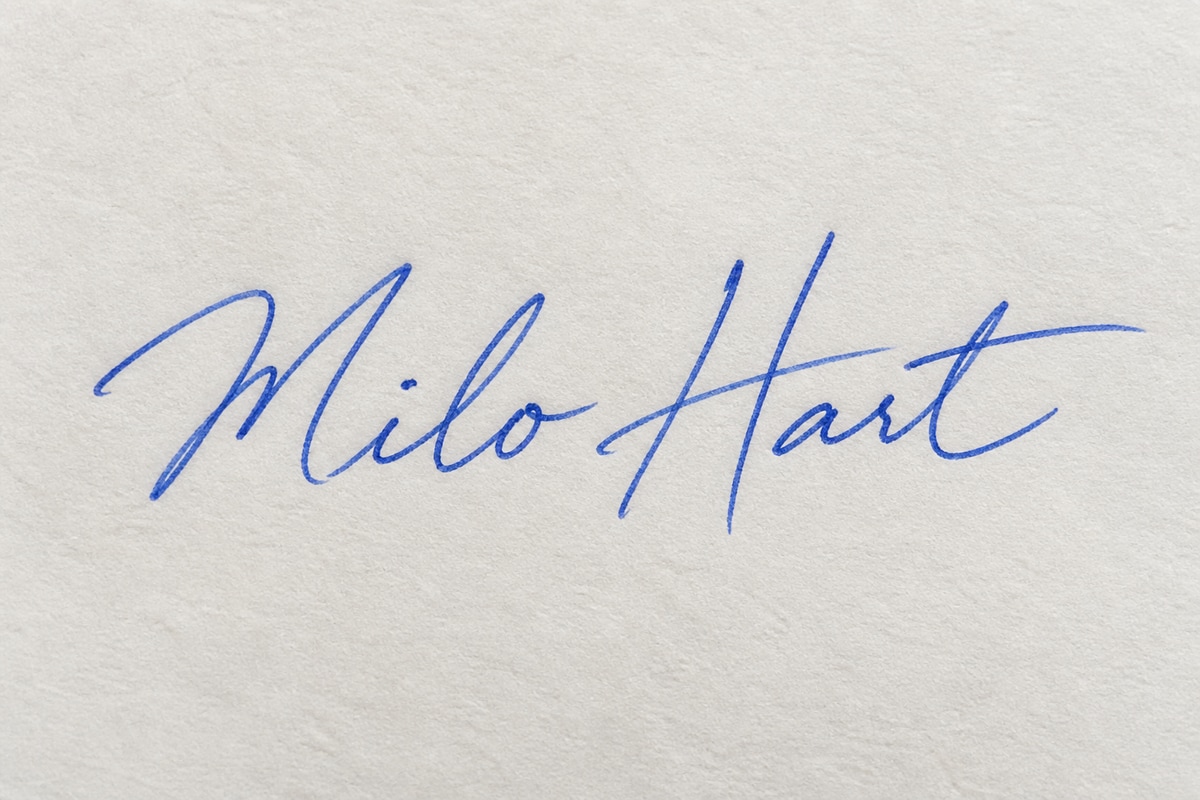
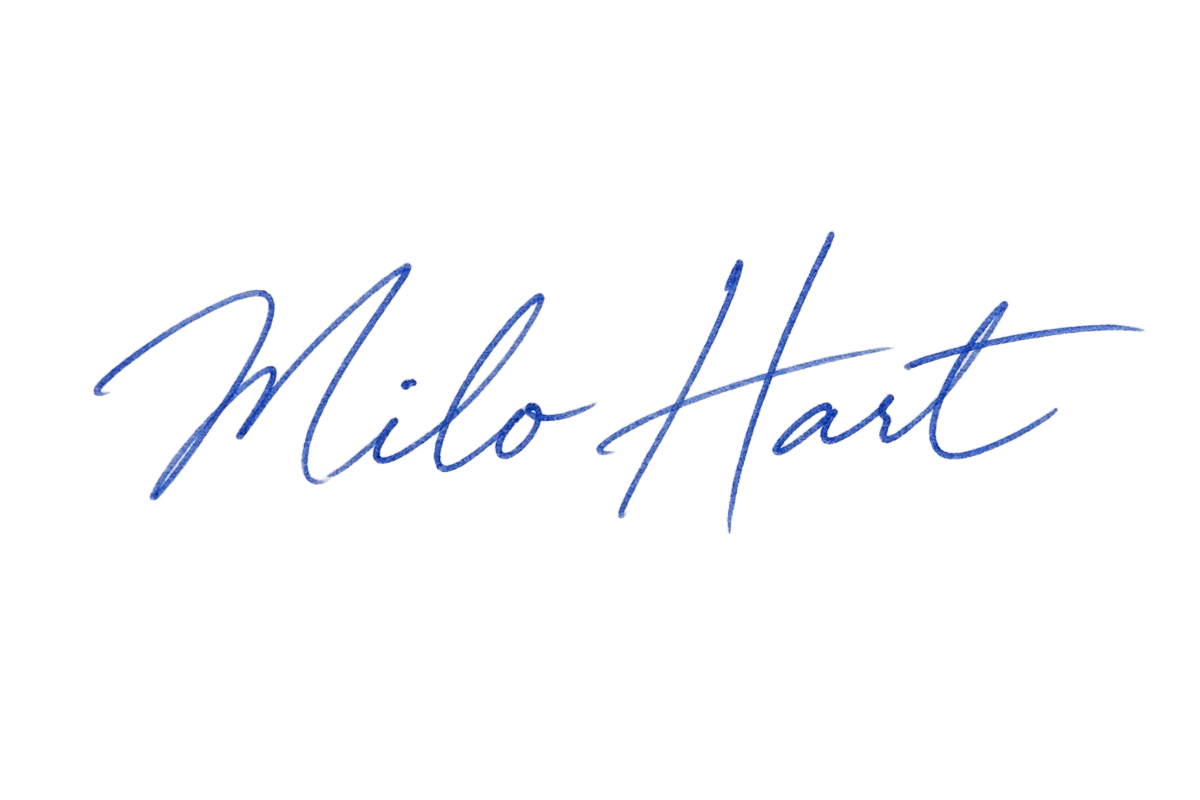
Examinez les ombres du papier et les contours des traits.
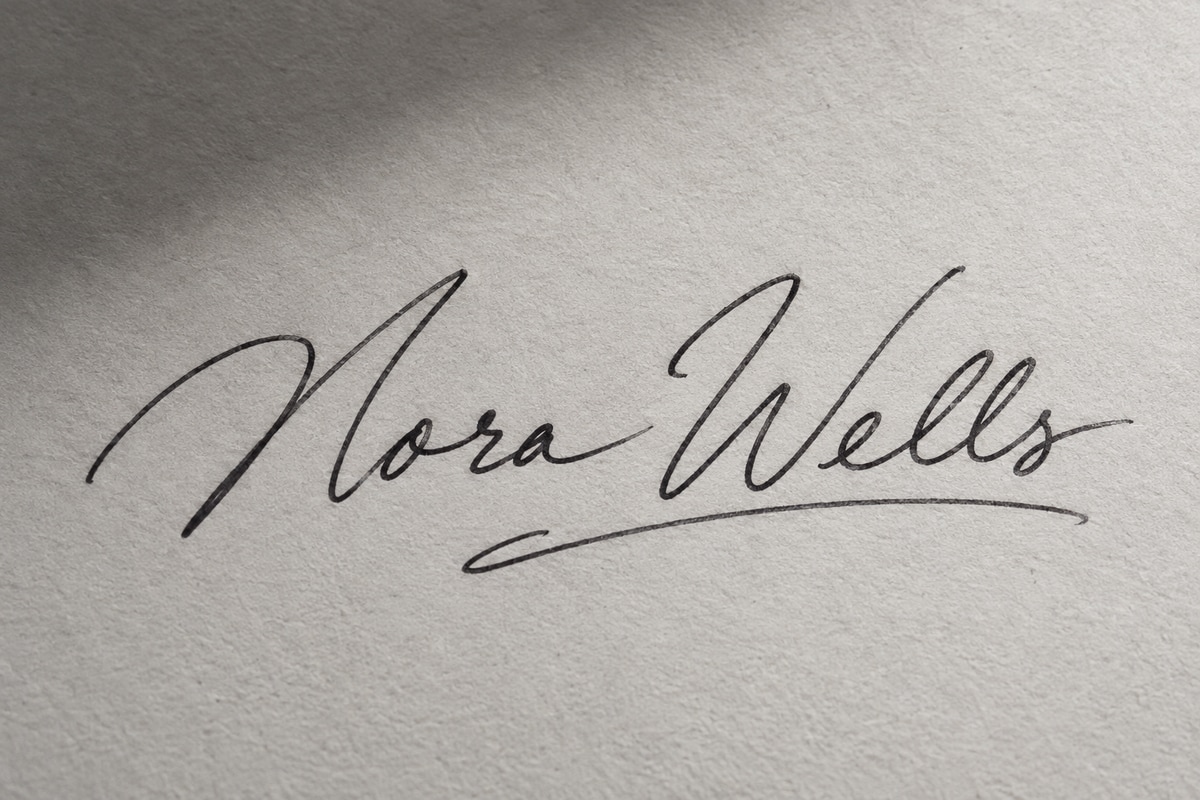
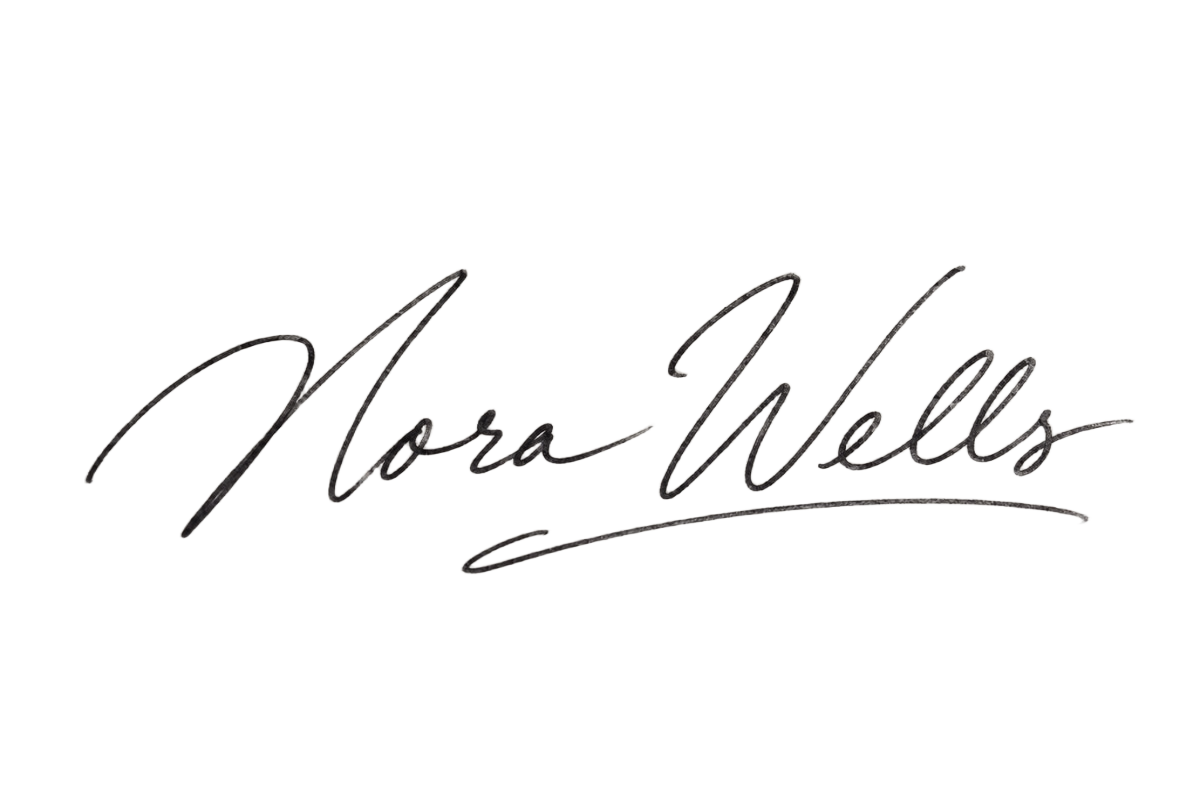
Sélectionnez une photo ou un scan sans vous connecter. Gardez toute la signature visible et évitez le flou prononcé ou les ombres fortes.
Cliquez sur Supprimer le fond et connectez-vous si nécessaire. Votre image reste sélectionnée. Après connexion, cliquez à nouveau pour l’envoyer et la traiter pour 1 crédit.
Examinez les traits fins, les points et les boucles dans l’aperçu. Une encre pâle ou un faible contraste peut affecter le résultat.
Téléchargez le PNG sous sept jours. Insérez-le dans votre document avec un éditeur acceptant les images.
Insérez votre signature manuscrite comme image dans Word ou Google Docs. Réglez sa taille et sa position dans l’éditeur de documents.
Créez une signature transparente pour un éditeur PDF permettant l’insertion d’images. Préparez l’image ici, puis ajoutez-la au PDF dans cet éditeur.
Conservez le PNG téléchargé pour d’autres documents. Son fond transparent permet de poser l’écriture sur des pages de couleurs différentes, sans le rectangle du papier d’origine.
| Coût du traitement | 1 crédit par nouvelle tâche de traitement d’image |
|---|---|
| Aperçu et téléchargement | Aucun crédit supplémentaire |
| Formats acceptés | JPEG, PNG, WebP, GIF, AVIF |
| Taille du fichier | Jusqu’à 10 MiB par image |
| Images par tâche | Une |
| Résultat | Un PNG transparent fixe ; l’animation n’est pas conservée |
| Disponibilité du résultat | Sept jours à partir de sa disponibilité |
| Compte | La connexion et une adresse e-mail vérifiée sont requises pour le traitement |
Si le traitement échoue après le débit d’un crédit, celui-ci est restitué. Chaque nouvelle tentative coûte 1 crédit. Retraiter une image terminée crée une nouvelle tâche ; un résultat insatisfaisant ne donne pas automatiquement droit à un remboursement.
Cet outil utilise le solde de votre compte. Les crédits d’inscription disponibles et les crédits achetés peuvent servir au traitement.
Une écriture nette sur du papier uni constitue un bon départ. L’encre pâle, les ombres fortes, le flou et les lignes traversant la signature peuvent affecter le résultat. Cette version ne recadre pas, ne recolore pas l’encre, ne restaure pas les traits et ne modifie pas les PDF.
Votre image est importée pour un traitement en ligne et stockée de façon privée. Le prestataire de traitement la reçoit pour répondre à votre demande ; les administrateurs autorisés peuvent accéder aux fichiers de la tâche. Les originaux sont disponibles sept jours après l’importation ; les résultats ont leur propre délai de sept jours après leur enregistrement. Leur suppression automatique est ensuite programmée. Le téléchargement ne prolonge pas ce délai.
Contactez l’assistance pour les demandes de confidentialité ou de suppression. Effacer la sélection locale ne supprime pas les fichiers importés. Les données du compte et des transactions suivent des règles de conservation distinctes.
Choisissez l’image de votre signature et créez un PNG transparent pour votre prochain document.
Choisir une image de signature