Une vidéo MP4 peut-elle avoir un arrière-plan transparent ?
La plupart des fichiers MP4 ne conservent pas la transparence, mais il existe des MP4 prenant en charge l’alpha. Découvrez ce qui distingue codecs, canaux alpha, WebM, MOV et compatibilité de lecture.

Réponse courte : la plupart des fichiers MP4 ne peuvent pas servir de vidéos transparentes. Dans le cas que l’on désigne généralement par « MP4 », à savoir un encodage H.264 conçu pour être lu sur de nombreux appareils, il n’existe pas de canal alpha exploitable. Les pixels transparents sont donc aplatis sur un arrière-plan ou supprimés. En revanche, affirmer que « le MP4 ne prend jamais en charge la transparence » serait trop catégorique. MP4 est un conteneur, et le profil HEVC Video with Alpha d’Apple autorise explicitement le stockage de pistes vidéo encodées avec alpha dans des fichiers MPEG-4. Un MP4 transparent nécessite donc un encodage compatible avec l’alpha et un décodeur capable d’interpréter ce profil.
Cette distinction répond à trois questions souvent confondues :
- Un fichier
.mp4ordinaire peut-il servir de source pour supprimer un arrière-plan ? Oui. De nouvelles données alpha peuvent être estimées à partir de ses images visibles. - Un MP4 H.264 classique conservera-t-il ces nouvelles données alpha ? En général, non dans les processus habituels d’exportation et de lecture.
- Un fichier MPEG-4 peut-il contenir une piste vidéo compatible avec l’alpha ? Oui, avec un profil spécialisé tel que HEVC Video with Alpha d’Apple. Il faut toutefois vérifier la compatibilité de bout en bout.
Ce que signifie réellement une « vidéo transparente »
Pour obtenir une vidéo transparente, il ne suffit pas de filmer un sujet devant un mur uni. Chaque pixel doit contenir des informations de couleur, mais aussi une valeur d’opacité appelée alpha. Une formule simple de compositing est :
displayed pixel = foreground × alpha + background × (1 − alpha)
Une valeur alpha de 0 rend le pixel entièrement transparent ; la valeur maximale le rend totalement opaque. Les valeurs intermédiaires préservent les détails délicats comme les cheveux, le flou de mouvement, la fumée et les contours anticrénelés. Représentées sous forme d’image, ces valeurs d’opacité constituent un cache alpha en niveaux de gris : le noir est transparent, le blanc opaque et le gris partiellement transparent. Le guide d’Adobe consacré aux couches alpha, aux masques et aux caches explique cette même relation dans un processus de compositing.
Le damier n’est qu’une convention d’interface utilisée pour représenter les pixels vides. S’il a été rendu dans chaque image, il s’agit d’un contenu visuel opaque, pas de transparence.
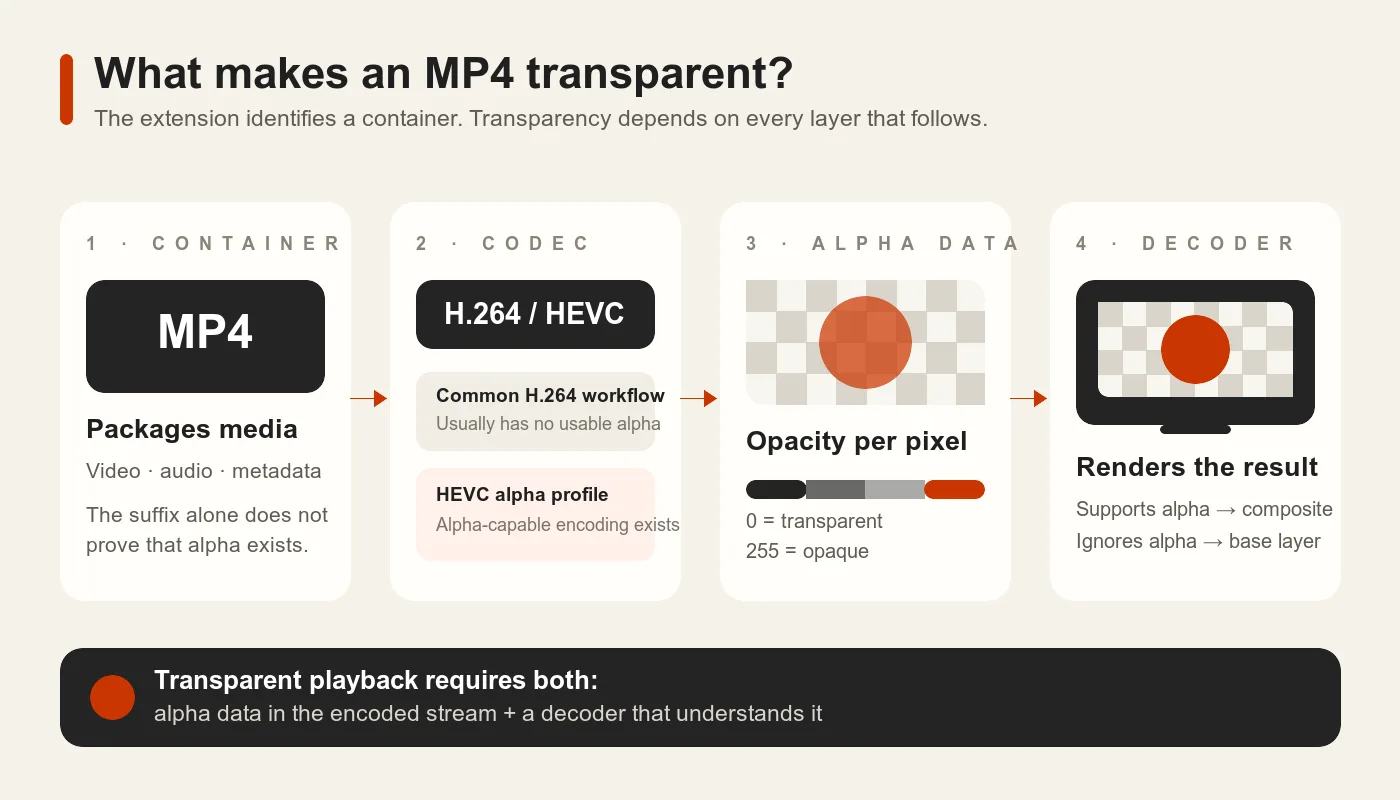
Figure 1. L’extension .mp4 identifie le conteneur ; la lecture transparente dépend aussi des données alpha encodées et d’un décodeur capable de les exploiter.
Les quatre couches de la Figure 1 ont des rôles différents :
- Conteneur : le MP4 regroupe une ou plusieurs pistes multimédias et les métadonnées associées. La présentation de la norme ISO/IEC 14496-14 décrit le format MP4 comme dérivé de l’ISO Base Media File Format.
- Codec et profil : la piste vidéo encodée détermine la représentation des données d’image et, dans un système compatible, des données d’opacité.
- Données alpha : la transparence doit être présente dans le flux encodé. Un nom de fichier ne peut pas la créer.
- Décodeur et moteur de compositing : l’application de destination doit décoder la représentation alpha concernée et combiner le premier plan avec la couche placée derrière.
Si l’un des maillons de cette chaîne omet ou ignore l’alpha, le résultat sera opaque, même si une étape précédente contenait de la transparence.
Comment un MP4 peut contenir de la transparence
Le MP4 n’impose pas un codec vidéo unique. C’est un conteneur capable d’accueillir différents types de pistes multimédias. Dire que « la structure du fichier MP4 supprime la transparence » est donc inexact.
Le document HEVC Video with Alpha Interoperability Profile d’Apple fournit le contre-exemple le plus clair parmi les sources primaires. Ce profil définit une représentation HEVC composée d’une image de base et d’informations alpha. Il précise que les pistes encodées de cette manière peuvent être stockées dans des fichiers QuickTime Movie comme dans des fichiers MPEG-4.

Figure 2. Apple autorise explicitement le stockage, dans des fichiers MPEG-4, de pistes encodées selon son profil HEVC avec alpha. Source : Apple HEVC Video with Alpha Interoperability Profile, page 3.
La spécification confirme qu’un MP4 transparent est techniquement possible. Elle ne garantit toutefois pas que tous les encodeurs HEVC puissent en créer, ni que tous les décodeurs HEVC sachent les afficher. La prise en charge du HEVC standard et celle de ce profil alpha sont deux capacités distinctes. Selon son implémentation, un lecteur incompatible peut afficher une image de base opaque, présenter un arrière-plan inattendu ou refuser le fichier.
La compatibilité peut aussi disparaître après une exportation réussie. Une messagerie, un système de gestion de contenu, un hébergeur vidéo ou un convertisseur générique peut transcoder le fichier envoyé vers un flux de diffusion classique et supprimer les informations alpha. Le MP4 transparent est donc plus fiable dans une chaîne maîtrisée où l’encodeur, le transfert, le décodeur et le moteur de compositing sont tous connus.
Pourquoi la plupart des fichiers MP4 ne sont pas transparents
La plupart des MP4 rencontrés sur le Web, dans les caméras et dans les menus d’exportation sont des fichiers de diffusion classiques, souvent encodés en H.264. Ces processus privilégient un fichier compact et une large compatibilité de lecture. Ils ne proposent généralement pas de plan alpha exploitable. Si une composition transparente passe par un tel préréglage, le logiciel l’aplatit le plus souvent sur un arrière-plan ou omet son canal alpha.
La documentation d’exportation d’Adobe formule clairement cette limite : choisir RGB+Alpha crée une séquence avec alpha, mais tous les codecs ne prennent pas en charge les canaux alpha.

Figure 3. L’alpha est une capacité de la sortie et du codec, pas une garantie liée à l’extension du conteneur. Source : principes de base du rendu et de l’exportation dans Adobe After Effects.
Deux explications courantes méritent d’être corrigées :
- « Le MP4 est conçu pour la lecture, sa structure supprime donc la transparence. » Le conteneur n’est pas la couche décisive ; la piste encodée et les logiciels qui la traitent déterminent le résultat.
- « H.264 et H.265 ne stockent que du RGB. » Cette description n’est pas pertinente pour la vidéo de diffusion, qui représente généralement la couleur sous forme de composantes de luminance et de chrominance. Surtout, regrouper tous les processus HEVC/H.265 masque l’existence du profil HEVC avec alpha spécialisé documenté par Apple.
Dans la pratique, considérez un MP4 H.264 ordinaire comme opaque, sauf preuve précise du contraire.
MP4, WebM ou MOV pour une vidéo transparente
Aucun format de vidéo transparente n’est idéal dans toutes les situations. Choisissez en fonction du logiciel qui devra décoder le fichier final, de son usage en montage ou en diffusion, et de l’importance accordée à la taille du fichier.
| Format et codec | Prise en charge de l’alpha | Usage adapté | Principale limite |
|---|---|---|---|
| MP4 + HEVC with Alpha | Oui, avec un profil HEVC alpha spécialisé | Diffusion contrôlée dans un environnement Apple ou une application spécifique lorsque toute la chaîne est connue | La prise en charge du HEVC ne garantit pas celle du profil alpha ; les intermédiaires peuvent supprimer l’alpha |
| WebM + VP8/VP9 alpha | Oui ; la conception du canal alpha de WebM et le guide de Chrome sur la transparence dans WebM documentent des processus alpha destinés au Web | Superpositions dans le navigateur, interfaces de produit et animations Web après test des navigateurs cibles | Le comportement varie selon le navigateur ; MDN indique actuellement que Safari ne gère pas la transparence alpha en VP9 |
| MOV + Apple ProRes 4444/4444 XQ | Oui ; Apple documente un canal alpha facultatif allant jusqu’à 16 bits, avec un encodage alpha mathématiquement sans perte | Montage, motion design, échanges VFX et masters de haute qualité | Les fichiers sont bien plus volumineux que les formats de diffusion ; le logiciel destinataire doit aussi disposer du codec |
| Séquence d’images PNG | Oui, lorsque chaque image est exportée avec alpha | Échanges VFX image par image et processus privilégiant la récupération à la simplicité | Produit de nombreux fichiers, exige beaucoup de stockage et d’E/S, et ne transporte pas de son synchronisé dans un fichier vidéo unique |
Pour WebM, vérifiez le navigateur exact plutôt que de vous fier à une mention générale « compatible VP9 ». La note de compatibilité VP9 de MDN distingue le décodage du VP9 de l’affichage de sa transparence alpha.
Pour MOV, le codec compte autant que l’extension. Le livre blanc ProRes d’Apple documente la prise en charge facultative de l’alpha dans ProRes 4444 et ProRes 4444 XQ, jusqu’à 16 bits et avec un encodage alpha mathématiquement sans perte. Un MOV contenant un autre codec peut être entièrement opaque.
Choisir la sortie selon sa destination
Commencez par l’environnement final de lecture ou de montage, puis remontez la chaîne :
- Navigateur ou interface Web : WebM avec alpha peut être efficace lorsque la liste des navigateurs compatibles est connue. Testez chaque navigateur requis et prévoyez une version opaque lorsqu’il ne gère pas la transparence.
- Montage, compositing ou VFX : MOV avec ProRes 4444 est un intermédiaire courant de haute qualité. Une séquence PNG convient lorsque l’accès image par image et la récupération comptent davantage que l’espace de stockage ou la simplicité.
- Chaîne Apple ou applicative maîtrisée : HEVC with Alpha dans un MOV ou un MP4 peut convenir si la documentation confirme que l’encodeur et le décodeur choisis gèrent le profil.
- Lecteurs inconnus, réseaux sociaux ou partage de fichiers à grande échelle : ne supposez pas que l’alpha sera conservé. Si la destination ne peut pas être testée, mieux vaut composer la vidéo sur l’arrière-plan prévu avant la livraison que compter sur une lecture transparente.
Les mentions « compatible MP4 », « compatible HEVC » ou « compatible VP9 » ne suffisent pas. Il faut vérifier si la destination prévue saura décoder et composer la représentation alpha du fichier concerné.
Comment un MP4 ordinaire obtient un arrière-plan transparent
Un MP4 source opaque ne contient pas une transparence cachée qu’il suffirait de restaurer. Un système de suppression d’arrière-plan ou de détourage vidéo crée de nouvelles données en estimant quels pixels appartiennent au premier plan et quel degré d’opacité leur attribuer.
Le processus comporte quatre étapes :
- Décoder chaque image source en données visuelles.
- Estimer un cache alpha cohérent dans le temps, y compris l’opacité partielle autour des contours fins ou en mouvement.
- Utiliser ce cache pour séparer le premier plan de l’arrière-plan d’origine.
- Encoder le premier plan et l’alpha dans un format et un profil que la destination peut décoder.
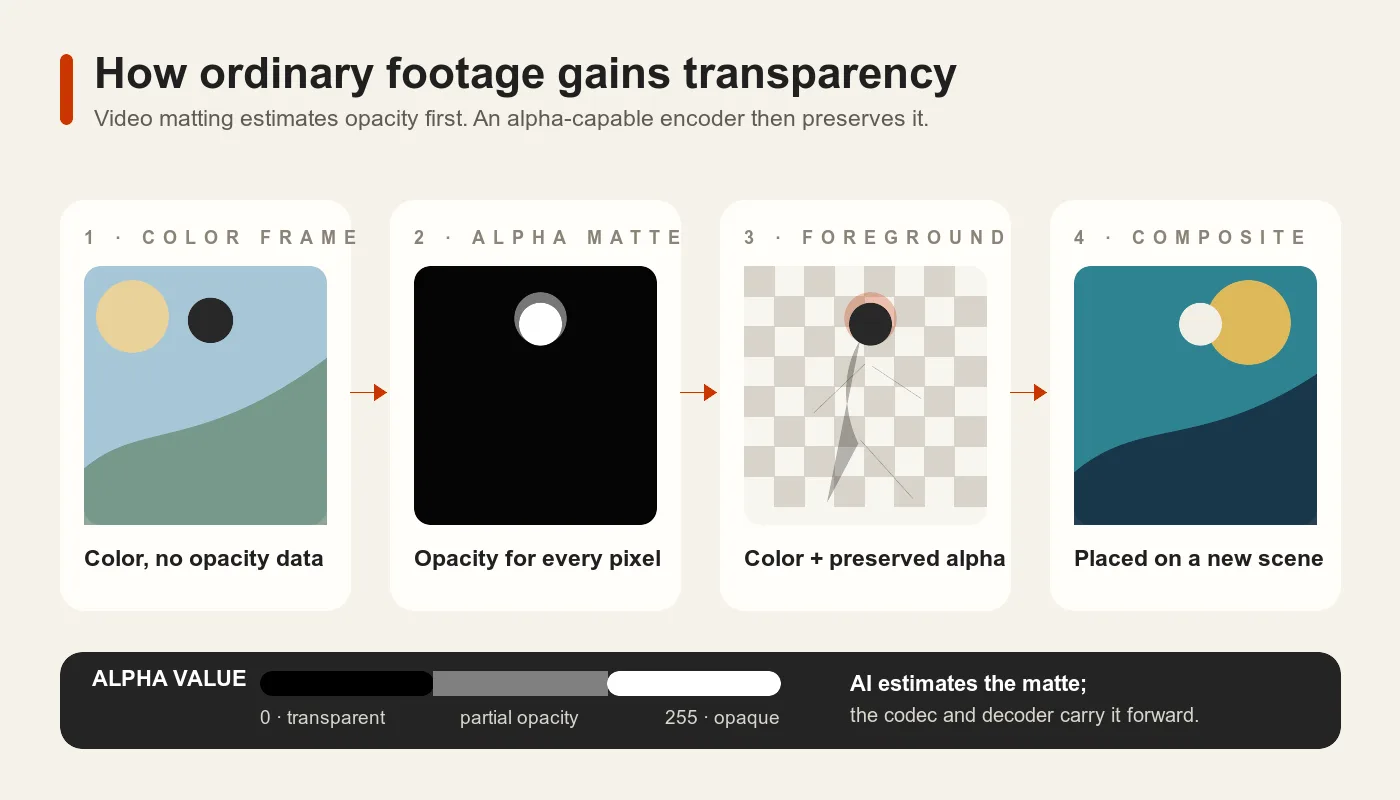
Figure 4. Le détourage par IA crée les informations d’opacité ; un encodeur compatible avec l’alpha les conserve et un décodeur compatible les utilise lors du compositing.
Pour une séquence dépourvue de canal alpha, un outil de suppression d’arrière-plan vidéo par IA est l’un des moyens d’estimer le cache nécessaire à une chaîne de vidéo transparente.
C’est pourquoi un MP4 ordinaire peut servir d’entrée et un MP4 transparent être produit en sortie : la transparence est déduite des images source, puis écrite avec un encodage compatible avec l’alpha. Remultiplexer simplement le flux H.264 d’origine dans un autre conteneur, ou renommer .mp4 en .mov ou .webm, ne peut pas créer de cache alpha.
Le plus difficile est souvent de préserver la cohérence d’une image à l’autre. Les cheveux, le flou de mouvement, les objets translucides, les ombres, les mouvements rapides et les éléments qui traversent le cadre peuvent produire un scintillement ou des contours instables. Une vérification sérieuse doit observer le résultat en mouvement sur plusieurs arrière-plans contrastés, pas seulement sur un damier.
Comment vérifier qu’une vidéo est vraiment transparente
Testez la destination au lieu de vous fier à l’extension ou à la vignette :
- Composez-la sur au moins deux arrière-plans. Utilisez une couleur unie vive et une image ou une vidéo détaillée. La couche inférieure doit rester visible autour du sujet, y compris à travers les contours partiellement transparents.
- Examinez les images difficiles. Parcourez les passages avec des cheveux, des mains, du flou de mouvement, des matières semi-transparentes et des changements de plan. Une première image propre ne prouve pas que le cache est stable.
- Inspectez le flux encodé. Vérifiez le codec/profil réel et les propriétés liées à l’alpha avec un logiciel de montage ou un analyseur de média. Les métadonnées sont un indice, pas un substitut au test de lecture.
- Testez la destination finale. Ouvrez le fichier dans le navigateur, le logiciel de montage, le moteur de jeu, l’application de présentation ou le lecteur natif qui l’utilisera.
- Recommencez après chaque envoi ou conversion. Si un service transcode le fichier, téléchargez ou prévisualisez la version traitée et testez de nouveau l’alpha.
Un damier visible ne suffit pas comme preuve. Il peut s’agir de la grille de transparence du logiciel, mais aussi de pixels intégrés à la vidéo. Remplacer la couche sous la vidéo constitue le test visuel décisif.
Pourquoi une vidéo transparente peut apparaître sur fond noir
Un arrière-plan noir ne désigne pas une panne unique. Examinez la chaîne dans l’ordre :
Le lecteur compose les pixels transparents sur du noir
Certains lecteurs utilisent une toile noire par défaut. Placez le même fichier au-dessus d’un calque coloré dans un logiciel compatible avec l’alpha. Si la couleur apparaît, le fichier est transparent et seule la présentation du lecteur prêtait à confusion.
Le décodeur ne comprend pas le profil alpha
Un lecteur peut décoder l’image de base tout en ignorant les informations alpha associées. C’est particulièrement important pour la diffusion en HEVC avec alpha : la prise en charge du HEVC ordinaire ne prouve pas celle de l’alpha.
L’exportation a aplati la composition
La composition source pouvait contenir de la transparence, mais le préréglage de sortie a peut-être effectué le rendu sur du noir ou omis l’alpha. Revenez aux réglages d’exportation et vérifiez à la fois le choix d’un codec compatible et l’activation de l’alpha dans les canaux de sortie.
Un service ou un convertisseur ultérieur a supprimé l’alpha
Les préréglages de compression génériques sont généralement conçus pour une lecture opaque. Comparez le fichier immédiatement après l’exportation avec la copie envoyée ou convertie afin de repérer l’étape qui a supprimé la transparence.
L’alpha direct et l’alpha prémultiplié ont été interprétés différemment
Le sujet peut rester transparent tout en présentant un liseré sombre ou clair. Ce défaut signale souvent une différence d’interprétation de l’alpha plutôt qu’un canal absent. Vérifiez si les applications de création et de destination attendent un alpha direct ou prémultiplié.
Le fichier n’a jamais contenu d’alpha
S’il reste opaque dans un logiciel compatible avec l’alpha sur plusieurs arrière-plans et que l’inspection ne révèle aucune représentation alpha, recréez-le ou réexportez-le. Modifier l’extension ne peut pas restaurer des données d’opacité qui n’ont jamais été encodées.
Questions fréquentes
Un MP4 peut-il avoir un canal alpha ?
Oui, sous certaines conditions. Le profil HEVC Video with Alpha d’Apple autorise des pistes vidéo encodées avec alpha dans des fichiers MPEG-4. La plupart des MP4 H.264 classiques ne contiennent pas d’alpha exploitable, et un encodage compatible ne garantit pas une lecture compatible.
Peut-on convertir un MP4 ordinaire en MP4 transparent ?
Oui, à condition que le processus crée d’abord un cache alpha, par exemple par détourage vidéo ou suppression d’arrière-plan, puis écrive un profil MP4 compatible avec l’alpha. Un simple changement de conteneur ne peut pas déterminer quels pixels doivent devenir transparents.
Le MP4 H.264 prend-il en charge la transparence ?
Considérez une exportation MP4 H.264 classique comme opaque. Les processus courants de diffusion en H.264 ne proposent pas de canal alpha exploitable. Si vous avez besoin de transparence, choisissez un codec/profil dont la capacité alpha est explicitement documentée au lieu de vous fier à l’extension .mp4.
H.265 ou HEVC prend-il en charge la transparence ?
Un profil HEVC spécialisé avec alpha le permet. Cela ne signifie pas que tous les encodeurs ou décodeurs H.265/HEVC gèrent l’alpha. Vérifiez le profil exact et l’environnement de lecture.
WebM ou MOV convient-il mieux à une vidéo transparente ?
WebM convient souvent à une diffusion dans des navigateurs testés ; MOV avec ProRes 4444 est souvent préférable pour le montage et les échanges de haute qualité. Aucune extension ne garantit la transparence sans codec compatible avec l’alpha et paramètres d’exportation corrects.
Renommer un fichier vidéo peut-il le rendre transparent ?
Non. Remplacer .mp4 par .mov ou .webm modifie le nom du fichier, pas le flux encodé. La transparence exige de véritables données alpha pour chaque pixel.
Un damier prouve-t-il que la vidéo est transparente ?
Non. Il peut s’agir d’un aperçu de transparence ou d’un damier opaque rendu dans les pixels. Composez la vidéo sur une autre couche pour faire la différence.
Pourquoi ma vidéo transparente s’affiche-t-elle sur fond noir ?
Le lecteur peut utiliser une toile noire, le décodeur peut ignorer l’alpha ou l’alpha peut avoir été supprimé lors de l’exportation ou du transcodage. Testez le fichier sur un calque coloré dans une application compatible avec l’alpha, puis dans la destination finale.
Sources et méthodologie
Cet article distingue les normes et la documentation officielle d’implémentation des conseils généraux de compatibilité. Les sources ont été vérifiées le 28 août 2026. La prise en charge par les navigateurs et les applications peut évoluer ; la destination finale doit donc toujours être testée.
- ISO/IEC 14496-14:2020 : format de fichier MP4 : identifie MP4 comme un format dérivé de l’ISO Base Media File Format.
- Apple : HEVC Video with Alpha Interoperability Profile : définit le profil HEVC avec alpha d’Apple et autorise explicitement ses pistes dans des fichiers MPEG-4.
- Apple : livre blanc Apple ProRes : documente la prise en charge facultative de l’alpha dans ProRes 4444 et ProRes 4444 XQ.
- Adobe : couches alpha, masques et caches : explique les concepts d’alpha et de cache utilisés en compositing.
- Adobe : principes de base du rendu et de l’exportation : documente la sortie RGB+Alpha et le fait que la prise en charge de l’alpha varie selon le codec.
- WebM Project : canal alpha et Chrome for Developers : transparence alpha dans une vidéo WebM : documentent des processus WebM orientés alpha.
- MDN : guide des codecs vidéo pour le Web : fournit des notes actuelles sur la compatibilité des codecs et de l’alpha dans les navigateurs.
La transparence d’un MP4 n’est pas une propriété de l’extension .mp4. La plupart des fichiers de diffusion MP4 H.264 sont opaques, tandis qu’un flux HEVC spécialisé avec alpha peut être stocké dans un conteneur MPEG-4. Choisissez le codec et le conteneur selon la destination, préservez l’alpha à chaque étape du traitement et vérifiez le fichier final dans le logiciel qui l’affichera réellement.