Suppresseur d’Arrière-plan d’Image
Utilisez l’IA pour supprimer le fond d’une image et créer un PNG transparent réutilisable dans des présentations de produits, des images de profil et d’autres créations.
Résultat réel
Découvrez le résultat PNG transparent
Cette image appartenant au projet a été traitée par le même modèle de production que celui de l’espace de travail.
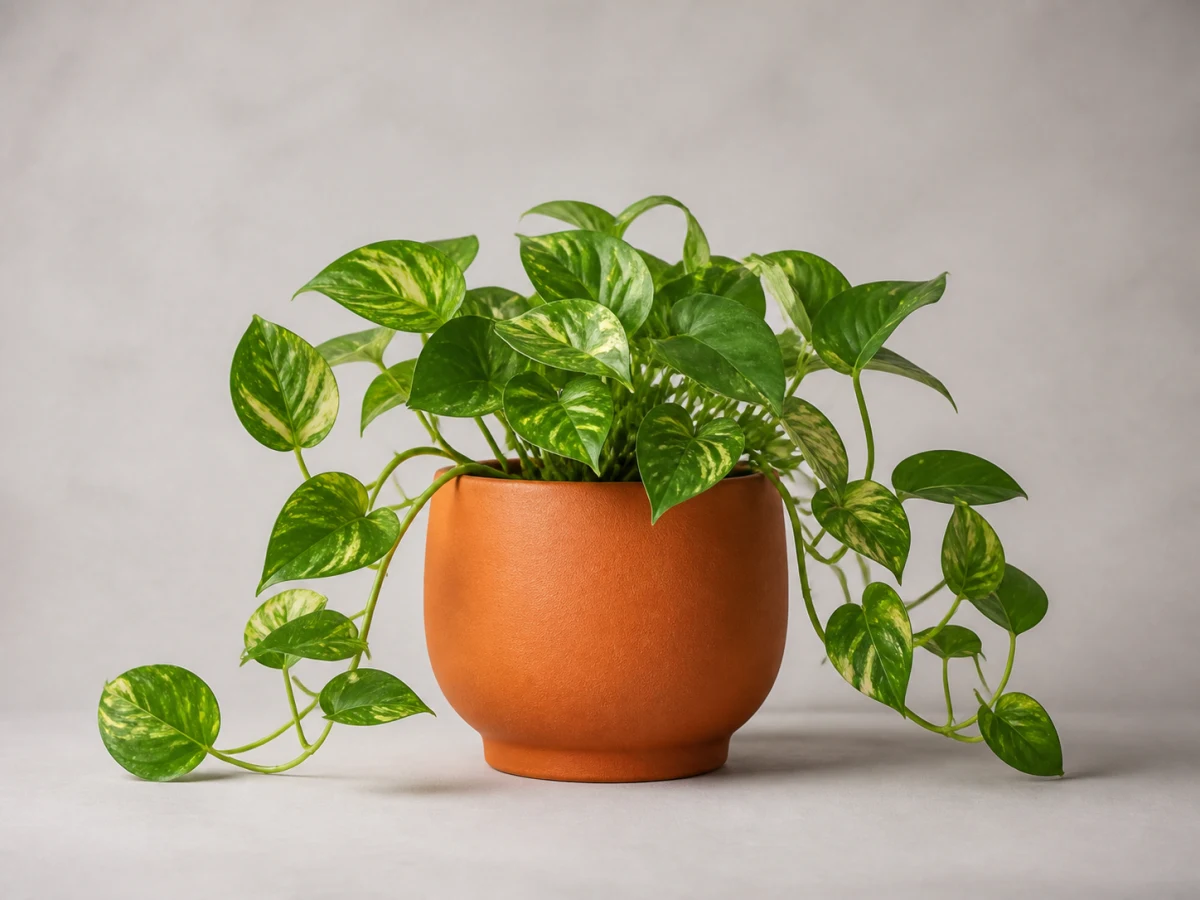
Image de studio appartenant au projet et utilisée comme source de cet exemple.
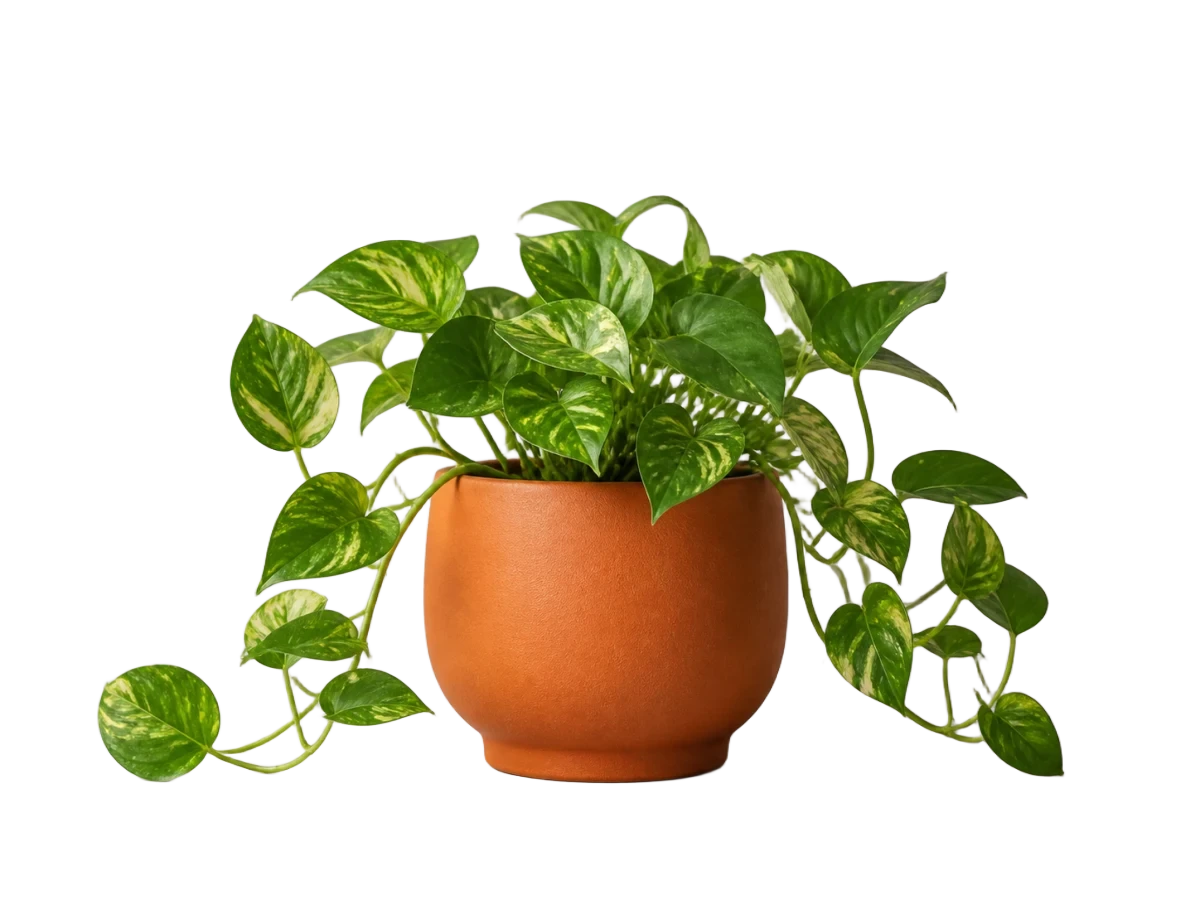
Le modèle de production de suppression d’arrière-plan a généré ce résultat transparent.
Fonctionnement de l’outil
Transformez une photo en détourage réutilisable
Le modèle d’IA sépare le sujet principal de la scène qui l’entoure. Cette opération est aussi appelée effacement du fond pour créer un détourage d’image sur fond transparent.
Isolez le sujet visible
Le modèle estime quels pixels visibles appartiennent au sujet et lesquels composent l’arrière-plan ; une séparation nette facilite ce choix.
Conservez un détourage polyvalent
La zone supprimée devient transparente et laisse un unique PNG matriciel à placer sur une autre couleur ou composition.
Types d’images courants
Détourez des sujets pour vos créations quotidiennes
Ce sont des entrées courantes pour le même modèle général de suppression de fond, pas des modes distincts. Le contraste de la source et la complexité des bords influencent toujours le résultat.
Photos de produits
Essayez un article photographié nettement, puis réutilisez le détourage transparent dans un catalogue, une composition de produit ou un visuel promotionnel après vérification des bords.
Portraits et photos de profil
Isolez une personne pour une photo de profil, une présentation ou un visuel social. Vérifiez les cheveux, les bords doux et le fond visible entre le sujet et ses vêtements.
Logos et illustrations
Essayez un logo matriciel ou une illustration entourée d’un fond. Le résultat reste un PNG matriciel : vérifiez les lettres, les détails blancs et les espaces intérieurs.
Objets et animaux
Créez un détourage d’objet ou d’animal pour une composition. Les poils, moustaches, parties transparentes et reflets demandent un contrôle plus attentif.
Fonctionnement
De l’image source au PNG transparent
Un import devient un PNG transparent grâce à un court processus asynchrone.
Importez une image
Choisissez un fichier JPEG, PNG, WebP, GIF ou AVIF de 10 Mio maximum.
Supprimez l’arrière-plan
Lancez la tâche privée à 1 crédit. Vous pouvez quitter la page et revenir avec son lien.
Téléchargez le PNG
Prévisualisez et téléchargez l’unique PNG transparent sous 7 jours.
Comprendre le résultat
Un fond transparent est différent d’un fond blanc
Supprimer un fond blanc consiste à rendre ces pixels d’arrière-plan transparents ; cela n’ajoute pas de nouveau calque blanc. Le PNG conserve les bords transparents que le JPEG ne peut pas enregistrer.
Créez des mises en page souples
Placez le détourage sur un site, une composition de produit, un visuel social ou une autre mise en page sans bloc rectangulaire en arrière-plan.
Réutilisez le sujet visible
Réutilisez une personne, un objet ou un animal dans une photo de profil, une présentation, une miniature ou un document visuel après avoir contrôlé les bords.
Ajoutez un autre fond ensuite
Pour placer le détourage sur une autre couleur ou scène, ouvrez le PNG téléchargé dans un éditeur d’images. Cet espace ne remplace pas l’arrière-plan.
À quoi s’attendre pour une tâche d’image
L’espace de travail applique les mêmes limites claires à chaque tâche d’image.
- Importez des fichiers JPEG, PNG, WebP, GIF ou AVIF jusqu’à 10 Mio.
- Chaque tâche terminée crée un PNG transparent.
- Chaque tâche d’image utilise 1 crédit.
- Les imports et résultats restent privés.
- Les résultats restent téléchargeables pendant 7 jours.
- Un échec de traitement restitue le crédit lorsque cela s’applique.
- Vous pouvez quitter la page pendant le traitement et revenir avec le lien de la tâche.
FAQ sur la suppression d’arrière-plan
Réponses sur la sortie transparente, les images sources, le contrôle qualité, les formats compatibles, les crédits, la confidentialité et le fonctionnement de la tâche.
Prêt à créer un PNG transparent ?
Importez une image compatible pour lancer une tâche privée de suppression d’arrière-plan.
Choisir une image