Hintergrund in GIMP entfernen: 5 Methoden + eine schnellere KI-Option
So entfernen Sie in GIMP einen Hintergrund mit Farbauswahl, Farbe zu Transparenz, Vordergrundauswahl oder Ebenenmaske und exportieren eine transparente PNG-Datei.
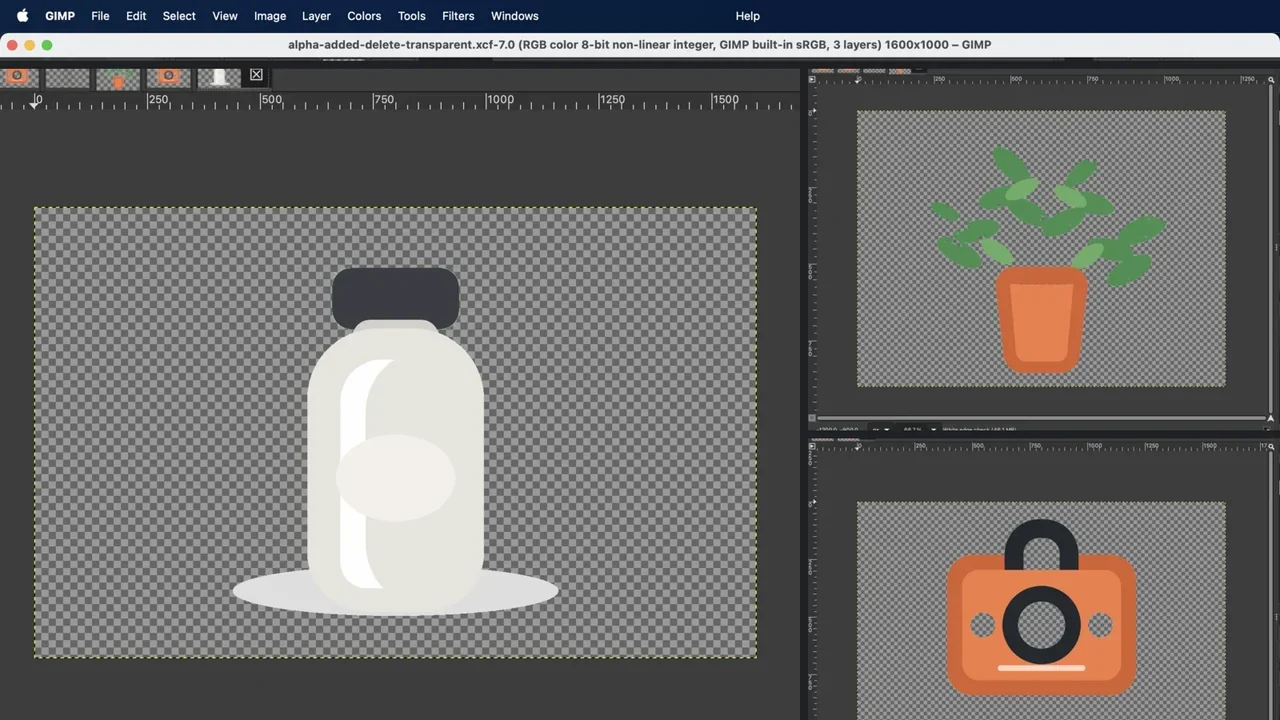
So entfernen Sie in GIMP einen Hintergrund und behalten die Transparenz:
- Öffnen Sie das Bild und wählen Sie
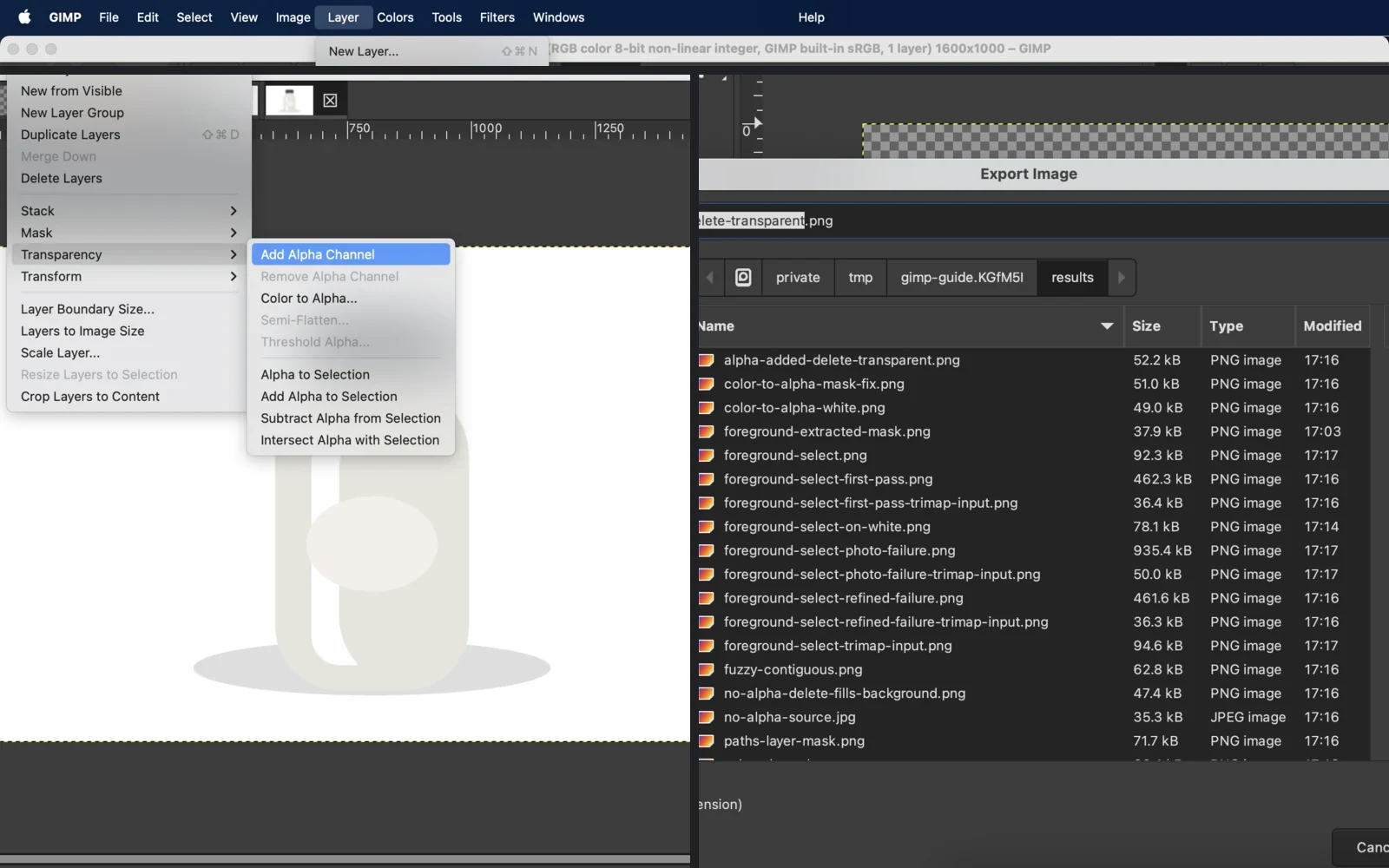
Ebene → Transparenz → Alphakanal hinzufügen(Layer → Transparency → Add Alpha Channel). - Wählen Sie die Methode passend zum Motiv: Zusammenhängende Auswahl für eine verbundene Fläche, Nach Farbe auswählen für getrennte Flächen, Farbe zu Transparenz für eine einfache Hintergrundfarbe, Vordergrundauswahl für komplexe Kanten oder Pfad plus Maske für harte Konturen.
- Entfernen oder maskieren Sie die Auswahl. Kontrollieren Sie die Kante vor Schwarz, Weiß und dem GIMP-Schachbrett.
- Exportieren Sie als PNG. JPEG kann transparente Pixel nicht speichern.
Welche Auswahl Sie in Schritt 2 verwenden, hängt vom Bild ab. Ein Werkzeug, das vor einem gleichmäßigen Studiohintergrund sauber arbeitet, kann an Haaren, Innenflächen oder weißen Glanzlichtern scheitern.
Welche Methode passt zu welchem Bild?
| Bildtyp | Sinnvoller Einstieg | Warum |
|---|---|---|
| Eine zusammenhängende, fast einfarbige Hintergrundfläche | Zusammenhängende Auswahl (Fuzzy Select) | Die Auswahl wächst vom angeklickten Punkt in benachbarte, ähnliche Pixel. |
| Dieselbe Hintergrundfarbe in getrennten Ecken oder Innenlöchern | Nach Farbe auswählen (Select by Color) | Ähnliche Pixel werden unabhängig davon erfasst, ob sie sich berühren. |
| Weißer oder einfarbiger Hintergrund mit weichen, geglätteten Kanten | Farbe zu Transparenz (Color to Alpha) | Der Farbanteil wird transparent; ähnliche helle Bereiche im Motiv können dabei ausdünnen. |
| Haare, Fell, Blätter oder unruhiger Hintergrund | Vordergrundauswahl (Foreground Select) | Sie markieren das Motiv, GIMP schätzt den Vordergrund, und Sie verfeinern das Ergebnis. |
| Logo, Produkt oder anderes Motiv mit klarer harter Kante | Pfade + Ebenenmaske | Bearbeitbare Kurven und eine Maske erlauben gezielte, rückgängig machbare Korrekturen. |
| Möglichst wenige manuelle Auswahl- und Korrekturschritte | Unser KI-Hintergrundentferner | Er segmentiert das Hauptmotiv auf unserem Server. Jede Verarbeitung kostet einen Credit; dies ist kein Bestandteil von GIMP. |
Wir haben alle Schritte mit der englischen Oberfläche von GIMP 3.2.4 auf einem Apple-Silicon-Mac nachvollzogen. Zum Testzeitpunkt führte die offizielle GIMP-Downloadseite Version 3.2.4 als stabile Ausgabe. Das Online-Handbuch für 3.2 ist laut GIMP noch in Arbeit. Deshalb nennen wir bei Abweichungen die tatsächlich getesteten englischen Menüs. Schwellenwerte und Pinselstriche gelten für die abgebildeten Testdateien und sind keine universellen Vorgaben.
Methode 1: Zusammenhängende Auswahl für eine verbundene Fläche
Die Zusammenhängende Auswahl eignet sich für einen weitgehend gleichmäßigen Hintergrund, der eine einzige verbundene Fläche bildet. Das Werkzeug erfasst benachbarte Pixel, die dem angeklickten Punkt ähneln. Im offiziellen Handbuch zur Zusammenhängenden Auswahl wird auch erklärt, wie der Schwellwert (Threshold) den akzeptierten Farbbereich verändert.
- Fügen Sie einen Alphakanal hinzu.
- Öffnen Sie
Werkzeuge → Auswahlwerkzeuge → Zusammenhängende Auswahl(Tools → Selection Tools → Fuzzy Select) oder drücken SieU. - Klicken Sie in den Hintergrund. In unserem kontrollierten hellblauen Beispiel erfasste
Threshold 15die äußere Fläche, ohne das orange Motiv auszuwählen. - Prüfen Sie die Auswahlkante. Mit
Umschaltkönnen Sie weitere Bereiche hinzufügen. - Drücken Sie
Entfund heben Sie die Auswahl anschließend auf.
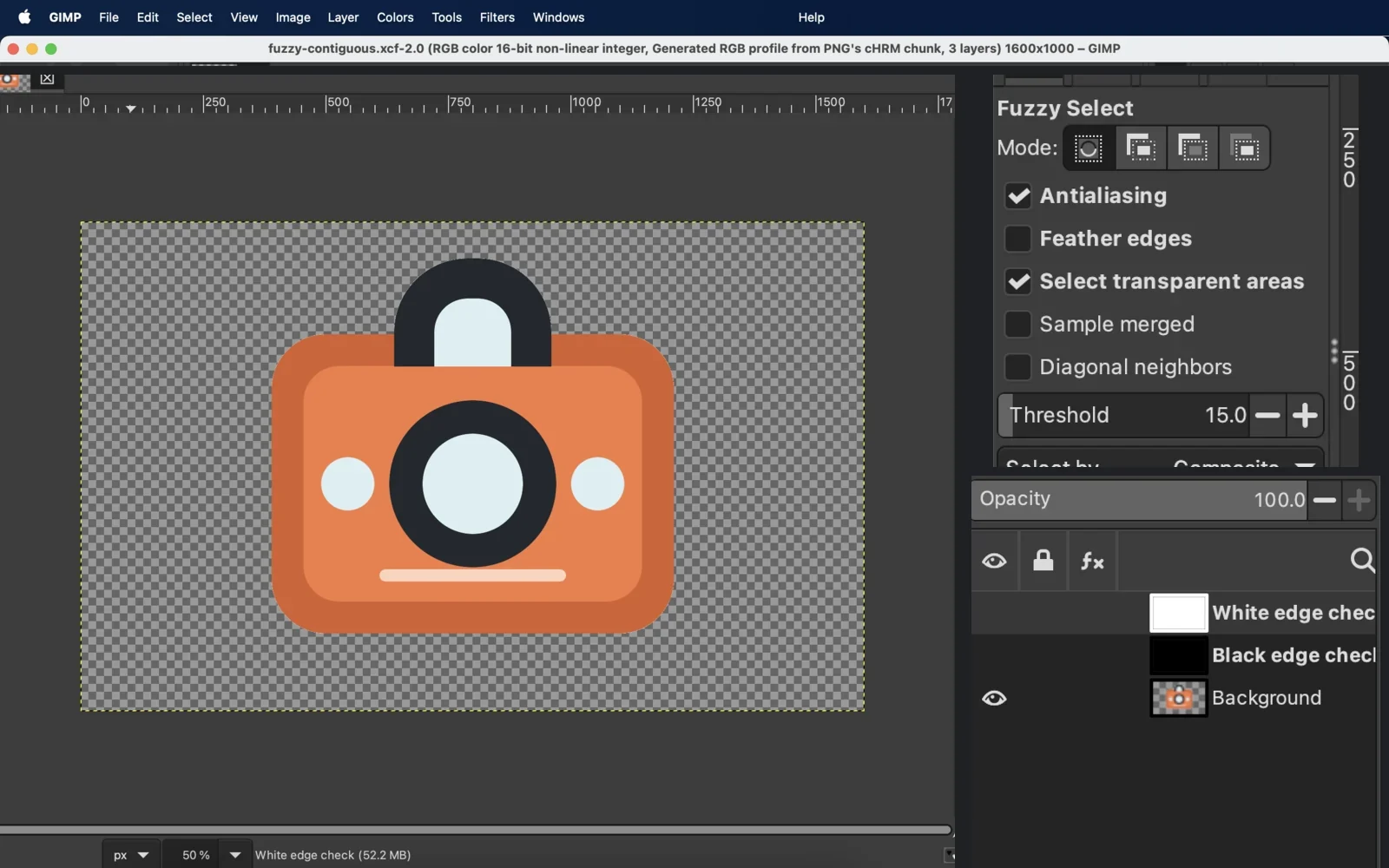
Bleiben nach dem Löschen farbige Taschen im Motiv stehen, können Sie diese einzeln hinzufügen. Kommt dieselbe Farbe an vielen getrennten Stellen vor, spart Nach Farbe auswählen die Wiederholung.
Methode 2: Nach Farbe auswählen für getrennte Bereiche und Innenlöcher
Nach Farbe auswählen durchsucht die gesamte Ebene nach ähnlichen Pixeln. Die Flächen müssen sich nicht berühren. Das GIMP-Handbuch zu Select by Color nennt Umschalt+O (Shift+O) als Tastenkürzel und beschreibt den Schwellwert.
- Fügen Sie einen Alphakanal hinzu.
- Wählen Sie
Werkzeuge → Auswahlwerkzeuge → Nach Farbe auswählen(Tools → Selection Tools → By Color Select) oder drücken SieUmschalt+O. - Klicken Sie die Hintergrundfarbe an und verändern Sie den Schwellwert, während Sie auch das Motiv beobachten.
- Ziehen Sie versehentlich ausgewählte Motivbereiche ab und drücken Sie
Entf. - Kontrollieren Sie Außenkante und Innenöffnungen in hoher Vergrößerung.
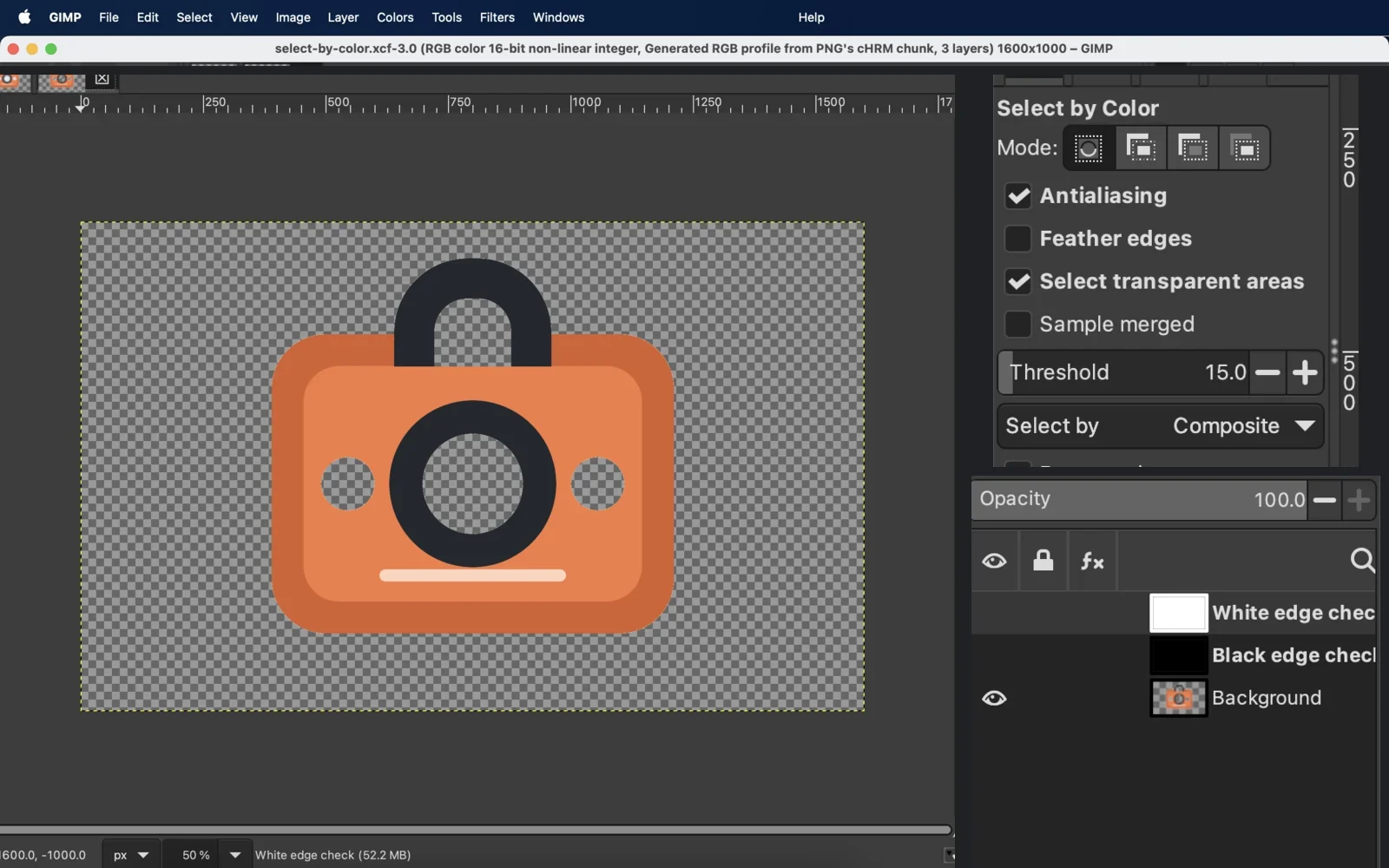
Die Suche über die ganze Ebene kann auch Motivpixel erfassen, deren Farbe dem Hintergrund ähnelt. Senken Sie dann den Schwellwert, ziehen Sie die Stelle von der Auswahl ab oder wechseln Sie für eine exakte Kontur zu Pfad und Maske.
Methode 3: Farbe zu Transparenz bei Weiß oder einer einfachen Farbe
Farbe zu Transparenz entfernt nicht nur exakt weiße Pixel. Pixel werden danach transparent, wie viel der gewählten Farbe sie enthalten. Geglättete Kanten können dadurch erhalten bleiben; ein weißes Glanzlicht, ein helles Produkt oder ein heller Schatten kann jedoch ebenfalls durchsichtig werden. Die offizielle Erklärung zu Color to Alpha zeigt diesen Effekt an einem grauen Objekt vor Weiß.
- Fügen Sie einen Alphakanal hinzu.
- Öffnen Sie in GIMP 3.2.4
Farben → Farbe zu Transparenz…(Colors → Color to Alpha…) und wählen Sie die Hintergrundfarbe. Das Handbuch dokumentiert außerdemLayer → Transparency → Color to Alpha…. - Beobachten Sie in der Vorschau besonders die hellen Stellen des Motivs.
- Wird das Motiv beschädigt, machen Sie den Schritt rückgängig. Begrenzen Sie den Vorgang mit einer Hintergrundauswahl oder Ebenenmaske.
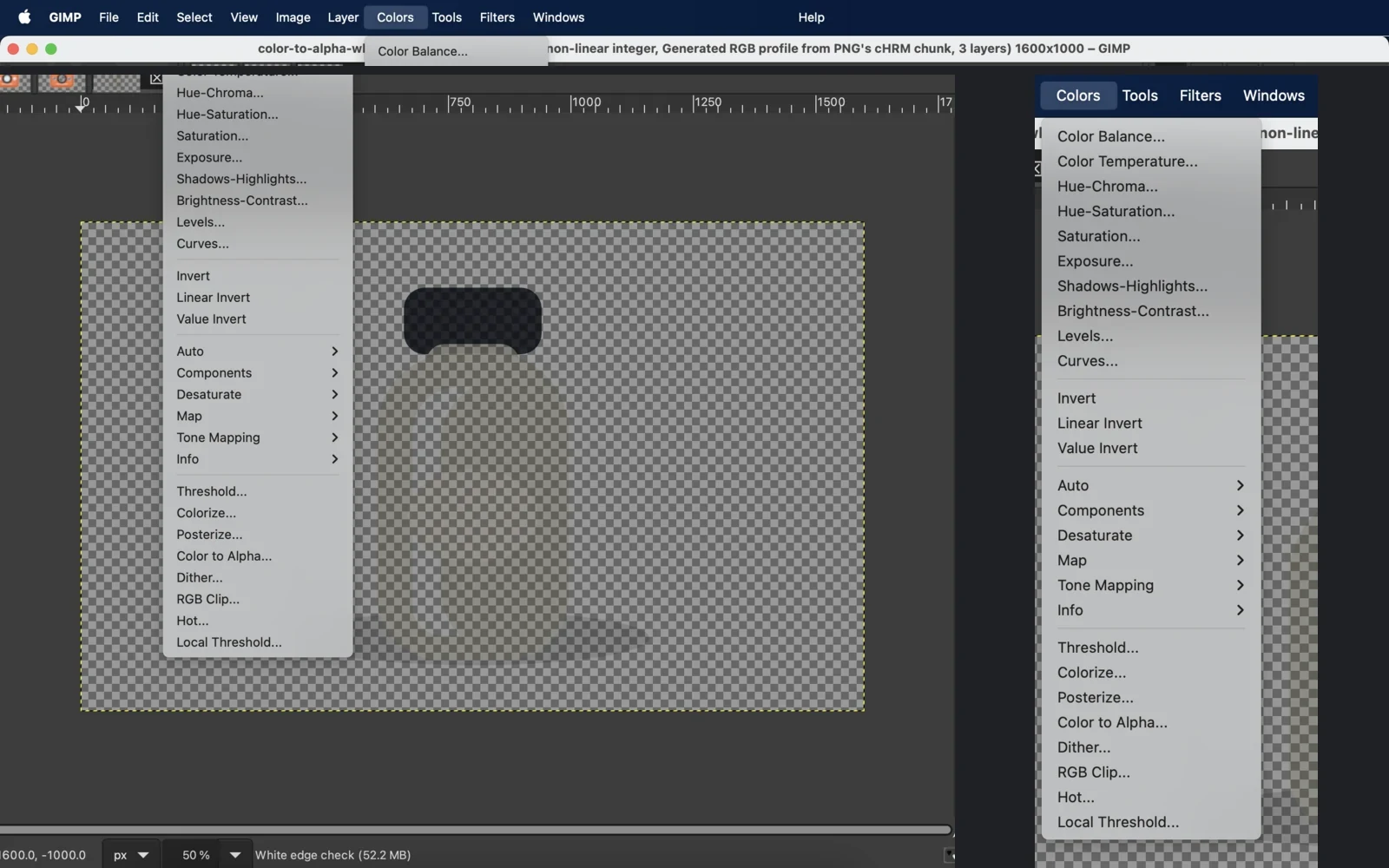
In der kontrollierten Datei wurde #ffffff im Hintergrund transparent. Das reinweiße Glanzlicht war danach fast vollständig transparent, der helle Körper nur noch teilweise deckend. Eine Maske, die den Effekt auf den Hintergrund begrenzte, erhielt diese Motivbereiche. Die Messwerte gehören zu dieser Datei; die Warnung gilt allgemein: Enthält das Motiv die Zielfarbe, wenden Sie den Befehl nicht ungeschützt auf die gesamte Ebene an.
Methode 4: Vordergrundauswahl für Haare, Fell und Blätter
Bei Kanten, die sich schlecht nachzeichnen oder über eine Farbe auswählen lassen, hilft die Vordergrundauswahl. Sie zeichnen zunächst grob um das Motiv und malen dann über sichere Vordergrundbereiche. GIMP berechnet daraus eine Auswahl. Das Handbuch zur Vordergrundauswahl beschreibt Umriss, Vordergrundmarkierung, Vorschau und den abschließenden Select-Schritt sowie die Abwägung zwischen Ressourcenbedarf und Qualität.
- Wählen Sie
Werkzeuge → Auswahlwerkzeuge → Vordergrundauswahl(Tools → Selection Tools → Foreground Select). - Ziehen Sie eine grobe geschlossene Kontur um das Motiv und drücken Sie
Enter. - Malen Sie über typische Vordergrundfarben und -strukturen, ohne die Kante zu überqueren.
- Prüfen Sie die Vorschau. Ergänzen Sie Vordergrund-, Hintergrund- oder Unknown-Markierungen bei falsch erkannten Haaren, Blättern und Lücken.
- Klicken Sie auf
Selectund übertragen Sie die Auswahl möglichst auf eine Ebenenmaske.
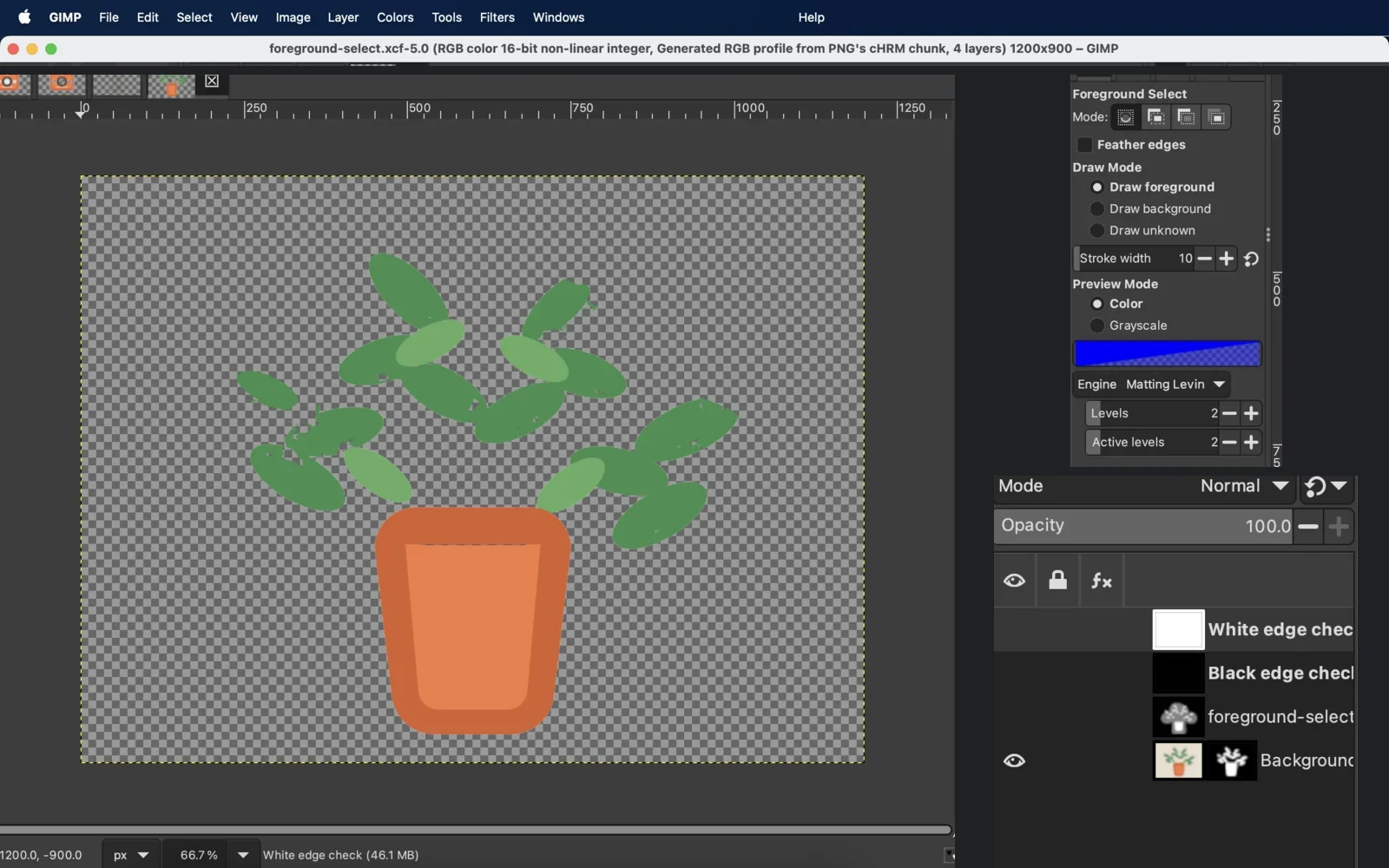
In diesem Test wurden Hintergrund und eine innere Lücke transparent, während geprüfte Blatt- und Topfpixel deckend blieben. Bei zwei fotografisch wirkenden Eingaben behielt ein früher Durchlauf Farbreste oder entfernte Motivdetails. Nutzen Sie die erste Vorschau, um Schwachstellen zu finden. Ergänzen Sie Markierungen und korrigieren Sie kleine Fehler anschließend in der Maske.
Methode 5: Pfade + Ebenenmaske für präzise harte Kanten
Bei Logos, Verpackungen oder Produkten mit klarer Kontur lässt sich ein bearbeitbarer Pfad gezielt korrigieren. Das Pfade-Werkzeug erzeugt Bézierkurven und wandelt sie in eine Auswahl um. Eine Ebenenmaske steuert deckende, halbtransparente und transparente Bereiche, ohne die Originalpixel zu löschen.
- Wählen Sie
Werkzeuge → Pfade(Tools → Paths) oder drücken SieB. - Setzen Sie möglichst wenige Knoten entlang der Kontur und ziehen Sie Griffe für Kurven.
- Schließen Sie den Pfad und wandeln Sie ihn im Pfade-Dialog in eine Auswahl um.
- Wählen Sie
Ebene → Maske → Ebenenmasken hinzufügen…(Layer → Mask → Add Layer Masks…) und initialisieren Sie die Maske aus der Auswahl. - Malen Sie in der Maske mit Weiß zum Wiederherstellen, Schwarz zum Ausblenden und Grau für Teiltransparenz.
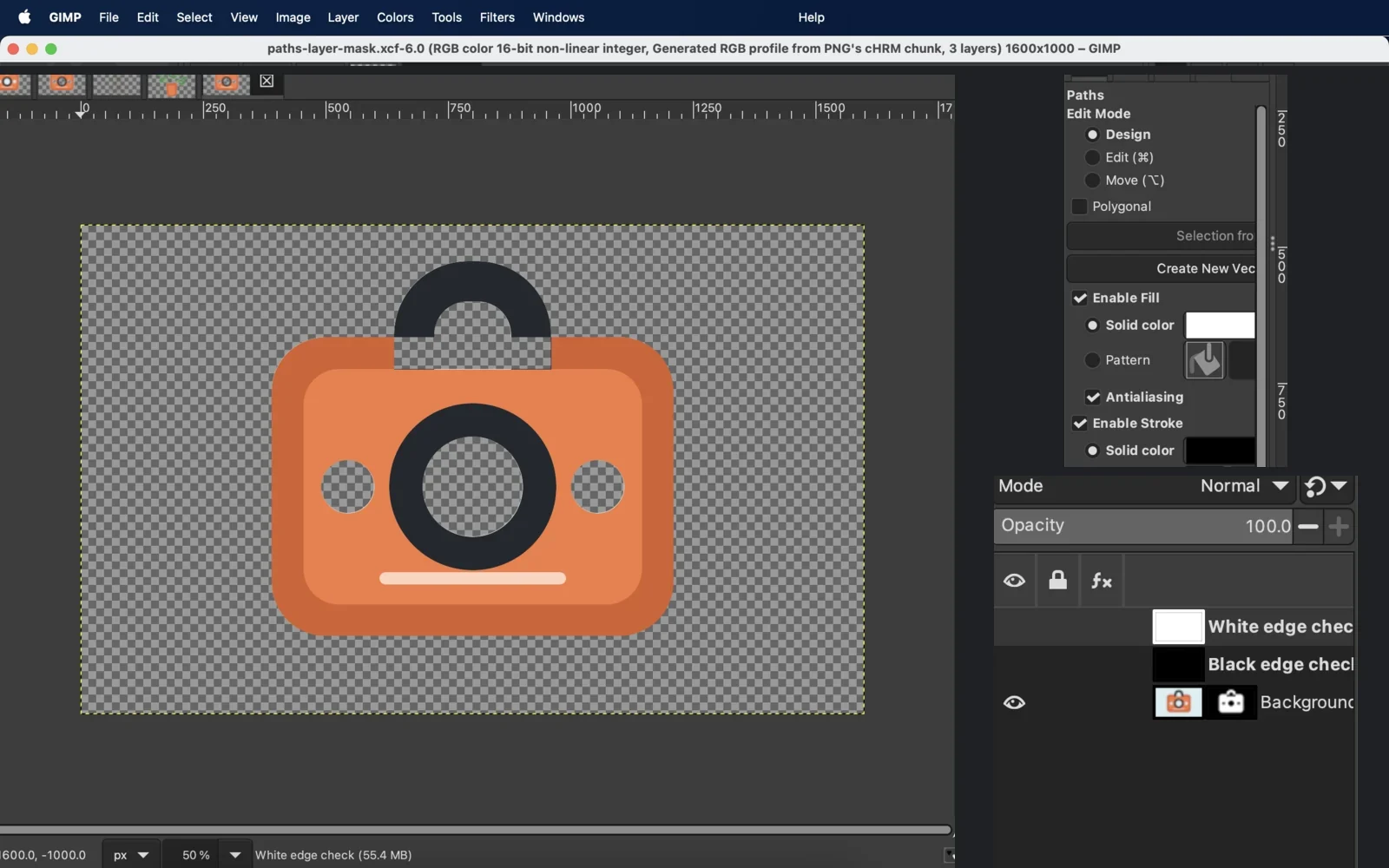
Ein grober Pfad erzeugt eckige oder künstlich wirkende Kurven. Bearbeiten Sie Knoten und Griffe, wandeln Sie den Pfad erneut um und arbeiten Sie an der Maske weiter. Genau diese Bearbeitbarkeit ist der Vorteil gegenüber wiederholtem Löschen.
Vor dem Entfernen einen Alphakanal hinzufügen
Der Alphakanal speichert die Deckkraft. Fehlt er, erzeugt Entf auf dieser Ebene keine transparenten Pixel und kann stattdessen eine Vollfarbe einsetzen. GIMP dokumentiert den Befehl unter Layer → Transparency → Add Alpha Channel.
Ist der Eintrag deaktiviert, besitzt die Ebene bereits Alpha. Andernfalls fügen Sie den Kanal vor dem Löschen hinzu. Das Schachbrett auf der Arbeitsfläche zeigt Transparenz an; es wird nicht als Teil des Bildes exportiert.
Kanten vor dem Export prüfen
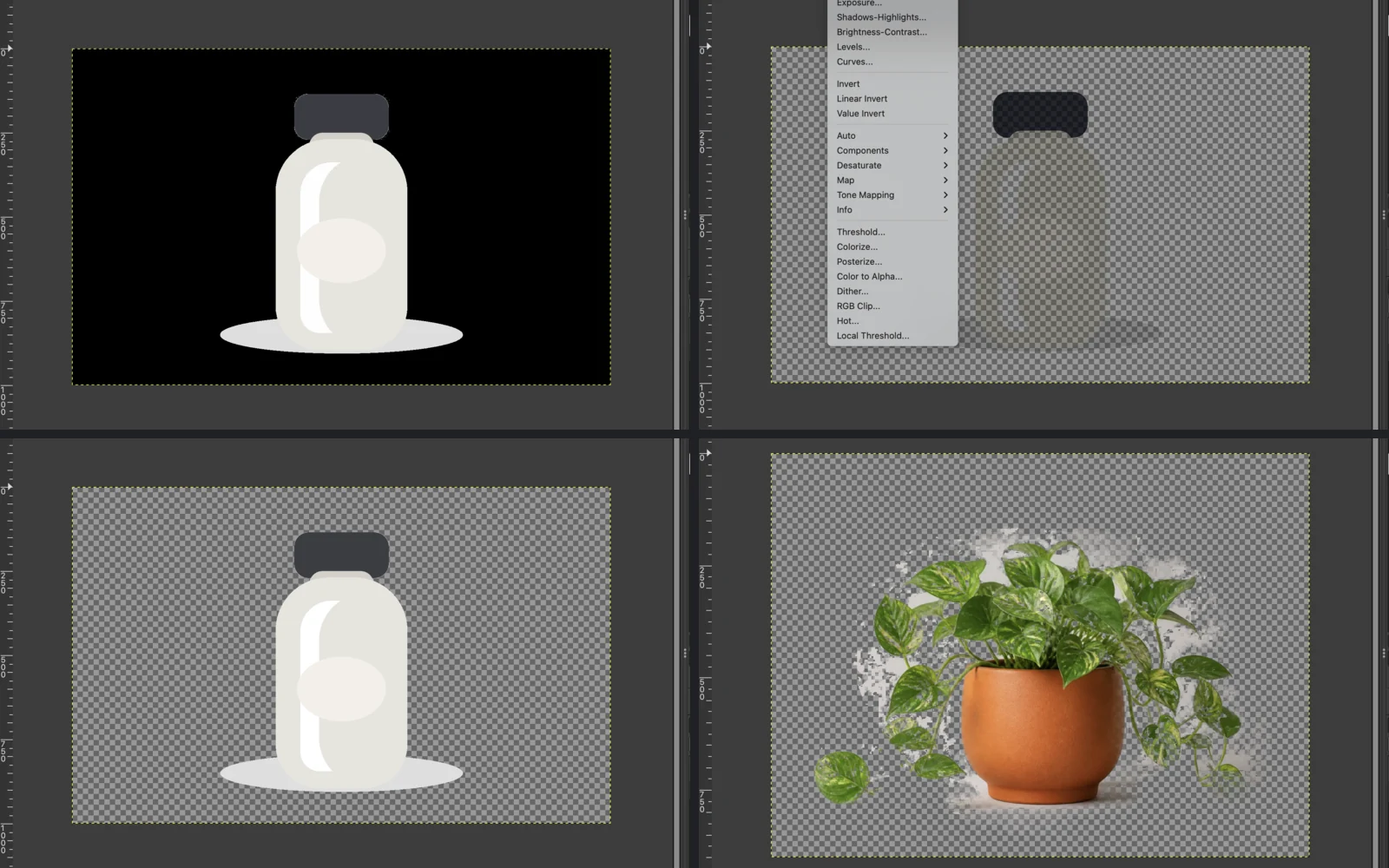
Das Schachbrett allein verdeckt manche Fehler. Legen Sie vorübergehend einfarbige Ebenen unter das Motiv:
- Schwarz macht helle Säume und teiltransparente helle Pixel sichtbar.
- Weiß zeigt dunkle Ränder und Farbreste des alten Hintergrunds.
- Das Schachbrett hilft bei kleinen Restflächen und übersehenen Innenlöchern.
Arbeiten Sie nach Möglichkeit an einer Maske: Schwarz blendet aus, Weiß stellt wieder her, Grau erzeugt Teiltransparenz. Prüfen Sie die Kontur stark vergrößert und anschließend noch einmal in der tatsächlichen Ausgabengröße.
Transparente PNG-Datei aus GIMP exportieren
- Prüfen Sie, ob an den gewünschten Stellen das Schachbrett sichtbar ist.
- Wählen Sie
Datei → Exportieren als…(File → Export As…) und eine Dateiendung.png. - Behalten Sie in den PNG-Optionen ein Farbformat mit Alpha. Indiziertes PNG8 kennt nur binäre Transparenz und eignet sich nicht für weiche Teiltransparenz an Kanten.
- Öffnen Sie die exportierte PNG-Datei erneut und legen Sie sie testweise vor einen anderen Hintergrund.
GIMPs Anleitung zum Speichern von Transparenz erklärt den benötigten Alphakanal; die PNG-Exportreferenz unterscheidet Formate mit und ohne Alpha. JPEG ist ungeeignet. Laut offizieller Exporthilfe unterstützt es keine Transparenz und füllt solche Bereiche beim Export mit der Hintergrundfarbe.
Typische Probleme beim Freistellen in GIMP
| Fehlerbild | Ursache | Lösung |
|---|---|---|
Nach Entf erscheint Schwarz, Weiß oder eine andere Vollfarbe | Die aktive Ebene hat keinen Alphakanal | Rückgängig machen, Alphakanal hinzufügen und erneut löschen oder maskieren. |
| Weiße Glanzlichter oder ein helles Motiv werden durchsichtig | Farbe zu Transparenz hat auch Motivpixel mit der Zielfarbe bearbeitet | Befehl rückgängig machen und über Auswahl oder Maske auf den Hintergrund begrenzen. |
| In Innenlöchern bleibt der alte Hintergrund | Die Zusammenhängende Auswahl erreichte nur die äußere Fläche | Löcher hinzufügen oder bei passender Farbe Nach Farbe auswählen verwenden. |
| Haare, Fell oder Blätter fehlen | Die Vordergrundauswahl hatte zu wenige aussagekräftige Markierungen | Weitere Vordergrund- oder Unknown-Striche setzen, neu berechnen und kleine Fehler maskieren. |
| Weißer oder farbiger Saum auf neuem Hintergrund | Geglättete Randpixel enthalten noch die alte Hintergrundfarbe oder die Auswahl war zu knapp | Vor Schwarz und Weiß prüfen und den Maskenrand verfeinern. |
| Kleine Hintergrundinseln bleiben stehen | Getrennte oder kontrastarme Pixel wurden nicht ausgewählt | In hoher Vergrößerung vor Vollfarben kontrollieren und die Maske säubern. |
| Die exportierte Datei hat wieder einen Hintergrund | JPEG wurde verwendet oder die PNG-Einstellung behielt das nötige Alpha nicht | Als PNG mit Alpha exportieren und die Ergebnisdatei erneut öffnen. |
GIMP oder KI-Hintergrundentferner?
GIMP verarbeitet die Bearbeitung auf Ihrem Computer. Auswahl, Pfade, Masken und jeder Korrekturstrich bleiben unter Ihrer Kontrolle. Das passt, wenn das Bild lokal bleiben soll, eine präzise Kontur wichtig ist oder Sie die Maske später erneut bearbeiten möchten. Schwierige Kanten können mehrere Vorschauen, Markierungen und Maskenkorrekturen erfordern.
Der KI-Hintergrundentferner wird von dieser Website betrieben. Das Bild wird auf unseren Server hochgeladen, jede Verarbeitung verbraucht einen Credit, und der Dienst gibt ein automatisch segmentiertes Motiv zurück. Die anfängliche Auswahl und der Maskenaufbau entfallen, doch feine Details müssen weiterhin geprüft werden. Der Dienst gehört nicht zu GIMP und arbeitet nicht offline.
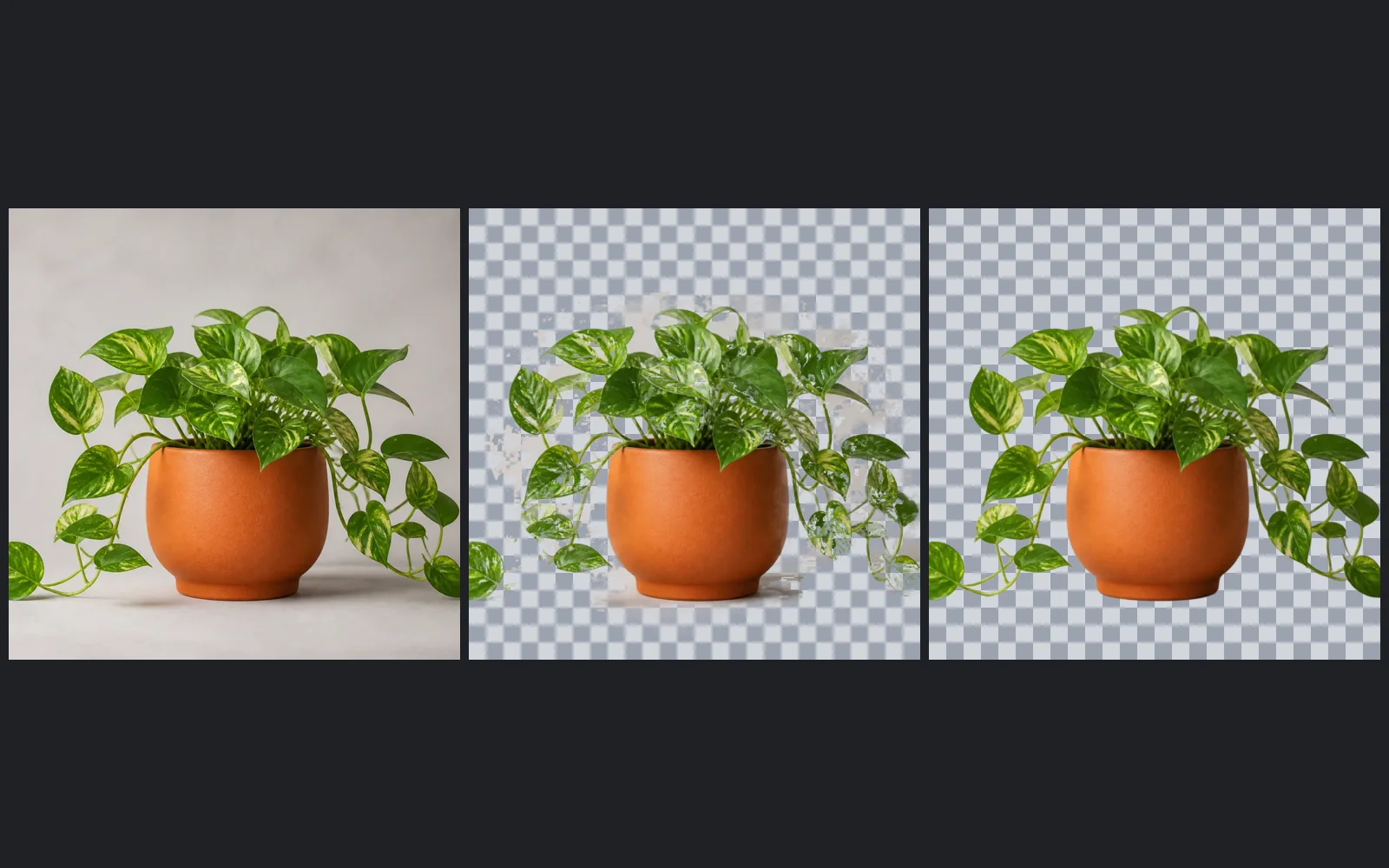
GIMP eignet sich für lokale Bearbeitung, eine wiederverwendbare Maske und genaue manuelle Kontrolle. Der Website-Workflow reduziert manuelle Auswahlschritte, setzt aber Server-Upload und einen Credit pro Bild voraus. Prüfen Sie das Ergebnis in beiden Fällen vor kontrastierenden Hintergründen.
Bild in unseren KI-Arbeitsbereich laden und das Ergebnis mit der GIMP-Freistellung vergleichen.