Tinta preta em papel branco
Compare os traços e os espaços dentro de cada volta.
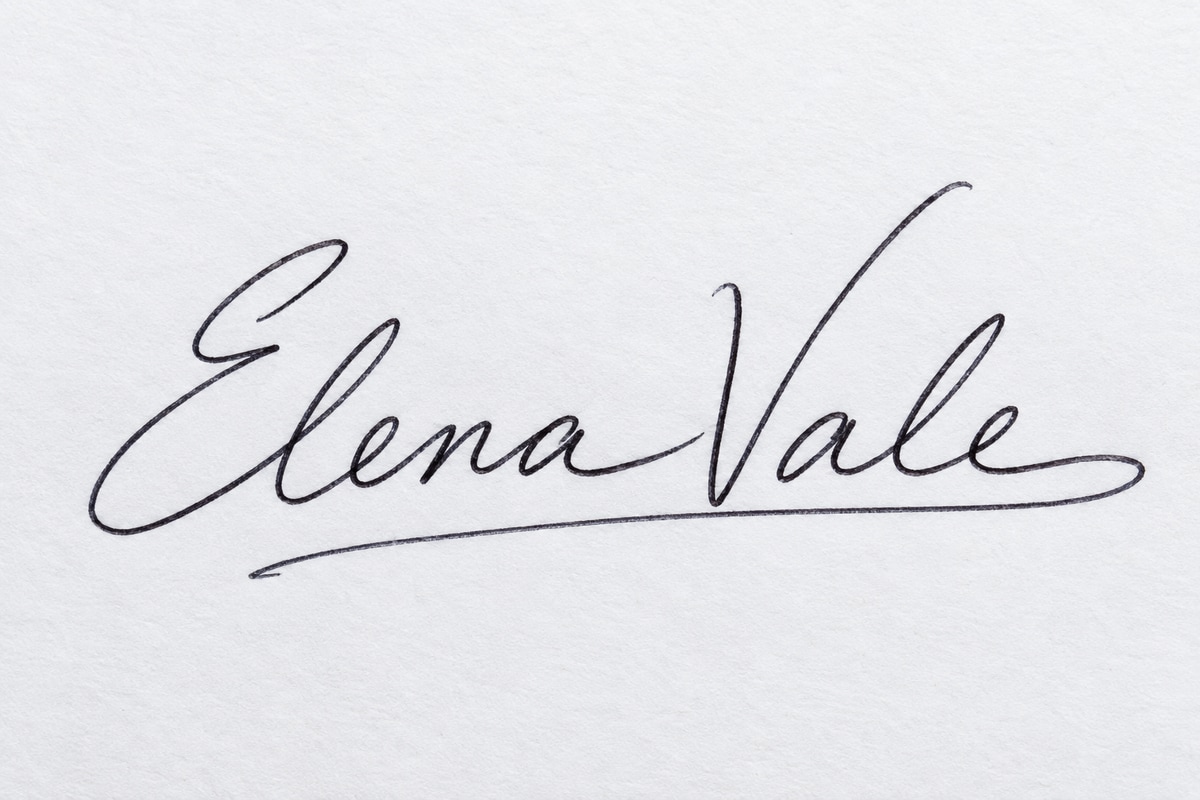
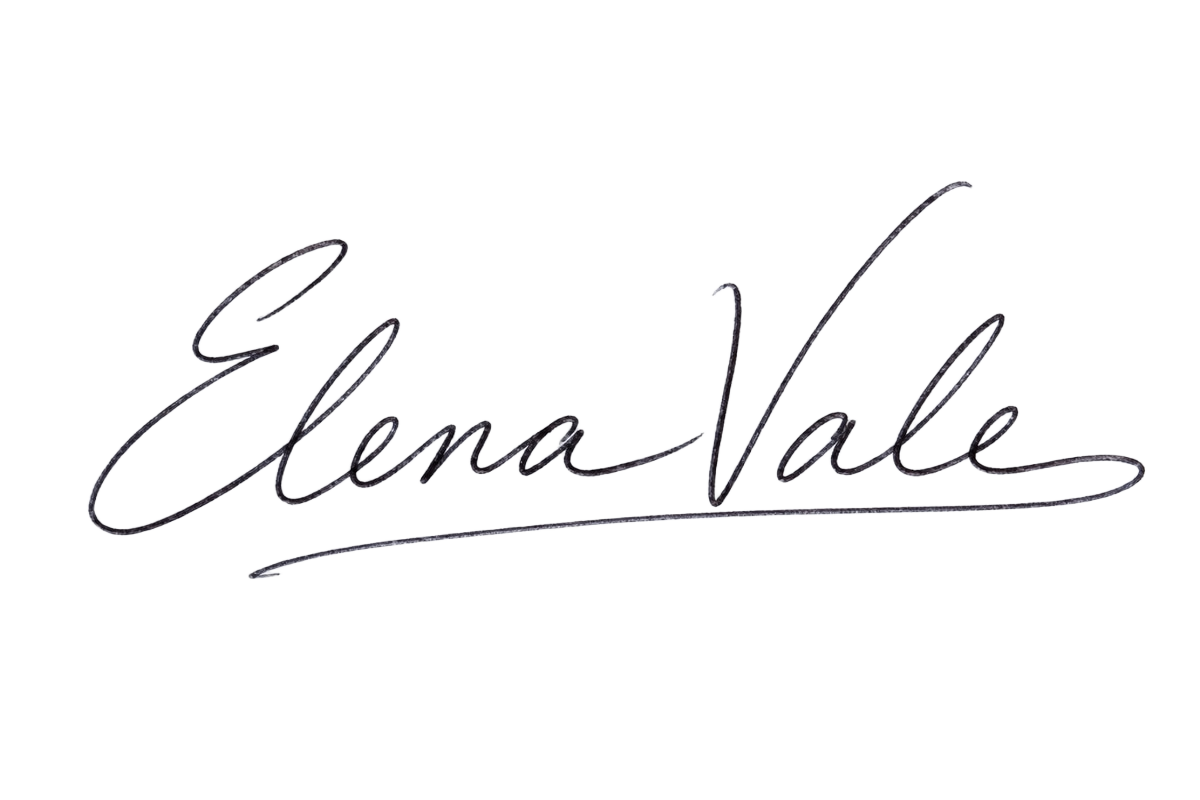
Remova o fundo de papel de uma foto ou digitalização da sua assinatura manuscrita. Baixe um PNG transparente para inserir no Word, Google Docs ou em um editor de PDF que aceite imagens.
Compare a imagem original com o resultado transparente. Observe os traços finos, pontos, voltas e restos de papel ao redor da escrita.
Compare os traços e os espaços dentro de cada volta.
Confira as ligações finas e as partes mais claras da tinta azul.
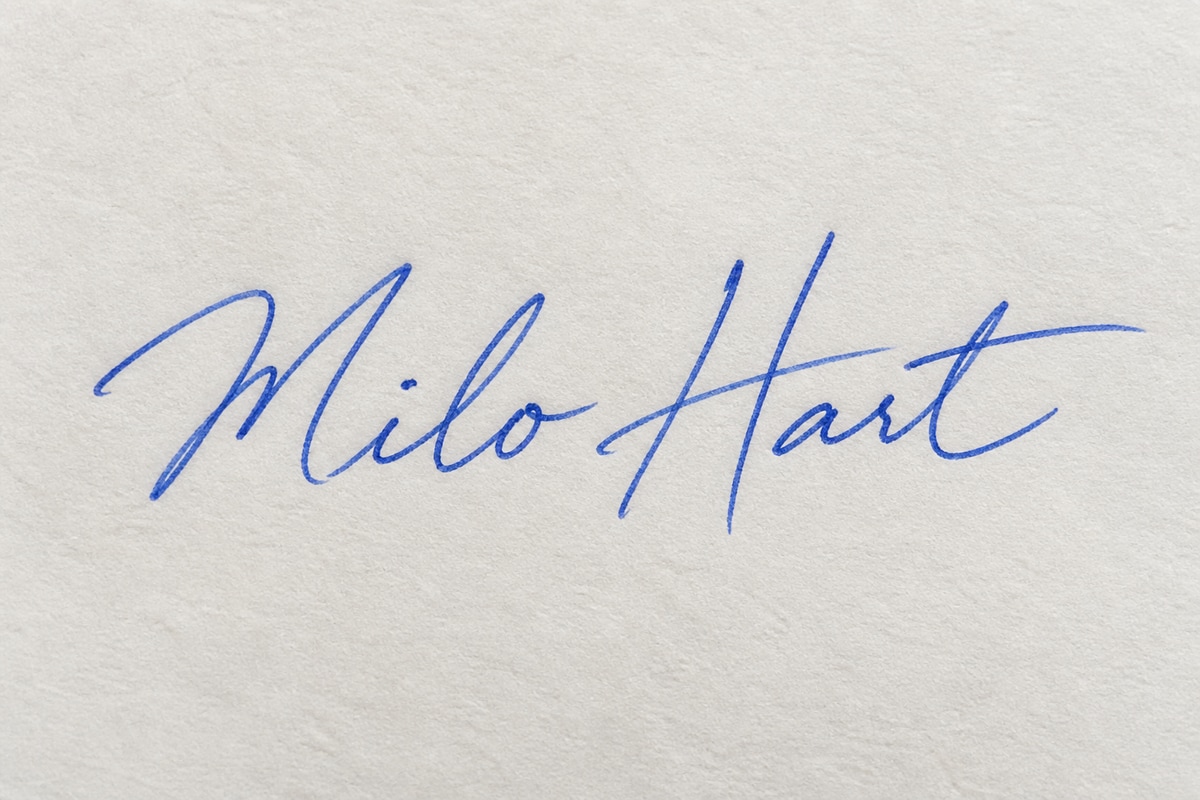
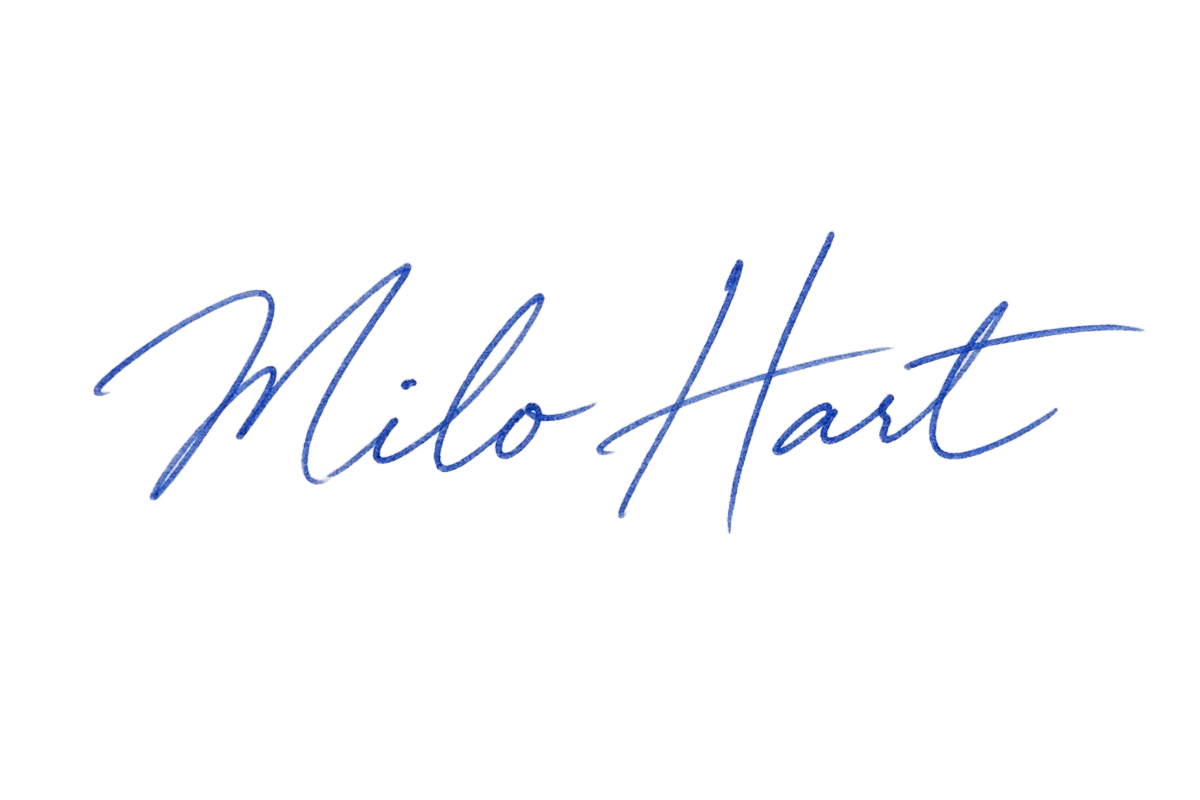
Observe as sombras do papel e as bordas dos traços.
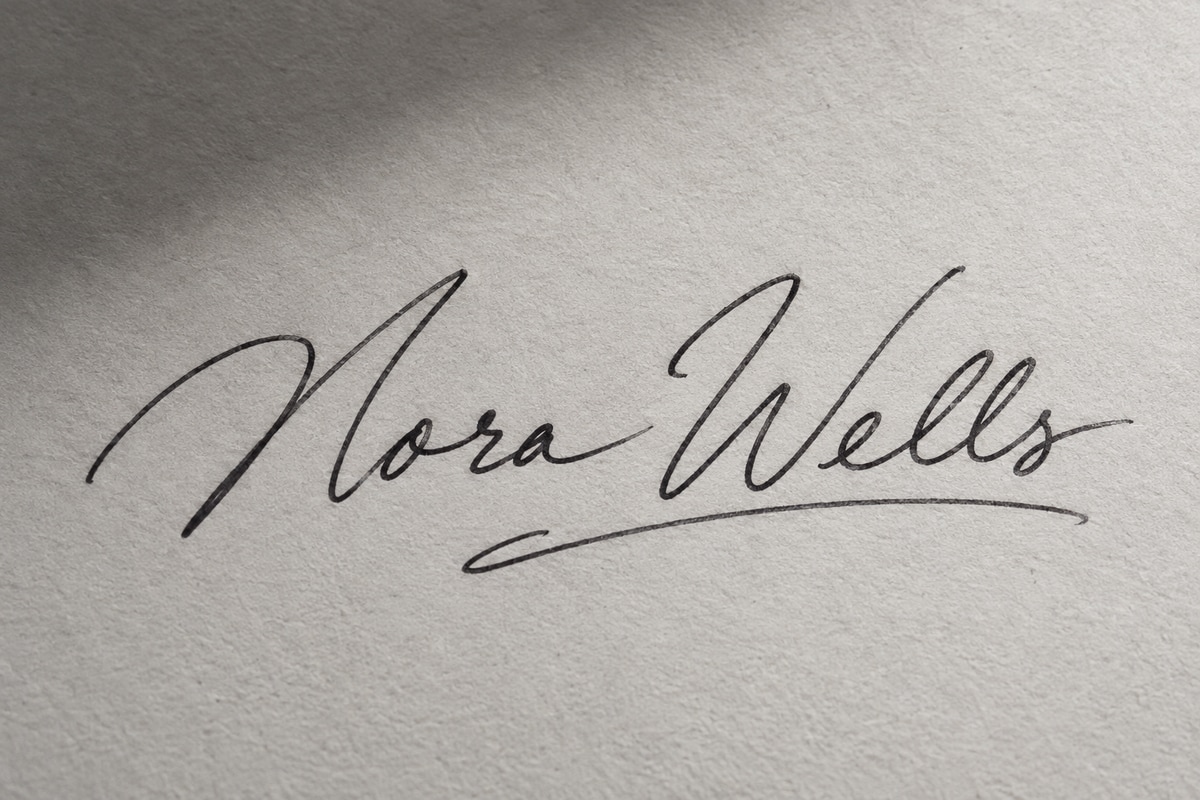
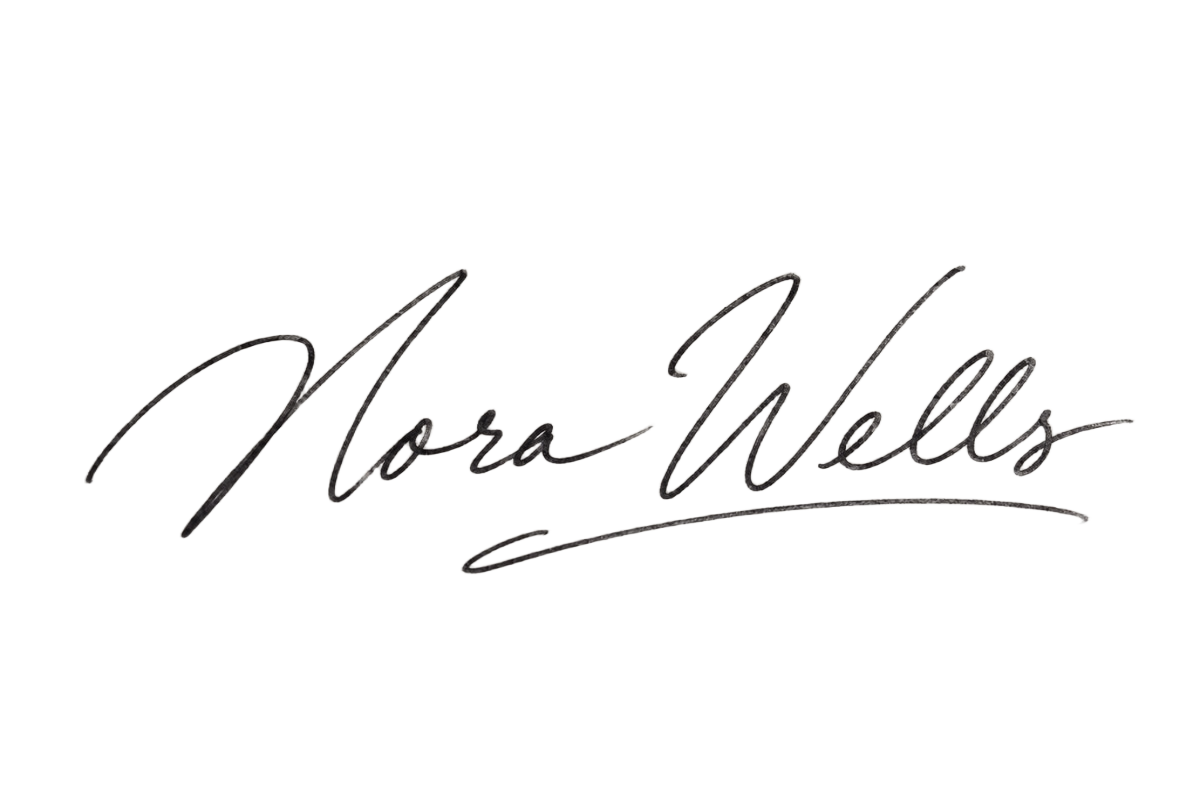
Selecione uma foto ou digitalização sem entrar na conta. Mantenha a assinatura inteira visível e evite imagens desfocadas ou sombras fortes.
Clique em Remover fundo e entre na conta se solicitado. A imagem continuará selecionada. Depois de entrar, clique novamente para enviar e processar por 1 crédito.
Revise traços finos, pontos e voltas na prévia. Tinta clara e baixo contraste podem afetar o resultado.
Baixe o PNG em até sete dias. Insira-o no documento usando um editor que aceite imagens.
Insira sua assinatura manuscrita no Word ou Google Docs como imagem. Ajuste o tamanho e a posição no editor de documentos.
Crie uma assinatura transparente para um editor de PDF que permita inserir imagens. Prepare a imagem aqui e adicione-a ao PDF nesse editor.
Guarde o PNG baixado para documentos futuros. O fundo transparente permite colocar os traços sobre páginas de cores diferentes, sem o retângulo de papel original.
| Custo do processamento | 1 crédito por nova tarefa de imagem |
|---|---|
| Prévia e download | Sem créditos adicionais |
| Formatos aceitos | JPEG, PNG, WebP, GIF, AVIF |
| Tamanho do arquivo | Até 10 MiB por imagem |
| Imagens por tarefa | Uma |
| Saída | Um PNG transparente estático; a animação não é preservada |
| Disponibilidade do resultado | Sete dias a partir de quando ficar pronto |
| Conta | É necessário entrar na conta e ter o e-mail verificado para processar |
Se o processamento falhar após o desconto do crédito, ele será devolvido. Cada nova tentativa custa 1 crédito. Reprocessar uma imagem concluída cria uma nova tarefa; não gostar do resultado não dá direito automático à devolução.
Esta ferramenta usa o saldo da sua conta. Créditos de cadastro disponíveis e créditos comprados podem ser usados no processamento.
Comece com traços nítidos em papel liso. Tinta clara, sombras fortes, desfoque e linhas sobre a assinatura podem afetar o resultado. Esta versão não recorta a imagem, não muda a cor da tinta, não restaura traços e não edita PDF.
Sua imagem é enviada para processamento online e armazenada de forma privada. O serviço de processamento recebe a imagem para atender à solicitação, e administradores autorizados podem acessar os arquivos da tarefa. Os originais ficam disponíveis por sete dias após o envio; os resultados têm um prazo próprio de sete dias após serem salvos. Depois, a exclusão automática é agendada. Downloads não ampliam o prazo.
Fale com o suporte para pedidos de privacidade ou exclusão. Limpar a seleção local não exclui arquivos enviados. Dados da conta e transações seguem regras de retenção separadas.
Escolha a imagem da sua assinatura e crie um PNG transparente para o próximo documento.
Escolher imagem da assinatura