Ferramenta de chroma key online e gratuita

Removedor de tela verde grátis

Remova a tela verde de vídeos online

Use este removedor de tela verde gratuito para remover a tela verde de vídeos com controles precisos de chroma key. Veja as alterações ao vivo e exporte WebM transparente ou uma sequência PNG localmente no navegador.

  • Sem cadastro
  • Seus arquivos ficam no seu dispositivo
  • Funciona no seu navegador

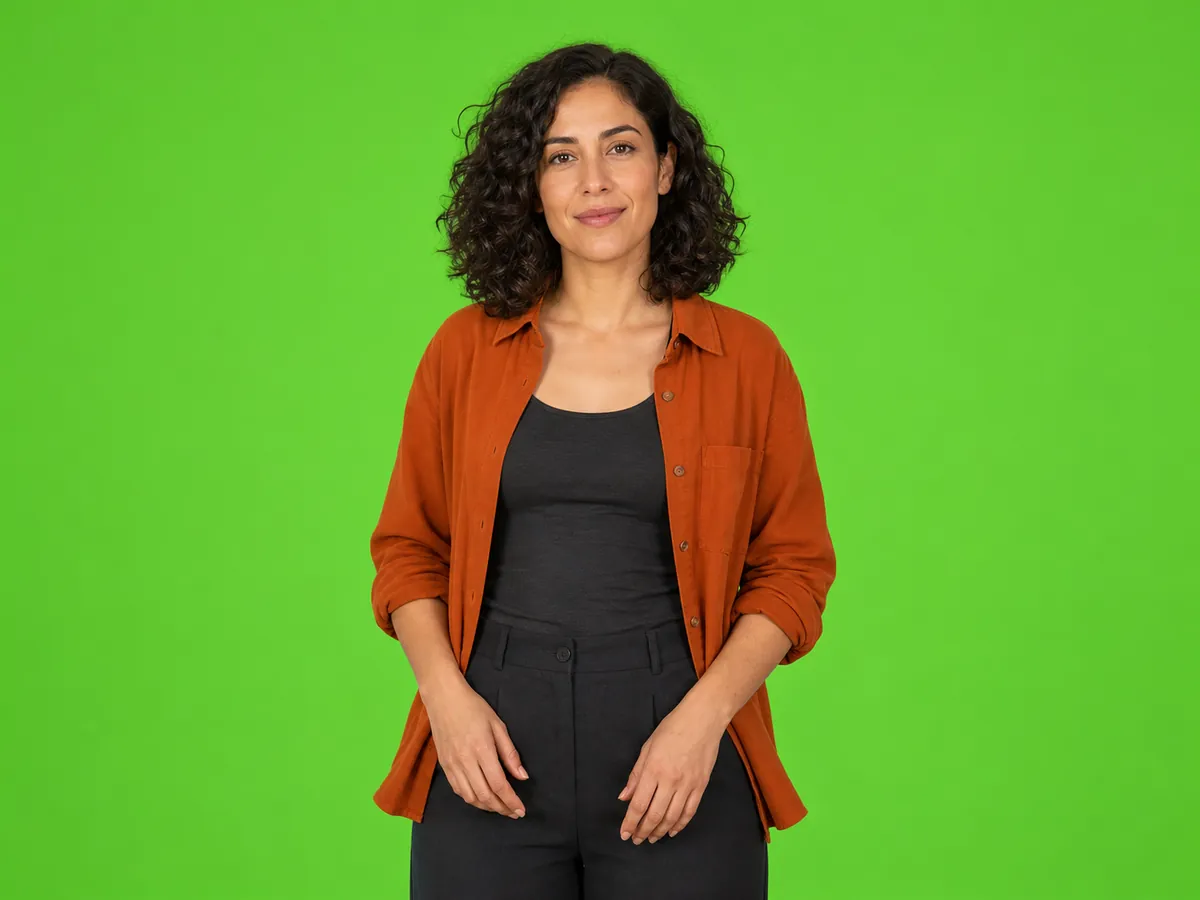
Tela verde

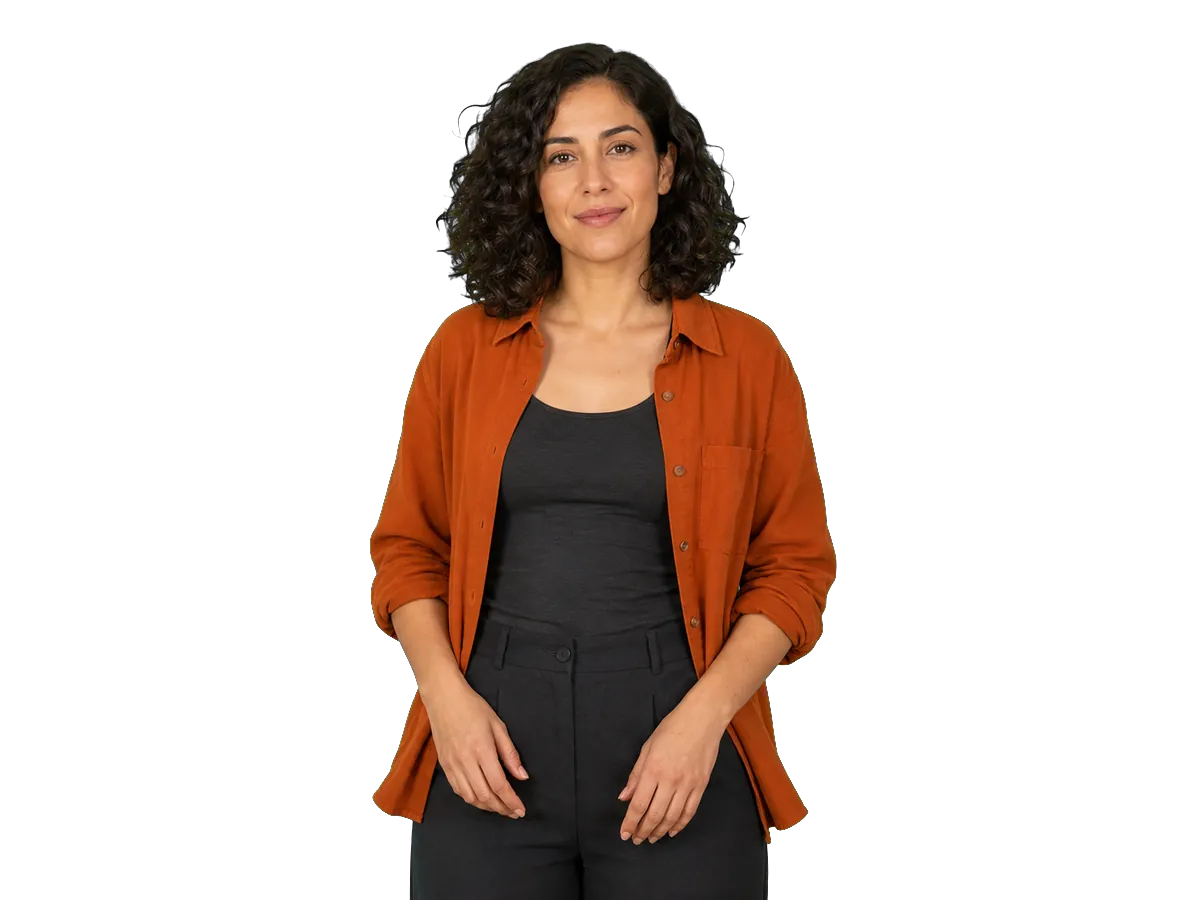
Fundo transparente

WebMSequência PNG · ZIP
O mesmo sujeito diante de uma tela verde e depois isolado sobre um fundo transparente.
Espaço local de chroma key
Privado por padrão · os arquivos não saem deste navegador

Solte aqui um vídeo com tela verde

MP4, MOV, M4V ou WebM · um arquivo por vez

Controles de chroma key

#00FF00
40%
12%
50%

Saída

Processamento local · sem envio, login ou créditos

Não tem tela verde?

Use o removedor de fundo de vídeo com IA para isolar uma pessoa ou objeto em vídeos comuns hoje mesmo.

Abrir o removedor de fundo com IA

Recursos do removedor de tela verde para vídeo

Este removedor de tela verde para vídeo oferece retorno ao vivo, controles específicos de chroma key e saída transparente sem enviar o vídeo original a um servidor de processamento.

  • Prévia de chroma key em tempo real

    Veja o resultado do chroma key enquanto ajusta as configurações. Cada mudança é atualizada no navegador sem esperar uma renderização no servidor.

  • Controles precisos de chroma key

    Selecione a cor do fundo diretamente em um quadro e ajuste similaridade, suavidade das bordas e supressão de vazamento para um recorte mais limpo.

  • Opções de saída transparente

    Exporte WebM VP9 transparente com áudio quando disponível ou uma sequência PNG em ZIP com dados de tempo e sem áudio.

  • Processamento local e privado

    O arquivo original é processado neste dispositivo e não é enviado pela ferramenta. Não é preciso ter conta nem créditos.

Três etapas simples

Como funciona

Importe um vídeo com tela verde, refine o chroma key com retorno ao vivo e exporte um resultado transparente que seu navegador consiga criar.

  1. 1

    Importe seu vídeo com tela verde

    Escolha um arquivo MP4, MOV, M4V ou WebM. A ferramenta verifica contêiner, codec e recursos locais do navegador antes de liberar a saída.

  2. 2

    Selecione e refine a chave

    Selecione a cor da tela, ajuste similaridade, suavidade das bordas e supressão de vazamento e compare Original, Resultado e Matte alpha.

  3. 3

    Exporte um resultado transparente

    Escolha tamanho original, ajuste para 1080p ou para 720p e exporte WebM transparente ou sequência PNG em ZIP quando disponível.

O que é remoção de tela verde em vídeo?

A remoção de tela verde, também chamada chroma key, deixa transparentes os pixels próximos da cor de fundo selecionada. Assim, você pode compor o objeto depois sobre outro vídeo, imagem, cor ou interface.

Diferente da remoção de fundo por IA, o chroma key funciona melhor com vídeos gravados diante de uma tela verde ou outra cor uniforme bem iluminada. Você controla diretamente a faixa de cor e as bordas, mas a ferramenta não identifica um objeto em uma cena comum complexa.

Por que escolher nosso removedor de tela verde para vídeo?

Um fluxo local focado em vídeos com tela verde gravados diante de um fundo de cor sólida.

  1. 1

    Controle de cor previsível

    Cor-chave e similaridade manuais tornam o resultado repetível quando a tela é razoavelmente uniforme.

  2. 2

    Sem conta nem créditos

    Importe, visualize, ajuste e exporte sem entrar em uma conta nem criar uma tarefa de processamento na nuvem.

  3. 3

    Inspecione o matte alpha

    Confira Original, Resultado e Matte alpha sobre quadriculado, preto ou branco antes da exportação.

  4. 4

    Exportação conforme os recursos

    A ferramenta verifica decodificação, gráficos, codificação, áudio e salvamento e só ativa as saídas disponíveis no navegador.

Controles de chroma key explicados

Use cada controle para uma função e confira quadros parados e em movimento nas visualizações Resultado e Máscara alfa antes de exportar.

01

Cor-chave

Selecione um tom médio representativo da tela no quadro atual.

Atenção

Evite pontos muito claros, sombras profundas e o objeto principal; selecione novamente se a cor da tela mudar.

02

Similaridade

Aumente a Similaridade aos poucos para incluir uma faixa maior ao redor da cor-chave.

Atenção

Se ficar alta demais, roupas, reflexos ou detalhes do objeto com cores próximas podem se tornar transparentes.

03

Suavidade das bordas

Suavize a transição da máscara alfa para reduzir um recorte rígido.

Atenção

Suavidade em excesso pode criar um halo ou apagar detalhes do cabelo e do movimento.

04

Supressão de reflexo

Aumente a Supressão de reflexo gradualmente para reduzir o verde nas bordas semitransparentes do cabelo, da pele ou da roupa.

Atenção

O excesso pode alterar a cor da borda e não recupera detalhes ausentes na fonte.

Problemas comuns de tela verde e soluções

Comece com pequenos ajustes e confira o clipe inteiro. Alguns problemas da fonte exigem iluminação melhor, outras roupas ou objetos, ou uma nova gravação.

  1. 1

    Ainda restam áreas verdes

    Tente isto

    Selecione novamente uma cor representativa da tela e aumente a Similaridade pouco a pouco, conferindo todo o quadro.

    Limite da fonte

    Sombras fortes, rugas ou pontos claros podem exigir iluminação mais uniforme ou uma nova gravação.

  2. 2

    Partes do objeto desaparecem

    Tente isto

    Reduza a Similaridade e selecione a tela novamente. Confira roupas, objetos e reflexos próximos à cor-chave.

    Limite da fonte

    Um conflito real de cor pode exigir outros materiais ou uma nova gravação.

  3. 3

    Bordas rígidas ou com ruído

    Tente isto

    Adicione um pouco de Suavidade das bordas e examine cabelo, dedos e desfoque de movimento em Resultado e Máscara alfa.

    Limite da fonte

    Compressão, nitidez ou desfoque intensos podem limitar os detalhes recuperáveis.

  4. 4

    Ainda há reflexo verde nas bordas

    Tente isto

    Aumente a Supressão de reflexo aos poucos e compare o resultado sobre xadrez, preto e branco.

    Limite da fonte

    Um reflexo verde forte pode exigir mais distância entre o objeto e a tela ou outra iluminação.

Escolha a exportação transparente certa

Escolha o formato transparente compatível com a próxima etapa e com os recursos disponíveis neste navegador.

WebM transparente

  • Alfa: vídeo VP9 contínuo com transparência quando a codificação VP9 Alpha está disponível.
  • Áudio: o áudio original só pode ser incluído quando o navegador consegue codificar Opus.
  • Fluxo: útil para reprodução na Web e ferramentas que aceitam WebM Alpha; o suporte dos editores varia conforme a plataforma e a versão.

Sequência PNG em ZIP

  • Alfa: um ZIP com quadros PNG transparentes e metadados de tempo no arquivo sequence.json.
  • Áudio: não incluído.
  • Fluxo: use como sequência de imagens em um editor ou compositor compatível, especialmente quando a codificação de WebM transparente não estiver disponível.

Usos de vídeos com tela verde

Exporte uma fonte transparente e finalize o projeto no editor, na apresentação ou na composição Web que adicionará o fundo e as outras camadas.

  • 1

    Vídeos de criadores e apresentadores

    Coloque um apresentador recortado sobre um cenário da marca em um editor, uma apresentação ou uma composição Web compatível.

  • 2

    Demonstrações de produto

    Combine um apresentador transparente com imagens do produto, gravações de tela ou elementos de interface no fluxo seguinte.

  • 3

    Educação e treinamento

    Reutilize o vídeo do instrutor em aulas, apresentações e layouts de treinamento depois da exportação.

  • 4

    Variações de campanha

    Use a mesma fonte transparente para criar versões com outros fundos, tamanhos ou idiomas no editor da etapa seguinte.

Perguntas frequentes

Pronto para remover a tela verde?

Escolha um vídeo com tela verde e refine o resultado localmente. Esta ferramenta não envia o arquivo original.

Escolher um vídeo