Escolha um fundo simples
Uma parede lisa ou uma cena sem muita informação ajuda a separar pessoas, animais e objetos. Roupas da mesma cor do fundo e reflexos fortes dificultam o recorte.
Remova o fundo de GIFs online e destaque pessoas, pets ou objetos. Crie GIFs com fundo transparente para figurinhas, vitrines de produtos e projetos criativos.
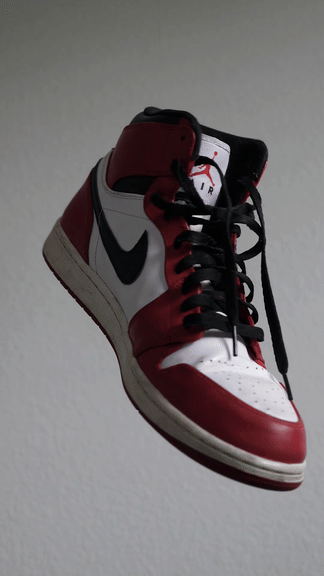
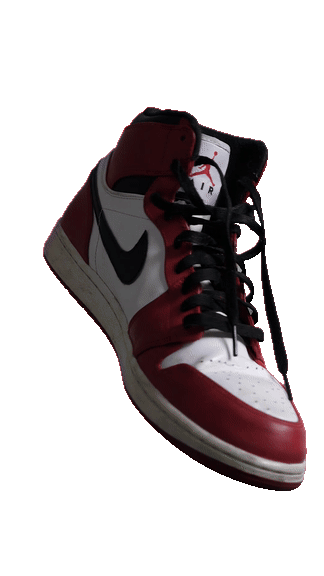
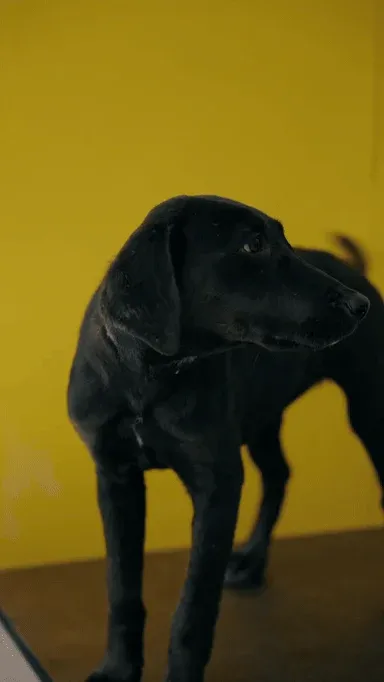
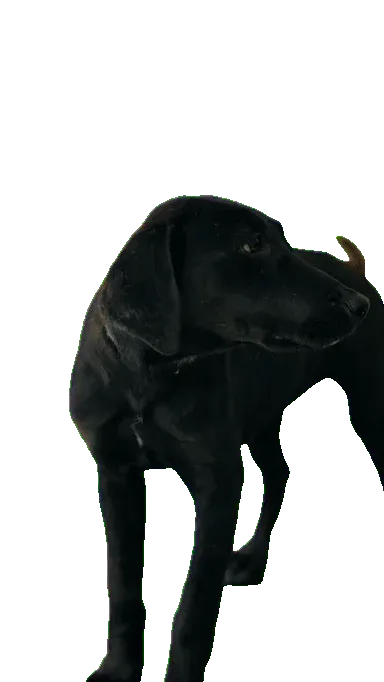
Compare o tênis e o cachorro antes e depois de remover o fundo. O quadriculado indica transparência. As prévias começam a tocar quando aparecem na tela; os arquivos podem ter ritmos diferentes.
Tênis girando em um fundo simples
Cachorro com fundo amarelo
Escolha um GIF animado ou arraste o arquivo para a área de envio.
Inicie o processamento e deixe a IA separar o que está em destaque do fundo.
Compare o antes e o depois e baixe a animação para usar no seu projeto.
Prefira um GIF curto, com um assunto principal fácil de distinguir. Antes de enviar, veja a animação inteira: o fundo e o movimento também influenciam o resultado.
Uma parede lisa ou uma cena sem muita informação ajuda a separar pessoas, animais e objetos. Roupas da mesma cor do fundo e reflexos fortes dificultam o recorte.
Mantenha a pessoa ou o objeto dentro do enquadramento. Uma leve virada de cabeça é um bom começo; movimentos rápidos, desfoque e objetos passando na frente podem causar falhas.
Fios de cabelo, objetos finos e materiais translúcidos exigem mais cuidado. Se uma parte importante desaparecer, experimente um original mais nítido e confira o recorte em fundos claros e escuros.
Transforme uma pessoa ou um pet em uma reação animada. Use editores e aplicativos que aceitem GIFs animados transparentes e confira as regras de envio de cada plataforma.
Coloque um pequeno recorte animado ao lado de um título ou de uma explicação de produto. Teste no modo de apresentação para conferir se o programa mantém a animação e a transparência.
Sobreponha o GIF ao fundo do seu site ou da sua arte em uma ferramenta compatível. Antes de publicar, confira tamanho, contraste e repetição, sem cobrir textos importantes.
A área transparente deixa aparecer o fundo da página ou da arte. Alguns visualizadores mostram essa área em branco, preto ou quadriculada. Para conferir, coloque o GIF sobre outra cor em um editor que aceite animação com transparência.
No GIF, cada pixel fica visível ou totalmente transparente. Por isso, cabelo fino e movimento borrado podem ter bordas irregulares. GIF não tem áudio. Para uma imagem estática, use PNG; para arquivos de vídeo, use a ferramenta de vídeo.
Assista ao resultado inteiro antes de usá-lo: o ritmo, a quantidade de quadros e a repetição podem mudar.
Entenda os limites do arquivo, o uso de créditos e como conferir a transparência.
Sim. O resultado é um GIF animado com fundo transparente. O ritmo, a quantidade de quadros e a repetição podem mudar em relação ao original. Assista ao arquivo inteiro antes de usá-lo.
Escolha um GIF animado com ao menos 2 quadros, até 20 MiB e 1.800 quadros, com um ciclo inferior a 60 segundos. Use a ferramenta de imagem para GIF de um quadro.
Cada grupo iniciado de 30 quadros usa 1 crédito. Exemplos: 24 quadros = 1 crédito, 75 = 3, 200 = 7. Repetições não multiplicam o preço. Confirme o valor antes de processar.
Você precisa entrar na conta para enviar e processar o GIF. A ferramenta usa créditos, e você confere a quantidade antes de confirmar. O saldo disponível pode ser usado nas ferramentas compatíveis. Se precisar, compre um pacote avulso, sem assinatura.
Sim. A ferramenta identifica o assunto principal, sem exigir fundo verde. Um fundo simples e com bom contraste ajuda. Cores parecidas, sombras e reflexos ainda podem deixar resíduos ou apagar partes do assunto.
O visualizador pode usar branco, preto ou um quadriculado para mostrar áreas transparentes. Coloque o GIF baixado sobre um fundo colorido em um editor compatível. Se o fundo antigo continuar aparecendo, a remoção ficou incompleta.
Cabelo, desfoque de movimento, detalhes finos e objetos sobrepostos dificultam um recorte consistente. O GIF também não aceita transparência parcial. Tente um original mais simples e nítido e assista ao resultado inteiro em fundos claros e escuros.
Em sites, apresentações, figurinhas e artes que aceitem GIFs animados com transparência. Alguns aplicativos colocam um fundo sólido ou mostram só uma imagem parada. Teste o arquivo no destino antes de compartilhar.
Esta página é para GIFs animados. Para uma imagem parada com saída em PNG transparente, use a ferramenta de imagem. Para arquivos de vídeo, escolha a ferramenta de vídeo; para chroma key, use a de fundo verde. Cada uma tem seus próprios formatos aceitos.
Entradas expiram 7 dias após o envio e resultados 7 dias após salvar. Só sua conta conectada tem acesso. Uma nova tentativa não estende o prazo do original.
Créditos cobrados são devolvidos em caso de falha. Enquanto o original existir, você pode conferir um novo preço e tentar de novo. A tarefa anterior fica no histórico.
Escolha seu GIF e confira os créditos antes de começar.
Enviar GIF