Como remover o fundo no GIMP: 5 métodos e uma opção com IA
Deixe o fundo transparente no GIMP com Seleção Contígua, Seleção por Cor, Cor para Alfa, Seleção de Frente ou vetor com máscara e exporte em PNG.
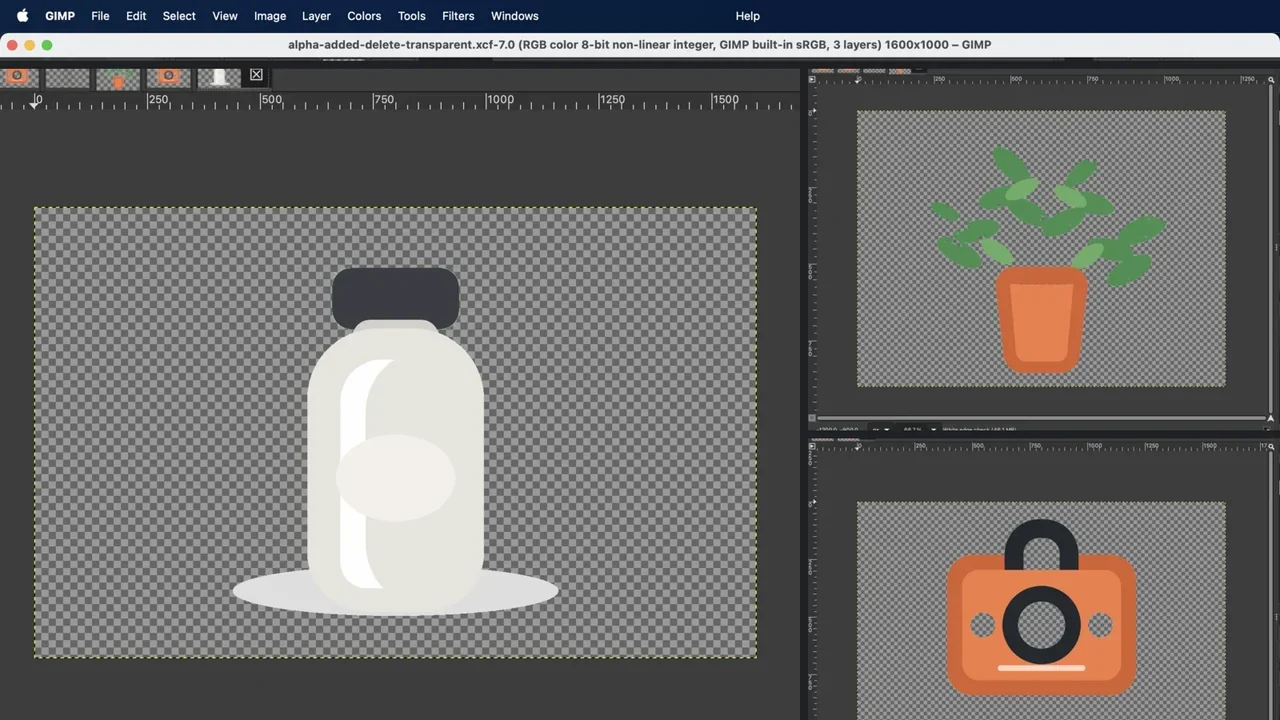
Para remover o fundo no GIMP e manter a transparência:
- Abra a imagem e use
Camada → Transparência → Adicionar canal alfa(Layer → Transparency → Add Alpha Channelna interface em inglês). - Selecione o fundo com o método adequado: Seleção Contígua para uma área conectada, Seleção por Cor para áreas separadas, Cor para Alfa para uma cor simples, Seleção de Frente para contornos complexos, ou Vetores e máscara para bordas duras.
- Apague ou oculte a seleção com uma máscara. Confira o contorno sobre preto, branco e o xadrez de transparência do GIMP.
- Exporte em PNG. JPEG não preserva pixels transparentes.
O método do segundo passo depende da imagem. Uma seleção que funciona bem em um fundo de estúdio uniforme pode falhar no cabelo, nos vãos internos do objeto ou nos reflexos brancos de um produto claro.
Qual método usar em cada tipo de imagem?
| Tipo de imagem | Método para começar | Por quê |
|---|---|---|
| Fundo quase uniforme em uma única área conectada | Seleção Contígua (Fuzzy Select) | Expande a seleção a partir do ponto clicado para pixels vizinhos de cor parecida. |
| A mesma cor de fundo aparece em cantos separados ou vãos internos | Seleção por Cor (Select by Color) | Encontra pixels semelhantes mesmo quando eles não se encostam. |
| Fundo branco ou de uma cor só com borda suavizada | Cor para Alfa (Color to Alpha) | Converte a participação da cor escolhida em transparência, mas pode enfraquecer tons semelhantes no objeto. |
| Cabelo, pelos, folhas ou fundo irregular | Seleção de Frente (Foreground Select) | Você marca o objeto, o GIMP estima o primeiro plano e permite refinar o resultado. |
| Logotipo, produto ou outro objeto de borda bem definida | Vetores + máscara de camada | Curvas editáveis e máscara dão controle sem apagar os pixels originais. |
| Você quer reduzir a seleção e o primeiro ajuste manual | Nosso removedor com IA | Segmenta o objeto principal em nosso servidor. Cada imagem processada usa um crédito; não é um recurso do GIMP. |
Experimente o removedor com IA se preferir pular a seleção e a criação inicial da máscara.
Reproduzimos todos os passos na interface em inglês do GIMP 3.2.4 em um Mac com Apple Silicon. Na data do teste, a página oficial de downloads do GIMP indicava a versão 3.2.4 como estável. O próprio GIMP informa que o manual on-line 3.2 ainda está em desenvolvimento. Por isso, quando há diferença, os nomes em inglês citados aqui correspondem ao aplicativo testado. Os limites e traços são pontos de partida para as imagens mostradas, não configurações universais.
Método 1: Seleção Contígua para um fundo conectado
A Seleção Contígua funciona quando o fundo é razoavelmente uniforme e forma uma região contínua em volta do objeto. A ferramenta seleciona pixels vizinhos parecidos com o ponto clicado. A documentação oficial de Fuzzy Select descreve essa seleção contígua e explica como o Limite (Threshold) aumenta ou reduz a faixa de cores aceita.
- Adicione um canal alfa.
- Abra
Ferramentas → Ferramentas de seleção → Seleção Contígua(Tools → Selection Tools → Fuzzy Select) ou pressioneU. - Clique no fundo. Em nosso exemplo controlado azul-claro, um Limite de
15selecionou a área externa sem incluir o objeto laranja. - Examine a borda da seleção. Segure
Shifte clique para acrescentar uma área que ficou de fora. - Pressione
Deletee desfaça a seleção.
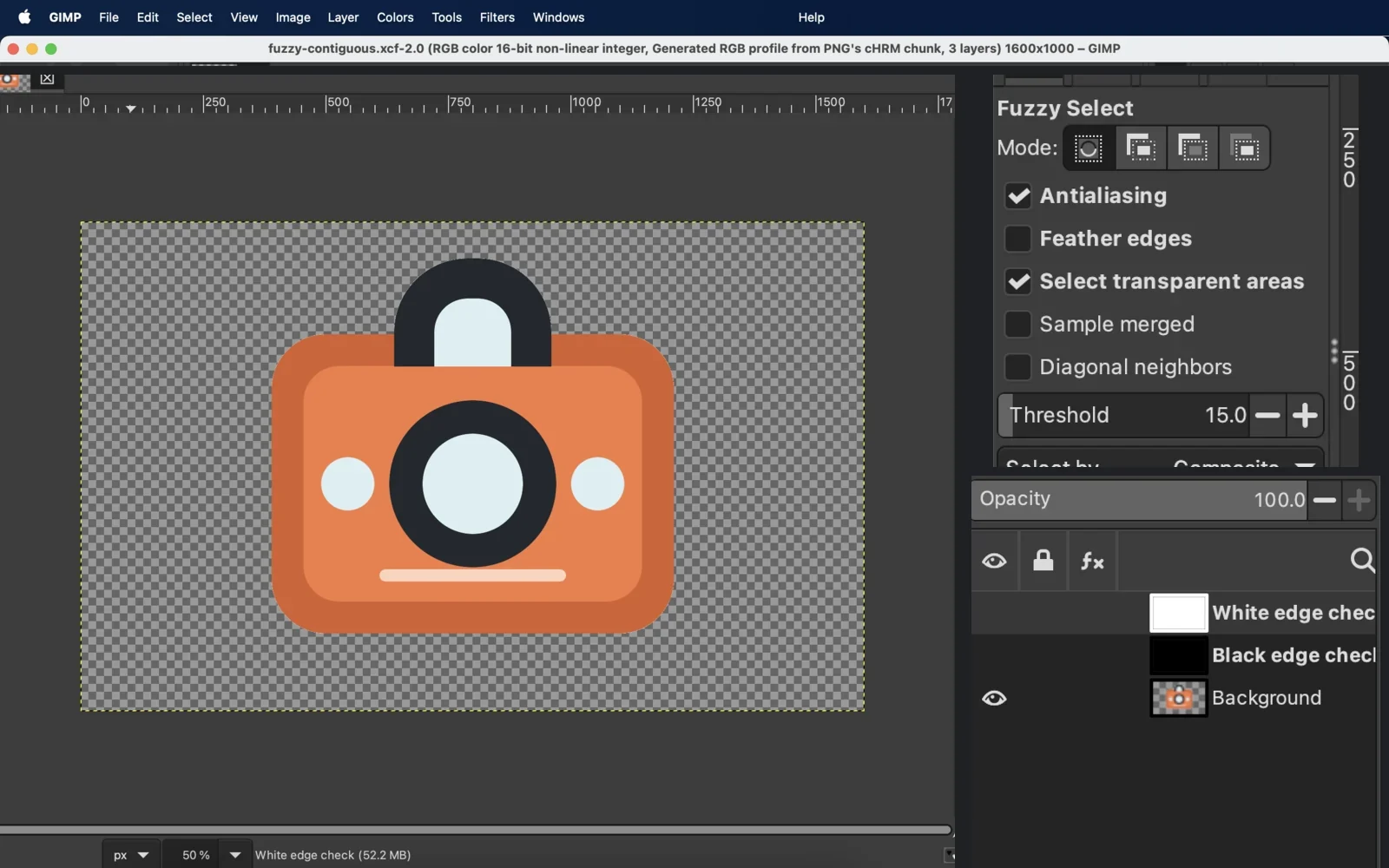
Depois de apagar, procure bolsões com a cor antiga enquanto a parte externa mostra o xadrez. Você pode adicioná-los um a um. Quando a mesma cor aparece em muitos locais separados, a Seleção por Cor evita a repetição.
Método 2: Seleção por Cor para áreas separadas e vãos
A Seleção por Cor procura pixels semelhantes em toda a camada, mesmo que eles não estejam conectados. O guia oficial de Select by Color registra o atalho Shift+O e explica o Limite.
- Adicione um canal alfa.
- Selecione
Ferramentas → Ferramentas de seleção → Seleção por Cor(Tools → Selection Tools → By Color Select) ou pressioneShift+O. - Clique na cor do fundo e ajuste o limite observando também o objeto.
- Subtraia qualquer parte do objeto selecionada por engano e pressione
Delete. - Amplie a borda externa e as aberturas internas antes de remover a seleção.
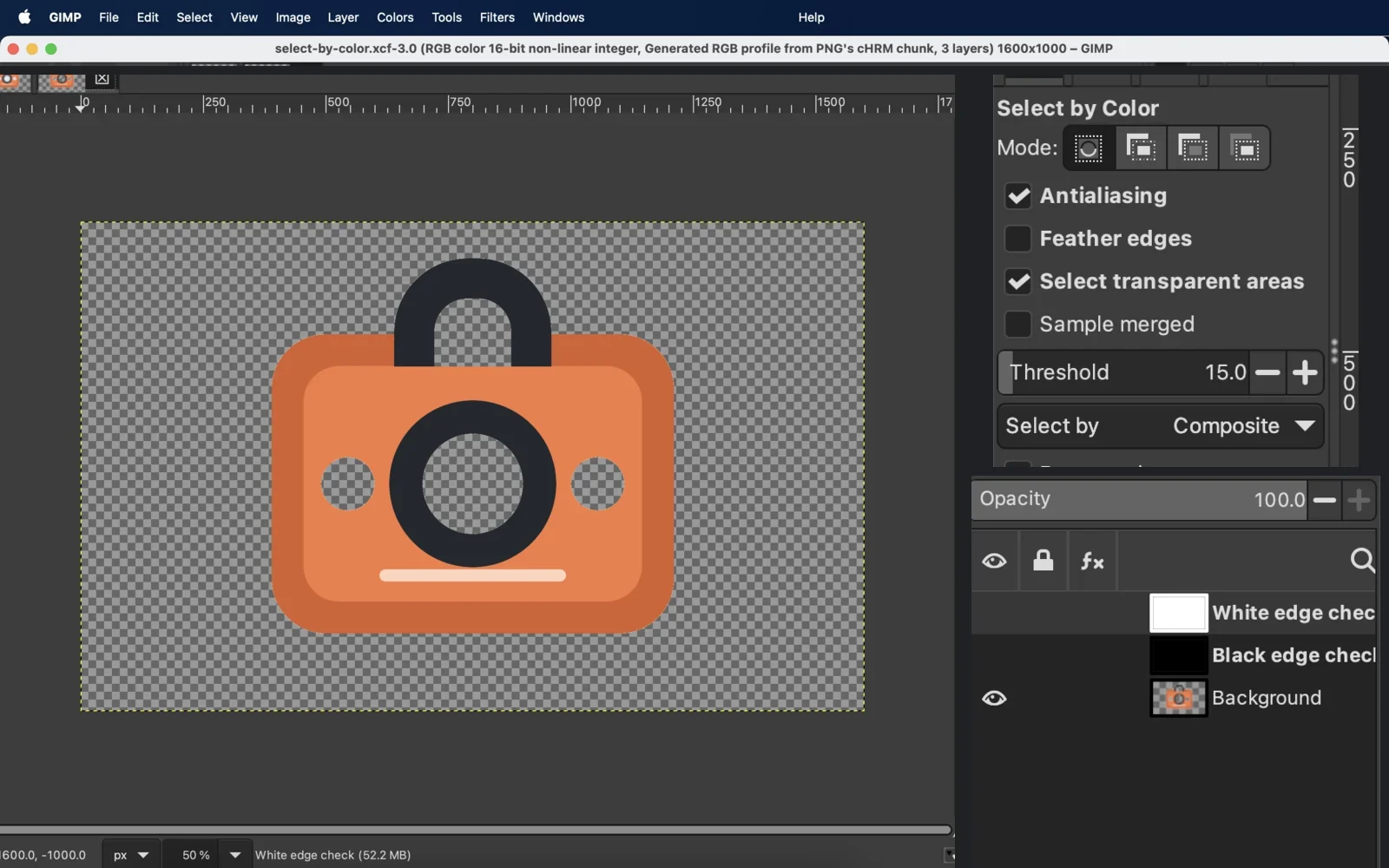
Como a busca percorre a camada inteira, um pixel do objeto parecido com o fundo também pode entrar na seleção. Reduza o limite, subtraia essa área ou use um vetor e uma máscara quando o contorno precisar ser exato.
Método 3: Cor para Alfa em fundo branco ou de uma só cor
Cor para Alfa não apaga apenas os pixels exatamente brancos. O grau de transparência depende de quanto da cor escolhida existe em cada pixel. Isso pode preservar uma transição com antisserrilhamento, mas também tornar translúcidos um reflexo branco, um objeto claro ou uma sombra suave. A explicação oficial de Color to Alpha mostra esse efeito em um objeto cinza sobre branco.
- Adicione um canal alfa.
- No GIMP 3.2.4, abra
Cores → Cor para Alfa…(Colors → Color to Alpha…) e escolha a cor do fundo. O manual também registraLayer → Transparency → Color to Alpha…. - Observe na prévia as áreas claras do objeto, não apenas o fundo.
- Se o objeto perder opacidade, desfaça. Limite o efeito ao fundo com uma seleção ou máscara de camada.
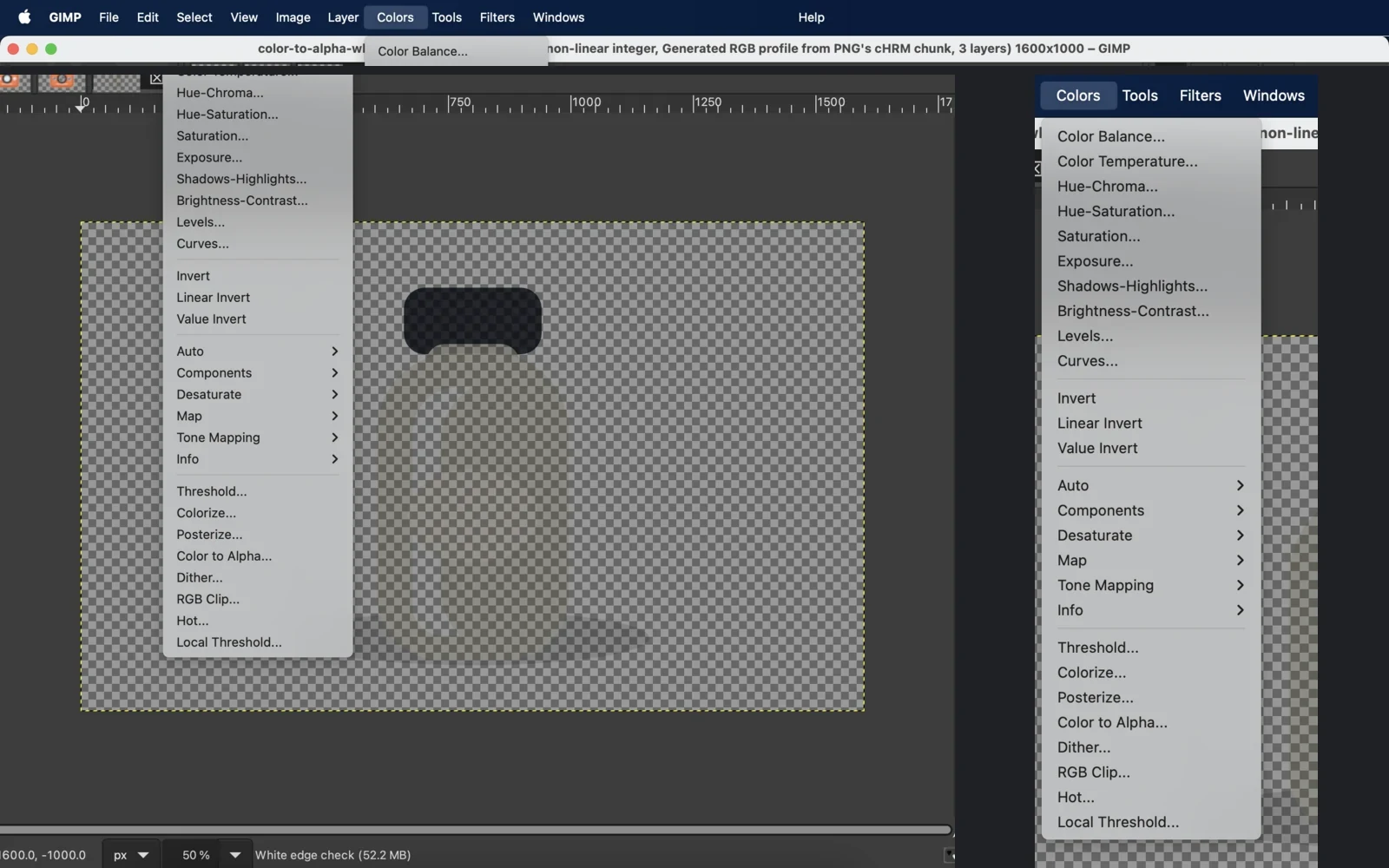
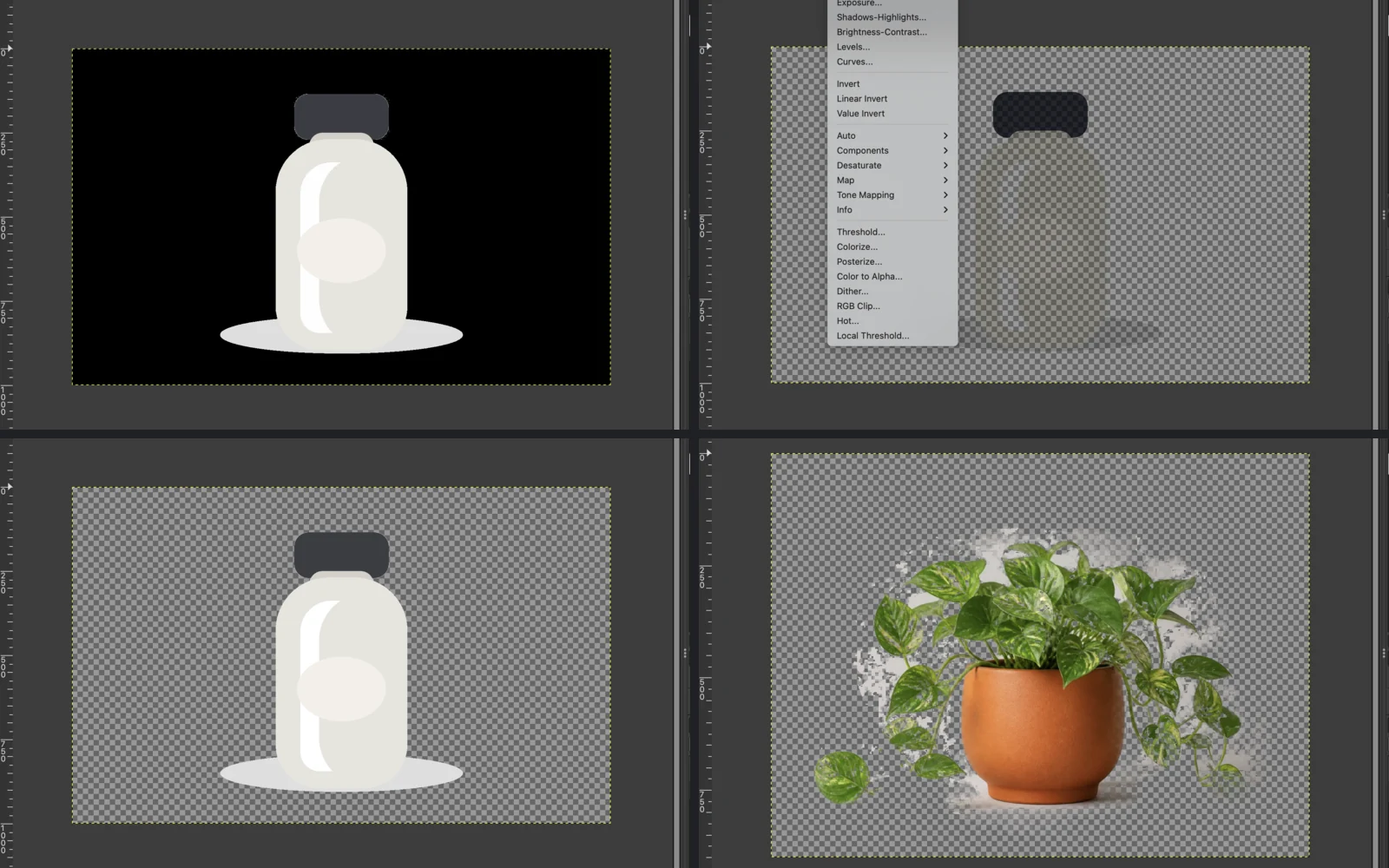
Na imagem controlada, remover #ffffff deixou o fundo transparente, mas o reflexo branco ficou quase totalmente transparente e o corpo claro, apenas parcialmente opaco. Uma máscara que restringiu o efeito ao fundo preservou essas áreas do objeto. As medições pertencem a essa imagem; a precaução é geral: se o objeto precisa manter a cor escolhida, não aplique o comando na camada inteira sem proteção.
Método 4: Seleção de Frente para cabelo e folhas
A Seleção de Frente é indicada para limites complexos demais para uma seleção simples por cor ou um vetor prático. Você desenha um contorno aproximado e pinta sobre regiões que pertencem claramente ao objeto; o GIMP estima a seleção. O manual de Foreground Select explica o contorno, as marcações, a prévia e a confirmação, além das opções que equilibram uso de recursos e qualidade.
- Escolha
Ferramentas → Ferramentas de seleção → Seleção de Frente(Tools → Selection Tools → Foreground Select). - Faça um contorno solto que inclua tudo o que deve permanecer e pressione
Enter. - Pinte sobre cores e texturas representativas do objeto sem atravessar a borda.
- Confira a prévia. Acrescente traços de primeiro plano, fundo ou área desconhecida onde cabelo, folhas ou vãos foram classificados incorretamente.
- Clique em
Selecte, quando possível, transforme a seleção em máscara de camada.
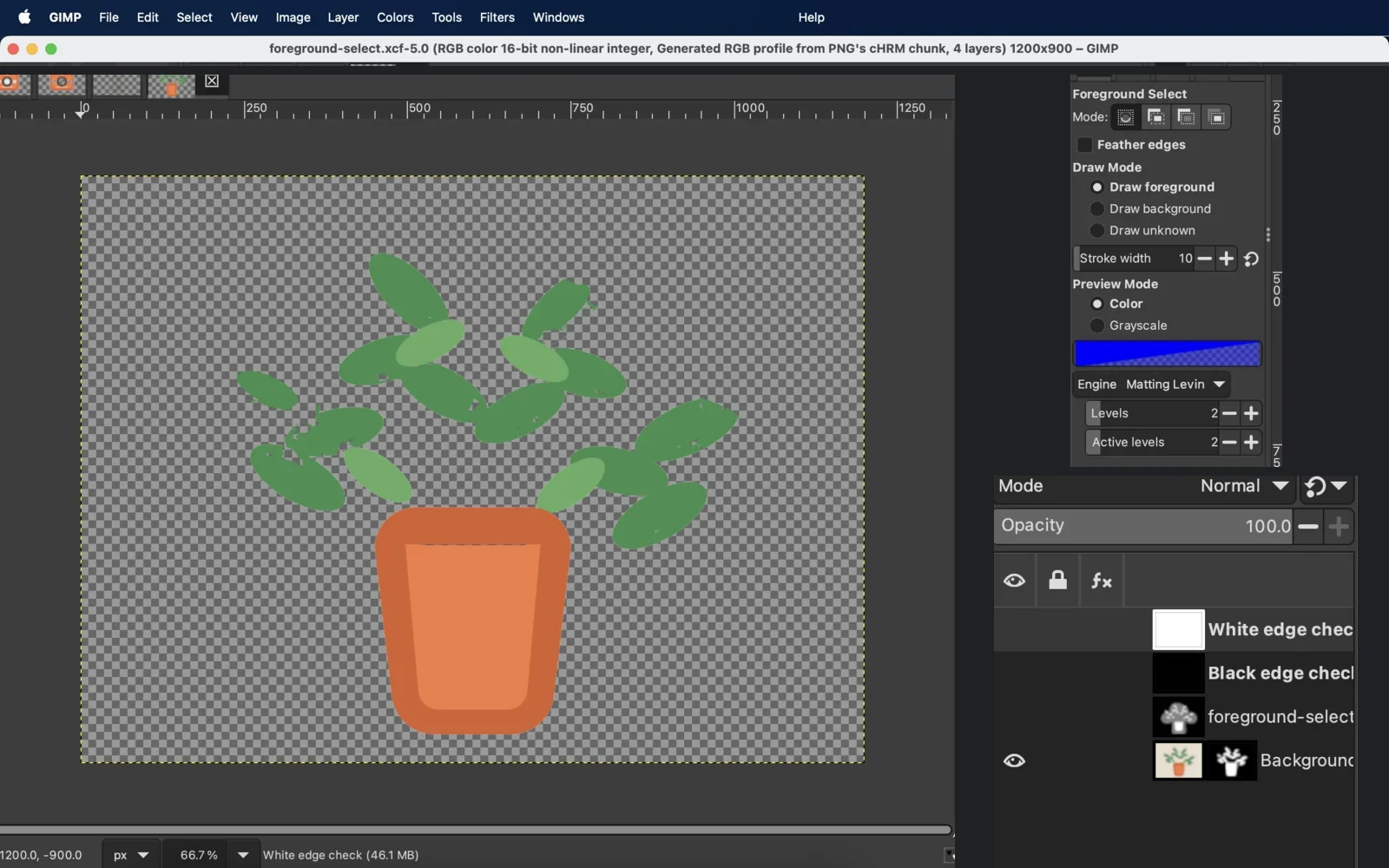
No teste bem-sucedido, o fundo e um vão interno ficaram transparentes, enquanto os pixels conferidos nas folhas e no vaso continuaram opacos. Em duas imagens de aparência fotográfica, os primeiros resultados mantiveram vazamento de cor ou removeram detalhes do objeto. Use a primeira prévia para localizar áreas fracas, adicione traços mais informativos e recupere pequenas falhas na máscara.
Método 5: Vetores + máscara para bordas precisas
Um logotipo, uma embalagem ou um produto com contorno definido pode ser isolado com um vetor editável. A ferramenta Paths cria curvas Bézier que podem virar uma seleção. A máscara de camada controla áreas opacas, semitransparentes e transparentes sem apagar a camada de origem.
- Escolha
Ferramentas → Vetores(Tools → Paths) ou pressioneB. - Posicione poucos nós ao longo do contorno e arraste as alças para acompanhar as curvas.
- Feche o vetor e converta-o em seleção no painel de Vetores.
- Abra
Camada → Máscara → Adicionar máscaras de camada…(Layer → Mask → Add Layer Masks…) e inicialize a máscara a partir da seleção. - Pinte de branco para recuperar o objeto, de preto para esconder o fundo e de cinza para transparência parcial.
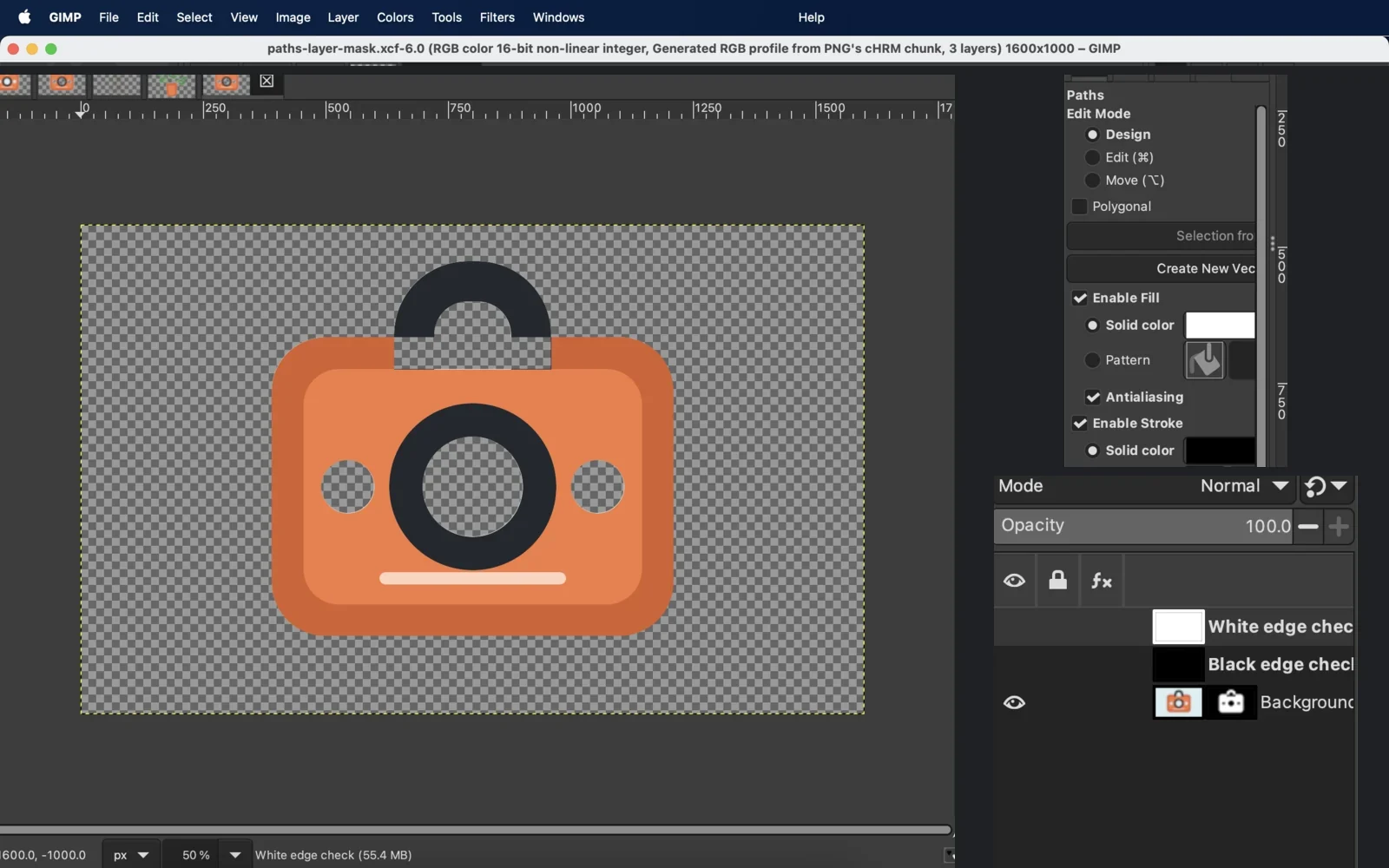
Um vetor grosseiro gera cantos ou curvas mecânicas. Corrija os nós e as alças, converta novamente e continue na máscara. Poder editar os dois elementos é a vantagem em relação a apagar a camada repetidas vezes.
Adicionar um canal alfa antes de apagar
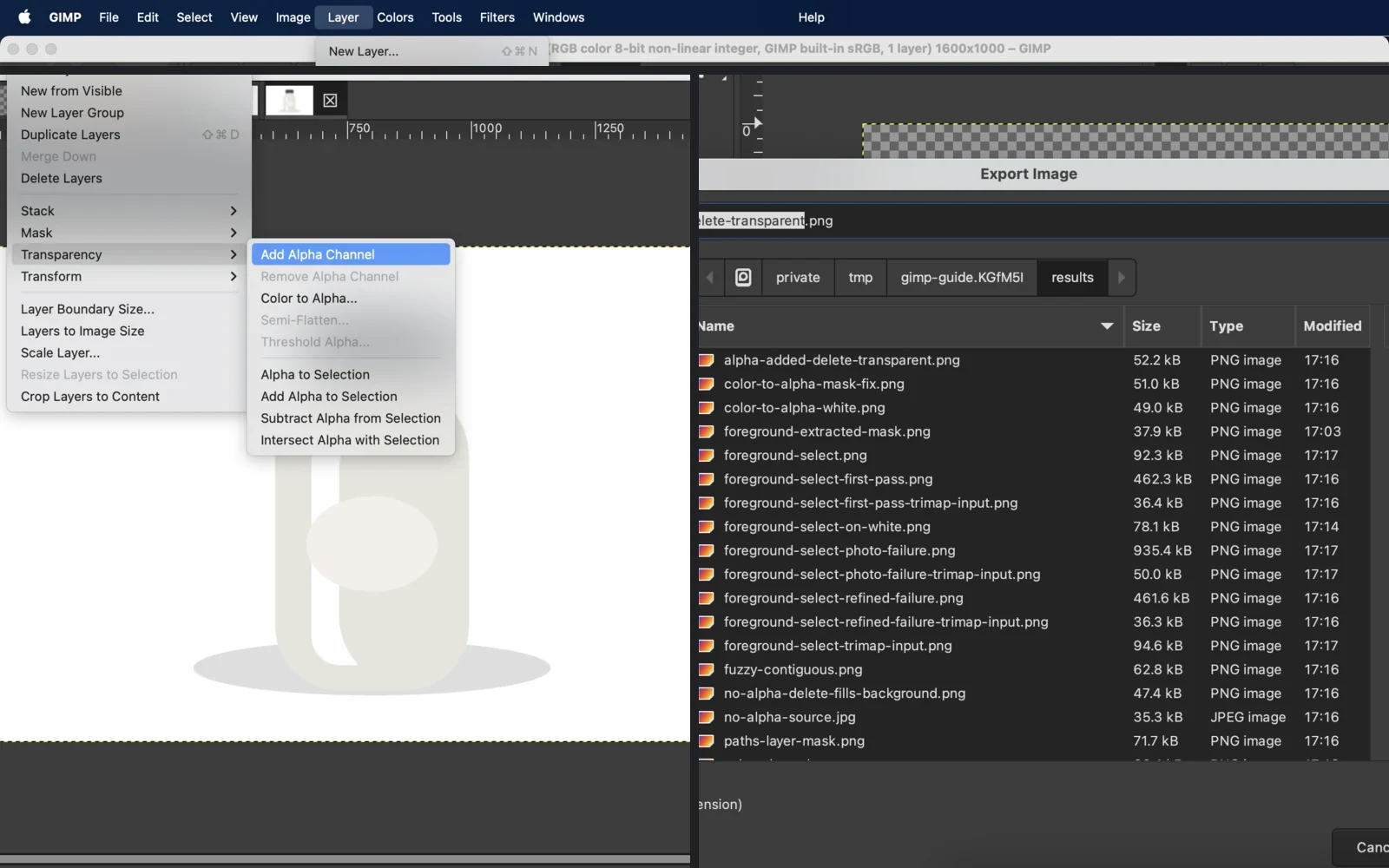
O canal alfa armazena a opacidade. Sem ele, Delete não cria pixels transparentes naquela camada e pode substituir a seleção por uma cor sólida. O GIMP documenta o comando em Layer → Transparency → Add Alpha Channel.
Se o item estiver desativado, a camada já tem alfa. Se estiver disponível, adicione antes de apagar o fundo. O xadrez que aparece depois representa transparência na tela do GIMP; ele não faz parte da imagem exportada.
Refinar a borda antes de exportar
O xadrez sozinho pode esconder defeitos. Coloque temporariamente camadas de cor sólida sob o recorte e alterne entre:
- preto, para revelar halos claros e pixels luminosos semitransparentes;
- branco, para mostrar bordas escuras e restos da cor do fundo anterior;
- xadrez, para encontrar pequenas ilhas e vãos internos esquecidos.
Trabalhe na máscara sempre que possível. Preto esconde, branco revela e cinza cria opacidade parcial, então uma pincelada pode ser revertida. Examine a silhueta ampliada e depois no tamanho real de uso.
Exportar um PNG transparente no GIMP
- Confirme que o xadrez aparece onde o fundo deve ficar ausente.
- Selecione
Arquivo → Exportar como…(File → Export As…) e use um nome terminado em.png. - Nas opções PNG, mantenha um formato de cor com alfa. PNG8 indexado tem apenas transparência binária e não serve para bordas suaves com alfa parcial.
- Exporte, abra o PNG novamente e coloque-o sobre outro fundo para verificar.
O guia do GIMP sobre transparência explica a necessidade do canal alfa; a referência de exportação PNG diferencia formatos com e sem alfa. Não use JPEG no arquivo transparente final. A ajuda oficial de exportação informa que JPEG não aceita transparência e preenche essas áreas com a cor do fundo.
Como corrigir problemas comuns no GIMP
| O que aparece | Causa provável | Como corrigir |
|---|---|---|
Delete produz preto, branco ou outra cor sólida | A camada ativa não tem canal alfa | Desfaça, adicione o canal alfa e apague ou aplique a máscara novamente. |
| Reflexos brancos ou um objeto claro ficam translúcidos | Cor para Alfa afetou pixels do objeto que contêm a cor escolhida | Desfaça e limite o comando ao fundo com uma seleção ou máscara. |
| O fundo antigo permanece nos vãos internos | Seleção Contígua alcançou apenas a área externa conectada | Adicione os vãos ou use Seleção por Cor se o tom for o mesmo. |
| Cabelo, pelos ou folhas desaparecem | As marcações de primeiro plano não representaram informação suficiente | Adicione traços de primeiro plano ou desconhecido, recalcule e corrija a máscara. |
| Surge um halo branco ou colorido no novo fundo | Pixels suavizados ainda contêm a cor antiga ou a seleção ficou curta | Verifique sobre preto e branco e refine a borda da máscara. |
| Restam pequenas ilhas de fundo | A seleção ignorou pixels separados ou de baixo contraste | Amplie sobre cores sólidas e limpe a máscara em vez de apagar novamente. |
| O fundo volta no arquivo exportado | Foi usado JPEG ou um modo PNG sem o alfa necessário | Exporte PNG com alfa e reabra o resultado. |
GIMP ou removedor de fundo com IA?
O GIMP mantém a edição no seu computador e oferece controle direto sobre seleções, vetores, máscaras e cada retoque. Faz sentido quando a imagem precisa ficar local, o contorno exige precisão ou a máscara deverá ser editada novamente. Uma borda difícil pode exigir várias prévias, marcações e correções.
Nosso removedor com IA é um serviço operado por este site. A imagem é enviada ao nosso servidor, cada processamento usa um crédito e o serviço devolve o objeto segmentado automaticamente. Você evita a seleção e a montagem inicial da máscara, mas o resultado depende da imagem e precisa ser conferido nos detalhes finos. Não faz parte do GIMP e não funciona off-line.
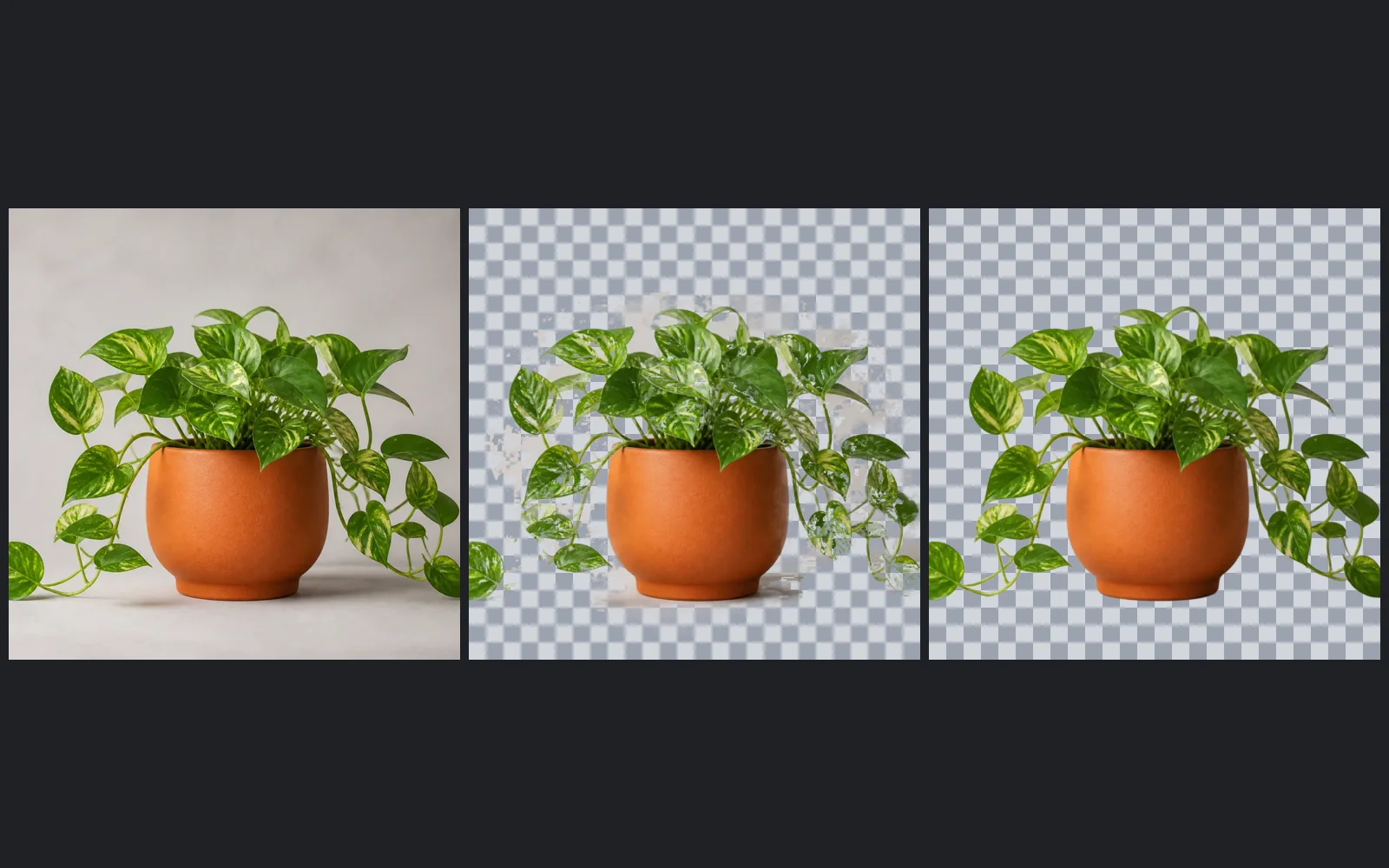
O GIMP atende melhor quando são prioridade a edição local, uma máscara que continue editável ou o controle manual exato. O fluxo do site reduz etapas de seleção, mas exige envio ao servidor e um crédito por imagem. Nos dois casos, confira o resultado sobre fundos contrastantes antes de publicar.
Envie uma imagem ao espaço de IA e compare o recorte com o resultado feito no GIMP.