MP4動画の背景を透明にできますか?
多くのMP4ファイルは透明度を保持できませんが、アルファ対応MP4は存在します。コーデック、アルファチャンネル、WebM、MOV、再生対応の違いを解説します。
**結論から言うと、**多くのMP4ファイルは透明動画として使えません。一般に「MP4」と呼ばれているものは、幅広い環境での再生を目的としたH.264エンコードです。この形式には実用的なアルファチャンネルがないため、透明なピクセルは背景に合成されるか、破棄されます。ただし、「MP4は絶対に透明度を扱えない」と言い切るのも正確ではありません。MP4はコンテナであり、AppleのHEVC Video with Alphaプロファイルでは、アルファをエンコードした動画トラックをMPEG-4ファイルに格納できると明記されています。透明MP4には、アルファ対応のエンコードと、そのプロファイルを理解するデコーダーの両方が必要です。
この違いを押さえると、ひとまとめにされがちな次の3つの疑問を分けて考えられます。
- 通常の
.mp4ファイルを、背景除去の入力素材として使えますか? 使えます。見えているフレームから新しいアルファデータを推定できます。 - 一般的なH.264 MP4は、その新しいアルファデータを保持できますか? 通常の書き出し・再生ワークフローでは、ほとんどの場合できません。
- MPEG-4ファイルにアルファ対応の動画トラックを格納できますか? AppleのHEVC Video with Alphaのような専用プロファイルなら可能です。ただし、互換性は処理経路の最初から最後まで確認する必要があります。
「透明動画」が実際に意味するもの
被写体を無地の壁の前で撮影しただけでは、透明動画にはなりません。各ピクセルには色情報に加えて、アルファと呼ばれる不透明度の値が必要です。単純な合成式で表すと、次のようになります。
displayed pixel = foreground × alpha + background × (1 − alpha)
アルファ値が0ならピクセルは完全に透明で、最大値なら完全に不透明です。中間の値は、髪、モーションブラー、煙、アンチエイリアス処理された輪郭などの柔らかなディテールを保ちます。この不透明度を画像として表したものが、グレースケールのアルファマットです。黒は透明、白は不透明、グレーは半透明を示します。Adobeのアルファチャンネル、マスク、マットに関するガイドでも、合成ワークフローにおける同じ関係が解説されています。
市松模様は、空のピクセルを示すためのUI上の慣例にすぎません。市松模様そのものが各フレームに描き込まれていれば、それは透明ではなく、通常の不透明な画像です。
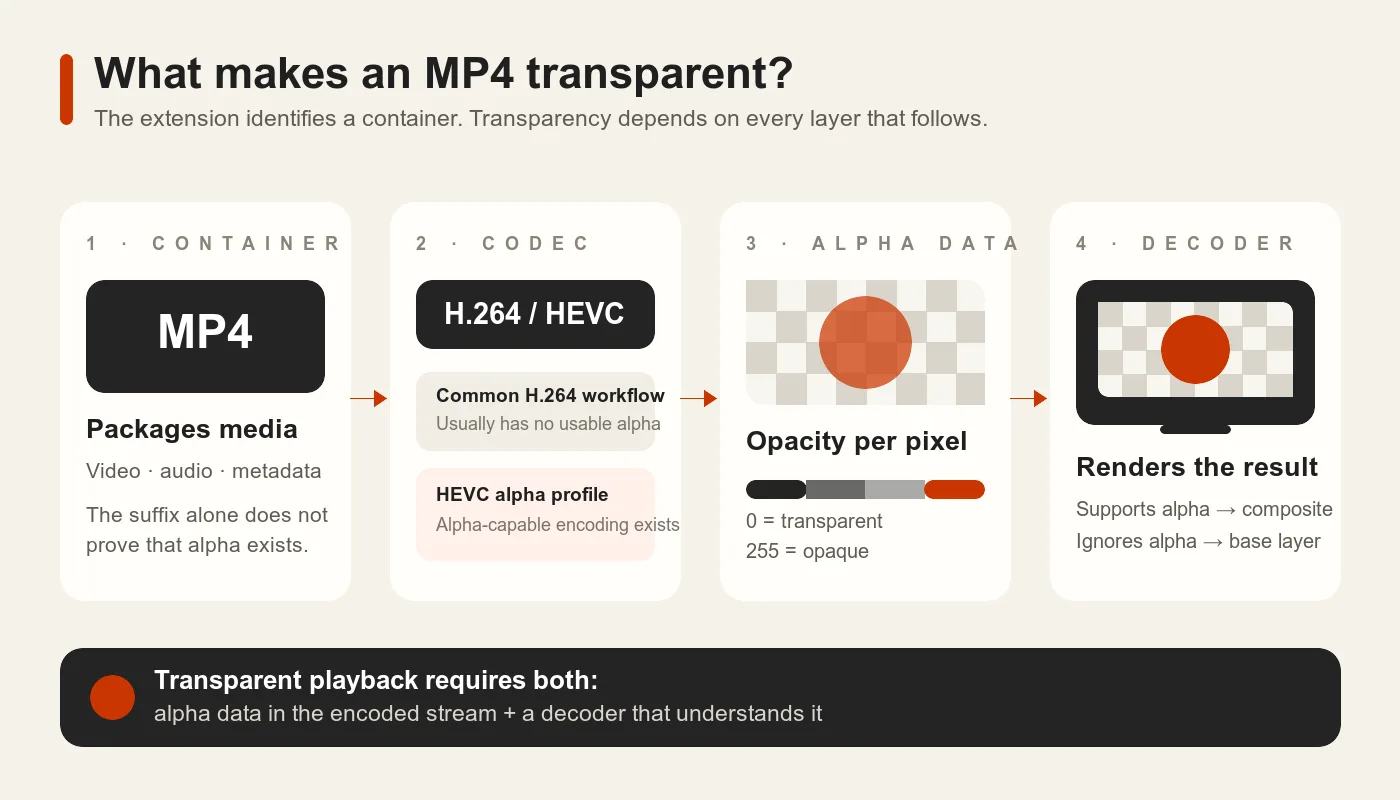
図1. .mp4という拡張子が示すのはコンテナです。透明再生には、エンコードされたアルファデータと、それを利用できるデコーダーも必要です。
図1の4つの層には、それぞれ別の役割があります。
- **コンテナ:**MP4は、1つ以上のメディアトラックと関連メタデータをまとめます。ISO/IEC 14496-14の概要では、MP4ファイル形式はISO Base Media File Formatから派生したものと説明されています。
- **コーデックとプロファイル:**エンコードされた動画トラックが、画像データと、アルファ対応方式の場合は不透明度データの表現方法を決めます。
- **アルファデータ:**透明度はエンコード済みストリームの中に実際に存在していなければなりません。ファイル名だけでは作れません。
- **デコーダーと合成処理:**受け取るアプリは、該当するアルファ表現をデコードし、前景を背後のレイヤーと合成する必要があります。
このつながりのどこかでアルファが欠落したり無視されたりすると、前の工程に透明度があっても結果は不透明になります。
MP4に透明度を格納できる仕組み
MP4は、必ず使うべき動画コーデックを1つに定めているわけではありません。さまざまな種類のメディアトラックを格納できるコンテナです。そのため、「MP4のファイル構造は透明度を破棄する」という一律の説明は正確ではありません。
最も明確な一次資料の反例が、AppleのHEVC Video with Alpha Interoperability Profileです。このプロファイルは、ベース画像とアルファ情報を持つHEVC表現を定義し、この方式でエンコードした動画トラックをQuickTime MovieとMPEG-4の両方に格納できるとしています。

図2. Appleは、HEVC with Alphaプロファイルでエンコードした動画トラックをMPEG-4ファイルに格納できると明記しています。出典:Apple HEVC Video with Alpha Interoperability Profile、3ページ。
つまり、透明MP4は技術的に実現できます。ただし、すべてのHEVCエンコーダーが作成できるわけでも、すべてのHEVCデコーダーが表示できるわけでもありません。一般的なHEVC対応と、このアルファプロファイルへの対応は別の機能です。非対応プレーヤーでは、実装によって不透明なベース画像が表示されたり、想定外の背景になったり、ファイルが拒否されたりします。
書き出しに成功した後で互換性が失われることもあります。メッセージアプリ、コンテンツ管理システム、動画ホスティングサービス、汎用コンバーターが、アップロードされたファイルを一般的な配信用ストリームに変換し、アルファ情報を捨てる場合があるためです。透明MP4は、エンコーダー、転送経路、デコーダー、合成処理をすべて把握できる管理されたパイプラインで最も安定します。
多くのMP4ファイルが透明ではない理由
Web、カメラ、書き出しメニューで目にするMP4の多くは、一般的な配信用ファイルで、H.264がよく使われています。こうしたワークフローは、ファイルサイズの小ささと幅広い再生互換性を優先し、通常は実用的なアルファプレーンを提供しません。透明なコンポジションをそのようなプリセットで書き出すと、多くの場合、背景に合成されるかアルファチャンネルが省かれます。
Adobeの書き出しドキュメントも、この境界を明確にしています。RGB+Alphaを選ぶとアルファ付きのムービーを作成できますが、すべてのコーデックがアルファチャンネルに対応しているわけではありません。

図3. アルファは出力設定とコーデックの機能であり、コンテナの拡張子が保証するものではありません。出典:Adobe After Effectsのレンダリングと書き出しの基本。
よくある2つの説明は、次のように修正する必要があります。
- 「MP4は再生用なので、ファイル構造が透明度を削除する」 決め手になるのはコンテナではなく、エンコードされたトラックと、それを扱うソフトウェアです。
- 「H.264とH.265はRGBしか保存しない」 一般的な配信動画では、色を輝度と色差成分で表現するため、この説明は適切ではありません。さらに、すべてのHEVC/H.265ワークフローを一括りにすると、Appleが文書化している専用のHEVC with Alphaプロファイルを見落としてしまいます。
実務では、より限定した次の考え方が確実です。具体的な反証がない限り、通常のH.264 MP4は不透明として扱ってください。
透明動画向けのMP4、WebM、MOVを比較
あらゆる用途に最適な透明動画形式はありません。完成ファイルをデコードするソフトウェア、編集用か配信用か、ファイルサイズをどこまで重視するかで選びます。
| 形式とコーデック | アルファ対応 | 適した用途 | 主な制約 |
|---|---|---|---|
| MP4 + HEVC with Alpha | 専用のHEVCアルファプロファイルで対応 | パイプライン全体を把握できるApple中心の環境や特定アプリへの管理された配信 | HEVC対応だけではアルファプロファイル対応を保証できず、中間サービスがアルファを削除する可能性がある |
| WebM + VP8/VP9 alpha | 対応。WebMのアルファチャンネル設計とChromeのWebM透明度ガイドがWeb向けのアルファワークフローを解説 | 対象ブラウザーをテストした上で使うブラウザーオーバーレイ、製品UI、Webアニメーション | ブラウザーによって挙動が異なり、MDNは現在、SafariがVP9のアルファ透明度に対応していないと案内している |
| MOV + Apple ProRes 4444/4444 XQ | 対応。Appleは最大16ビットの任意アルファチャンネルと、数学的にロスレスなアルファエンコードを文書化 | 編集、モーショングラフィックス、VFX素材交換、高品質マスター | 配信用形式より大幅にファイルが大きく、受け取る編集ソフトにもコーデックが必要 |
| PNG画像シーケンス | 各フレームをアルファ付きで書き出せば対応 | フレーム単位のVFX素材交換、手軽さより復旧しやすさを重視するワークフロー | 多数のファイルができ、ストレージとI/Oを多く消費し、同期音声を1つの動画ファイルにまとめられない |
WebMについては、「VP9対応」という一般的な表示だけを頼りにせず、対象ブラウザーを確認してください。MDNの最新のVP9互換性に関する注記は、VP9のデコードとアルファ透明度の表示を区別しています。
MOVも、拡張子と同じくらいコーデックが重要です。AppleのProResホワイトペーパーでは、ProRes 4444とProRes 4444 XQの任意アルファ対応について、最大16ビット、数学的にロスレスなアルファエンコードを含めて説明しています。別のコーデックを格納したMOVは完全に不透明な場合があります。
用途から逆算して出力形式を選ぶ
最終的な再生・編集環境を起点に、ワークフローを逆向きに考えます。
- **ブラウザーまたはWeb UI:**対応ブラウザーの一覧が分かっていれば、アルファ付きWebMを効率よく使えます。必要なブラウザーをすべてテストし、透明度に対応しない環境には不透明な代替ファイルを用意してください。
- **編集、合成、VFX:**ProRes 4444を使ったMOVは、一般的な高品質の中間形式です。ストレージや手軽さよりも、個別フレームへのアクセスと復旧性が重要ならPNGシーケンスが役立ちます。
- **管理されたApple環境またはアプリのパイプライン:**指定するエンコーダーとデコーダーの両方がプロファイルに対応すると文書化されていれば、MOVまたはMP4のHEVC with Alphaを選べます。
- **不明なプレーヤー、SNS、広範なファイル共有:**アルファが残るとは限りません。最終環境をテストできない場合、透明再生に頼るより、あらかじめ目的の背景に合成してから配布する方が安全です。
「MP4対応」「HEVC対応」「VP9対応」という情報だけでは判断できません。使用する最終環境が、そのファイルのアルファ表現を正しくデコードして合成できるかを確認してください。
通常のMP4に透明背景を追加する仕組み
不透明な元のMP4には、復元を待つ隠れた透明度が入っているわけではありません。背景除去や動画マッティングのシステムが、どのピクセルが前景に属し、どの程度不透明であるべきかを推定して、新しいデータを作ります。
処理は4段階です。
- 元動画の各フレームを、目に見える画像データとしてデコードします。
- 細い輪郭や動く輪郭の半透明部分を含め、時間方向に一貫したアルファマットを推定します。
- そのマットを使って、前景を元の背景から分離します。
- 前景とアルファを、最終環境がデコードできる形式とプロファイルでエンコードします。
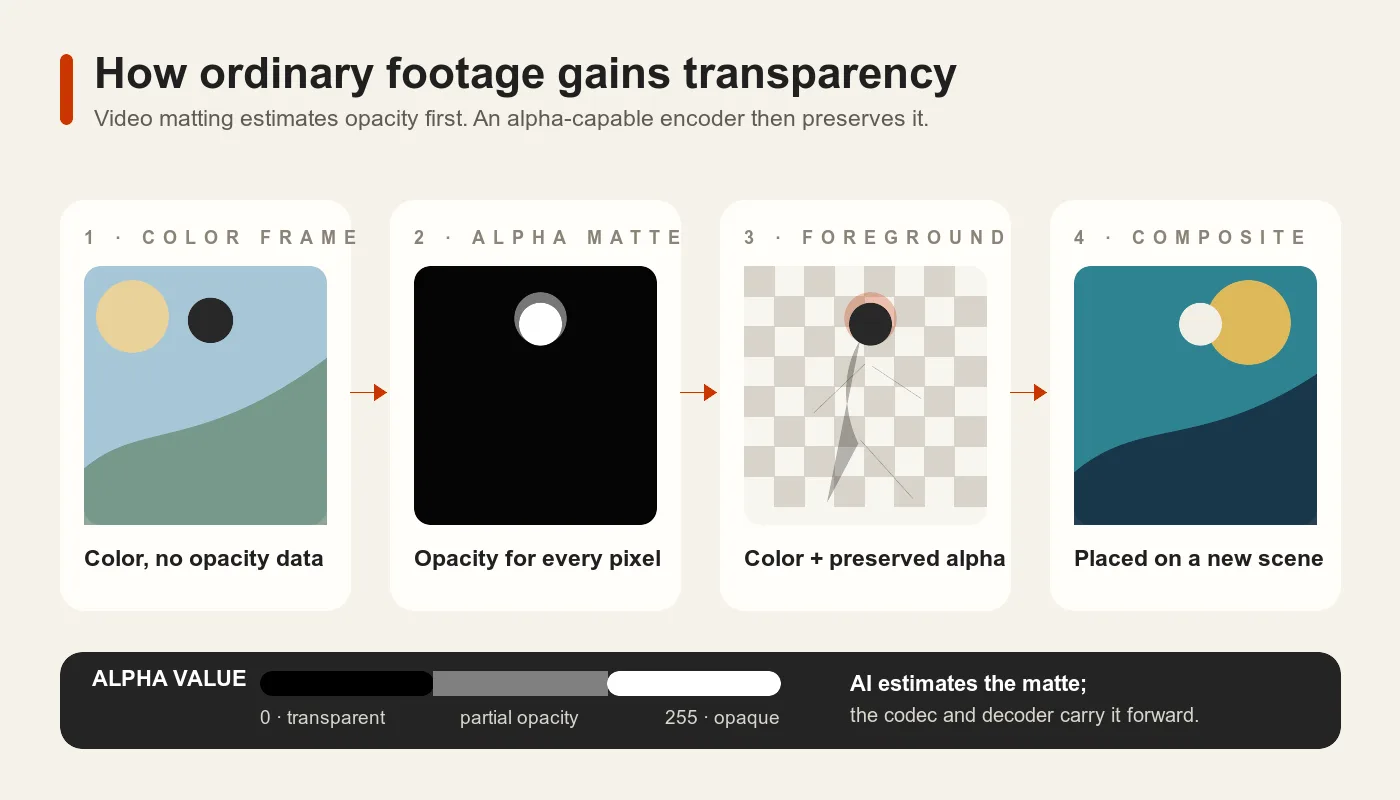
図4. AIマッティングが不透明度情報を作り、アルファ対応エンコーダーがそれを保持し、対応デコーダーが合成時に利用します。
アルファチャンネルのない映像では、AI動画背景除去ツールを使って、透明動画ワークフローに必要なマットを推定する方法もあります。
通常のMP4を入力にして透明MP4を出力できるのは、このためです。元のフレームから透明度を新たに推定し、アルファ対応の方式で記録します。元のH.264ストリームを別のコンテナにリマックスしたり、.mp4を.movや.webmに変更したりするだけでは、アルファマットは作れません。
1フレームをきれいに仕上げることより、時間方向の品質を安定させることの方が難しい場合があります。髪、モーションブラー、半透明の物体、影、速い動き、画面を横切る物体では、ちらつきや輪郭の不安定さが生じる可能性があります。信頼できる確認には、市松模様のプレビューだけでなく、複数の対照的な背景上で動いている結果を観察する必要があります。
動画が本当に透明か確認する方法
拡張子やサムネイルを信用するのではなく、最終用途に基づいてテストします。
- 2種類以上の背景に重ねてください。 明るい単色と、細部の多い画像または動画を使います。被写体の周囲だけでなく、半透明の輪郭を通して下のレイヤーが見える必要があります。
- 難しいフレームを確認してください。 髪、手、モーションブラー、半透明の素材、シーン切り替えを詳しく見ます。最初のフレームがきれいでも、マットが安定している証拠にはなりません。
- エンコード済みストリームを調べてください。 編集ソフトやメディア解析ツールで、実際のコーデック/プロファイルとアルファ関連の属性を確認します。メタデータは補助的な証拠であり、再生テストの代わりにはなりません。
- 最終環境でテストしてください。 実際に使うブラウザー、編集ソフト、ゲームエンジン、プレゼンテーションアプリ、ネイティブプレーヤーでファイルを開きます。
- アップロードや変換の後にも再確認してください。 サービスが素材をトランスコードする場合は、処理後のファイルをダウンロードまたはプレビューして、もう一度アルファをテストします。
市松模様が見えるだけでは十分な証拠になりません。編集ソフトの透明グリッドかもしれませんが、動画のピクセルに焼き込まれた模様かもしれません。動画の下にあるレイヤーを交換するのが決定的な目視テストです。
透明動画の背景が黒く見える理由
黒い背景だけでは、原因を1つに特定できません。パイプラインを順番に確認します。
プレーヤーが透明ピクセルを黒の上に合成している
ビューアーによっては、標準のキャンバスが黒です。同じファイルをアルファ対応の編集ソフトでカラーレイヤーの上に置いてください。色が見えればファイルは透明で、ビューアーの表示だけが誤解を招いていました。
デコーダーがアルファプロファイルを理解していない
プレーヤーがベース画像をデコードしながら、関連するアルファ情報を無視する場合があります。専用のHEVC with Alphaを配信するときは特に注意が必要です。通常のHEVC対応はアルファ対応の証明になりません。
書き出し時に合成が平面化された
元のコンポジションには透明度があっても、出力プリセットによって黒背景にレンダリングされたり、アルファが省かれたりすることがあります。書き出し設定に戻り、アルファ対応コーデックとアルファを含むチャンネル設定の両方を確認してください。
後の工程にあるサービスやコンバーターがアルファを削除した
汎用の圧縮プリセットは通常、不透明な再生向けです。書き出し直後のファイルとアップロード後または変換後のコピーを比べれば、どの工程で透明度が失われたかを特定できます。
ストレートアルファとプリマルチプライドアルファの解釈が異なる
被写体は透明なままでも、暗い縁や明るい縁が出ることがあります。多くの場合、チャンネルがないのではなく、アルファの解釈が一致していません。作成側と受け取り側のアプリが、ストレートアルファとプリマルチプライドアルファのどちらを想定しているか確認してください。
ファイルに最初からアルファが入っていない
アルファ対応の編集ソフトで複数の背景に重ねても不透明で、解析してもアルファ表現が見つからなければ、作り直すか再度書き出してください。エンコードされていなかった不透明度データは、拡張子を変えても復元できません。
よくある質問
MP4にアルファチャンネルを入れられますか?
条件付きで可能です。AppleのHEVC Video with Alphaプロファイルでは、アルファをエンコードした動画トラックをMPEG-4ファイルに格納できます。一般的なH.264 MP4の多くには実用的なアルファがなく、対応したエンコードでも対応した再生が保証されるわけではありません。
通常のMP4を透明MP4に変換できますか?
できます。ただし、動画マッティングや背景除去で最初にアルファマットを作成し、その後アルファ対応のMP4プロファイルで書き込む必要があります。コンテナだけを変換しても、どのピクセルを透明にすべきかは推定できません。
H.264 MP4は透明度に対応していますか?
通常のH.264 MP4書き出しは不透明として扱ってください。一般的なH.264配信ワークフローでは、実用的なアルファチャンネルを利用できません。透明度が必要なら、.mp4拡張子だけで判断せず、アルファ対応が明記されたコーデック/プロファイルを選びます。
H.265またはHEVCは透明度に対応していますか?
アルファ専用のHEVCプロファイルは対応しています。ただし、すべてのH.265/HEVCエンコーダーやデコーダーがアルファに対応するわけではありません。正確なプロファイルと再生環境を確認してください。
透明動画にはWebMとMOVのどちらが適していますか?
WebMは、テスト済みブラウザーへの配信に向くことが多く、ProRes 4444を使ったMOVは編集や高品質な受け渡しに向いています。アルファ対応コーデックと正しい書き出し設定がなければ、どちらの拡張子も透明度を保証しません。
動画ファイルの名前を変えると透明になりますか?
なりません。.mp4を.movや.webmに変更しても変わるのはファイル名で、エンコード済みストリームではありません。透明度には、ピクセルごとのアルファデータが実際に必要です。
市松模様があれば動画は透明ですか?
必ずしも透明ではありません。透明度のプレビューの場合もあれば、ピクセルとして描き込まれた不透明な市松模様の場合もあります。別のレイヤーの上に動画を合成して見分けてください。
透明動画の背景が黒く表示されるのはなぜですか?
ビューアーが黒いキャンバスを使っている、デコーダーがアルファを無視している、書き出しやトランスコードでアルファが失われた、といった原因が考えられます。アルファ対応アプリでカラーレイヤーの上にファイルを置き、その後、最終環境でもテストしてください。
出典と検証方法
この記事では、標準や公式の実装文書と、一般的な互換性の助言を分けて扱っています。出典は2026年8月28日に確認しました。ブラウザーやアプリの対応状況は変わる可能性があるため、最終環境でのテストが常に必要です。
- ISO/IEC 14496-14:2020:MP4ファイル形式:MP4がISO Base Media File Formatから派生したファイル形式であることを示します。
- Apple:HEVC Video with Alpha Interoperability Profile:Appleのアルファ対応HEVCプロファイルを定義し、そのトラックをMPEG-4ファイルに格納できると明記しています。
- Apple:Apple ProResホワイトペーパー:ProRes 4444とProRes 4444 XQの任意アルファ対応を説明しています。
- Adobe:アルファチャンネル、マスク、マット:合成で使われるアルファとマットの概念を説明しています。
- Adobe:レンダリングと書き出しの基本:RGB+Alpha出力と、コーデックによってアルファ対応が異なることを説明しています。
- WebM Project:アルファチャンネルおよびChrome for Developers:WebM動画のアルファ透明度:アルファを使うWebMワークフローを説明しています。
- MDN:Web動画コーデックガイド:ブラウザーにおけるコーデックとアルファの最新互換性情報を提供しています。
MP4の透明度は.mp4拡張子の性質ではありません。 H.264を使った一般的なMP4配信ファイルの多くは不透明ですが、専用のHEVCアルファストリームはMPEG-4コンテナに格納できます。用途に合うコーデックとコンテナを選び、すべての処理工程でアルファを保ち、実際に表示するソフトウェアで最終ファイルを確認してください。