Rendre un fond transparent dans GIMP : 5 méthodes et une option IA
Supprimez le fond d’une image dans GIMP avec la sélection contiguë, la sélection par couleur, Couleur vers alpha, le premier plan ou un masque, puis exportez en PNG transparent.
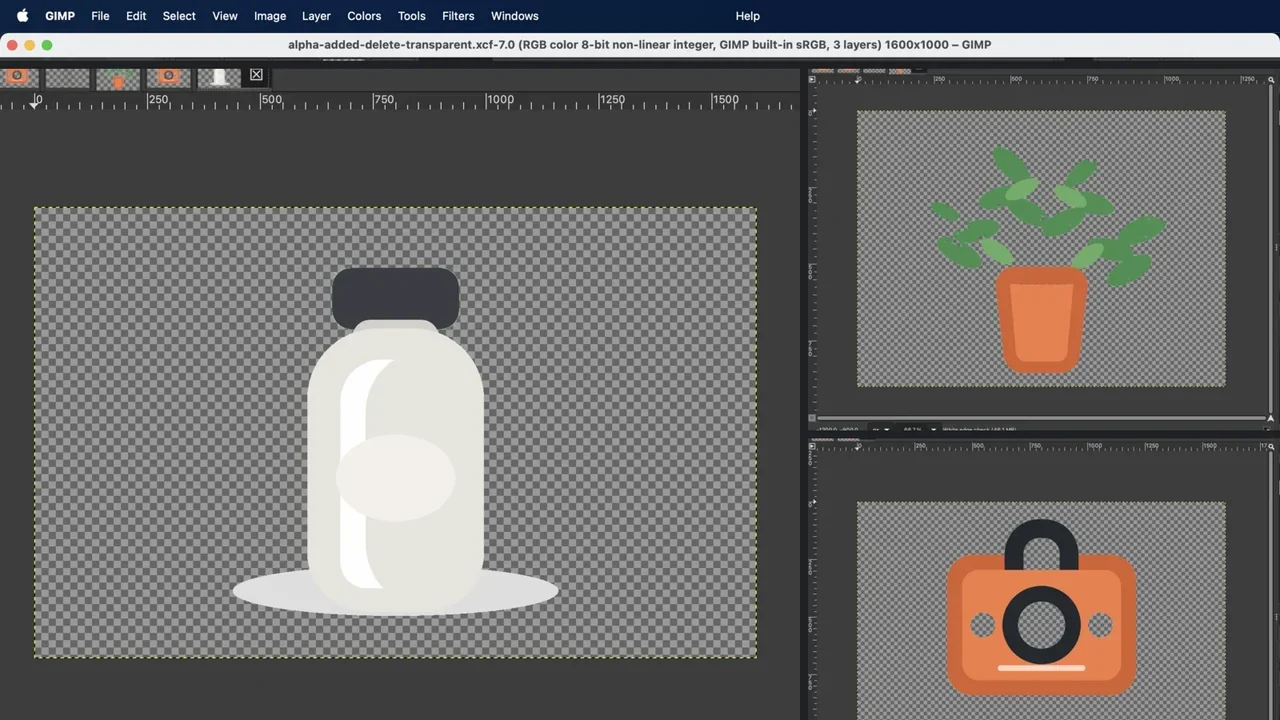
Pour supprimer un arrière-plan dans GIMP tout en conservant la transparence :
- Ouvrez l’image, puis ajoutez un canal alpha via
Calque → Transparence → Ajouter un canal alpha(Layer → Transparency → Add Alpha Channeldans l’interface anglaise). - Choisissez l’outil adapté : Sélection contiguë pour une zone reliée, Sélection par couleur pour des zones séparées, Couleur vers alpha pour une couleur simple, Sélection du premier plan pour les contours complexes, ou Chemins et masque pour une bordure nette.
- Supprimez ou masquez la sélection, puis examinez le contour sur du noir, du blanc et le damier de GIMP.
- Exportez en PNG. Un JPEG ne peut pas conserver les pixels transparents.
La méthode de la deuxième étape dépend de l’image. Une sélection propre sur un fond de studio uni peut échouer sur des cheveux, des ouvertures à l’intérieur du sujet ou les reflets blancs d’un produit clair.
Quelle méthode choisir selon l’image ?
| Type d’image | Méthode à essayer | Pourquoi |
|---|---|---|
| Fond presque uni formant une seule zone continue | Sélection contiguë (Fuzzy Select) | Elle étend la sélection depuis le point cliqué vers les pixels voisins de couleur proche. |
| Même couleur de fond dans plusieurs coins ou ouvertures internes | Sélection par couleur (Select by Color) | Elle repère les pixels proches même s’ils ne se touchent pas. |
| Fond blanc ou uni avec un bord anticrénelé | Couleur vers alpha (Color to Alpha) | Elle convertit la contribution de la couleur en transparence, au risque d’affaiblir les mêmes tons dans le sujet. |
| Cheveux, poils, feuilles ou fond irrégulier | Sélection du premier plan (Foreground Select) | Vous indiquez le sujet, GIMP estime le premier plan, puis vous affinez le résultat. |
| Logo, produit ou autre contour dur et précis | Chemins + masque de calque | Les courbes modifiables et le masque permettent des retouches ciblées sans effacer les pixels source. |
| Vous souhaitez éviter la sélection et la première retouche manuelles | Notre outil IA | Il segmente le sujet principal sur notre serveur. Chaque image traitée coûte un crédit ; ce service est distinct de GIMP. |
Essayer notre outil IA pour éviter la sélection et la création initiale du masque.
Nous avons reproduit ces opérations dans l’interface anglaise de GIMP 3.2.4 sur un Mac Apple Silicon. Au moment du test, la page officielle de téléchargement de GIMP présentait la version 3.2.4 comme stable. GIMP précise que son manuel 3.2 en ligne est encore en cours de rédaction. En cas d’écart, les noms anglais cités ici correspondent donc à l’application testée. Les seuils et coups de pinceau sont des points de départ pour les images montrées, pas des réglages universels.
Méthode 1 : Sélection contiguë pour un fond relié
La Sélection contiguë convient à un fond assez uniforme qui entoure le sujet en une seule zone. L’outil retient les pixels voisins proches de celui sur lequel vous cliquez. La documentation officielle de Fuzzy Select décrit cette sélection contiguë et le rôle du seuil (Threshold).
- Ajoutez un canal alpha.
- Ouvrez
Outils → Outils de sélection → Sélection contiguë(Tools → Selection Tools → Fuzzy Select) ou appuyez surU. - Cliquez sur le fond. Dans notre image de test bleu pâle, un seuil de
15a retenu l’extérieur sans sélectionner le sujet orange. - Contrôlez la limite de sélection. Maintenez
Majet cliquez pour ajouter une zone oubliée. - Appuyez sur
Suppr, puis annulez la sélection.
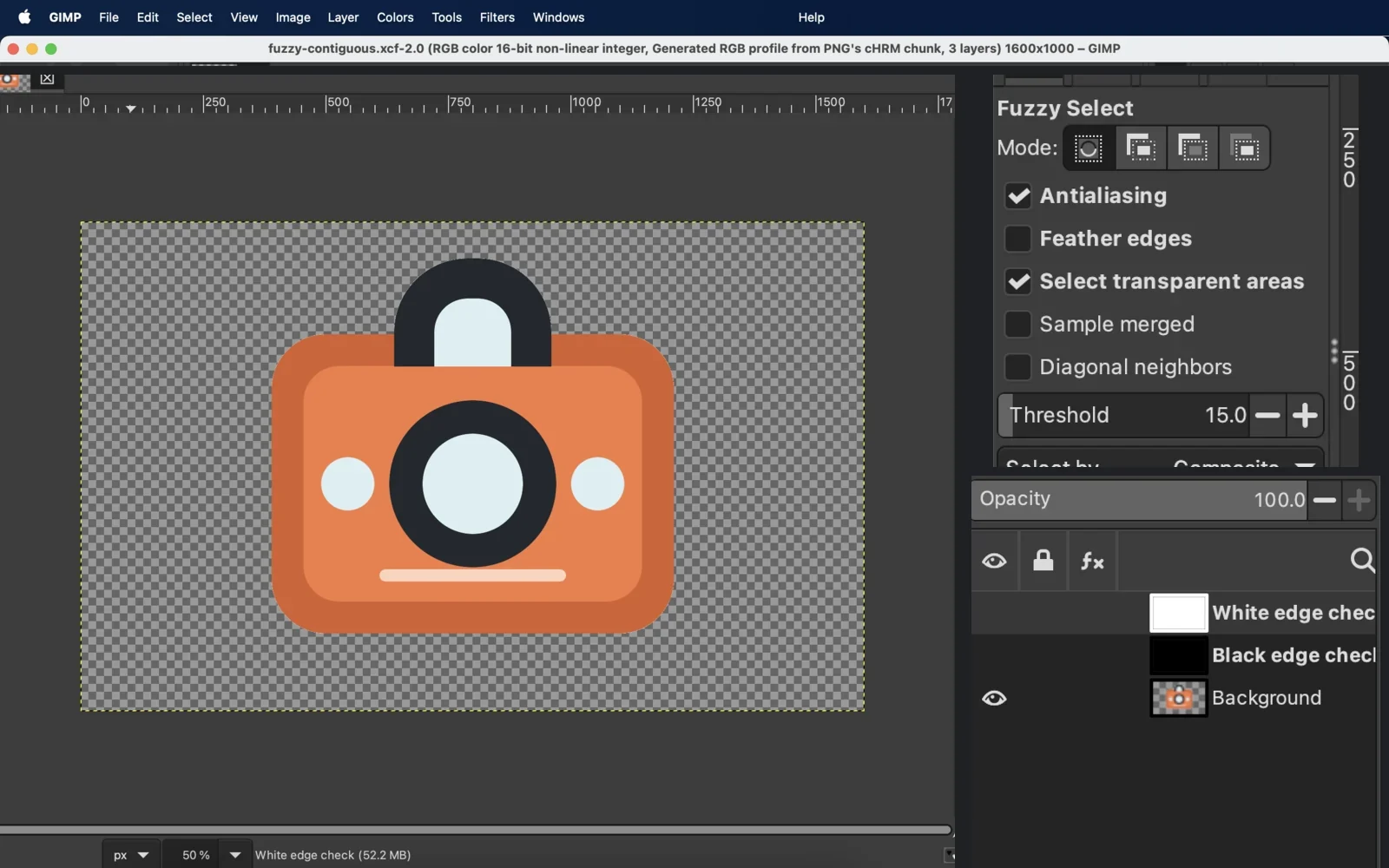
Après la suppression, recherchez les poches qui affichent encore l’ancienne couleur alors que l’extérieur montre le damier. Vous pouvez les ajouter une par une. Si la même couleur apparaît à de nombreux endroits séparés, la Sélection par couleur demande moins de répétitions.
Méthode 2 : Sélection par couleur pour les zones séparées
La Sélection par couleur recherche des pixels proches sur l’ensemble du calque, sans exiger qu’ils soient contigus. La documentation de Select by Color indique le raccourci Maj+O (Shift+O) et explique le seuil.
- Ajoutez un canal alpha.
- Choisissez
Outils → Outils de sélection → Sélection par couleur(Tools → Selection Tools → By Color Select) ou appuyez surMaj+O. - Cliquez sur la couleur du fond et réglez le seuil en surveillant également le sujet.
- Soustrayez les parties du sujet prises par erreur, puis appuyez sur
Suppr. - Zoomez sur le pourtour et les ouvertures internes avant de désélectionner.
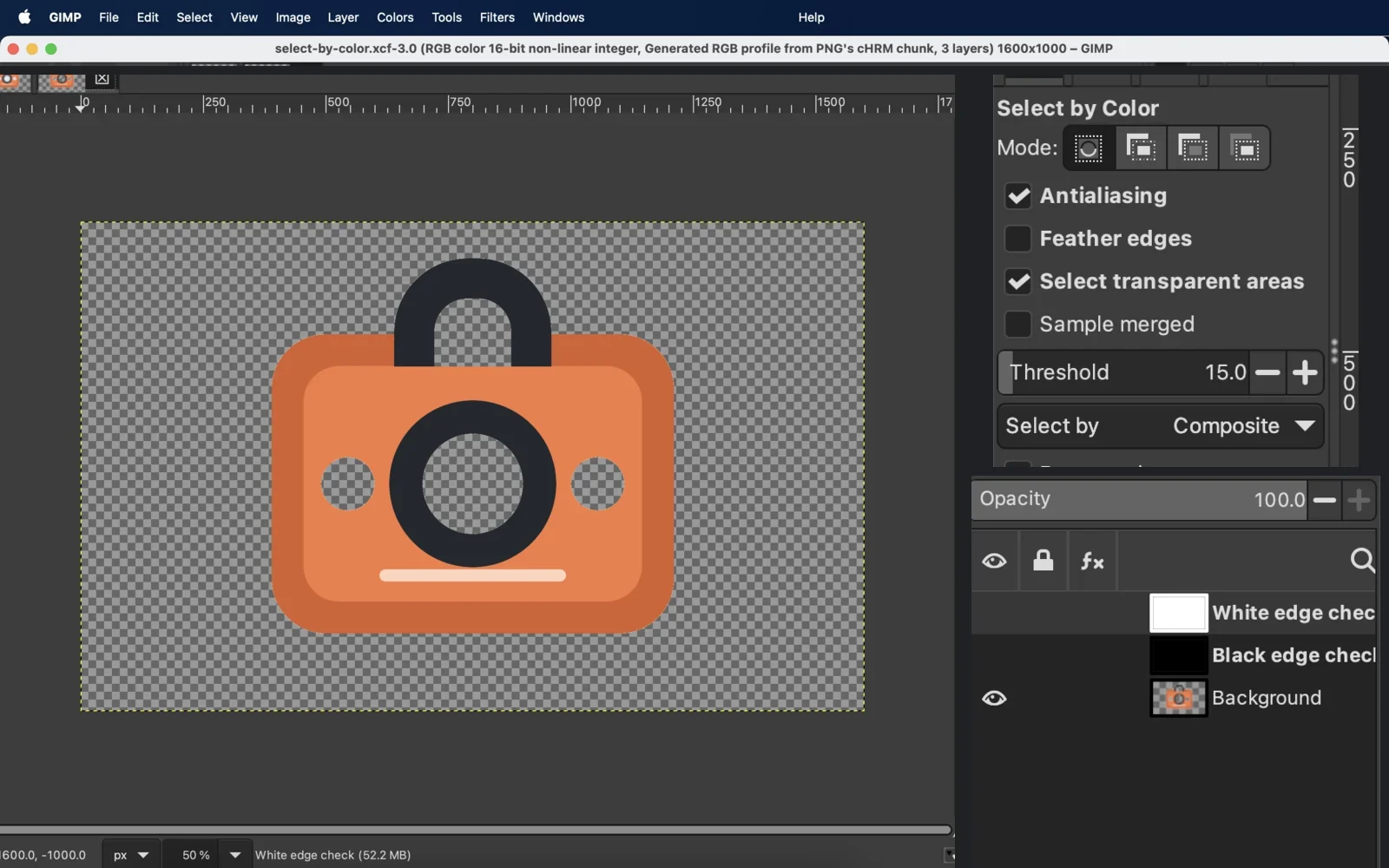
La recherche sur tout le calque peut aussi attraper un pixel du sujet dont la couleur ressemble au fond. Baissez le seuil, retirez cette zone de la sélection ou passez à un chemin et un masque lorsque le contour doit être exact.
Méthode 3 : Couleur vers alpha pour un fond blanc ou uni
Couleur vers alpha ne supprime pas uniquement les pixels parfaitement blancs. La transparence varie selon la quantité de couleur cible présente dans chaque pixel. Cela aide à conserver une transition anticrénelée, mais peut rendre semi-transparents un reflet blanc, un objet clair ou une ombre légère. L’explication officielle de Color to Alpha illustre ce comportement avec un objet gris sur fond blanc.
- Ajoutez un canal alpha.
- Dans GIMP 3.2.4, ouvrez
Couleurs → Couleur vers alpha…(Colors → Color to Alpha…) et choisissez la couleur du fond. Le manuel mentionne aussiLayer → Transparency → Color to Alpha…. - Vérifiez les zones claires du sujet dans l’aperçu, pas seulement le fond.
- Si le sujet est altéré, annulez. Limitez ensuite l’opération au fond avec une sélection ou un masque de calque.
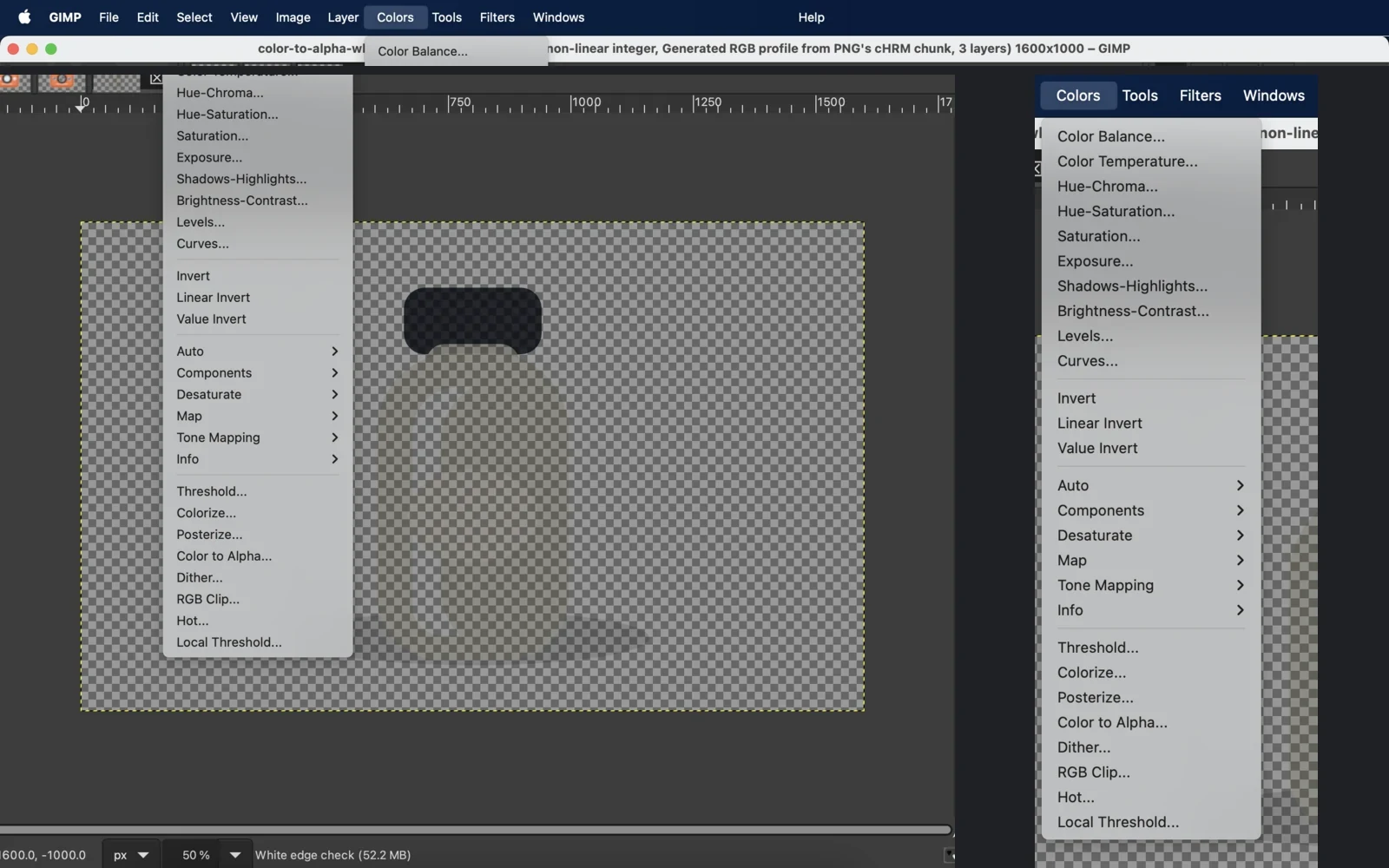
Sur notre image contrôlée, retirer #ffffff a rendu le fond transparent, mais le reflet blanc est devenu presque entièrement transparent et le corps pâle seulement partiellement opaque. Un masque limitant l’effet au fond a préservé ces parties. Ces mesures concernent cette image précise. La précaution reste valable ailleurs : si le sujet contient la couleur cible, n’appliquez pas la commande sans protection sur tout le calque.
Méthode 4 : Sélection du premier plan pour les cheveux et les feuilles
La Sélection du premier plan sert aux contours trop complexes pour une simple couleur ou un tracé raisonnable. Vous entourez grossièrement le sujet, puis peignez sur des pixels qui appartiennent clairement au premier plan. GIMP en déduit la sélection. Le manuel de Foreground Select détaille le contour, le marquage, l’aperçu et la validation, ainsi que le compromis entre ressources et qualité.
- Choisissez
Outils → Outils de sélection → Sélection du premier plan(Tools → Selection Tools → Foreground Select). - Tracez une boucle grossière qui contient tous les détails à garder, puis appuyez sur
Entrée. - Peignez sur plusieurs couleurs et textures représentatives du sujet sans franchir le bord.
- Examinez l’aperçu. Ajoutez des marques de premier plan, d’arrière-plan ou de zone inconnue là où les cheveux, feuilles ou interstices sont mal classés.
- Validez avec
Select, puis transformez si possible la sélection en masque de calque.
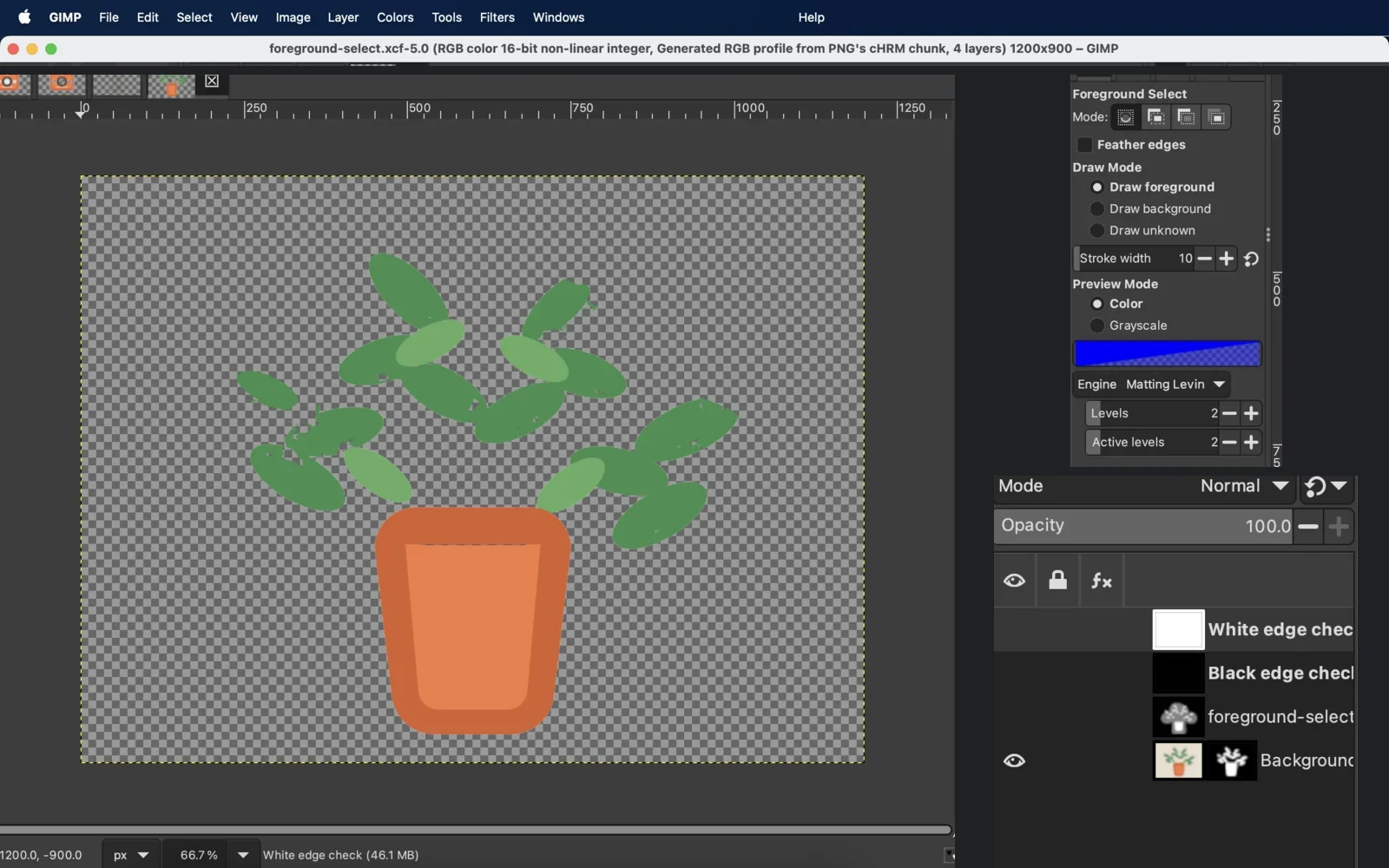
Dans le test réussi, le fond et une ouverture interne étaient transparents tandis que les pixels vérifiés des feuilles et du pot restaient opaques. Sur deux images d’aspect photographique, les premiers essais ont gardé des traces de couleur ou retiré des détails du sujet. Servez-vous du premier aperçu pour repérer les faiblesses, ajoutez des traits utiles et réparez les petits manques sur le masque.
Méthode 5 : Chemins + masque pour un contour précis
Pour un logo, un emballage ou un produit aux bords définis, un chemin modifiable prend du temps à placer mais se corrige proprement. L’outil Chemins crée des courbes de Bézier convertibles en sélection. Le masque de calque contrôle les parties opaques, semi-transparentes et transparentes sans supprimer le calque source.
- Choisissez
Outils → Chemins(Tools → Paths) ou appuyez surB. - Posez peu de nœuds sur le contour et tirez les poignées pour épouser les courbes.
- Fermez le chemin, puis convertissez-le en sélection dans le panneau des chemins.
- Ouvrez
Calque → Masque → Ajouter des masques de calque…(Layer → Mask → Add Layer Masks…) et initialisez le masque depuis la sélection. - Peignez en blanc sur le masque pour rétablir le sujet, en noir pour masquer le fond et en gris pour une transparence partielle.
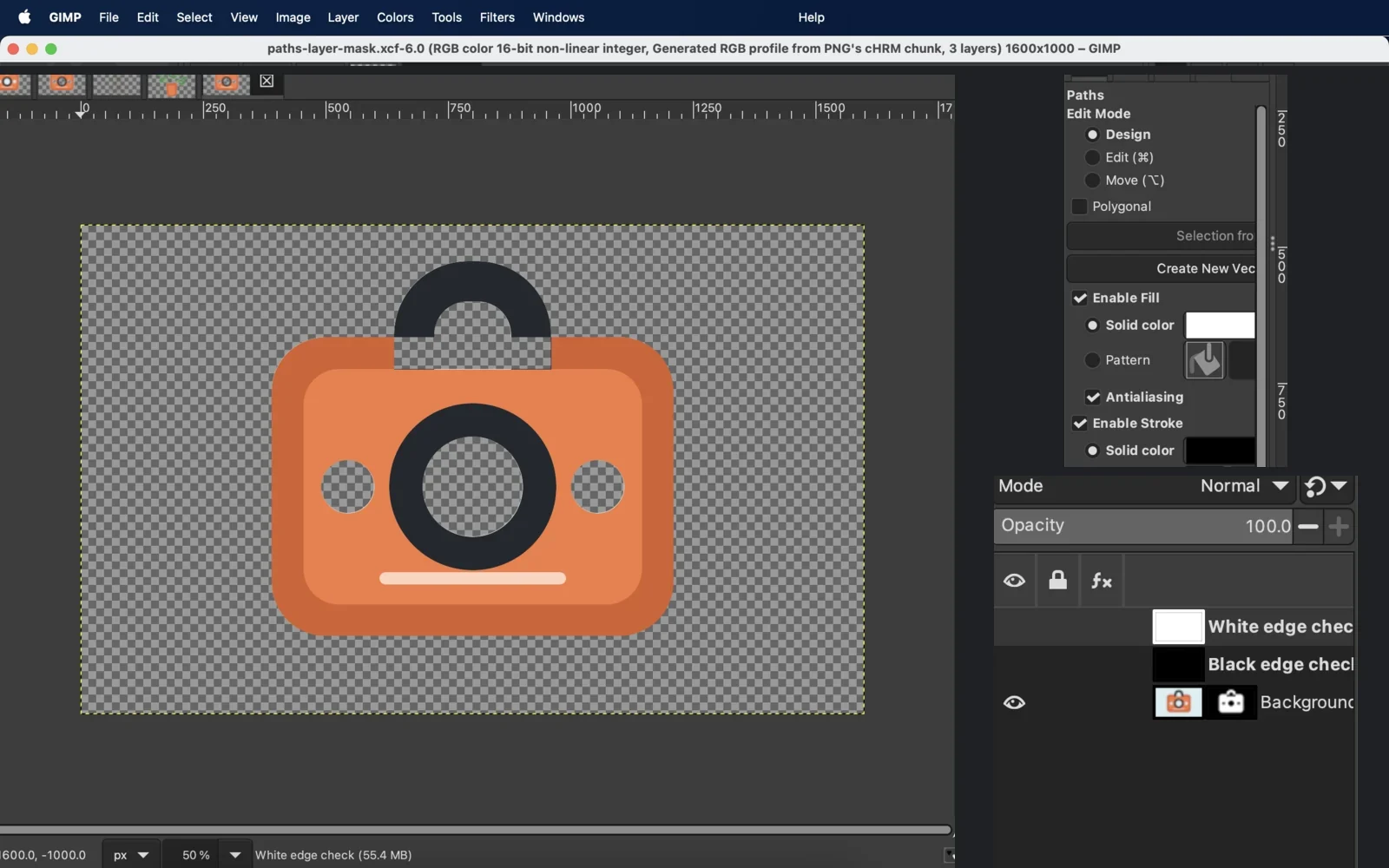
Un tracé trop grossier produit des angles ou des courbes mécaniques. Corrigez les nœuds et poignées, reconvertissez le chemin, puis poursuivez sur le masque. Cette possibilité de reprendre le travail justifie l’emploi du couple chemin-masque.
Ajouter un canal alpha avant de supprimer des pixels
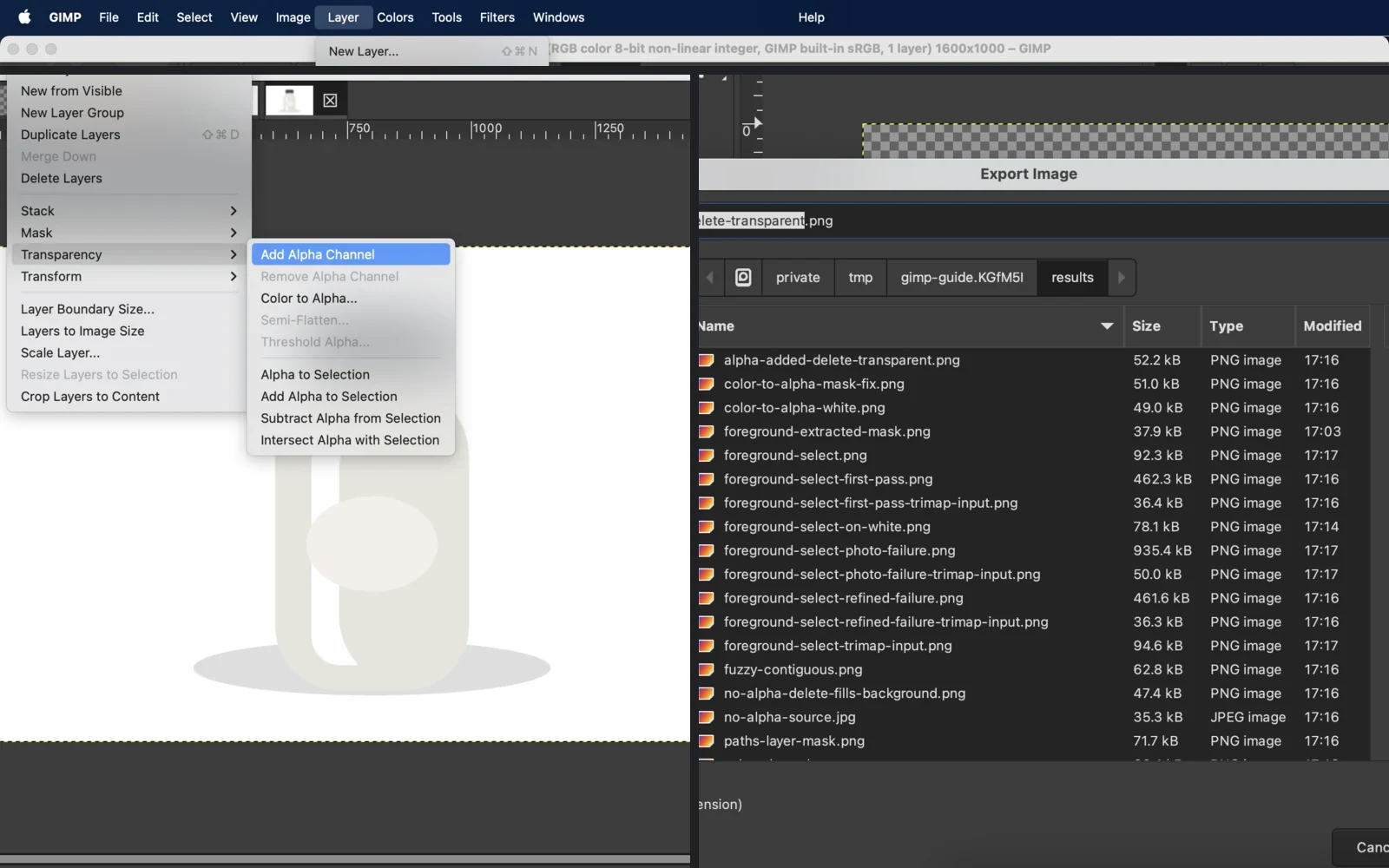
Le canal alpha enregistre l’opacité. Sans lui, Suppr ne peut pas créer de pixels transparents sur le calque et peut remplir la sélection avec une couleur unie. GIMP documente la commande sous Layer → Transparency → Add Alpha Channel.
Si la commande est grisée, le calque possède déjà un canal alpha. Sinon, ajoutez-le avant de supprimer le fond. Le damier visible ensuite représente la transparence dans GIMP ; il ne fait pas partie de l’image exportée.
Affiner le contour avant l’export
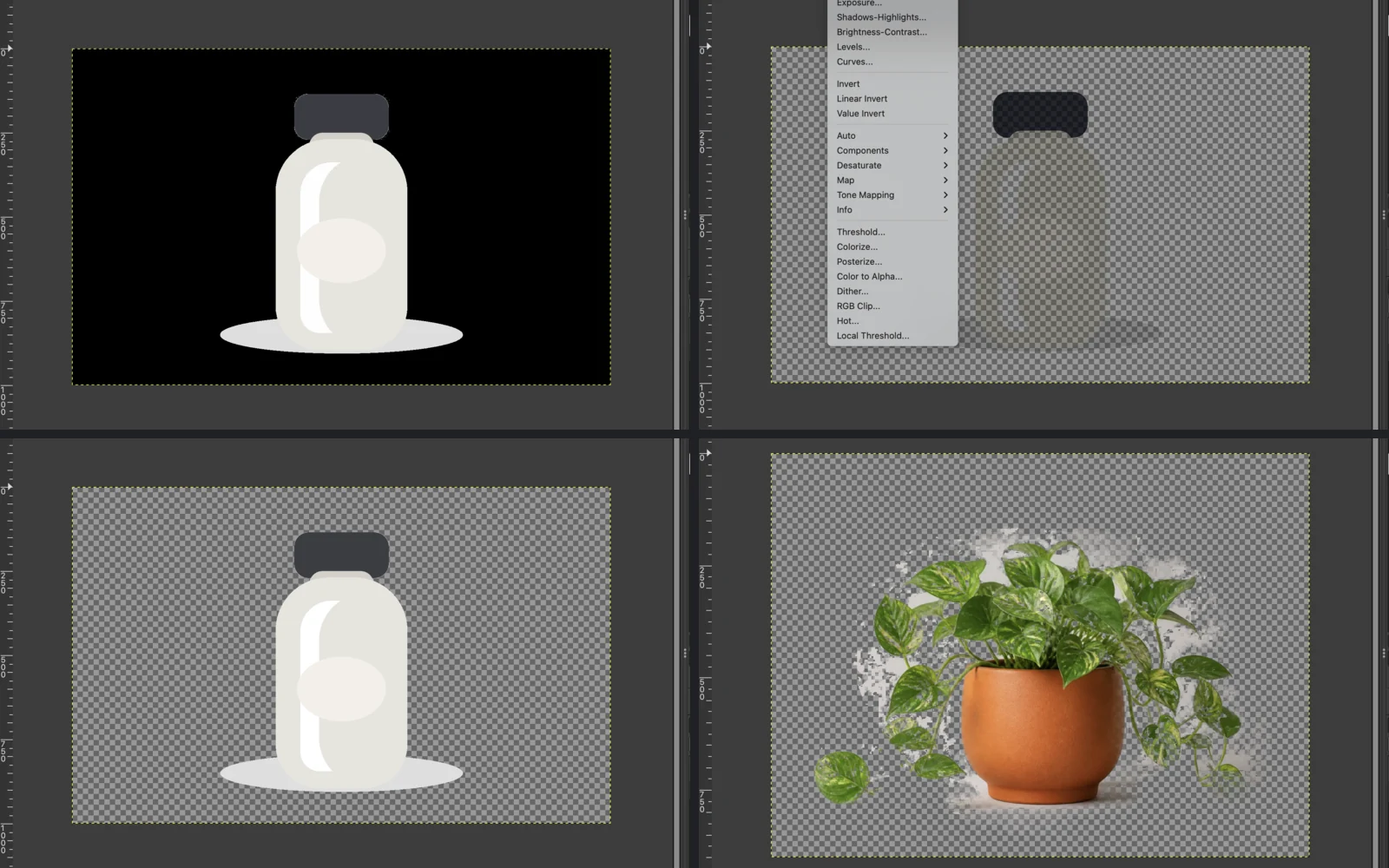
Le damier peut masquer certains défauts. Placez provisoirement des calques unis sous le détourage et alternez entre :
- le noir, qui révèle les halos clairs et les pixels clairs semi-transparents ;
- le blanc, qui fait ressortir les bords sombres et la couleur résiduelle de l’ancien fond ;
- le damier, pratique pour repérer les petits îlots et les ouvertures oubliées.
Travaillez sur le masque si possible. Le noir cache, le blanc révèle et le gris crée une opacité partielle : un coup de pinceau reste donc réversible. Contrôlez le contour en zoomant, puis à la taille d’utilisation réelle.
Exporter un PNG transparent depuis GIMP
- Vérifiez que le damier apparaît bien aux endroits qui doivent être transparents.
- Choisissez
Fichier → Exporter sous…(File → Export As…) et terminez le nom par.png. - Dans les options PNG, gardez un format de couleur avec alpha. Le PNG8 indexé ne fournit qu’une transparence binaire ; il ne convient pas aux bords doux en alpha partiel.
- Exportez, rouvrez le PNG et placez-le sur un autre fond pour vérifier le résultat.
Le guide de GIMP sur la transparence explique la nécessité du canal alpha, et la référence d’export PNG distingue les formats avec ou sans alpha. N’utilisez pas JPEG pour le fichier transparent final. La documentation officielle de dépannage indique que JPEG ne prend pas en charge la transparence et remplit ces zones avec la couleur de fond.
Résoudre les problèmes fréquents dans GIMP
| Symptôme | Cause probable | Correction |
|---|---|---|
Suppr produit du noir, du blanc ou un autre aplat | Le calque actif ne possède pas de canal alpha | Annulez, ajoutez le canal alpha, puis supprimez ou masquez de nouveau. |
| Les reflets blancs ou un sujet clair deviennent translucides | Couleur vers alpha a touché les pixels du sujet qui contiennent la couleur cible | Annulez et limitez la commande au fond avec une sélection ou un masque. |
| L’ancien fond reste dans les ouvertures du sujet | La Sélection contiguë n’a atteint que l’extérieur relié | Ajoutez ces zones ou employez la Sélection par couleur si la teinte est la même. |
| Des cheveux, poils ou feuilles disparaissent | Les marques de premier plan n’étaient pas assez représentatives | Ajoutez des traits de premier plan ou inconnus, relancez l’aperçu et corrigez le masque. |
| Un halo blanc ou coloré apparaît sur le nouveau fond | Les pixels anticrénelés contiennent encore l’ancienne couleur, ou la sélection était trop serrée | Contrôlez sur noir et blanc, puis reprenez le bord du masque. |
| De petits îlots de fond subsistent | La sélection a ignoré des pixels séparés ou peu contrastés | Zoomez sur un fond uni et nettoyez le masque plutôt que d’effacer encore le calque. |
| Le fond réapparaît après l’export | Le fichier est un JPEG ou le mode PNG n’a pas gardé l’alpha nécessaire | Exportez en PNG avec alpha et rouvrez le fichier obtenu. |
GIMP ou un outil IA pour supprimer le fond ?
Avec GIMP, l’image reste sur votre ordinateur et vous maîtrisez les sélections, les chemins, les masques et chaque retouche. C’est pertinent lorsque l’image doit rester locale, que le contour exige une intervention précise ou que le masque devra être repris plus tard. En contrepartie, une bordure difficile peut demander plusieurs aperçus, marquages et corrections.
Notre outil IA est un service exploité par ce site. L’image est envoyée sur notre serveur, chaque traitement utilise un crédit et le service renvoie un sujet segmenté automatiquement. Vous évitez la sélection et la construction initiale du masque, mais le résultat dépend toujours de l’image et doit être examiné dans les détails fins. Ce n’est ni une fonction de GIMP ni un traitement hors ligne.
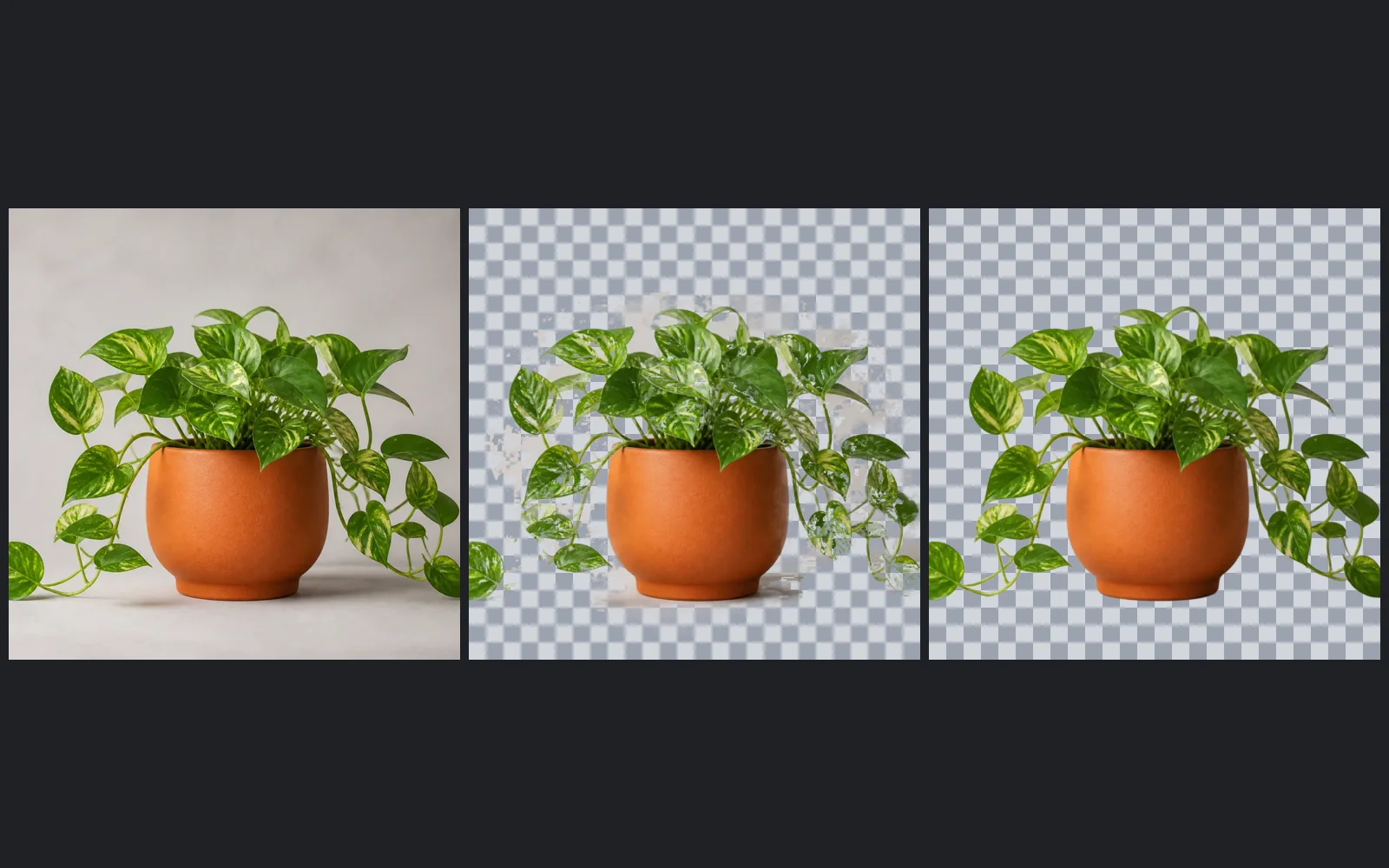
GIMP convient à une retouche locale, à un masque qui reste modifiable et à un contrôle manuel précis. Le service du site réduit les étapes de sélection, mais suppose l’envoi au serveur et un crédit par image. Dans les deux cas, vérifiez le détourage sur des fonds contrastés avant de le publier.
Envoyer une image dans notre espace IA et comparer le résultat à votre détourage GIMP.