背景简单,主体有对比
普通墙面或不杂乱的场景,更容易分离人物、宠物和物品。衣服与背景颜色太接近、反光过强时,边界可能难以辨认。
在线移除 GIF 动图背景,自动提取人物、宠物或物品,生成透明背景动图,用于动态贴纸、商品展示和创意设计。
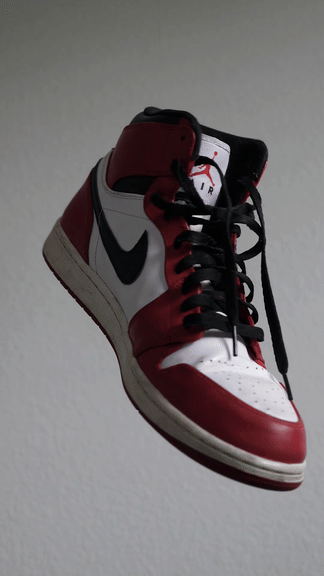
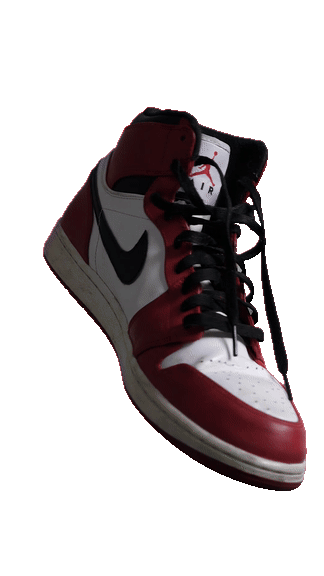
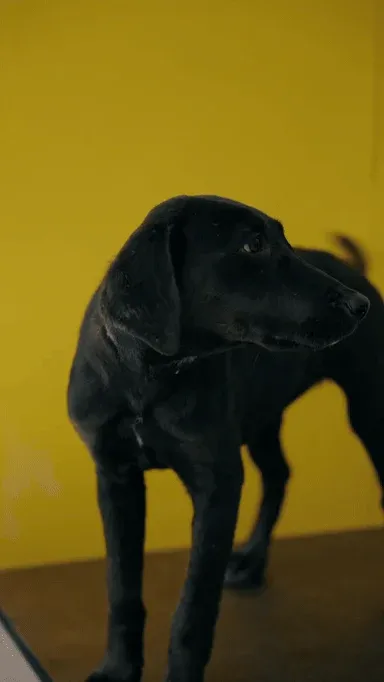
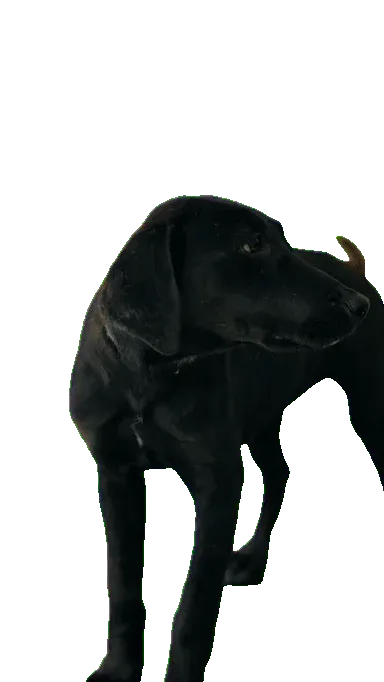
通过运动鞋和狗狗两组动图,对比真实的去背景效果。棋盘格表示透明区域,滚动到案例时会自动播放;处理前后文件的播放节奏可能不同。
简洁背景中缓慢旋转的运动鞋
黄色背景前的狗狗
选择一张动态 GIF,或直接拖放到上传区域。
点击“移除背景”,AI 会识别主体并去除周围背景。
对比处理前后的效果,下载透明 GIF,用到你的设计中。
先从主体清楚、动作简单的短动图开始。上传前完整看一遍,不只看第一帧,也留意运动中是否出现遮挡和模糊。
普通墙面或不杂乱的场景,更容易分离人物、宠物和物品。衣服与背景颜色太接近、反光过强时,边界可能难以辨认。
轻微转头、点头或物品的小幅移动,适合作为第一次尝试。尽量避免主体出画、快速运动、明显拖影,以及其他物体从前面遮挡。
细发丝、细长物体和半透明材质都更难处理。如果重要细节被误删,可以换一段更清晰的原素材,并在浅色、深色背景上分别检查结果。
把人物或宠物做成动态反应素材,在支持透明 GIF 的编辑器或聊天应用中使用。上传前先确认目标平台对动画、格式和尺寸的要求。
在标题或产品说明旁放一个小动图,让动作辅助表达。记得进入实际演示模式,检查软件是否保留动画和透明背景。
在支持的工具中,把下载的 GIF 放到页面或设计背景上。发布前检查大小、对比度和循环方式,避免动图遮住重要文字。
透明区域会露出页面或设计本身的背景。有些查看器会把它显示成白色、黑色或棋盘格。想确认透明是否生效,可以在支持透明动画的编辑器中,把 GIF 放到另一种颜色上。
GIF 的像素只能完全显示或完全透明,不支持半透明过渡,因此细发丝和运动模糊的边缘可能较粗糙。GIF 也不包含声音。静态图片可使用透明 PNG,需要处理视频文件时请使用视频工具。
使用前请完整播放检查:结果的播放节奏、帧数和循环方式可能与原图不同。
关于文件限制、积分、透明背景和结果使用,这里有一些常见问题。
是的,下载的结果仍是透明背景的动态 GIF。播放节奏、帧数和循环方式可能与原图有所不同,使用前请完整播放检查。
支持至少 2 帧、不超过 20 MiB、不超过 1,800 帧、单次播放短于 60 秒的动态 GIF。单帧 GIF 请使用图片工具。
每 30 个输入帧消耗 1 积分,不足一组向上取整。例如:24 帧 = 1 积分,75 帧 = 3 积分,200 帧 = 7 积分。循环播放不会重复计费,处理前会展示报价供确认。
上传和处理 GIF 需要登录。处理会消耗账户积分,你可以先查看所需数量,再确认开始。账户已有积分可用于支持的工具;不足时可一次性购买积分包,无需订阅。
可以,工具会识别并分离主体,不要求使用绿幕。背景越简洁、主体与背景区分越明显,通常越容易处理。颜色接近、阴影或反光仍可能导致背景残留或主体局部被误删。
很多查看器会用白色、黑色或棋盘格显示透明区域。把下载的 GIF 放到支持透明动画的编辑器里,换一个有颜色的背景检查。如果原来的背景仍然存在,说明这部分没有移除干净。
细发丝、运动模糊、细小物体和遮挡,可能让不同帧的分离结果不够一致。GIF 本身又不支持半透明边缘。建议换用主体更清楚、动作更简单的素材,并在浅色与深色背景上完整播放检查。
可以用于支持透明 GIF 动画的网页、演示文稿、动态贴纸和设计排版。部分应用会填充纯色背景,或只显示静态画面,所以分享前应在实际使用的平台测试下载文件。
动态 GIF 使用本页;静态图片需要透明 PNG 时,选择图片背景移除。视频文件使用视频工具,绿幕视频可使用绿幕移除工具。各工具支持的输入和输出格式不同,不能直接互换。
输入文件从上传起保留 7 天,结果从保存起保留 7 天,只有登录后的本人可访问。重试不会延长原始输入的有效期。
失败时返还已扣除的积分。原始文件仍在有效期内时,可以重新确认当前报价并创建重试任务,旧记录会保留在历史中。
选择 GIF,确认积分后即可开始处理。
上传 GIF