批量图片去背景
每批最多为 50 张图片去除背景。逐张预览抠图效果,再单独下载透明 PNG,或打包为 ZIP 下载。
选择本批次要处理的图片
登录已验证邮箱的账户后,即可选择图片。
1–50 张图片 · JPEG, PNG, WebP, GIF, AVIF · 每张最大 10 MiB
每张图片消耗 1 积分。整批被接受时扣费,失败图片的积分逐张返还。
看看去除背景后的效果
对比原图和图片去背景工具的实际输出。处理更多图片之前,先检查边缘、细节以及主体内部的空隙。
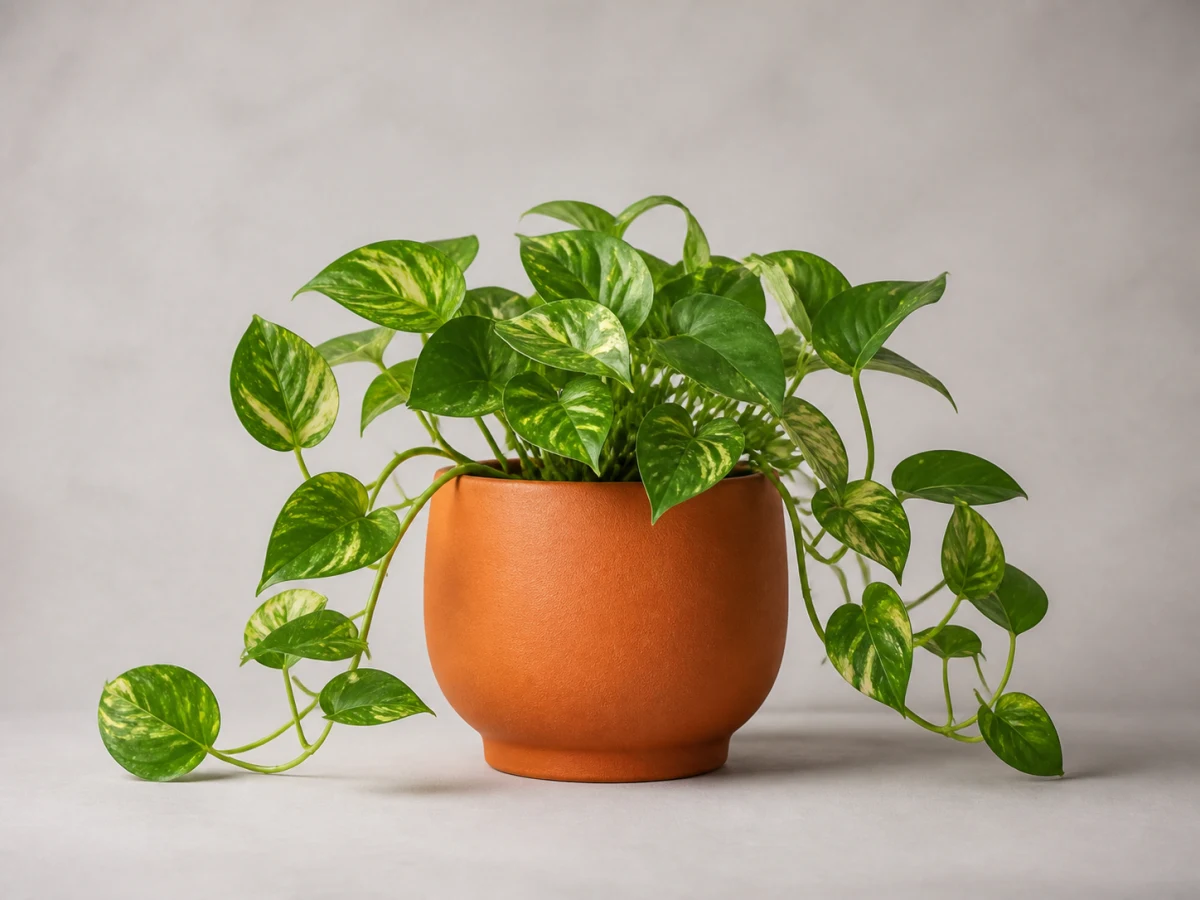
原图
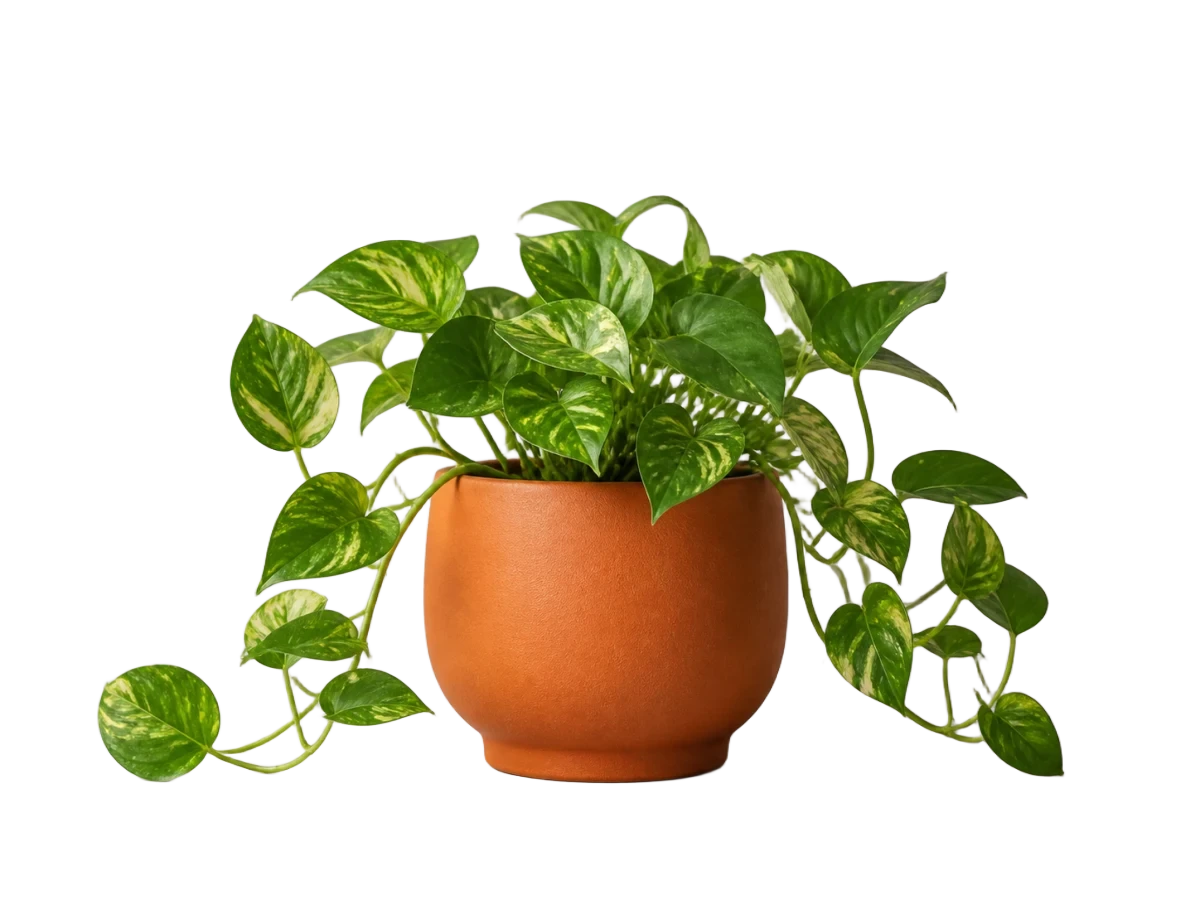
透明结果
留意叶片边缘、细茎和叶片之间的空隙。
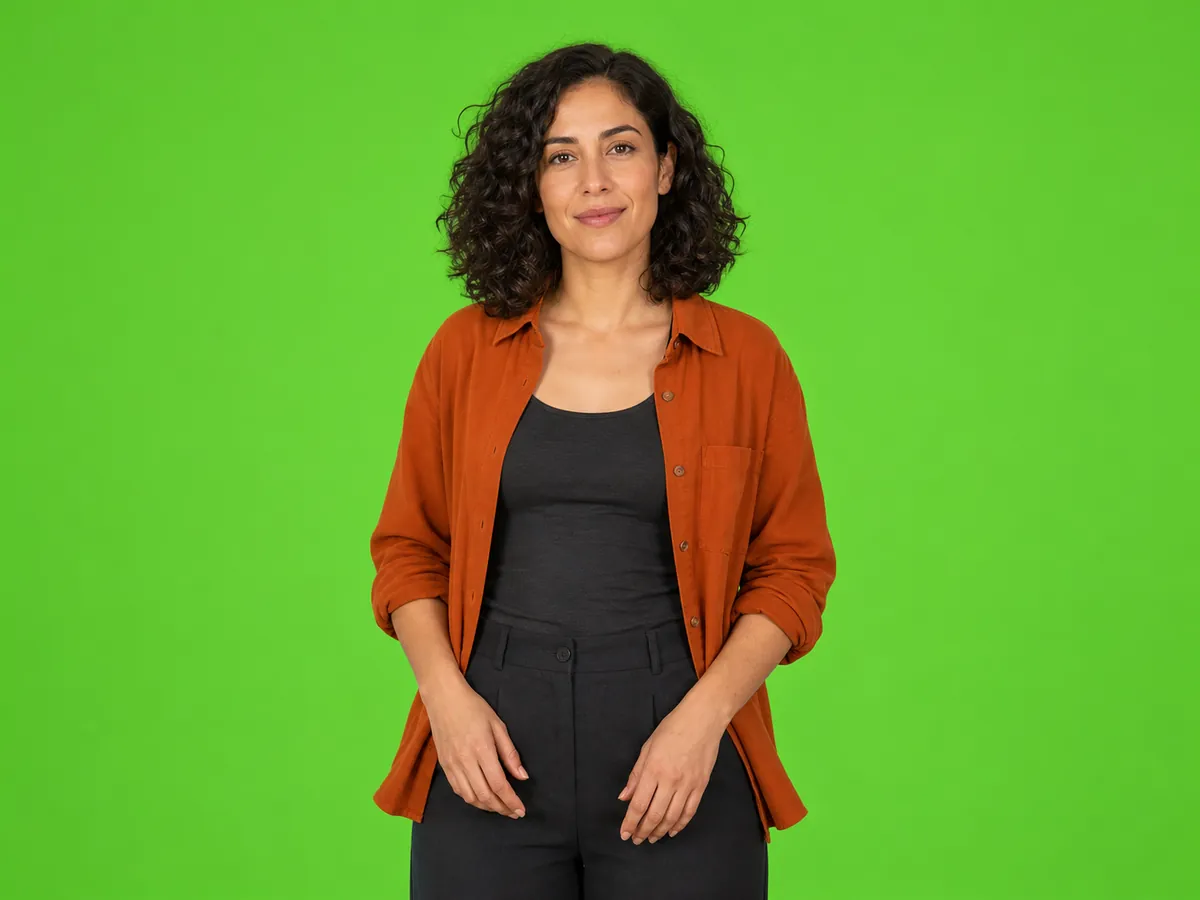
原图
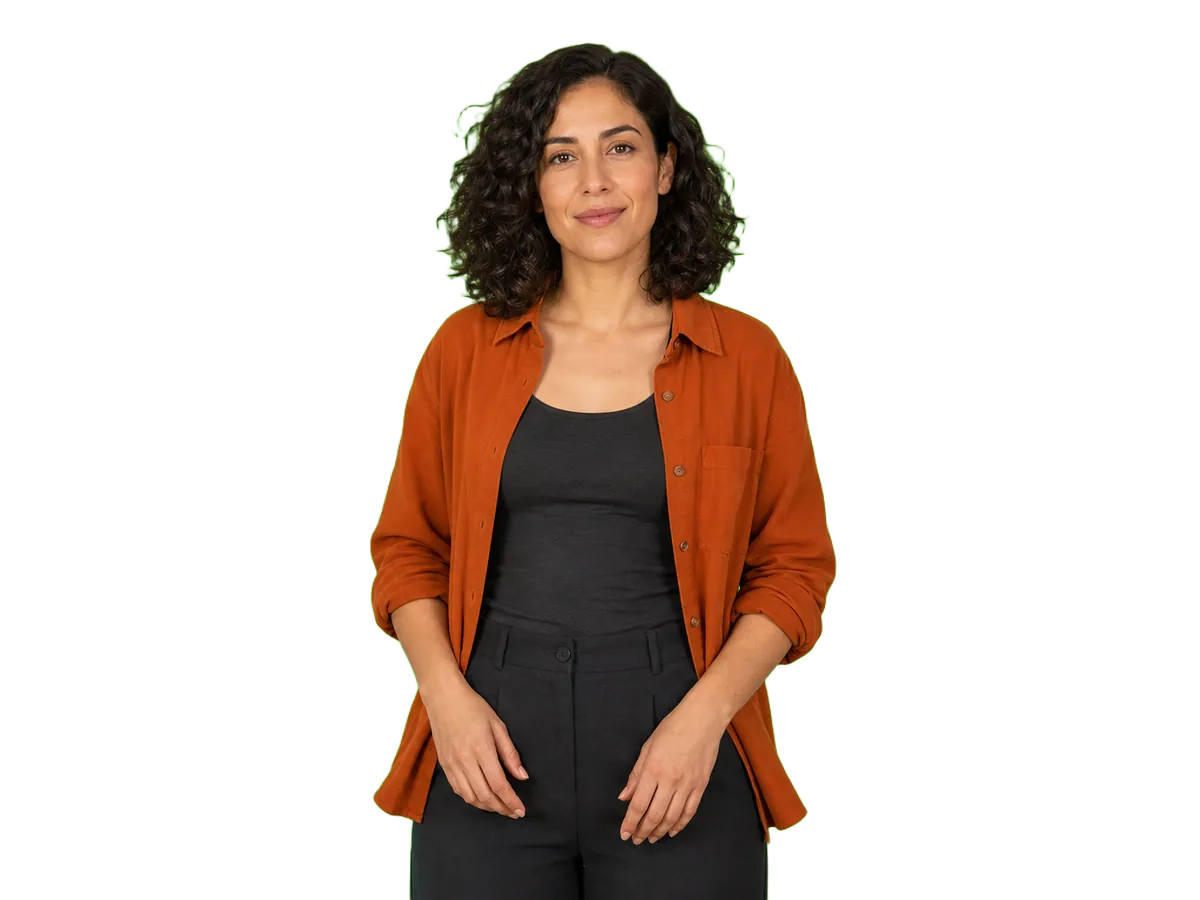
透明结果
检查透明结果中的头发和肩部边缘。
演示图片归本站所有。去背景结果未经手工修饰。
1. 选择多张图片
- plant.webp
- studio.webp
2. 逐张检查结果
plant.webp
已完成
studio.webp
已完成
3. 打包下载带编号的 PNG
ZIP
- 001-plant-background-removed.png
- 002-studio-background-removed.png
如何为多张图片去除背景
选择图片
登录已验证邮箱的账户,选择最多 50 张图片。检查文件列表,移除不支持或超过大小限制的文件。
确认费用并开始
检查总积分和可用余额,再开始处理。保持页面打开,直到上传完成且整批被接受。
检查每张结果
查看每张图片的状态,打开已完成的预览。在项目中使用之前,先检查抠图效果。
下载抠图结果
单独保存透明 PNG,或将可用结果打包为 ZIP 下载。文件名中的编号可帮助你对应最初选择的图片。
让整批图片井然有序
追踪每张图片
直接查看哪些图片正在排队、处理中、已完成或已失败,无需为每个文件打开单独任务。
检查单张抠图
打开已完成的预览,在下载或发布图片前检查关键细节。
重试符合条件的失败项
当前轮次结束且退款确认后,可重试原图仍有效的失败项。成功结果会保留在批次中。
轻松对应原图
下载文件名包含顺序编号和可识别的原文件名,方便确认每张抠图对应哪张图片。
适合一起使用的图片素材
商品图片集合
为商品目录、店铺排版和推广设计准备透明商品素材。下载后,将图片放入常用编辑器或发布流程中使用。
人像集合
集中处理一组团队照片或嘉宾人像。加入版面前,逐张检查头发与衣物边缘。
设计素材集合
为演示文稿、社交帖子和合成设计整理独立物体,再一起下载可用的抠图结果。
费用、文件限制与隐私
开始前了解费用
每张图片的每次处理消耗 1 积分。开始前显示总费用,整批被接受时扣除积分,失败图片的积分逐张返还。
例如,处理 30 张图片消耗 30 积分。若其中 2 张失败,会返还 2 积分,本轮净消耗为 28 积分。
重试失败图片会开始一次新的处理,消耗 1 积分;若再次失败,该积分也会返还。上传、预览、重新打开批次和下载不额外消耗积分。
新账户可获得 5 注册赠送积分。尚未使用的赠送积分可用于批量图片处理。
一次性积分包起价为 US$5.99,包含 60 积分,无需订阅。
查看积分包| 项目 | 支持范围 |
|---|---|
| 每批图片数量 | 1–50 |
| 输入格式 | JPEG, PNG, WebP, GIF, AVIF |
| 单个文件大小上限 | 每张 10 MiB;不接受空文件 |
| 输出格式 | 透明 PNG |
| 下载方式 | 单独下载 PNG,或将可用结果打包为 ZIP |
| 同时进行的批次 | 每个账户 1 个 |
| GIF 输入 | 输出静态 PNG,不保留动画 |
| 编辑选项 | 不包含背景换色、裁剪和手工修图 |
批量去背景常见问题
图片处理时可以离开页面吗?
可以,但要等所有上传完成且整批被接受后。通过批次链接或“最近批次”重新打开即可。上传和提交时请保持页面打开;刷新会丢失尚未提交的选图。
超过 50 张图片要怎么处理?
将图片分为每批不超过 50 张。每个账户同时只能有一个活动批次,请等当前批次结束后再开始下一批。
只有部分图片失败会怎么样?
成功结果仍可下载。当前轮次结束且退款确认后,可重试原图仍有效且符合条件的失败图片。每次重试都是新的处理。
为什么 ZIP 中的图片比我选择的少?
ZIP 只包含下载计数中可用的成功结果,不包含失败、未完成、过期或不可用的结果。检查各图片状态,刷新批次后再下载。
批次开始后还能添加图片吗?
请在提交前选好本批次的全部图片。如需处理其他文件,请在当前批次结束后开始新批次。
文件过期了怎么办?
重新选择原文件并提交新批次。刷新页面无法恢复过期结果,下载文件也不会延长有效期。