12 Best Free Video Background Removers in 2026: Free Limits, Transparent Export, and Restrictions
Compare 12 video background removers by free allowance, AI removal, chroma key, transparent video export, watermarks, and video length limits.
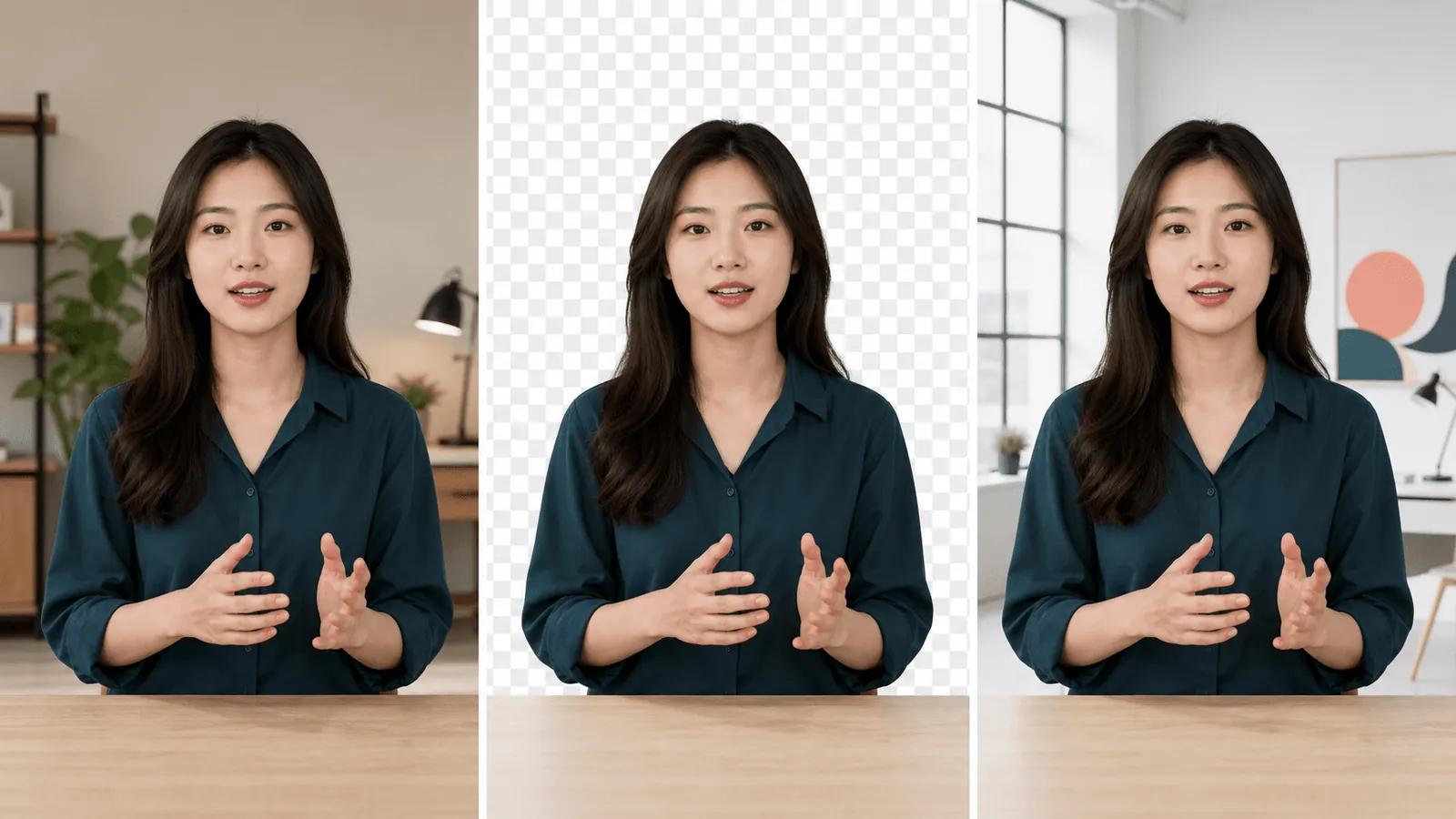
Source checks: August 19, 2026. CapCut export guidance, the VEED API distinction, Runway migration links and our workflow notes were reviewed on September 16, 2026.
Disclosure: BackgroundRemover.Video is our product. It is included because its pay-as-you-go model, up-to-4K short-clip processing, and transparent exports cover a different use case from most subscription editors. We identify it as a paid tool and assess it by the same criteria as every other product in this comparison.
Search for a "free video background remover" and you will quickly find several different kinds of product grouped together. They may all promise to remove a background, but the files they deliver can be very different.
Some tools use AI on footage shot in an ordinary room or outdoors. Others only remove a green screen. Some let you preview a result for free, then ask for payment when you try to download it. Export format is another easy detail to miss: the editor may show a transparent checkerboard, while the downloaded file is an ordinary MP4 with a replacement background baked in. That file cannot be reused as a transparent asset.
The comparison checks more than whether a tool can make the background disappear. It also covers what the free allowance includes, whether downloads have a watermark, the limits on duration and file size, and whether you can export a file with a real alpha channel.
Quick recommendations
- Best free AI option for most social media videos: CapCut
- Best free trial for short transparent videos: Pixelcut
- Best genuinely free chroma key editor: Microsoft Clipchamp
- Best browser trial for short videos of people: Media.io
- Best for recording a camera or screen video with the background removed: Vidyard
- Best for people who already create with templates: Canva Pro
- Best for podcasts and talking-head video editing: Descript
- Best for clips under 60 seconds, 4K input, and pay-as-you-go processing: BackgroundRemover.Video
How we compared these tools
We assessed each product with six practical questions:
- Can it remove an ordinary background with AI, or does it require a green screen?
- Can a user process and download the result without paying?
- Does the free result have a watermark or resolution limit?
- Can it export a video file with a genuinely transparent background?
- What limits apply to duration, file size, input formats, or credits?
- Is it a dedicated background remover, a full video editor, or a live background effect used while recording?
We checked features, pricing, and download rules, but we have not yet run a side-by-side quality test with the same source clips. We do not score edge quality, fine hair, motion stability, or processing speed. Those comparisons require every tool to process the same set of videos.
"Background removed" does not always mean "transparent video download"
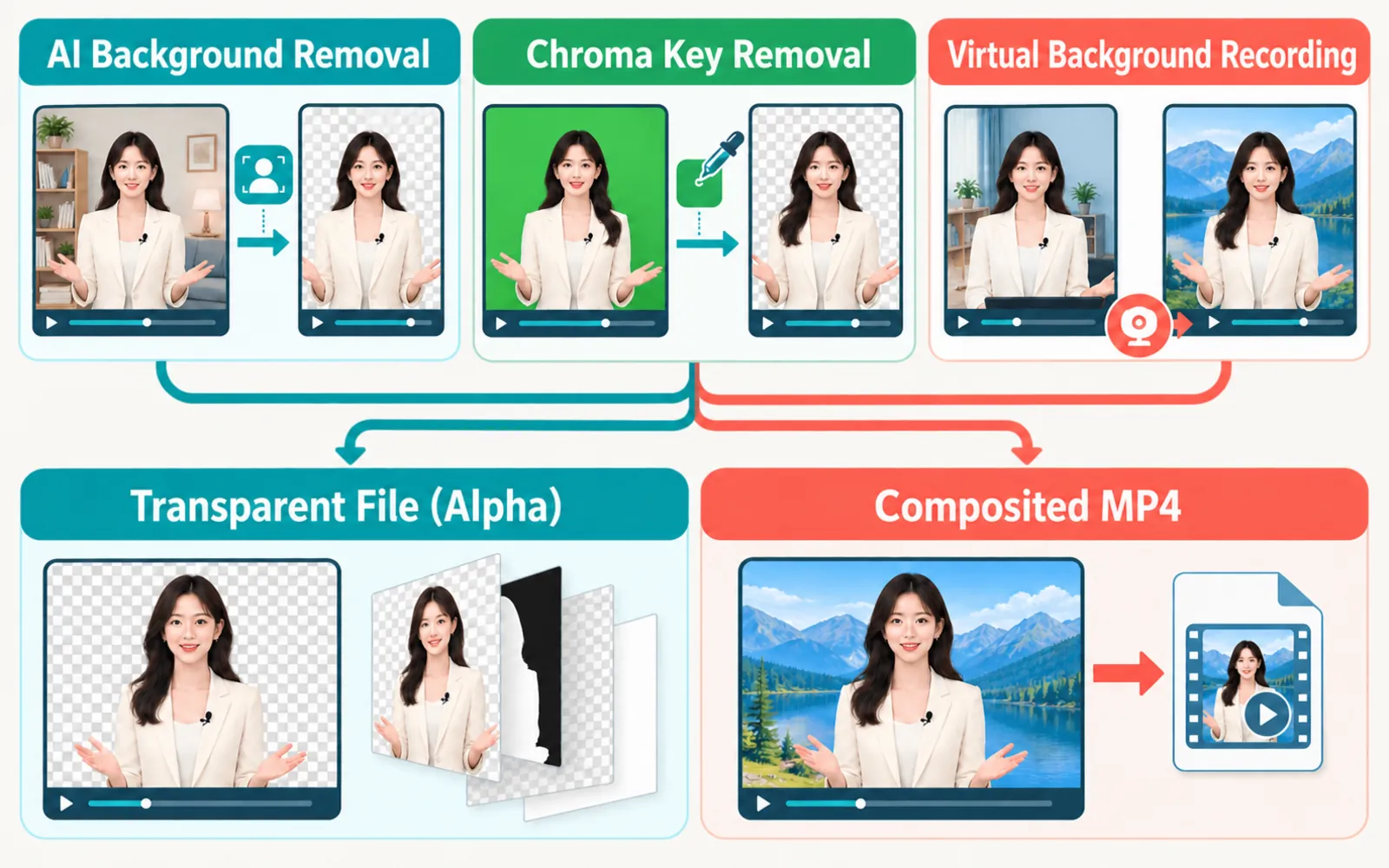
A checkerboard in the editor does not prove that the downloaded file retains transparency.
In this article, a "transparent video export" means that the file itself retains an alpha channel, allowing the same subject to be composited over different backgrounds later. WebM, ProRes, MOV, MKV, and GIF can preserve transparency in particular codecs and workflows. A typical H.264 MP4 usually fills the area with a solid color or bakes the new background into the video.
That difference matters if you are making a reusable overlay of a person or product. If you only need a Reel, demo, or sales video whose background will never change again, a finished MP4 with the replacement background already composited may be more convenient.
Comparison of 12 video background removers
| Tool | Best for | Removal method | What "free" means | Transparent video file export | Main limitation |
|---|---|---|---|---|---|
| CapCut | Social videos on desktop, web, and mobile | AI + chroma key | The core workflow is promoted as free; premium project elements can require Pro at export | Verify the platform, codec and actual downloaded file | Features may vary by platform, version, account, or region |
| Pixelcut | Very short reusable transparent overlays | AI | Up to 5 seconds, 3 free downloads, 720p, no watermark | WebM, MKV, ProRes, or GIF | Very short free duration; the site currently gives conflicting overall maximum lengths |
| Fotor | Short portrait videos | AI | Free to start, but each job uses credits | Officially promoted as supporting transparent results | Mainly intended for portraits; uploaded videos are limited to 60 seconds |
| Media.io | Occasional short videos featuring people | AI | The first 10 seconds are free; registered users receive an additional free download allowance | Yes | MP4/MOV only; up to 5 minutes and 200 MB |
| Microsoft Clipchamp | Footage shot against a green, blue, or red screen | Chroma key | Free editing and watermark-free exports up to 1080p | No standalone alpha video export | Cannot use AI to remove an ordinary complex background from video |
| Vidyard | Newly recorded camera and screen videos | Live AI effect | A free recording plan with usage limits | No standalone alpha video export | Does not process an existing uploaded video |
| VEED | Browser editing and green-screen work | AI + chroma key | One free AI background removal trial; chroma key is included in the free plan | The standard editing workflow does not export a true transparent video | Free exports are limited to 720p and include a watermark |
| Kapwing | Collaborative social media video editing | AI + chroma key | Free to try, but exporting a usable AI background removal result generally requires payment | Better suited to compositing inside the editor | Free exports have a watermark; practical AI background removal use requires payment |
| Descript | Podcasts, tutorials, and talking-head videos | AI "Green Screen" | The free plan includes limited one-time AI credits | Can act as a transparent layer in the editor; normal exports are MP4/GIF | Mainly intended for people and consumes AI credits |
| Canva Pro | Template-led social and marketing content | AI | A Pro feature, not part of the permanently free plan | Transparent compositing inside a design; final download is MP4 | The original video must be shorter than 10 minutes |
| Adobe Express Premium | Short branded videos in the Adobe ecosystem | AI | A paid Premium feature | Primarily an MP4 workflow | Videos are limited to 2 minutes |
| BackgroundRemover.Video | Clips under 60 seconds, 4K input, and reusable transparent results | AI | Paid, pay as you go, no subscription | Supports transparent and solid-color output options | Each uploaded video must be shorter than 60 seconds; no permanently free processing plan |
1. CapCut: best free all-rounder for social media video
Free access: Can be used without payment in CapCut workflows where the feature is available
Best for: TikTok, Reels, Shorts, product promos, and creators who move between phone and desktop
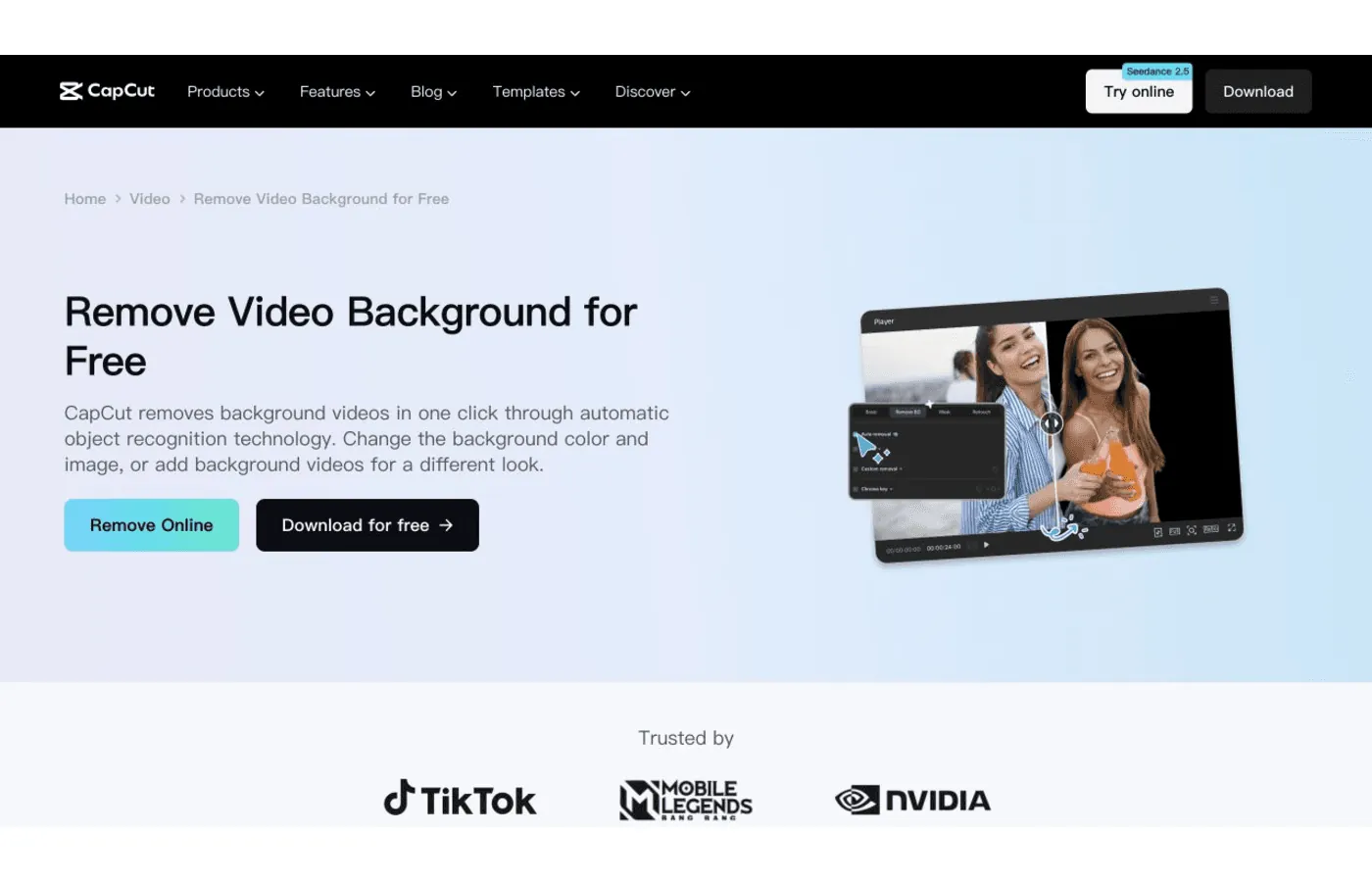
CapCut's official video background removal page.
CapCut is a practical starting point when you want cutout, editing, captions, and social sizing in one app. Its video background remover page covers both automatic removal and chroma key. The desktop instructions direct you to select the clip, open Remove BG, then choose Auto removal or Chroma key.
After isolating the subject, you can add a solid color, image, or another video directly on the timeline. You do not need to export a transparent asset and move to another editor. For TikTok, Reels, and Shorts that will be published as soon as they are finished, that continuous workflow can matter more than another export format.
The drawback is inconsistency. The web, desktop, and mobile versions may place the feature in different locations, while account, version, and region can affect what is available. Before processing a long video, export a short test on the same device and account to confirm that both background removal and download remain free.
If your final file is mainly for a social platform rather than later compositing, CapCut is a sensible first option.
Our CapCut background removal guide separates desktop, web and mobile controls, explains Pro prompts, and gives a sequence for checking a missing button or an opaque export.
2. Pixelcut: best free trial for very short transparent video
Free access: Up to 5 seconds, 3 free downloads, 720p, no watermark
Best for: Short talking-head cutouts, product loops, stickers, overlays, and transparent video assets
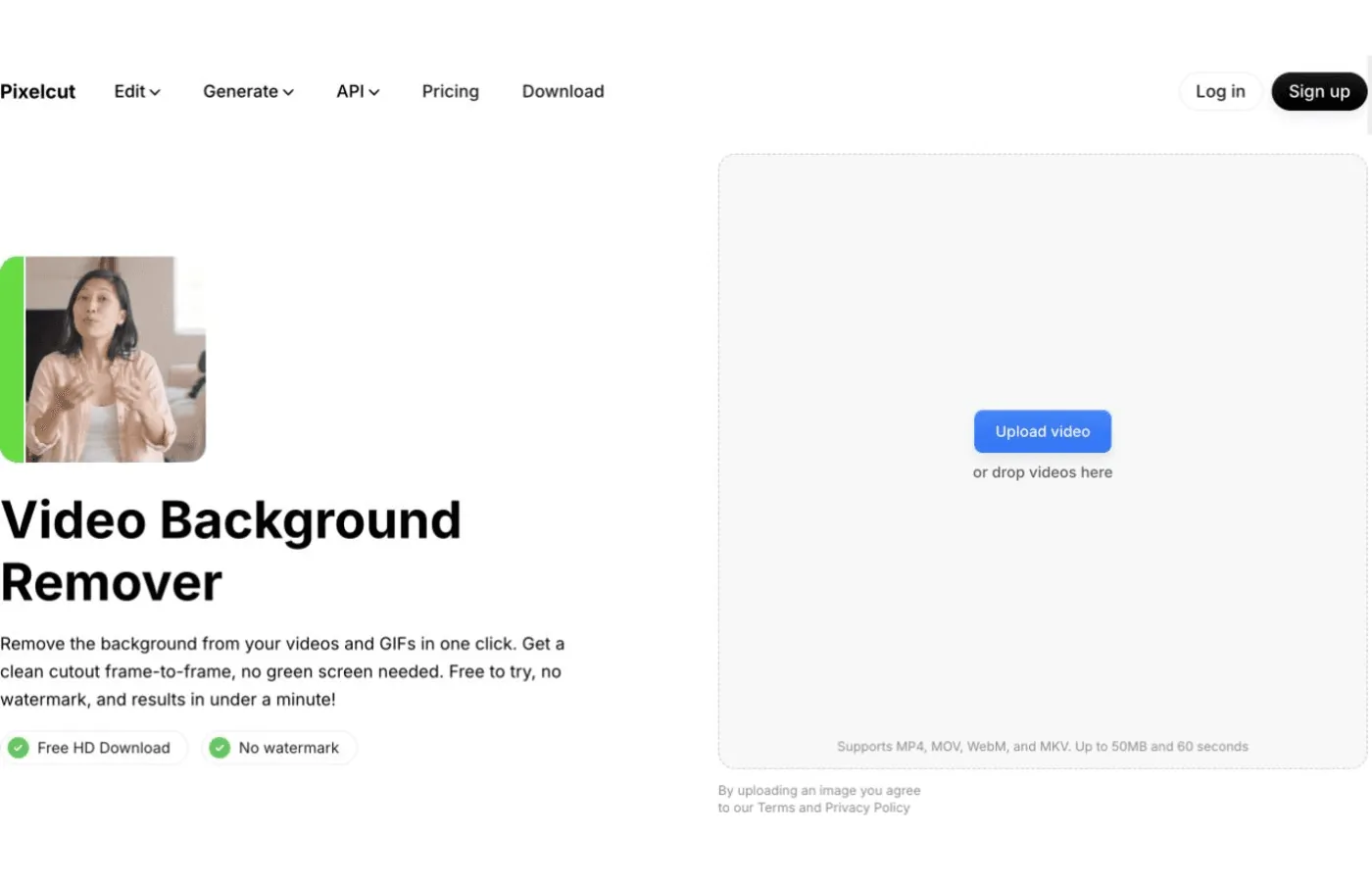
Pixelcut's official video background removal upload page.
Pixelcut lists its output formats clearly on its video background remover page. Transparent results can be downloaded as WebM, MKV, ProRes, or GIF. If you choose MP4, you must fill the background with a solid color. This is more useful than a general claim of "transparent background" because you can see in advance whether the file will work in your editing software.
The free plan is only suitable for very short material. Its official FAQ specifies up to 5 seconds, 3 downloads, 720p, and no watermark. That is enough for a logo animation, reaction overlay, product loop, or edge-quality check before paying, but not for a complete social video.
The same page currently gives two different overall limits: the upload area says 60 seconds, while the FAQ says 30 seconds. This conflict does not affect the 5-second free allowance, but check the upload interface before paying to process a longer clip.
For a very short transparent asset that you plan to reuse over different backgrounds, Pixelcut is more direct than a general timeline editor.
3. Fotor: best for short portrait videos
Free access: Free to start, but processing consumes credits
Best for: Single-person portraits, videos embedded in presentations, reaction clips, and simple social content
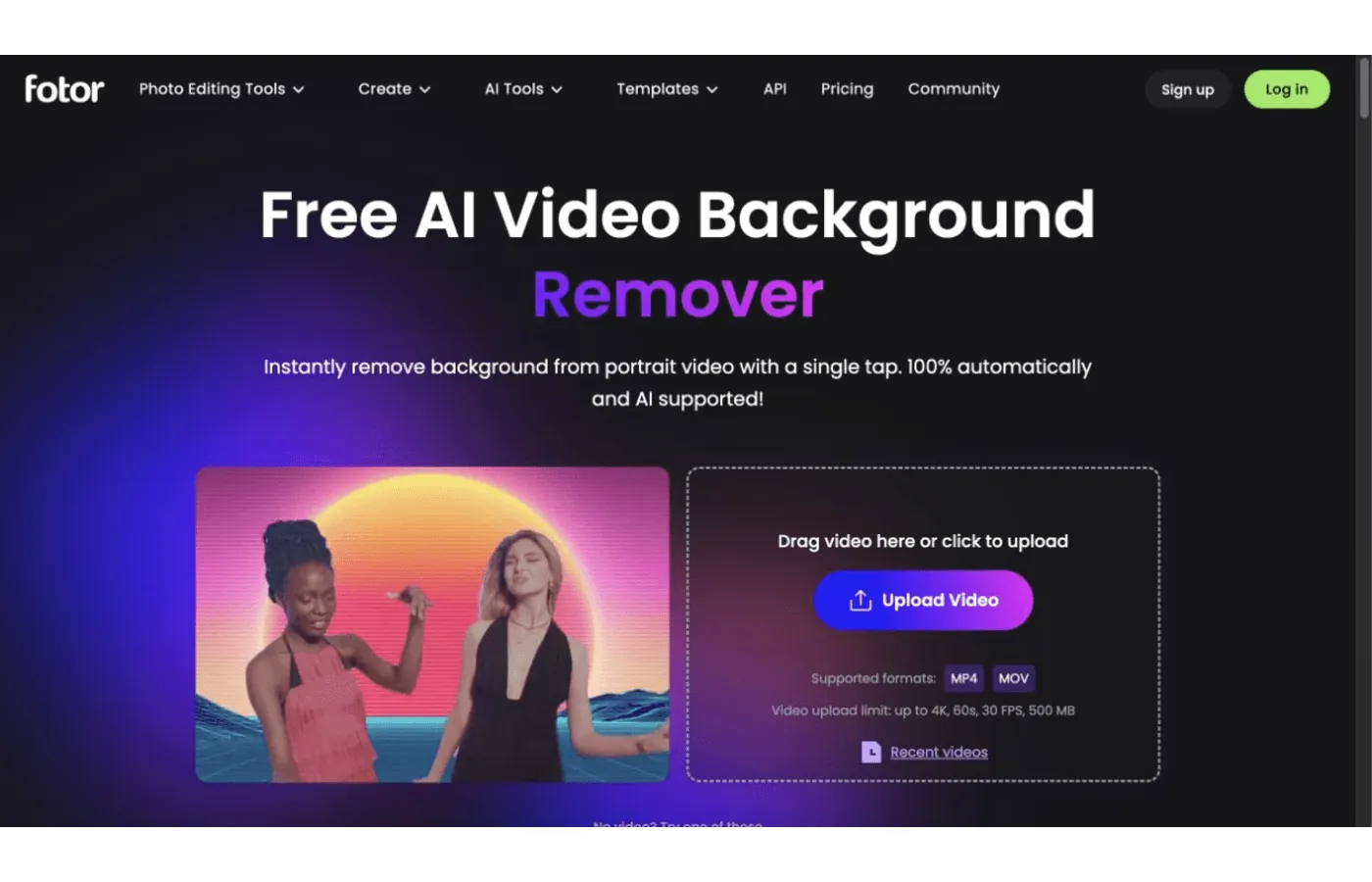
Fotor's official AI video background removal page.
Fotor's video background remover is primarily intended for portrait footage. It lists MP4 and MOV inputs with limits of 4K, 60 seconds, 30 FPS, and 500 MB. The page says you can produce a transparent video, then choose a solid color or image for a new background.
"Free" does not mean unlimited use. Fotor's rewards and credits page currently lists AI video features at 5 to 20 credits per use. A new account, promotion, or subscription may include credits, but the available balance depends on the account. Check the credit amount shown for the operation before making the final download.
Fotor is closer to a credit-based portrait tool than a long-video or detailed timeline editor. It is most suitable when the clip is under a minute, the person's outline is clear, and you only want a quick browser-based background replacement.
4. Media.io: best introductory free allowance for short videos of people
Free access: The first 10 seconds are free; registered users currently receive an additional free download allowance
Best for: Occasional processing of short MP4 or MOV videos featuring people in a browser
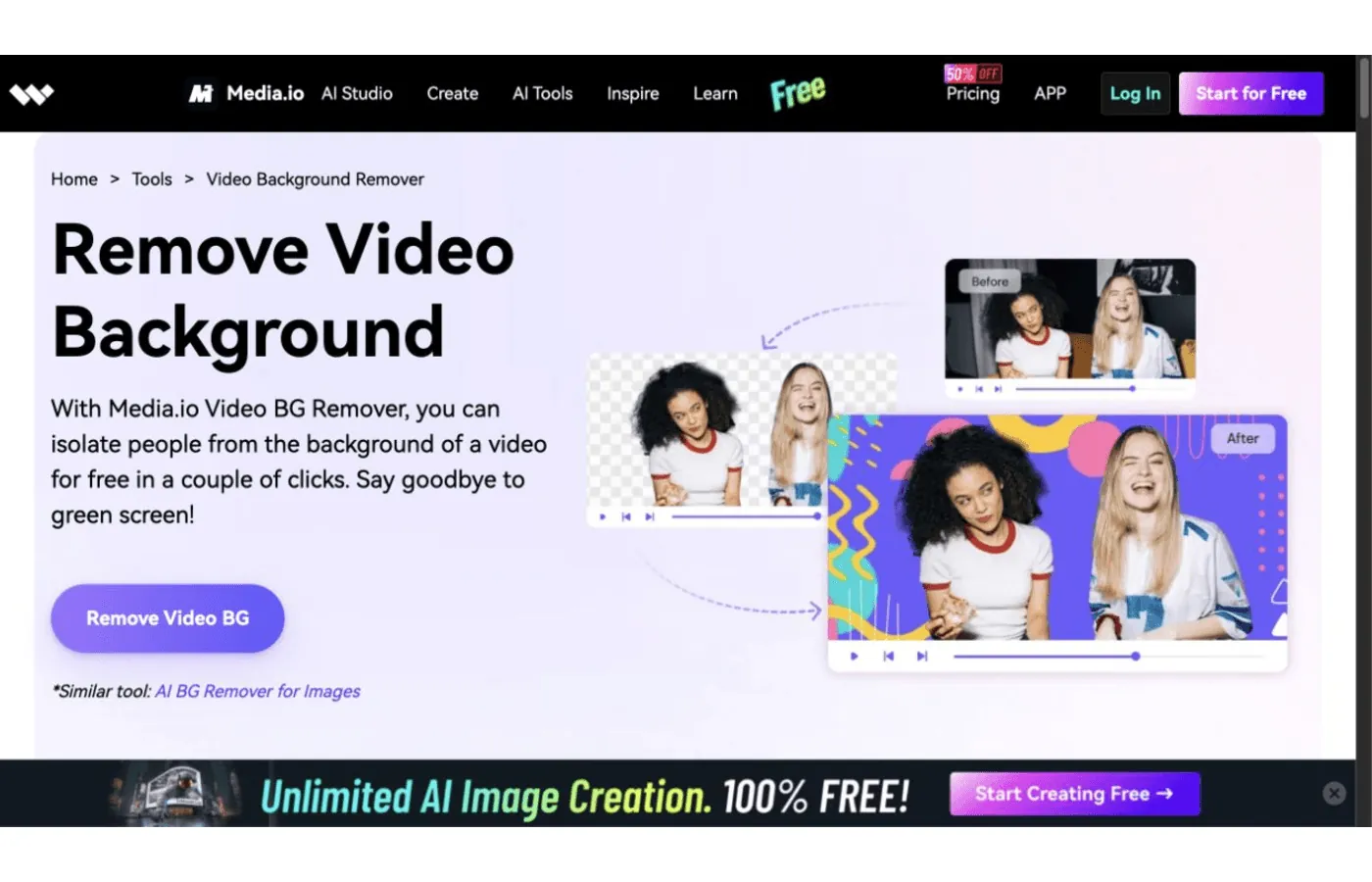
Media.io's official online video background removal page.
Media.io's online tool automatically separates a person from the video and does not require footage shot against a green screen. Its pricing and limits page says all users can download the first 10 seconds free, while registered users receive another 5 minutes of free downloads.
The same page sets the other limits. It only accepts MP4 and MOV, with a maximum file size of 200 MB and a maximum duration of 5 minutes. Registered free users can upload up to 5 files per day. Media.io also warns that the feature is intended mainly for portraits and that blurred edges or non-human subjects may affect the result.
The page does not say whether the additional 5 minutes resets periodically, so it is safer to treat it as a one-time introductory allowance. With a short portrait clip, use the first 10 seconds to assess the edges before submitting the full video.
5. Microsoft Clipchamp: best genuinely free chroma key editor
Free access: Free editing and watermark-free exports up to 1080p
Best for: Creators who recorded against a green, blue, or red screen
Microsoft's official instructions for the Clipchamp green-screen effect.
Clipchamp handles chroma keying, not AI subject separation from an ordinary scene. Microsoft's green-screen instructions require footage with a green, blue, or red background. You can adjust the threshold and place the replacement background on the track below.
Its free terms are comparatively straightforward. The Clipchamp plan guide says personal users can work with their own media for free and export up to 1080p. Microsoft also states that Clipchamp does not automatically add a watermark to exported videos. If a project contains premium media or features outside your plan, Clipchamp blocks the export and asks you to upgrade instead of placing a watermark on the finished video.
It cannot replace AI removal for footage shot in an ordinary room or outdoors. Clipchamp offers AI background removal for still images, but Microsoft's current video documentation still points to the Green Screen effect.
If you already have evenly lit footage against a solid color and only need a final MP4, Clipchamp has the clearest free terms in this list.
6. Vidyard: best for removing the background while recording
Free access: Available in Vidyard's free browser recording workflow, subject to account usage limits
Best for: Sales videos, software demos, customer support messages, internal updates, and screen recordings
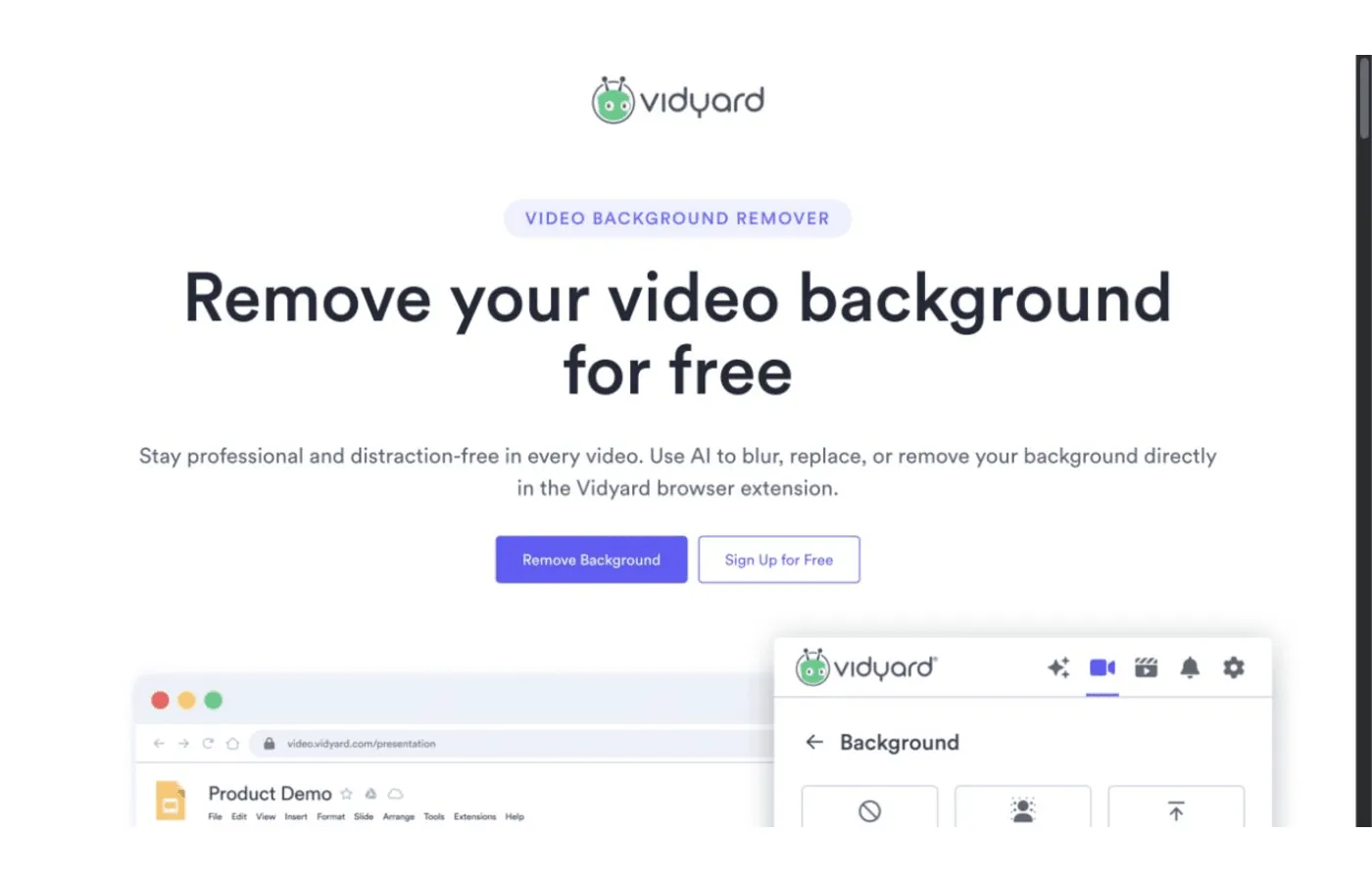
Vidyard's official live video background removal page.
Vidyard works on a camera feed you are about to record, not a finished video you upload later. Its background removal page instructs users to open the Chrome or Edge extension, choose Screen + Cam, and set the background before recording. Blur, replacement, and removal are applied live, so there is no separate processing pass after the recording.
This setup suits sales messages, support demonstrations, and internal work updates. The room background is handled during recording, and the finished video can be shared immediately.
The trade-off is that the effect is composited into the video. You do not receive a separate person layer with an alpha channel, and you cannot use the tool on an existing file. Vidyard's camera background help page also says that custom uploaded backgrounds are limited to Starter, Teams, and Enterprise plans. Free users should first check whether the presets are sufficient.
If the video has not been recorded yet and is intended for communication rather than compositing, Vidyard removes a step from the workflow.
7. VEED: free chroma key and one AI background removal trial
Free access: Full chroma key access on the free plan; one current trial of AI background removal
Best for: Browser video editing, captions, simple social projects, and comparing AI removal with green-screen keying
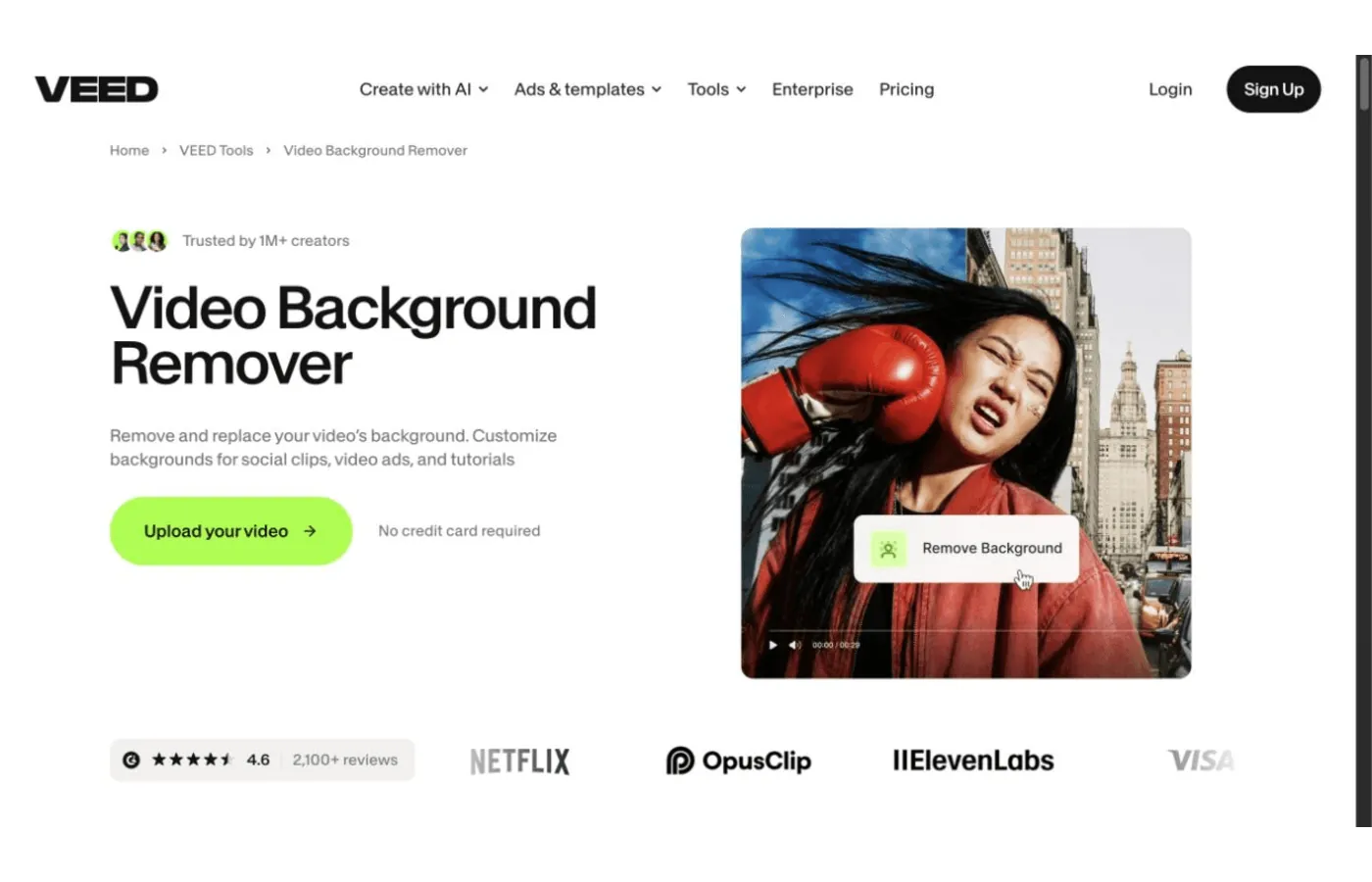
VEED's official video background removal page.
VEED provides both AI background removal and chroma key, but the free terms differ. Its background editing help page is explicit: Green Screen/Chroma Key is fully available on the free plan, while AI Background Removal can be tried once. Continued access to the AI feature requires a paid plan.
If you do not add a new background after AI removal, VEED fills the space with the project's default background color. Its standard workflow therefore produces a composited finished video rather than a separate transparent video with an alpha channel.
VEED's export guide says the free plan exports at up to 720p and adds a VEED watermark. It makes more sense for someone who also needs captions, text, resizing, and social layouts than for someone seeking a clean transparent asset at no cost.
VEED is a suitable free starting point only if one AI trial or a watermarked 720p result meets your needs. Otherwise, include the upgrade price in your comparison.
The editor's export restriction does not describe every VEED product. Our VEED background remover guide explains the separate API outputs and how to test a reusable transparent file.
8. Kapwing: best collaborative browser video editor
Free access: Free to try after registration; exporting a usable AI background removal result generally requires a paid subscription
Best for: Social media teams, collaborative review, captions, templates, and multi-size video editing
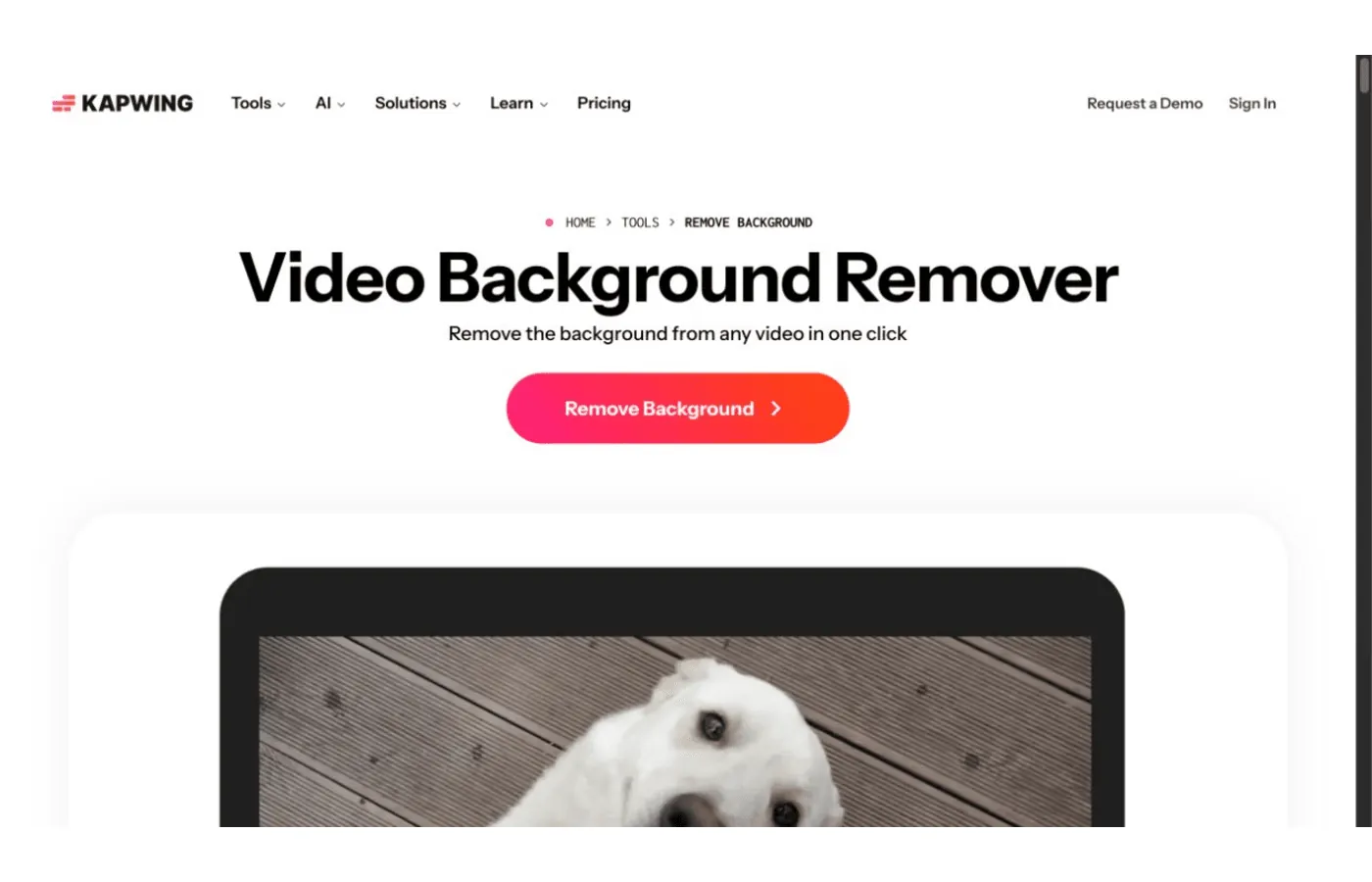
Kapwing's official video background removal page.
Kapwing places AI background removal inside a full online editor. A team can comment, add captions, resize, and prepare versions for different platforms in the same project. For multi-person review, those collaboration tools may matter more than a standalone cutout button.
But a free trial is not the same as a free export. Kapwing's video background remover FAQ says registered users can try the feature for free. Full use and export to a personal project require a paid subscription. Its free plan guide also says free exports are limited to 720p and carry a Kapwing watermark.
Kapwing is useful for testing the cutout and collaboration workflow before deciding whether a team subscription is worthwhile. It does not meet the requirement if you only want to download a watermark-free AI cutout video at no cost.
9. Descript: best for podcasts and talking-head videos
Free access: The current free plan includes 60 media minutes per month and 100 one-time AI credits
Best for: Podcasts, tutorials, interviews, course videos, captions, and text-based video editing
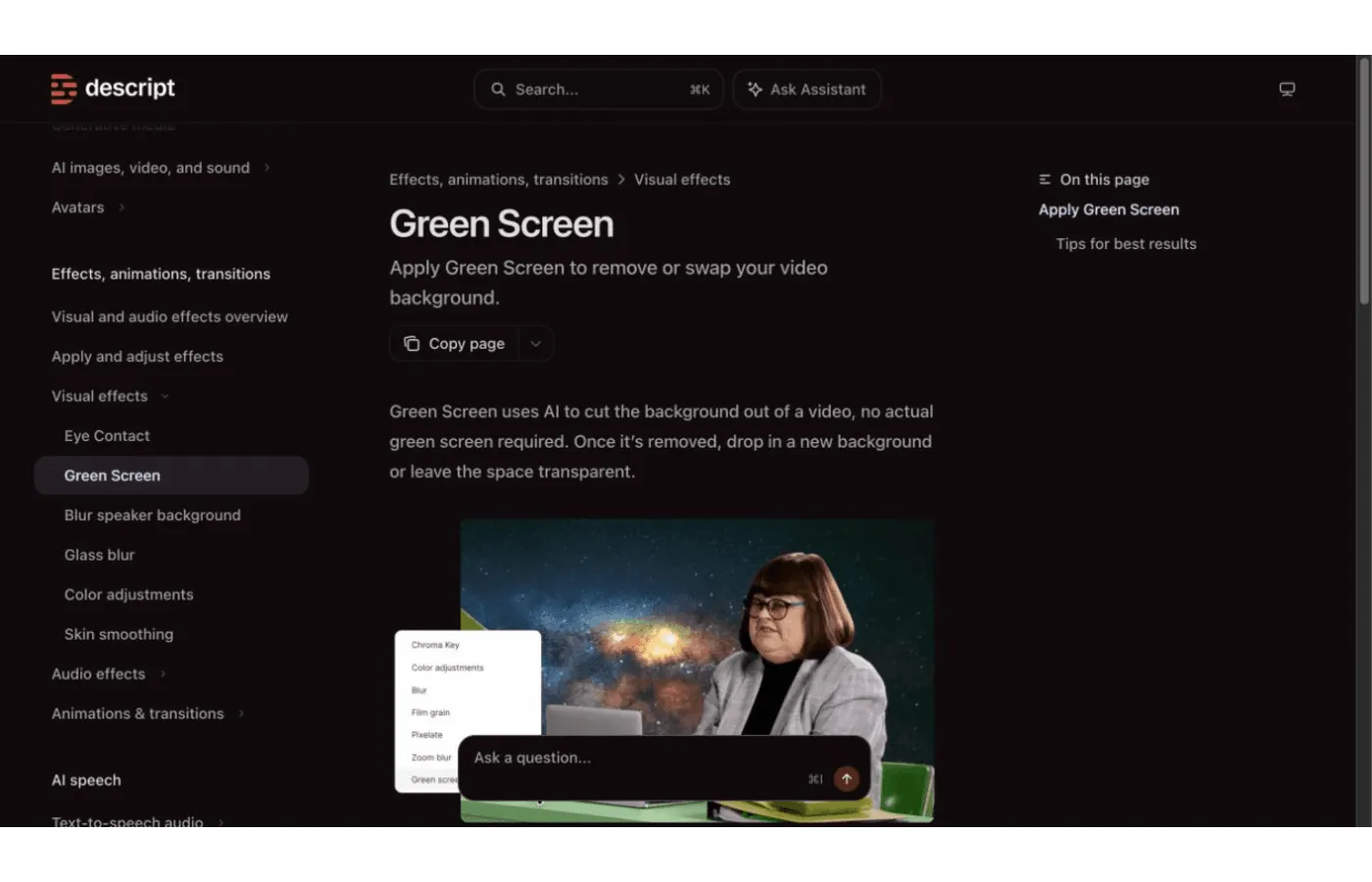
Descript's official Green Screen feature guide.
Descript calls its AI background removal effect Green Screen, but it does not require a physical green screen. Its feature guide confirms that AI removes the video background. You can then place an image, video, GIF, or solid-color layer beneath the person.
The feature is more useful if you already edit a podcast or talking-head video through its transcript. Removing filler words, adjusting dialogue, generating captions, cleaning audio, and replacing the background can all stay in one project without repeated exports between apps.
The free allowances need to be counted separately. Descript's current pricing page lists 60 media minutes per month and 100 one-time AI credits. Its AI credit guide confirms that Green Screen consumes credits. The 100 credits do not reset monthly. Once they are gone, you need to upgrade or buy more.
If background removal is only one part of talking-head post-production and transcript and audio editing are the main work, Descript is a better fit than a single-purpose cutout tool.
10. Canva Pro: best for a template-led content workflow
Free access: A Canva Pro feature; a trial may be available, but it is not included in the permanently free plan
Best for: Branded social content, presentations, ads, templates, and teams already using Canva

Canva's official AI video background removal page.
Canva's advantage is not free access. It is the ability to avoid switching apps. The Canva Pro video background remover page says the tool can isolate the subject from uploaded videos and library footage in one click. You can then apply social templates, brand fonts and colors, text, or animation in the same design.
The old limit of about 90 seconds, often repeated in earlier articles, is no longer current. Canva's background remover help page now limits the original video to under 10 minutes. Trimming a longer video inside a Canva project does not make it eligible. You need to download the trimmed clip and upload it again.
Canva keeps the removed area transparent inside the design so other layers can sit behind the subject, but its public download workflow is centered on a finished MP4. It is a final compositing tool, not a dedicated route for producing reusable transparent video assets.
If your brand templates already live in Canva Pro, the built-in tool is usually the shortest path. Without a subscription, it should not be treated as a free tool for a one-off cutout.
For a closer look at finished videos, reusable transparent files and the cost of using an existing subscription, see our Canva vs BackgroundRemover.Video comparison.
11. Adobe Express Premium: best for short videos in the Adobe ecosystem
Free access: A paid Adobe Express Premium feature
Best for: Short branded videos, Adobe Stock media, social content, and existing Express subscribers
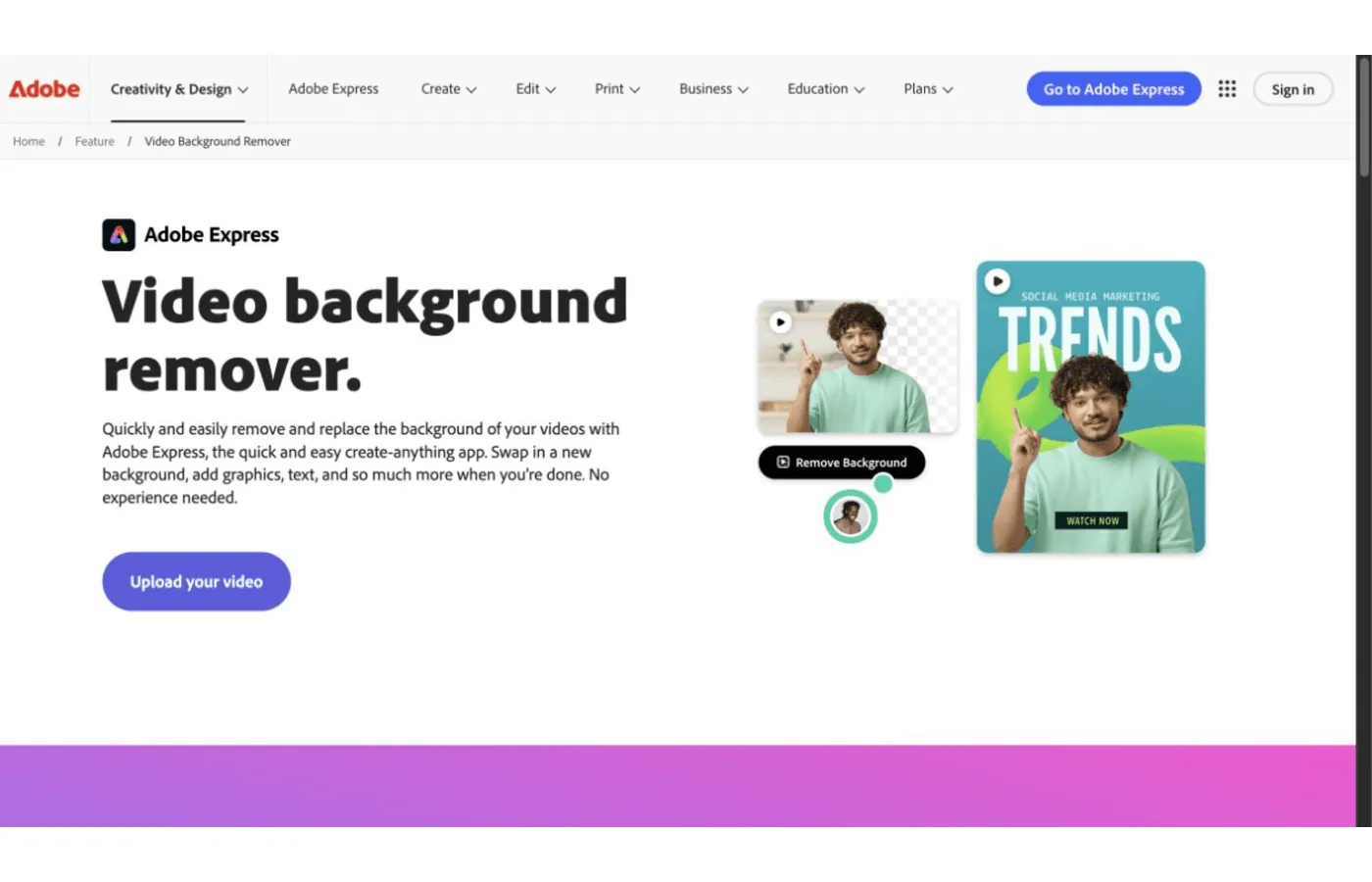
Adobe's official Express video background removal page.
Adobe Express also follows a "remove, then finish" workflow. Adobe Stock, templates, text, and graphics are available in the same editor, with the finished project published as MP4. It suits shorter social or branded content.
The official Adobe Express feature page clearly labels video background removal as a Premium feature and limits uploaded videos to 2 minutes. The page also says the published file is MP4, so the tool should not be listed as permanently free or as a transparent asset exporter.
Two minutes is enough for a Reel, advertisement, product demonstration, or talking-head introduction, but not for a course, webinar, or long interview. If you already subscribe to Adobe Express Premium and the clip is short, using the existing editor is convenient. Otherwise, the duration limit becomes restrictive quickly.
12. BackgroundRemover.Video: best pay-as-you-go option for short 4K clips and transparent output
Free access: Paid, with no subscription required
Best for: Clips shorter than 60 seconds, input up to 4K, transparent results, original audio, and occasional users who do not want another editor subscription
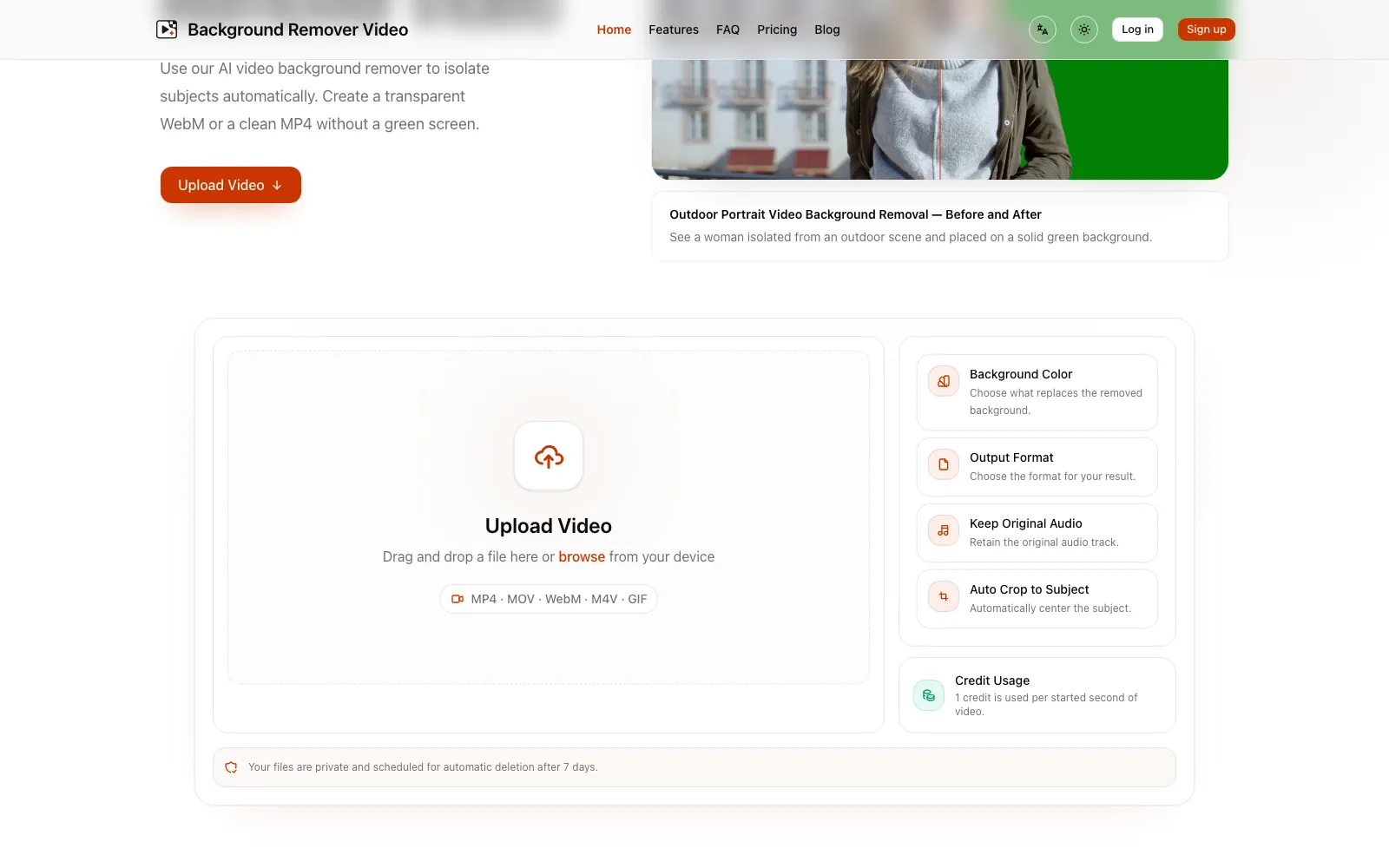
The actual BackgroundRemover.Video upload and settings interface. This is the publisher's own product.
BackgroundRemover.Video is the publisher's own product, so this section does not hide the relationship. It is included because the pay-as-you-go model covers short clips and input up to 4K without requiring another monthly editor subscription.
The processing interface accepts MP4, MOV, WebM, M4V, and GIF. Each uploaded video must be strictly shorter than 60 seconds. Trim or split longer footage in an external editor before uploading. You can choose a transparent or solid-color background and export WebM, MP4, MOV, MKV, or GIF. Original audio can be retained, and automatic subject centering is optional. Jobs are processed asynchronously on the server. Completed, watermark-free results can be downloaded, and files are retained for 7 days.
The current pricing section sells credits as one-time purchases. The trial pack costs $5.99 and includes 60 Credits. Each started second of video uses 1 Credit. Credits do not expire, and a failed processing job is refunded automatically.
If you only need to test a 5-second video for free, an allowance such as Pixelcut's is a better fit. Pay-as-you-go pricing becomes distinct when the clip is longer but still shorter than 60 seconds, you need input up to 4K or a transparent file, and you do not want an ongoing subscription.
For that workflow, you can remove a video background online.
What has changed since the 2025 recommendations?
Several changes since comparable 2025 lists affect the choice directly. Updating the year in an old title is not enough.
Runway retired its original Remove Background tool
Runway's list of deprecated standalone tools says the standalone Remove Background tool was retired on April 10, 2026. Its replacement is the Video Backdrop app. Another alternative, Edit Studio, can remove, replace, or reimagine backgrounds in single-shot or multi-shot clips up to 30 seconds long. These newer features focus on generative video editing rather than the old direct workflow for making transparent cutout assets.
The Runway background remover migration guide explains the current choices and provides a transparent sample to test in your next application.
Unscreen has shut down
The standalone Unscreen.com tool is no longer available. Visiting the old domain now redirects to Canva's Video Background Remover page. Lists that still treat Unscreen as a separate product and provide its old steps no longer reflect the current service.
Our Unscreen alternative guide covers a current replacement workflow, including a transparent WebM you can download and try in your next project.
Flixier is better classified as a chroma key editor
Flixier's official chroma key guide instructs users to select the background color and adjust the Green Screen/Chroma Key intensity. It is designed for a solid-color screen and should not be grouped with AI tools that automatically separate a person from an ordinary, complex scene. Clipchamp and VEED's chroma key features are the more relevant comparisons.
Pixelcut is a new option for short transparent video
Pixelcut now has a dedicated video background removal workflow and lists WebM, MKV, ProRes, and GIF as its transparent output formats. The free allowance is small, but you can at least see what file you will receive before uploading instead of reaching the export screen and discovering that the transparent preview can only be saved as a normal MP4.
How to choose the right video background remover
If you are also considering Cutout.Pro, read our video pricing and export guide. Its short free preview and paid video allowance need to be evaluated separately, and the public download descriptions require confirmation.
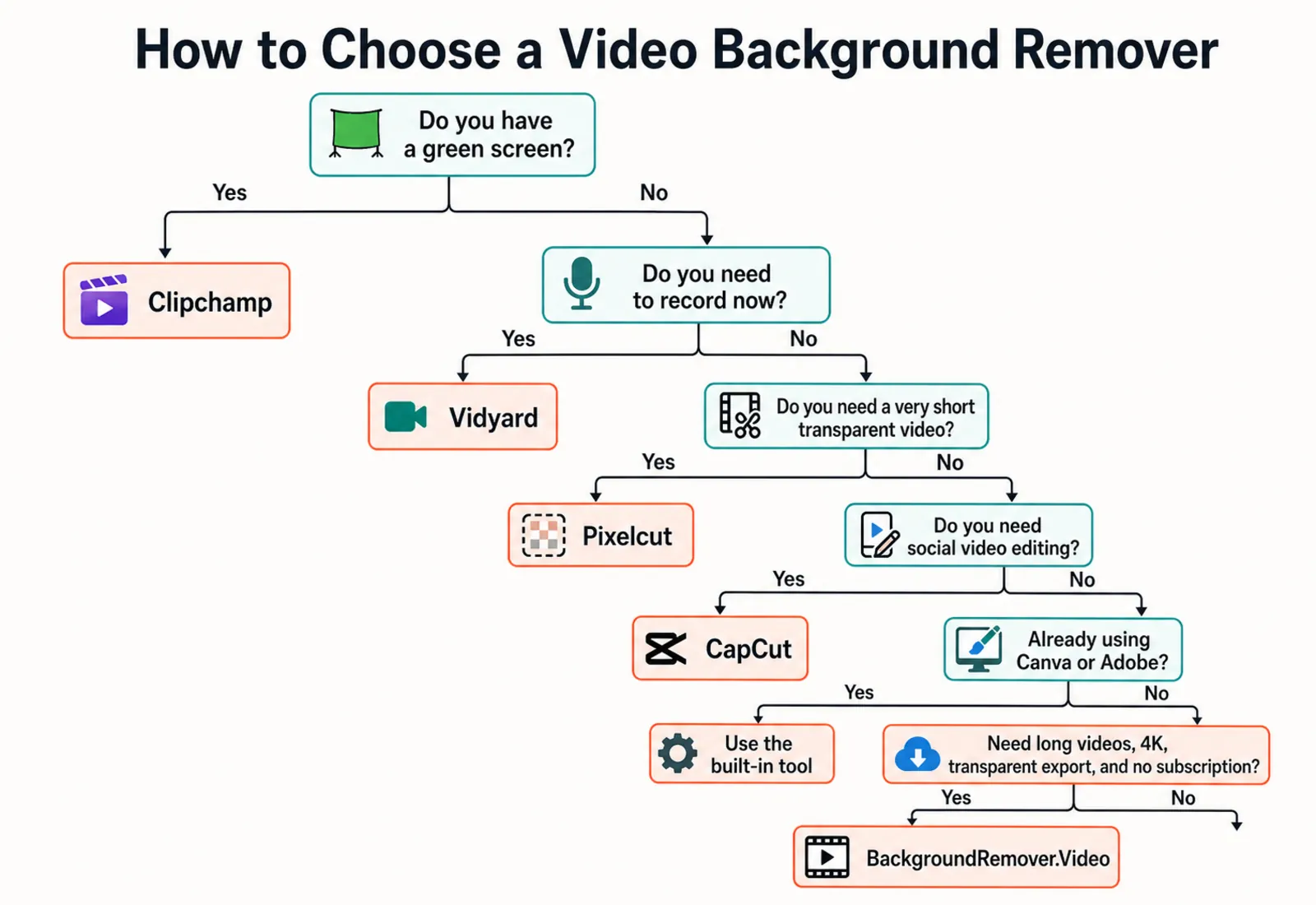
Brand recognition cannot decide the output format for you. Choose according to the footage and delivery requirements:
- You have an ordinary background and do not want to pay: Try CapCut first.
- You need a genuinely transparent file from a very short video: Try Pixelcut.
- You recorded against a green, blue, or red screen: Use Clipchamp.
- You need to record a new sales message or screen demo: Use Vidyard.
- You want to test short portrait footage in a browser: Compare Fotor and Media.io.
- You need a collaborative online editor: Compare VEED and Kapwing.
- You edit podcasts or talking-head videos through a transcript: Use Descript.
- You already pay for Canva Pro or Adobe Express Premium: Start with the background removal feature in your existing workflow.
- You have a clip shorter than 60 seconds and need input up to 4K or a reusable transparent result without a subscription: Consider BackgroundRemover.Video. Split longer footage before uploading.
How to get cleaner results from any AI video background remover
AI cannot reconstruct details the camera did not capture. These preparations often make a bigger difference than switching tools:
- Light the subject softly and evenly.
- Keep clear color and brightness contrast between the subject and background.
- Avoid severe motion blur and very fast camera movement.
- Keep hands, hair, clothing, and products fully inside the frame.
- Avoid backgrounds with colors and textures too similar to the subject.
- Use the highest-quality original file available instead of a video downloaded after repeated social platform compression.
- Test a short, representative segment before processing a long video.
Do not inspect only one frame. Hair and fingers may look fine in a still image but flicker during playback. Transparent objects, moving edges, and frame-to-frame instability also need to be judged across the full clip.
Frequently asked questions
What is the best free video background remover in 2026?
For an ordinary social video, start with CapCut because AI removal, chroma key, and subsequent editing are available in the same editor. If you need to export a very short transparent file, Pixelcut gives the clearest format information. For footage already shot on a green screen, Clipchamp has clearer free terms.
Can I remove a video background for free without a green screen?
Yes, but "free" often covers only part of the duration, a small number of downloads, or limited credits. CapCut offers free AI workflows, Pixelcut includes 5 seconds and 3 downloads, Media.io opens the first 10 seconds for free, and Fotor's AI video tool consumes credits. Before processing a long clip, take a short sample through the complete download workflow instead of relying on the editor preview.
Which free tool can export transparent video?
Pixelcut currently gives the clearest list of transparent formats: WebM, MKV, ProRes, and GIF. Its free allowance only covers videos up to 5 seconds long. Other editors may show a checkerboard preview but still allow only a composited MP4 download.
Can an MP4 video have a transparent background?
Some specialized encoders and workflows can carry alpha data in the MP4 family of containers, but a typical H.264 MP4 does not preserve transparency. Many tools therefore use WebM, MOV/ProRes, or MKV for transparent video and reserve MP4 for solid backgrounds or finished composites. See Can MP4 Have a Transparent Background? for a fuller explanation of codecs and compatibility.
Can I still use Unscreen in 2026?
The original standalone service is no longer available. Unscreen.com now redirects to Canva's video background remover. If you encounter a site with a similar name, check who operates it rather than assuming it is the original Unscreen.
Is AI background removal always better than chroma key?
No. AI is more convenient for footage shot in an ordinary room or outdoors. With a clean, evenly lit solid-color screen, chroma key is often more stable and easier to adjust manually. The better method depends on how the footage was recorded and how much edge control you need.
Why does my "transparent" video look black or white?
The player may not display alpha, or the background may have been written into the file during export. Import the result into an editor that supports transparent layers and place a bright solid-color layer underneath. If the lower color shows through the removed area, the alpha channel is still present. If the area stays black or white, check the export format and codec.
Final recommendations
"Free" can mean a free preview, a few seconds of free processing, a watermarked free export, or a genuinely usable finished file. There is no single winner for every use case.
For ordinary social videos, try CapCut first. Choose Pixelcut for very short transparent assets and Clipchamp for footage already shot against a green screen. Vidyard suits background replacement during recording. Background removal in Canva, Adobe Express, Kapwing, VEED, and Descript works best as one feature inside a larger editing workflow, so a subscription makes more sense when you also need their templates, captions, collaboration, or audio tools.
As video duration or resolution increases, comparing small free allowances becomes less useful. For an occasional project, pay-as-you-go pricing may cost less than several months of subscriptions. If you edit every week, a full editor subscription may be more convenient.
Before choosing, check three things: whether the free allowance includes a download, whether the duration limit covers your video, and what file format the tool actually exports. An editor preview can look transparent while producing a file that cannot be composited later.