투명 WebM
- 알파: VP9 Alpha 인코딩을 사용할 수 있을 때 투명도가 포함된 연속 영상으로 출력됩니다.
- 오디오: 브라우저가 Opus를 인코딩할 수 있을 때만 소스 오디오를 포함할 수 있습니다.
- 워크플로: 웹 재생 및 WebM Alpha를 지원하는 도구에 적합하며, 편집기 지원은 플랫폼과 버전에 따라 달라집니다.
온라인에서 동영상 그린 스크린 제거
이 무료 그린 스크린 제거 도구와 정밀한 크로마 키 조절 기능으로 동영상의 그린 스크린을 제거하세요. 변경 사항을 실시간으로 미리 보고 투명 WebM이나 PNG 시퀀스를 브라우저에서 로컬로 내보낼 수 있습니다.
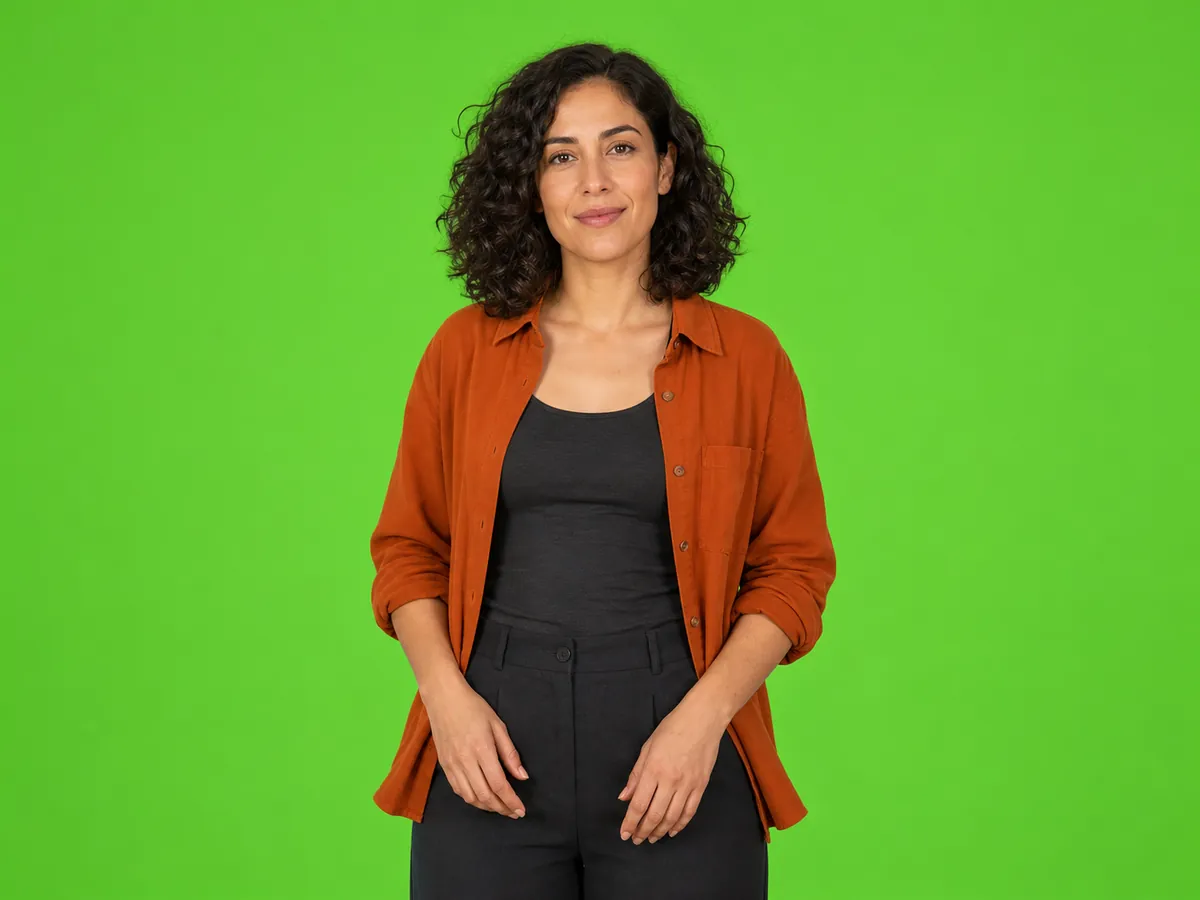
그린 스크린
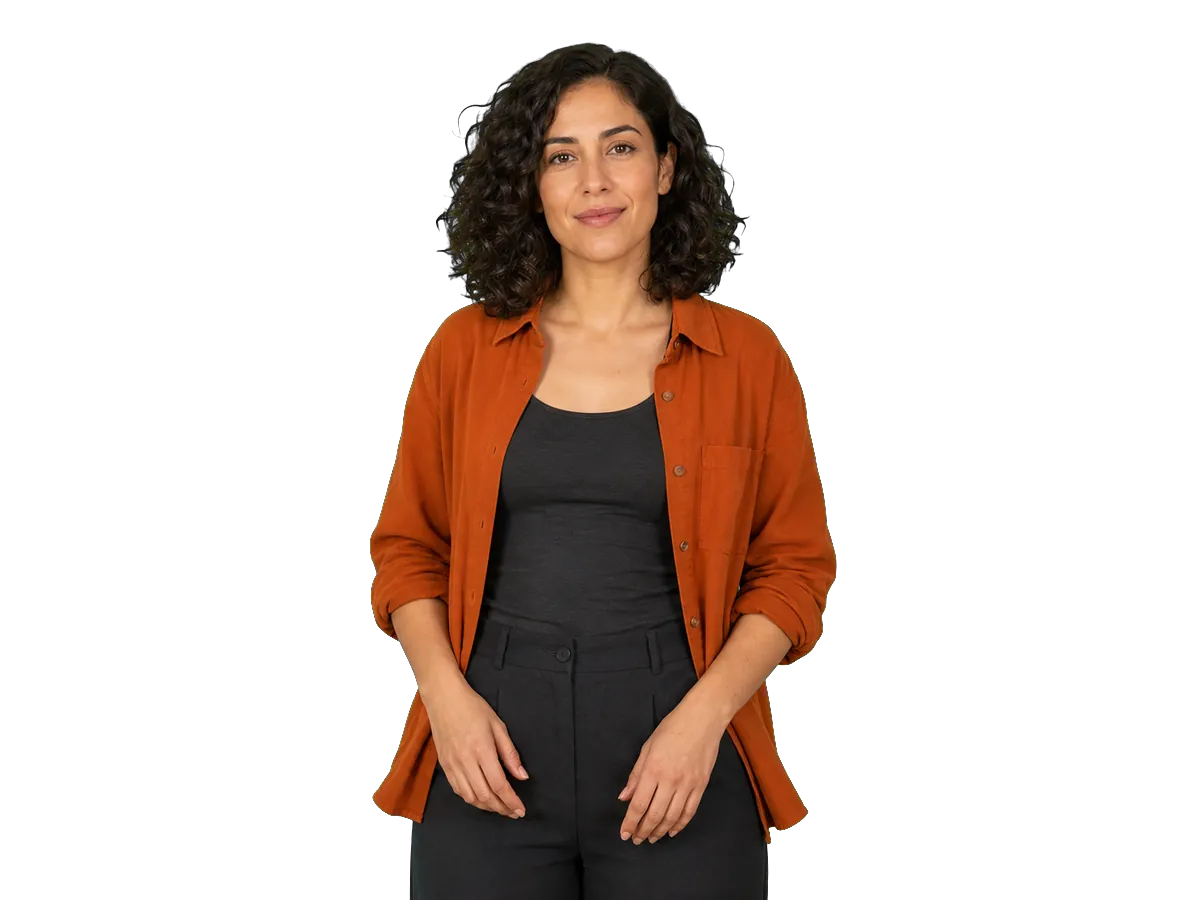
투명 배경
MP4, MOV, M4V 또는 WebM · 한 번에 한 파일
#00FF00출력
지금 AI 동영상 배경 제거를 사용해 일반 영상에서 피사체를 분리할 수 있습니다.
이 동영상 그린 스크린 제거 도구는 원본 영상을 처리 서버로 보내지 않고 실시간 피드백, 크로마 키 조절 기능, 투명 출력을 제공합니다.
설정을 조정하면서 크로마 키 결과를 확인하세요. 각 변경 사항은 서버 렌더링을 기다리지 않고 브라우저에서 업데이트됩니다.
프레임에서 배경색을 직접 선택한 다음 유사도, 가장자리 부드러움, 색 번짐 억제를 조정해 더 깔끔하게 키잉하세요.
지원되는 경우 오디오가 포함된 투명 VP9 WebM 또는 타이밍 정보가 있고 오디오는 없는 PNG 시퀀스 ZIP을 내보냅니다.
원본 영상은 이 기기에서 처리되며 이 도구가 업로드하지 않습니다. 계정이나 크레딧이 필요 없습니다.
간단한 3단계
그린 스크린 동영상을 가져오고 실시간 피드백으로 키를 조정한 다음 브라우저가 만들 수 있는 투명 결과를 내보내세요.
MP4, MOV, M4V 또는 WebM 파일 하나를 선택하세요. 도구는 출력을 활성화하기 전에 컨테이너, 코덱 및 브라우저의 로컬 기능을 확인합니다.
스크린 색상을 선택하고 유사도, 가장자리 부드러움, 색 번짐 억제를 조정한 다음 원본, 결과, 알파 매트를 비교하세요.
원본 크기, 1080p 이내 또는 720p 이내를 선택하고 지원되는 경우 투명 WebM이나 PNG 시퀀스 ZIP을 내보내세요.
그린 스크린 제거는 크로마 키라고도 하며 선택한 배경색과 가까운 픽셀을 투명하게 만듭니다. 이후 피사체를 다른 동영상, 이미지, 색상 또는 인터페이스 위에 합성할 수 있습니다.
AI 배경 제거와 달리 크로마 키는 조명이 고른 녹색 또는 다른 단색 배경 앞에서 촬영한 영상에 가장 적합합니다. 색상 범위와 가장자리를 직접 조절하지만 일반적인 복잡한 장면에서 피사체를 자동으로 식별하지는 않습니다.
단색 배경 앞에서 촬영한 그린 스크린 영상을 위한 집중적인 로컬 작업 흐름입니다.
스크린이 충분히 고르면 키 색상과 유사도를 수동으로 설정해 반복 가능한 결과를 얻을 수 있습니다.
로그인하거나 클라우드 처리 작업을 만들지 않고 가져오기, 미리 보기, 조정 및 내보내기가 가능합니다.
내보내기 전에 체크무늬, 검정 또는 흰색 배경에서 원본, 결과, 알파 매트를 확인하세요.
도구가 디코딩, 그래픽, 인코딩, 오디오 및 저장 지원을 확인하고 브라우저에서 사용할 수 있는 출력만 활성화합니다.
각 설정을 한 가지 역할에 사용하고 내보내기 전에 결과 및 알파 매트 보기에서 정지 장면과 움직이는 장면을 모두 확인하세요.
현재 프레임에서 스크린을 대표하는 중간 톤을 선택하세요.
주의할 점
밝은 반사, 짙은 그림자, 피사체는 피하고 스크린 색이 달라지면 다시 선택하세요.
유사도를 조금씩 높여 키 색상 주변의 색상 범위를 넓힙니다.
주의할 점
너무 높이면 비슷한 색상의 의상, 반사, 피사체 디테일까지 투명해질 수 있습니다.
알파 매트 경계를 부드럽게 만들어 딱딱한 오려내기 가장자리를 줄입니다.
주의할 점
가장자리 부드러움을 너무 높이면 후광이 생기거나 머리카락과 움직임의 디테일이 사라질 수 있습니다.
스필 억제를 조금씩 높여 반투명한 머리카락, 피부, 의상 가장자리의 녹색 번짐을 줄입니다.
주의할 점
너무 높이면 가장자리 색이 변하며 원본에 없는 디테일을 복원할 수는 없습니다.
작은 조정부터 시작해 전체 클립을 확인하세요. 일부 원본 문제는 더 나은 조명, 다른 의상이나 소품, 재촬영이 필요합니다.
조정 방법
스크린을 대표하는 색을 다시 선택한 뒤 프레임 전체를 확인하며 유사도를 조금씩 높이세요.
원본의 한계
강한 그림자, 주름, 밝은 반사가 있다면 조명을 고르게 하거나 다시 촬영해야 할 수 있습니다.
조정 방법
유사도를 낮추고 스크린 색을 다시 선택하세요. 키 색상과 가까운 의상, 소품, 반사를 확인하세요.
원본의 한계
실제 색상 충돌이 있다면 소재를 바꾸거나 다시 촬영해야 할 수 있습니다.
조정 방법
가장자리 부드러움을 조금 추가하고 결과 및 알파 매트 보기에서 머리카락, 손가락, 모션 블러를 확인하세요.
원본의 한계
심한 압축, 샤프닝, 모션 블러는 복구할 수 있는 가장자리 디테일을 제한합니다.
조정 방법
스필 억제를 조금씩 높이고 체크무늬, 검은색, 흰색 배경에서 결과를 비교하세요.
원본의 한계
강한 녹색 반사는 피사체와 스크린 사이의 거리를 늘리거나 조명을 바꿔야 할 수 있습니다.
다음 작업 과정과 이 브라우저에서 사용할 수 있는 기능에 맞는 투명 형식을 선택하세요.
투명 소스를 한 번 내보낸 뒤 편집기, 프레젠테이션 또는 웹 합성에서 배경과 다른 레이어를 추가해 완성하세요.
키잉한 발표자를 호환 편집기, 프레젠테이션 또는 웹 합성에서 브랜드 장면 위에 배치하세요.
후속 작업에서 투명한 발표자 영상을 제품 영상, 화면 녹화 또는 인터페이스 시각 자료와 결합하세요.
내보낸 강사 영상을 수업 영상, 프레젠테이션, 교육 레이아웃에서 재사용하세요.
같은 투명 소스를 사용해 후속 편집기에서 배경, 크기, 언어가 다른 버전을 제작하세요.