이미지 배경 일괄 제거
한 배치에서 최대 50장의 이미지 배경을 제거하세요. 각 결과를 확인한 뒤 투명 PNG를 개별 또는 ZIP으로 묶어 다운로드할 수 있습니다.
배치에서 처리할 이미지 선택
이메일 인증을 마친 계정으로 로그인한 뒤 이미지를 선택하세요.
1~50장 · JPEG, PNG, WebP, GIF, AVIF · 파일당 최대 10 MiB
이미지당 1크레딧입니다. 배치가 접수되면 전체 비용이 차감되며, 실패한 이미지의 크레딧은 개별 반환됩니다.
배경 제거 결과 확인하기
원본과 이미지 배경 제거 도구의 실제 결과를 비교하세요. 더 많은 이미지를 처리하기 전에 가장자리, 세부 표현, 피사체 내부의 빈 공간을 확인할 수 있습니다.
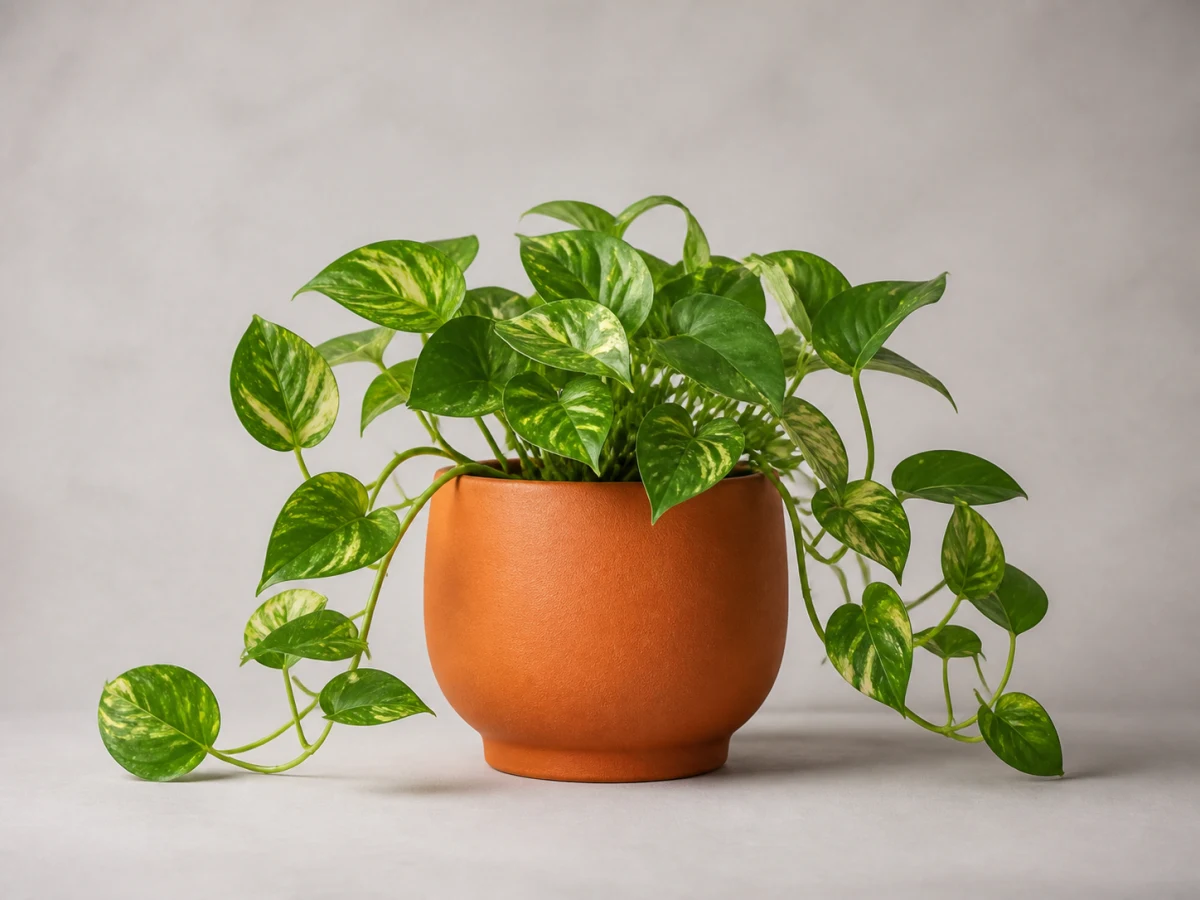
원본 이미지
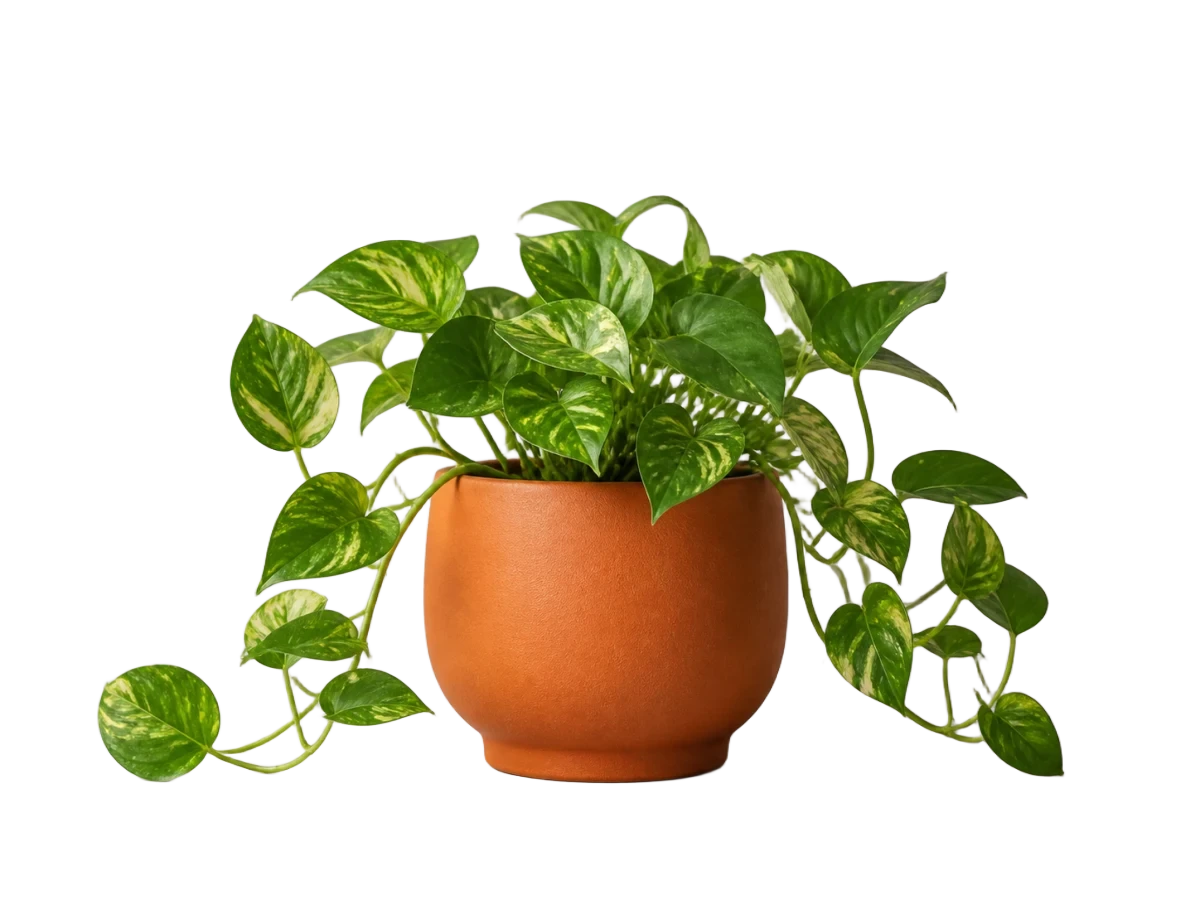
투명 배경 결과
잎 가장자리, 가는 줄기, 잎 사이의 빈 공간을 살펴보세요.
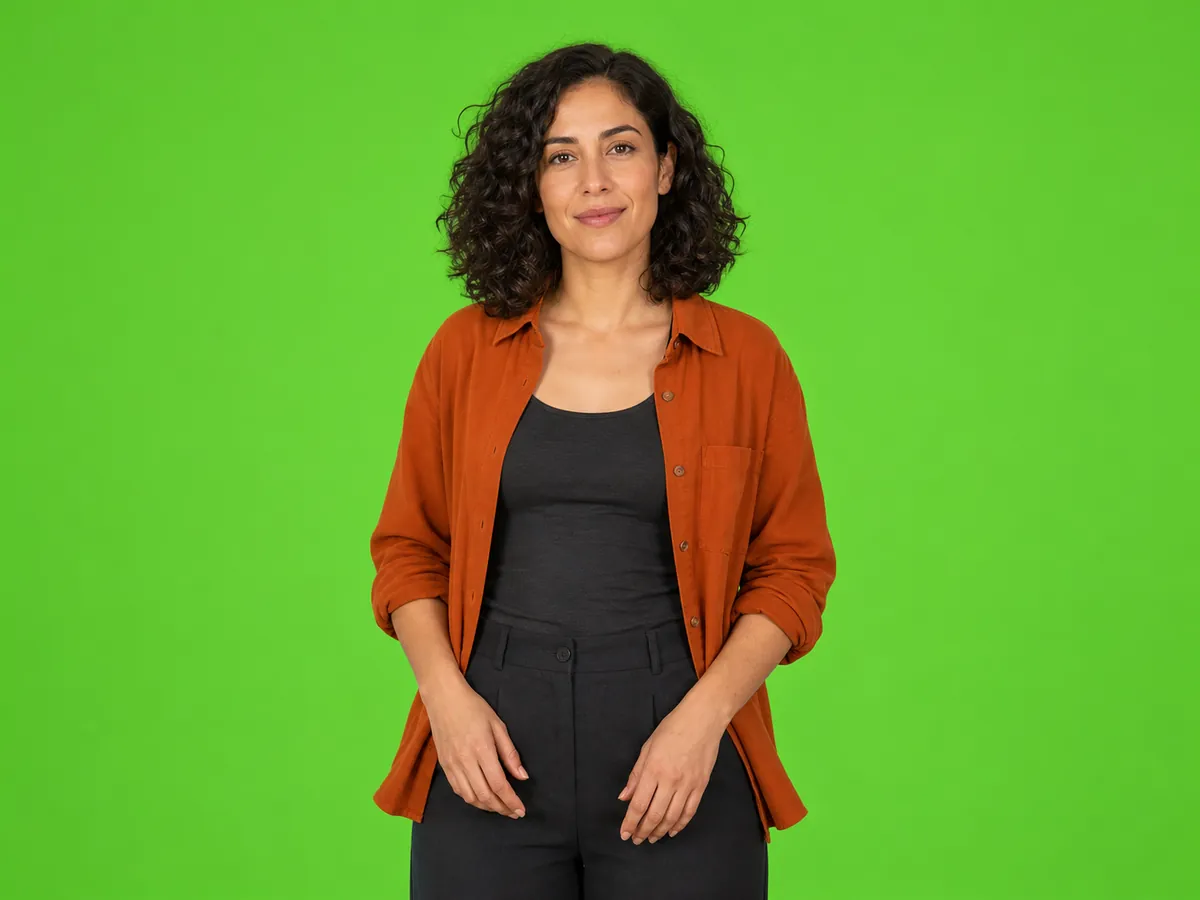
원본 이미지
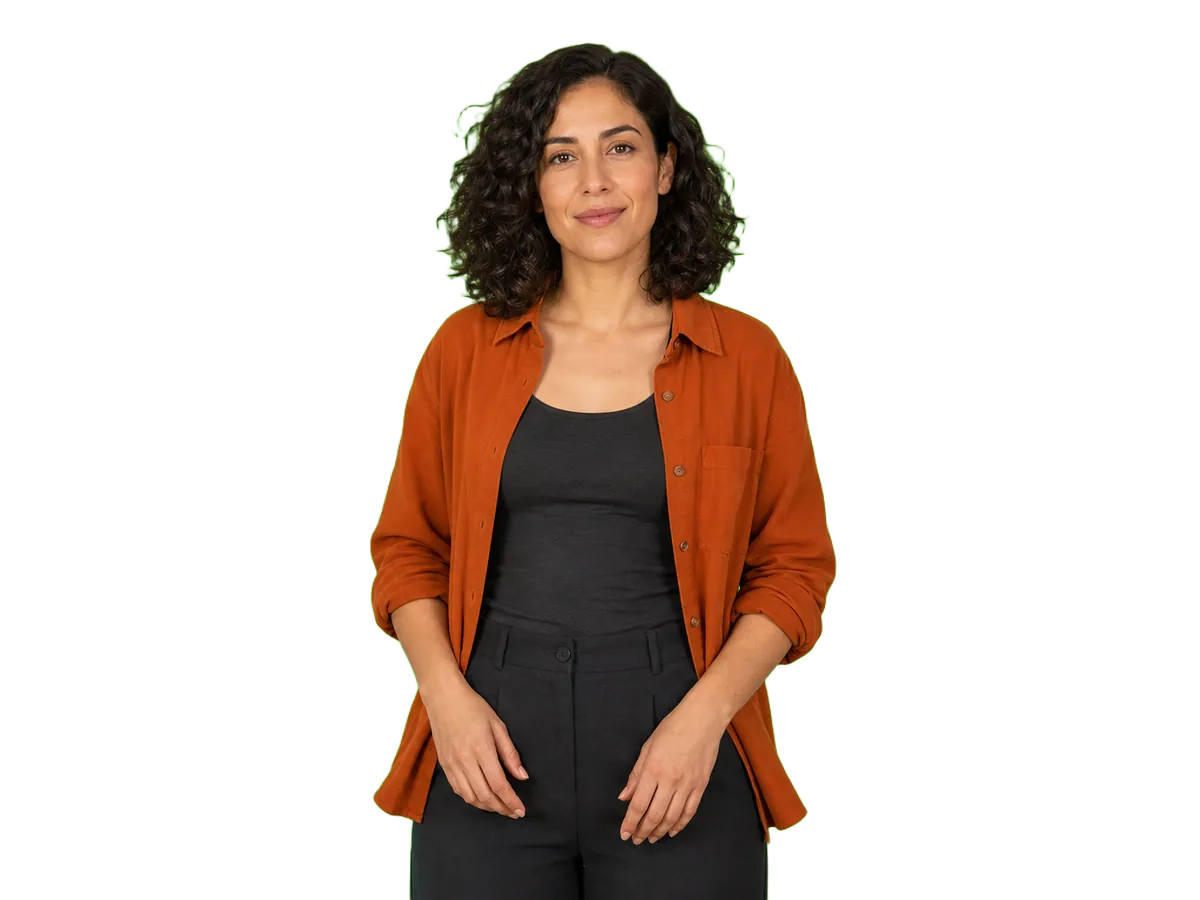
투명 배경 결과
투명 결과의 머리카락과 어깨 가장자리를 확인하세요.
이 사이트가 소유한 데모 이미지입니다. 배경 제거 결과에는 수동 보정을 하지 않았습니다.
1. 여러 이미지 선택
- plant.webp
- studio.webp
2. 개별 결과 확인
plant.webp
완료
studio.webp
완료
3. 번호가 붙은 PNG를 함께 다운로드
ZIP
- 001-plant-background-removed.png
- 002-studio-background-removed.png
여러 이미지의 배경을 제거하는 방법
이미지 선택
이메일 인증을 마친 계정으로 로그인하고 최대 50장을 선택하세요. 목록을 확인한 뒤 지원하지 않거나 크기를 초과한 파일을 제거하세요.
비용 확인 후 시작
총 크레딧과 사용 가능한 잔액을 확인한 뒤 처리를 시작하세요. 업로드가 끝나고 배치가 접수될 때까지 페이지를 열어 두세요.
각 결과 확인
이미지별 상태를 확인하고 완료된 미리보기를 여세요. 프로젝트에 사용하기 전에 배경 제거 결과를 살펴보세요.
결과 다운로드
투명 PNG를 개별 저장하거나 사용 가능한 결과를 ZIP으로 묶어 다운로드하세요. 번호가 붙은 파일명으로 처음 선택한 이미지와 결과를 연결할 수 있습니다.
배치 전체를 한곳에서 관리
이미지별 진행 상황 확인
파일마다 별도 작업을 열지 않고도 대기 중, 처리 중, 완료, 실패 상태를 확인할 수 있습니다.
개별 결과 자세히 확인
완료된 미리보기를 열어 다운로드하거나 게시하기 전에 중요한 세부 부분을 확인하세요.
조건을 충족한 실패 항목 재시도
현재 처리가 끝나고 환불이 확인되면 원본이 아직 유효한 실패 이미지를 재시도할 수 있습니다. 성공한 결과는 배치에 유지됩니다.
결과와 원본을 쉽게 연결
다운로드 파일명에는 순서 번호와 알아볼 수 있는 원래 이름이 포함되어 각 결과를 식별하기 쉽습니다.
함께 사용하는 이미지 모음에 적합
상품 사진 모음
카탈로그, 상점 레이아웃, 홍보 디자인에 쓸 투명 상품 이미지를 준비하세요. 다운로드한 이미지는 평소 사용하는 편집기나 게시 작업에서 활용할 수 있습니다.
인물 사진 모음
팀 사진이나 연사 프로필 사진을 한곳에서 처리하세요. 레이아웃에 넣기 전에 머리카락과 의상 가장자리를 개별 확인할 수 있습니다.
디자인 소재 모음
프레젠테이션, 소셜 게시물, 합성 작업에 쓸 개별 사물을 준비한 뒤 사용 가능한 결과를 함께 다운로드하세요.
요금, 파일 제한 및 개인정보
시작 전에 비용 확인
이미지 한 장의 처리 시도마다 1크레딧이 듭니다. 시작 전에 총액이 표시되며 배치 접수 시 전체 비용이 차감됩니다. 실패한 이미지의 크레딧은 개별 반환됩니다.
예를 들어 30장을 처리하면 30크레딧이 사용됩니다. 그중 2장이 실패하면 2크레딧이 반환되어 해당 실행의 순비용은 28크레딧입니다.
실패한 이미지의 재시도는 1크레딧이 드는 새 처리입니다. 다시 실패하면 해당 크레딧도 반환됩니다. 업로드, 미리보기, 배치 다시 열기, 다운로드에는 추가 크레딧이 들지 않습니다.
신규 계정에는 가입 크레딧 5개가 지급됩니다. 남아 있는 가입 크레딧은 이미지 일괄 처리에도 사용할 수 있습니다.
일회성 크레딧 팩은 60크레딧에 US$5.99부터이며 구독이 필요하지 않습니다.
크레딧 팩 보기| 항목 | 지원 내용 |
|---|---|
| 배치당 이미지 수 | 1–50 |
| 입력 형식 | JPEG, PNG, WebP, GIF, AVIF |
| 최대 파일 크기 | 이미지당 10 MiB, 빈 파일은 지원하지 않음 |
| 출력 | 투명 PNG |
| 다운로드 옵션 | 개별 PNG 또는 사용 가능한 결과를 묶은 ZIP |
| 활성 배치 | 계정당 1개 |
| GIF 입력 | 정지 PNG로 출력되며 애니메이션은 유지되지 않음 |
| 편집 옵션 | 배경색 변경, 자르기, 수동 보정은 포함되지 않음 |
파일 처리 방식 알아보기
이미지는 업로드 후 외부 이미지 처리 서비스에서 처리됩니다. 이메일 인증을 마친 계정으로 로그인하면 자신의 배치를 다시 열고 결과를 다운로드할 수 있습니다.
당사 서비스에서 원본은 업로드 시점부터 7일, 결과는 저장 시점부터 7일 동안 이용할 수 있습니다. 보관할 파일은 만료 전에 다운로드하세요. 다시 다운로드해도 이 기간은 연장되지 않습니다.
이미지 일괄 배경 제거 FAQ
이미지 처리 중 페이지를 떠나도 되나요?
네. 모든 업로드가 끝나고 배치가 접수된 후에는 가능합니다. 배치 링크나 최근 일괄 작업에서 다시 열 수 있습니다. 업로드 및 제출 중에는 페이지를 열어 두세요. 제출하지 않은 선택 내용은 새로고침하면 사라집니다.
50장이 넘는 이미지는 어떻게 처리하나요?
배치당 50장 이하로 나누세요. 계정당 한 배치만 활성화할 수 있으므로 현재 배치가 끝난 뒤 다음 배치를 시작하세요.
일부 이미지만 실패하면 어떻게 되나요?
성공한 결과는 계속 다운로드할 수 있습니다. 현재 처리가 끝나고 환불이 확인되면 원본이 유효하고 조건을 충족하는 실패 이미지를 재시도할 수 있습니다. 각 재시도는 새로운 처리입니다.
ZIP에 선택한 것보다 적은 이미지가 들어 있는 이유는 무엇인가요?
ZIP에는 다운로드 수에 표시된 사용 가능한 성공 결과만 포함됩니다. 실패, 미완료, 만료 또는 이용 불가 결과는 제외됩니다. 이미지별 상태를 확인하고 배치를 새로고침한 뒤 다시 다운로드하세요.
배치가 시작된 후 이미지를 추가할 수 있나요?
제출 전에 해당 배치의 이미지를 모두 선택하세요. 추가 파일을 처리하려면 현재 배치가 끝난 뒤 새 배치를 시작하세요.
파일이 만료되면 어떻게 하나요?
원본 파일을 다시 선택해 새 배치를 제출하세요. 페이지를 새로고침해도 만료된 결과는 복구되지 않으며 다운로드로 유효기간이 연장되지 않습니다.
다음 작업을 위한 도구와 가이드
결과가 한 장만 필요할 때는 단일 이미지 도구를 사용하세요.
애니메이션을 유지해야 한다면 전용 GIF 도구를 여세요.